
Khi đắm chìm vào công việc, học tập hay giải trí trên máy tính, không gì khó chịu hơn việc màn hình đột ngột tối đen hoặc chuyển sang chế độ ngủ. Tình trạng này không chỉ làm gián đoạn dòng chảy công việc mà còn gây mất thời gian khi phải thao tác khởi động lại màn hình. Với sứ mệnh trở thành người bạn đồng hành đáng tin cậy trong mọi vấn đề công nghệ, Cài Win Tại Nhà Hà Nội hiểu rõ những bất tiện này và mong muốn mang đến cho bạn những giải pháp tối ưu nhất. Bài viết này sẽ hướng dẫn bạn chi tiết cách để màn hình máy tính luôn sáng, không tắt trên cả Windows 7 và Windows 10, giúp bạn duy trì trải nghiệm liền mạch và hiệu quả.
Trong thế giới công nghệ hiện đại, việc tối ưu hóa trải nghiệm sử dụng máy tính cá nhân là điều vô cùng quan trọng. Một trong những cài đặt cơ bản nhưng thường gây phiền toái nhất chính là thời gian chờ của màn hình. Mặc định, Windows được thiết kế để tự động tắt màn hình hoặc chuyển sang chế độ Sleep sau một khoảng thời gian không hoạt động nhằm tiết kiệm năng lượng và bảo vệ màn hình. Tuy nhiên, trong nhiều trường hợp, đặc biệt khi đang xem video, đọc tài liệu dài, hay theo dõi tiến trình làm việc mà không tương tác liên tục, việc màn hình đột ngột tắt sẽ khiến chúng ta phải liên tục di chuyển chuột hoặc nhấn phím để “đánh thức” nó. Điều này không chỉ làm giảm năng suất mà còn tạo ra sự khó chịu không đáng có. Vì vậy, việc tìm hiểu cách để màn hình máy tính luôn sáng là một thủ thuật hữu ích, đảm bảo bạn không bao giờ bị gián đoạn giữa chừng.
Tại Sao Cần Điều Chỉnh Thời Gian Tắt Màn Hình?
Màn hình máy tính là cánh cửa kết nối chúng ta với thế giới kỹ thuật số, nơi công việc, giải trí và học tập diễn ra. Tuy nhiên, một thiết lập nhỏ nhưng quan trọng là thời gian tắt màn hình có thể ảnh hưởng lớn đến trải nghiệm sử dụng hàng ngày của bạn. Khi màn hình cứ liên tục tắt đi sau vài phút không hoạt động, dù bạn chỉ rời mắt trong giây lát để suy nghĩ hay ghi chú, điều đó thực sự phiền toái. Nó không chỉ làm gián đoạn sự tập trung mà còn khiến bạn phải lặp đi lặp lại thao tác đánh thức máy, gây lãng phí thời gian và làm giảm hiệu quả công việc.
Đối với những người dùng thường xuyên làm việc với các tác vụ yêu cầu màn hình hiển thị liên tục, như lập trình viên theo dõi quá trình biên dịch, nhà thiết kế xem trước tác phẩm, hay streamer đang phát sóng, việc cách để màn hình máy tính luôn sáng là một yếu tố then chốt. Việc màn hình tự động tắt có thể làm mất đi những thông tin quan trọng đang hiển thị, hoặc thậm chí làm gián đoạn các ứng dụng đang chạy nền cần sự tương tác visual. Trong những tình huống như vậy, việc điều chỉnh để màn hình không tắt là một giải pháp hữu hiệu. Nó giúp duy trì luồng công việc không bị ngắt quãng, đảm bảo rằng mọi thông tin bạn cần luôn sẵn sàng hiển thị ngay trước mắt.
Bên cạnh đó, việc để màn hình tắt quá nhanh cũng có thể ảnh hưởng đến trải nghiệm giải trí. Tưởng tượng bạn đang xem một bộ phim hay, đọc một cuốn sách điện tử hấp dẫn, hoặc đang ở giữa một ván game chiến thuật mà không tương tác chuột/bàn phím trong một khoảnh khắc ngắn, rồi màn hình bỗng tối sầm. Cảm giác hụt hẫng và bực bội là điều khó tránh khỏi. Do đó, việc tùy chỉnh thời gian tắt màn hình – thậm chí là để nó luôn sáng trong một số trường hợp cụ thể – không chỉ là một thủ thuật công nghệ đơn thuần mà còn là cách để chúng ta kiểm soát tốt hơn môi trường làm việc và giải trí của mình, hướng tới một trải nghiệm sử dụng máy tính mượt mà và thoải mái hơn.
Hướng Dẫn Cài Đặt Màn Hình Luôn Sáng Trên Windows 7
Đối với hệ điều hành Windows 7, việc điều chỉnh cách để màn hình máy tính luôn sáng chủ yếu được thực hiện thông qua Control Panel, một trung tâm quản lý quen thuộc của các cài đặt hệ thống. Quá trình này khá đơn giản và dễ thực hiện, giúp bạn nhanh chóng khắc phục tình trạng màn hình tự động tắt gây gián đoạn.
Đầu tiên, bạn cần mở Control Panel. Bạn có thể nhấn vào biểu tượng Start menu ở góc trái phía dưới màn hình, sau đó chọn Control Panel. Đây là bước khởi đầu cho mọi tùy chỉnh liên quan đến nguồn điện và hiển thị trên Windows 7.
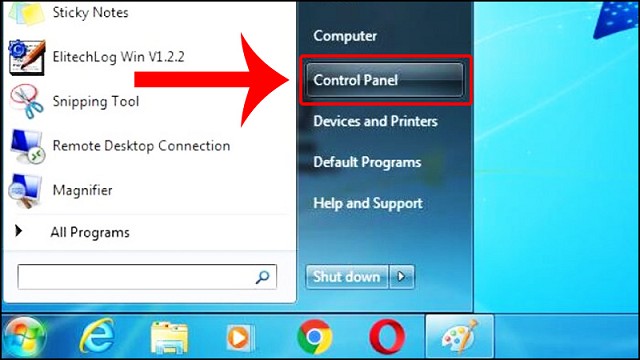 Giao diện Start menu và Control Panel
Khi cửa sổ Control Panel xuất hiện, bạn sẽ thấy nhiều mục cài đặt khác nhau. Hãy tìm và chọn mục Hardware and Sound (Phần cứng và Âm thanh). Đây là nơi chứa các tùy chọn liên quan đến các thiết bị phần cứng kết nối với máy tính của bạn, bao gồm cả màn hình và các thiết lập nguồn điện. Sau khi chọn Hardware and Sound, bạn sẽ tiếp tục nhìn thấy mục Power Options (Tùy chọn Nguồn điện). Nhấn vào mục này để truy cập các cài đặt quản lý năng lượng.
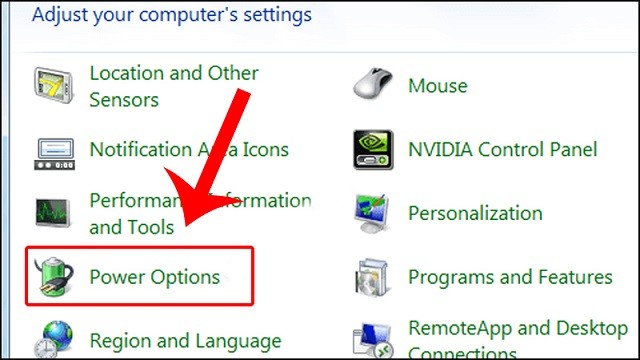 Chọn Hardware and Sound và Power Options
Trong cửa sổ Power Options, ở cột bên trái, bạn sẽ thấy một danh sách các tùy chọn. Hãy chọn mục Choose when to turn off the display (Chọn thời điểm tắt màn hình). Đây là nơi bạn có thể điều chỉnh trực tiếp thời gian mà màn hình sẽ tự động tắt sau một khoảng thời gian không hoạt động. Tại đây, bạn sẽ thấy ba tùy chọn chính để kiểm soát chế độ hiển thị và ngủ của máy tính:
- Dim the display: Chế độ này sẽ làm mờ màn hình sau một khoảng thời gian nhất định mà không tắt hoàn toàn, giúp tiết kiệm năng lượng mà vẫn giữ cho nội dung hiển thị ở mức độ nhất định.
- Turn off the display: Đây là tùy chọn quan trọng để kiểm soát thời gian màn hình sẽ tắt hoàn toàn. Bạn có thể thiết lập khoảng thời gian từ 1 phút đến 5 tiếng. Nếu bạn muốn cách để màn hình máy tính luôn sáng và không bao giờ tắt, hãy chọn tùy chọn Never (Không bao giờ).
- Put the computer to sleep: Chế độ Sleep (ngủ) sẽ đưa máy tính vào trạng thái tiêu thụ điện năng thấp, tạm ngừng hoạt động nhưng chưa tắt hẳn. Thời gian cài đặt cho chế độ này cũng tương tự như Turn off the display, và bạn cũng có thể chọn Never nếu không muốn máy chuyển sang chế độ ngủ.
Sau khi đã thiết lập các tùy chọn mong muốn, đặc biệt là chọn Never cho mục Turn off the display để màn hình luôn sáng, đừng quên nhấn Save changes (Lưu thay đổi) để áp dụng các thiết lập mới. Với các bước này, bạn đã thành công trong việc điều chỉnh để màn hình máy tính Windows 7 của mình luôn hoạt động, tránh những phiền toái không đáng có trong quá trình sử dụng. Đây là một thủ thuật đơn giản nhưng mang lại hiệu quả đáng kể cho trải nghiệm làm việc và giải trí của bạn.
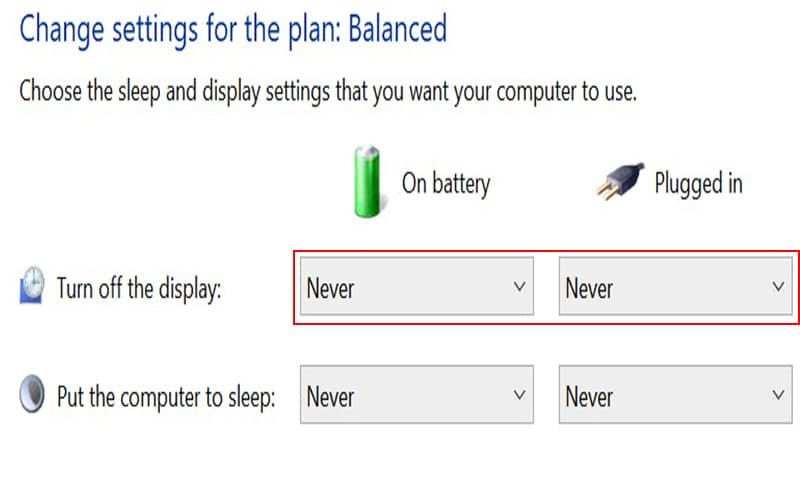 Cài đặt Never để màn hình luôn sáng
Thiết Lập Màn Hình Luôn Sáng Cho Windows 10 Qua Control Panel
Đối với người dùng Windows 10, việc điều chỉnh cách để màn hình máy tính luôn sáng cũng có thể được thực hiện thông qua Control Panel, tương tự như Windows 7. Đây là một phương pháp truyền thống nhưng vẫn rất hiệu quả, đặc biệt nếu bạn đã quen thuộc với giao diện này.
Để bắt đầu, bạn có thể truy cập Control Panel bằng cách nhấn tổ hợp phím Windows + S để mở thanh tìm kiếm, sau đó nhập “Control Panel” và nhấn Enter để chọn. Hoặc đơn giản hơn, nếu bạn có biểu tượng Control Panel trên Desktop, hãy nhấp đúp vào đó. Một cách khác là nhấp chuột phải vào nút Start menu và chọn Control Panel từ danh sách các tùy chọn. Việc mở Control Panel là bước đầu tiên để tiến hành các điều chỉnh liên quan đến nguồn điện và hiển thị.
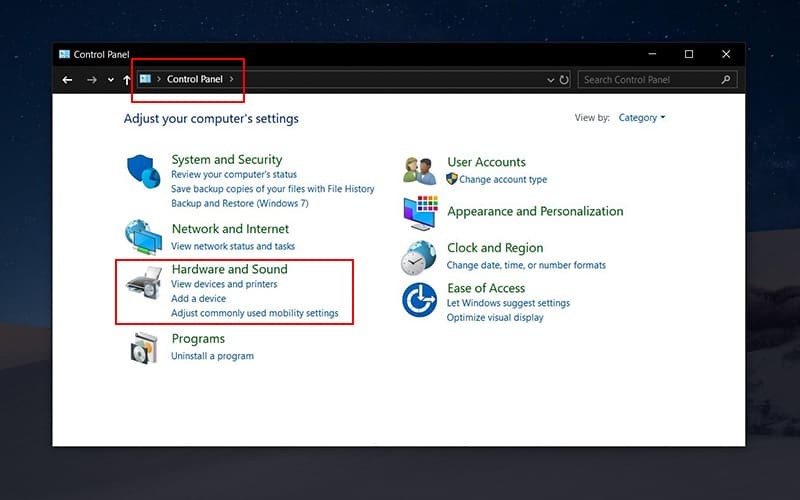 Tìm kiếm Control Panel trên Windows 10
Khi cửa sổ Control Panel hiển thị, bạn cần tìm và chọn mục Power Options (Tùy chọn Nguồn điện). Nếu bạn đang ở chế độ xem Category (Danh mục), bạn có thể tìm thấy nó trong phần Hardware and Sound (Phần cứng và Âm thanh). Nhấp vào Power Options để truy cập vào các thiết lập quản lý năng lượng của máy tính. Trong cửa sổ Power Options, tiếp tục chọn mục Choose when to turn off the display (Chọn thời điểm tắt màn hình) ở cột bên trái. Mục này sẽ cho phép bạn tùy chỉnh chi tiết thời gian hiển thị của màn hình.
Tại đây, bạn sẽ thấy các tùy chọn để điều chỉnh thời gian tắt màn hình cho hai trạng thái sử dụng nguồn khác nhau: On Battery (Khi dùng pin) và Plugged In (Khi cắm sạc). Đây là điểm đặc biệt quan trọng đối với người dùng laptop, cho phép bạn thiết lập linh hoạt để tiết kiệm pin khi không cắm sạc và giữ màn hình luôn sáng khi đang dùng nguồn điện trực tiếp.
Để màn hình luôn sáng, bạn chỉ cần mở menu thả xuống ở mục Turn off the display và chọn Never (Không bao giờ) cho cả hai tùy chọn On Battery và Plugged In (nếu bạn sử dụng laptop). Đối với máy tính để bàn, bạn chỉ cần điều chỉnh tùy chọn Plugged In. Việc chọn Never sẽ đảm bảo rằng màn hình của bạn sẽ không tự động tắt, bất kể bạn không tương tác trong bao lâu.
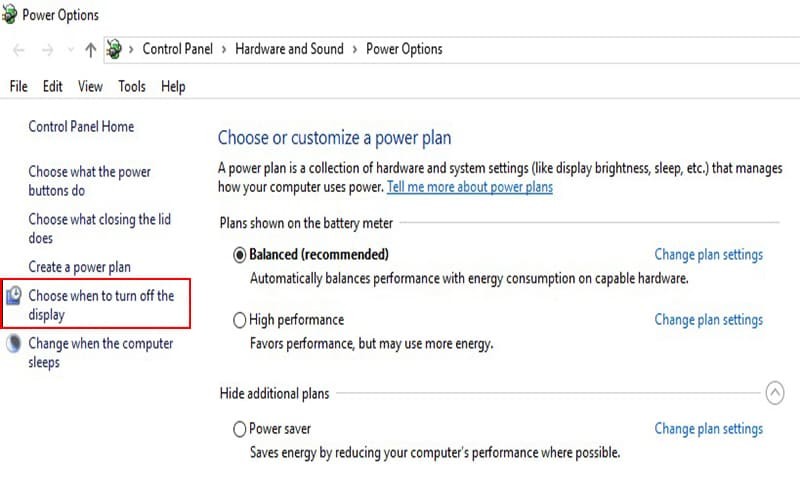 Điều chỉnh thời gian tắt màn hình trong Power Options
Cuối cùng, sau khi đã thực hiện các điều chỉnh mong muốn, hãy nhấn nút Save changes (Lưu thay đổi) để lưu lại các thiết lập của bạn. Việc này là cực kỳ quan trọng để đảm bảo rằng các thay đổi sẽ có hiệu lực. Với các bước đơn giản này, bạn đã thành công trong việc điều chỉnh cách để màn hình máy tính luôn sáng trên Windows 10 thông qua Control Panel, giúp công việc và giải trí của bạn diễn ra suôn sẻ hơn. Thủ thuật này không chỉ mang lại sự tiện lợi mà còn giúp bạn có trải nghiệm sử dụng máy tính không bị gián đoạn.
Điều Chỉnh Màn Hình Luôn Sáng Trên Windows 10 Qua Settings
Ngoài Control Panel, Windows 10 còn cung cấp một giao diện hiện đại và trực quan hơn để điều chỉnh các cài đặt hệ thống, đó là ứng dụng Settings. Đây là một cách nhanh chóng và tiện lợi để thiết lập cách để màn hình máy tính luôn sáng, đặc biệt phù hợp với những người dùng thích sự đơn giản và dễ thao tác.
Để bắt đầu, bạn cần mở ứng dụng Settings. Cách đơn giản nhất là nhấp vào biểu tượng Start Menu ở góc dưới bên trái màn hình, sau đó nhấn vào biểu tượng bánh răng cưa để mở Settings. Hoặc bạn cũng có thể nhấn tổ hợp phím Windows + I để mở trực tiếp cửa sổ Settings. Đây là cánh cửa dẫn đến tất cả các tùy chỉnh quan trọng của hệ điều hành Windows 10, từ cá nhân hóa đến quản lý nguồn điện.
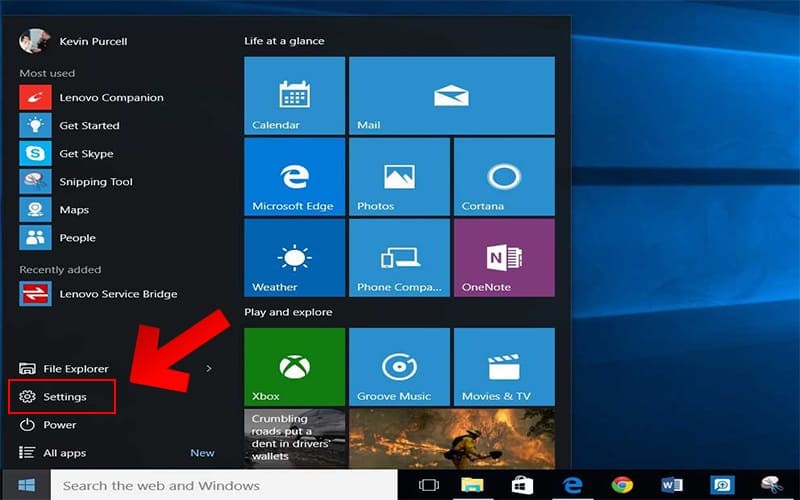 Mở Settings từ Start Menu trên Windows 10
Trong cửa sổ Settings, bạn sẽ thấy nhiều danh mục cài đặt khác nhau. Hãy tìm và nhấn chọn vào mục System (Hệ thống). Đây là nơi chứa các cài đặt liên quan đến màn hình, thông báo, nguồn điện và chế độ ngủ. Sau khi chọn System, ở cột bên trái, bạn sẽ thấy một danh sách các tùy chọn phụ. Tìm và chọn mục Power & Sleep (Nguồn & Chế độ ngủ).
Trong mục Power & Sleep, bạn sẽ thấy hai phần chính để điều chỉnh thời gian tắt màn hình:
- On battery power, turn off after (Khi dùng pin, tắt sau): Tùy chọn này cho phép bạn thiết lập thời gian tắt màn hình khi máy tính xách tay đang chạy bằng pin.
- When plugged in, turn off after (Khi cắm sạc, tắt sau): Tùy chọn này điều chỉnh thời gian tắt màn hình khi máy tính được kết nối với nguồn điện.
Để đảm bảo cách để màn hình máy tính luôn sáng và không tự động tắt, bạn chỉ cần nhấn vào menu thả xuống của cả hai tùy chọn trên (hoặc tùy chọn phù hợp với máy tính để bàn của bạn) và chọn Never (Không bao giờ). Việc lựa chọn Never sẽ vô hiệu hóa hoàn toàn tính năng tự động tắt màn hình, giữ cho màn hình của bạn luôn hiển thị.
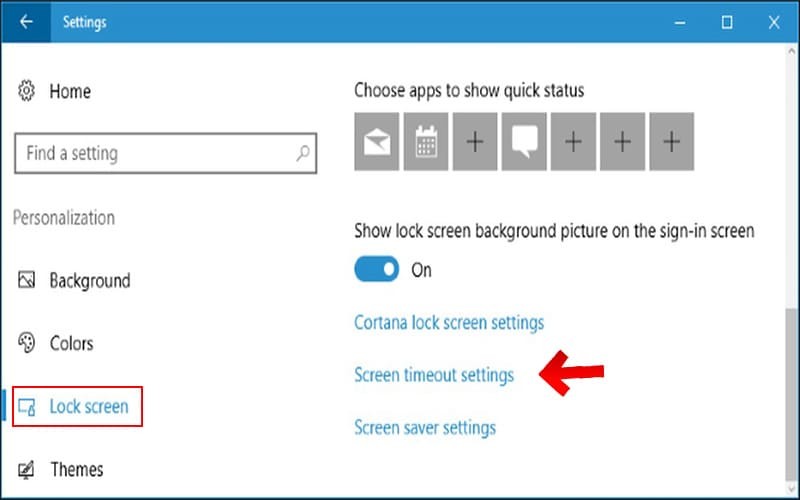 Cài đặt Power & Sleep trong Settings
Sau khi đã thiết lập thời gian thành Never cho cả hai trạng thái pin và nguồn điện, các thay đổi sẽ tự động được lưu. Bạn không cần nhấn nút “Save” riêng biệt như trong Control Panel. Điều này giúp quá trình cài đặt trở nên nhanh chóng và thuận tiện hơn rất nhiều. Với những bước đơn giản này, bạn đã có thể dễ dàng điều chỉnh để màn hình máy tính Windows 10 của mình luôn sáng, không tắt, giúp tối ưu hóa trải nghiệm sử dụng và đảm bảo không bị gián đoạn trong mọi hoạt động. Đây thực sự là một thủ thuật nhỏ nhưng mang lại hiệu quả lớn cho người dùng.
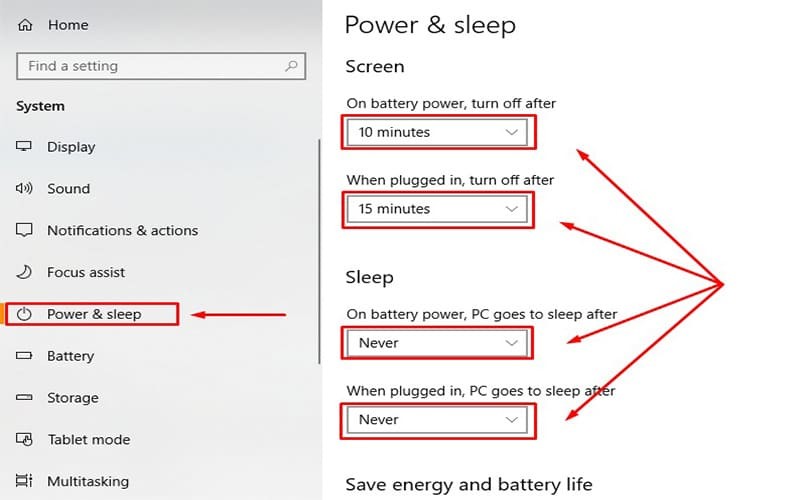 Đặt thời gian Never cho màn hình
Những Lưu Ý Quan Trọng Khi Để Màn Hình Máy Tính Luôn Sáng
Việc điều chỉnh cách để màn hình máy tính luôn sáng có thể mang lại sự tiện lợi đáng kể, đặc biệt trong các trường hợp cần theo dõi liên tục mà không muốn bị gián đoạn. Tuy nhiên, như mọi thiết lập công nghệ, việc này cũng đi kèm với những đánh đổi và tiềm ẩn các rủi ro mà người dùng cần lưu ý để bảo vệ thiết bị và sức khỏe của bản thân.
Một trong những tác động rõ ràng nhất khi để màn hình luôn sáng là hao phí năng lượng và giảm tuổi thọ pin đối với laptop. Màn hình là một trong những bộ phận tiêu thụ điện năng nhiều nhất của máy tính. Nếu màn hình luôn hoạt động, pin laptop sẽ nhanh hết hơn, đòi hỏi phải sạc thường xuyên hơn. Về lâu dài, điều này sẽ làm giảm đáng kể tuổi thọ của viên pin, khiến nó chai nhanh hơn và khả năng giữ năng lượng kém đi. Đối với máy tính để bàn, việc tiêu thụ điện năng tăng lên sẽ làm hóa đơn tiền điện của bạn cao hơn một chút, dù mức độ ảnh hưởng không lớn bằng laptop.
Bên cạnh đó, việc màn hình hoạt động liên tục cũng ảnh hưởng trực tiếp đến tuổi thọ của chính màn hình. Mọi linh kiện điện tử, đặc biệt là bóng đèn nền (backlight) hoặc các điểm ảnh (pixel) trên màn hình, đều có một tuổi thọ nhất định tính theo số giờ hoạt động. Việc để màn hình luôn sáng sẽ đẩy nhanh quá trình “lão hóa” này, khiến màn hình có thể bị giảm độ sáng, xuất hiện các điểm chết, hoặc xuống màu nhanh hơn so với khi được nghỉ ngơi định kỳ. Điều này đặc biệt đúng với các công nghệ màn hình cũ hoặc những màn hình được sử dụng trong thời gian dài.
Ảnh hưởng đến thị lực và sức khỏe người dùng cũng là một vấn đề không thể bỏ qua. Khi mắt phải tiếp xúc liên tục với ánh sáng từ màn hình trong thời gian dài mà không có những khoảng nghỉ cần thiết, dễ dẫn đến các triệu chứng như mỏi mắt, khô mắt, nhức đầu và thậm chí là giảm thị lực. Ánh sáng xanh phát ra từ màn hình, đặc biệt vào ban đêm, còn có thể làm rối loạn nhịp sinh học, gây khó ngủ hoặc mất ngủ. Ngoài ra, một số nghiên cứu còn chỉ ra rằng ánh sáng xanh có thể gây hại cho da, đẩy nhanh quá trình lão hóa và gây ra các vấn đề về sắc tố.
Do đó, dù cách để màn hình máy tính luôn sáng mang lại sự tiện lợi, bạn nên cân nhắc kỹ lưỡng và chỉ áp dụng khi thực sự cần thiết cho tính chất công việc hoặc giải trí. Nếu không, việc cài đặt thời gian tắt màn hình ở một mức hợp lý (ví dụ: 15-30 phút) sẽ là lựa chọn tối ưu hơn để vừa tiết kiệm năng lượng, bảo vệ thiết bị, vừa đảm bảo sức khỏe cho bản thân. Việc này đòi hỏi một sự cân bằng khôn ngoan giữa tiện ích và các yếu tố bảo vệ dài hạn.
Tối Ưu Hóa Thời Gian Hiển Thị Màn Hình: Cân Bằng Giữa Tiện Ích Và Bảo Vệ Thiết Bị
Trong quá trình tìm hiểu cách để màn hình máy tính luôn sáng và áp dụng các thiết lập này, một câu hỏi quan trọng thường nảy sinh là: “Liệu có nên để màn hình luôn sáng hoàn toàn không?” và “Thời gian chờ màn hình bao lâu là hợp lý?”. Câu trả lời nằm ở sự cân bằng giữa nhu cầu sử dụng cá nhân và việc bảo vệ thiết bị cũng như sức khỏe của bạn. Không có một con số cố định nào là “tốt nhất” cho tất cả mọi người, mà nó phụ thuộc vào thói quen và môi trường làm việc cụ thể.
Đối với phần lớn người dùng, việc thiết lập màn hình luôn sáng (chọn “Never”) chỉ nên được cân nhắc trong những trường hợp đặc biệt, khi bạn thực sự cần màn hình hiển thị liên tục mà không có bất kỳ sự gián đoạn nào. Chẳng hạn, khi đang thực hiện một bài thuyết trình, theo dõi dữ liệu thị trường trực tiếp, tải về một file dung lượng lớn và muốn đảm bảo quá trình không bị ảnh hưởng, hoặc khi đang kiểm tra hệ thống từ xa mà không muốn màn hình tắt gây khó khăn. Trong những tình huống này, việc cách để màn hình máy tính luôn sáng là giải pháp hữu ích, giúp bạn duy trì hiệu suất tối đa.
Tuy nhiên, trong hầu hết các trường hợp sử dụng hàng ngày, một khoảng thời gian chờ màn hình hợp lý sẽ là lựa chọn thông minh hơn. Các chuyên gia thường khuyến nghị cài đặt thời gian chờ từ 15 đến 30 phút. Khoảng thời gian này đủ để bạn có thể tạm rời khỏi máy tính trong thời gian ngắn để nghe điện thoại, pha cà phê, hoặc suy nghĩ mà không lo màn hình bị tắt đột ngột. Đồng thời, nó vẫn đảm bảo rằng màn hình sẽ nghỉ ngơi khi bạn rời đi trong thời gian dài hơn, giúp tiết kiệm năng lượng và kéo dài tuổi thọ thiết bị.
Để tối ưu hóa hơn nữa, người dùng laptop có thể tận dụng tùy chọn cài đặt khác nhau cho chế độ “On Battery” (Khi dùng pin) và “Plugged In” (Khi cắm sạc). Chẳng hạn, bạn có thể đặt “On Battery” tắt sau 5-10 phút để tiết kiệm pin tối đa khi di chuyển, nhưng lại đặt “Plugged In” tắt sau 30 phút hoặc thậm chí “Never” nếu bạn làm việc tại chỗ và cần màn hình luôn sáng. Sự linh hoạt này cho phép bạn tùy chỉnh theo từng ngữ cảnh sử dụng, đạt được hiệu quả tốt nhất.
Cuối cùng, dù bạn chọn cách để màn hình máy tính luôn sáng hay thiết lập thời gian chờ, hãy luôn nhớ đến quy tắc 20-20-20 để bảo vệ đôi mắt: Cứ sau 20 phút làm việc với màn hình, hãy nhìn vào một vật gì đó cách xa 20 feet (khoảng 6 mét) trong 20 giây. Điều này giúp mắt được thư giãn và giảm nguy cơ mỏi mắt, khô mắt. Việc cân bằng giữa sự tiện lợi của công nghệ và việc bảo vệ sức khỏe là chìa khóa để có một trải nghiệm sử dụng máy tính bền vững và hiệu quả.
Kết Luận
Qua bài viết này, Cài Win Tại Nhà Hà Nội đã cùng bạn khám phá chi tiết cách để màn hình máy tính luôn sáng không tắt trên cả hai hệ điều hành phổ biến là Windows 7 và Windows 10, thông qua cả Control Panel lẫn ứng dụng Settings. Hy vọng rằng những hướng dẫn cụ thể từng bước đã giúp bạn dễ dàng thực hiện thành công, từ đó loại bỏ hoàn toàn sự gián đoạn không đáng có khi màn hình đột ngột tối đen.
Tuy nhiên, điều quan trọng mà chúng tôi muốn nhấn mạnh là việc cân nhắc kỹ lưỡng giữa sự tiện lợi và những ảnh hưởng tiềm tàng đến tuổi thọ thiết bị cũng như sức khỏe của bản thân. Mặc dù việc giữ màn hình luôn sáng có thể hữu ích trong một số tình huống đặc biệt, việc tối ưu hóa thời gian chờ hợp lý (khoảng 15-30 phút) thường là lựa chọn thông minh hơn cho việc sử dụng máy tính hàng ngày. Điều này giúp bạn vừa tiết kiệm năng lượng, bảo vệ màn hình, kéo dài tuổi thọ pin, vừa giữ gìn đôi mắt và sức khỏe tổng thể.
Chúng tôi tin rằng với những kiến thức và thủ thuật được chia sẻ, bạn đã có thể chủ động kiểm soát trải nghiệm sử dụng máy tính của mình một cách hiệu quả nhất. Đừng ngần ngại thử nghiệm các cài đặt khác nhau để tìm ra mức phù hợp nhất với nhu cầu cá nhân. Nếu có bất kỳ thắc mắc hay cần hỗ trợ thêm về các thủ thuật công nghệ khác, hãy luôn nhớ rằng Cài Win Tại Nhà Hà Nội luôn sẵn lòng đồng hành cùng bạn trên hành trình khám phá và làm chủ công nghệ. Chúc bạn thực hiện thành công và có những trải nghiệm làm việc, giải trí thật mượt mà và tiện lợi!
