
Trong kỷ nguyên số hóa, YouTube không chỉ là một nền tảng giải trí mà còn là kho tàng kiến thức khổng lồ, là nơi hàng triệu người tìm đến mỗi ngày để thưởng thức video, học hỏi và thư giãn. Việc có thể truy cập và xem YouTube một cách tiện lợi, thậm chí là ghim video ra màn hình chính để không bỏ lỡ bất kỳ khoảnh khắc nào, đã trở thành nhu cầu thiết yếu của nhiều người dùng máy tính. Hiểu được điều đó, “Cài Win Tại Nhà Hà Nội” sẽ cùng bạn khám phá những cách đưa Youtube ra màn hình máy tính một cách nhanh chóng và hiệu quả, giúp trải nghiệm giải trí của bạn thêm phần mượt mà và tối ưu hơn. Bài viết này sẽ đi sâu vào các phương pháp áp dụng cho cả hệ điều hành Windows và các trình duyệt web phổ biến nhất hiện nay.
Tại Sao Nên Đưa Youtube Ra Màn Hình Chính?
Trước khi đi vào chi tiết các thủ thuật, bạn có bao giờ tự hỏi tại sao việc đưa Youtube ra màn hình chính lại quan trọng đến vậy không? Có nhiều lý do khiến người dùng ưa chuộng tính năng này, từ việc tiết kiệm thời gian đến tối ưu hóa không gian làm việc. Việc ghim ứng dụng hoặc video YouTube ra màn hình máy tính giúp bạn truy cập nhanh chóng mà không cần phải mở trình duyệt, gõ địa chỉ trang web hay tìm kiếm từ menu Start. Đây là một tiện ích nhỏ nhưng mang lại hiệu quả lớn trong việc nâng cao năng suất và sự thoải mái khi sử dụng máy tính.
Ngoài ra, việc ghim video YouTube ở chế độ “Hình trong hình” (Picture-in-Picture) cho phép bạn vừa xem video yêu thích, vừa làm các công việc khác trên máy tính. Bạn có thể duyệt web, soạn thảo văn bản, hoặc làm việc với bảng tính mà không bị gián đoạn bởi việc chuyển đổi qua lại giữa các cửa sổ. Điều này đặc biệt hữu ích cho những ai thường xuyên làm việc đa nhiệm hoặc muốn vừa học vừa giải trí.
Cách Đưa Youtube Ra Màn Hình Máy Tính Trên Windows 10/11
Để đưa YouTube ra màn hình chính trên các phiên bản Windows như 10 hay 11, bạn có thể tạo một lối tắt (shortcut) trực tiếp từ Menu Start hoặc thư mục Programs. Phương pháp này biến YouTube thành một biểu tượng ứng dụng quen thuộc, giúp bạn mở nhanh chỉ với một cú nhấp chuột. Đây là cách đưa Youtube ra màn hình máy tính được nhiều người lựa chọn vì tính đơn giản và hiệu quả của nó.
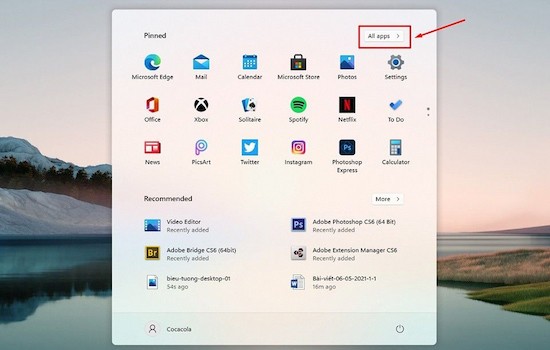
Đầu tiên, bạn cần truy cập vào Menu Start của Windows. Bạn có thể làm điều này bằng cách nhấp chuột vào biểu tượng Windows hình lá cờ ở góc dưới bên trái màn hình, hoặc nhấn phím Windows trên bàn phím. Sau khi Menu Start mở ra, hãy tìm đến mục “All apps” (Tất cả ứng dụng) thường nằm ở góc trên cùng bên phải hoặc là một danh sách cuộn xuống. Tại đây, tất cả các ứng dụng đã cài đặt trên máy tính của bạn sẽ được liệt kê theo thứ tự bảng chữ cái.
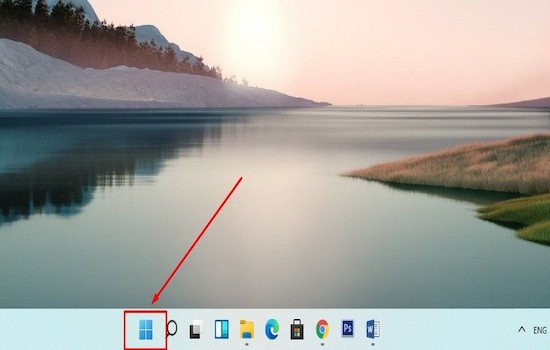 Cách đưa Youtube ra màn hình máy tính Win 11 bước 1
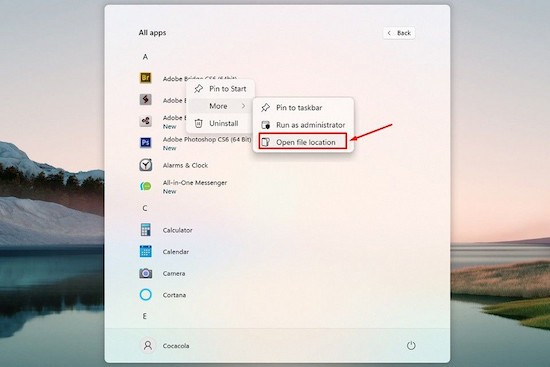
Khi đã tìm thấy ứng dụng YouTube trong danh sách “All apps”, bạn hãy nhấp chuột phải vào biểu tượng của nó. Một menu ngữ cảnh sẽ xuất hiện, cung cấp nhiều tùy chọn khác nhau. Di chuột đến mục “More” (Thêm) và chọn “Open file location” (Mở vị trí tệp). Thao tác này sẽ đưa bạn đến thư mục chứa tệp cài đặt của YouTube.
 Cách đưa Youtube ra màn hình máy tính Win 11 bước 2
Tiếp theo, trong thư mục Programs hoặc nơi chứa lối tắt của YouTube, bạn tiếp tục nhấp chuột phải vào biểu tượng YouTube. Tùy thuộc vào phiên bản Windows, bạn có thể cần chọn “Show more options” (Hiển thị thêm tùy chọn) hoặc nhấn tổ hợp phím Shift + F10 để hiển thị đầy đủ các tùy chọn. Từ menu ngữ cảnh mở rộng này, bạn di chuột đến “Send to” (Gửi đến) và cuối cùng chọn “Desktop (create shortcut)” (Màn hình nền (tạo lối tắt)).
 Cách đưa Youtube ra màn hình máy tính Win 11 bước 3
Ngay lập tức, một biểu tượng lối tắt của YouTube sẽ xuất hiện trên màn hình nền của máy tính. Giờ đây, bạn chỉ cần nhấp đúp vào biểu tượng này là có thể mở ngay YouTube mà không cần qua bất kỳ bước trung gian nào nữa. Đây chính là cách đưa Youtube ra màn hình máy tính đơn giản và trực tiếp nhất cho người dùng Windows.
Các Cách Đưa Youtube Ra Màn Hình Khác Với Trình Duyệt Web
Bên cạnh việc tạo lối tắt trực tiếp, bạn còn có thể tận dụng các tính năng có sẵn trên các trình duyệt web phổ biến để ghim video YouTube ra màn hình, hay nói cách khác là sử dụng chế độ “Hình trong hình”. Phương pháp này cực kỳ hữu ích khi bạn muốn vừa làm việc, vừa theo dõi một video cụ thể mà không cần mở toàn bộ cửa sổ trình duyệt. Hãy cùng tìm hiểu cách đưa Youtube ra màn hình máy tính thông qua từng trình duyệt cụ thể.
Đưa Youtube Ra Màn Hình Với Trình Duyệt Google Chrome
Google Chrome là một trong những trình duyệt được sử dụng rộng rãi nhất hiện nay. Để ghim video YouTube ra màn hình máy tính bằng Chrome, bạn sẽ sử dụng tính năng “Hình trong hình” tích hợp sẵn, mang lại trải nghiệm xem video linh hoạt. Đây là một cách đưa Youtube ra màn hình máy tính tiện lợi, đặc biệt khi bạn cần đa nhiệm.
Trước hết, bạn hãy mở trình duyệt Google Chrome và truy cập vào YouTube, sau đó phát video mà bạn muốn xem. Khi video đang chạy, bạn hãy nhấp chuột phải hai lần liên tiếp vào khung video. Thao tác này sẽ mở ra một menu ngữ cảnh của YouTube và sau đó là menu ngữ cảnh của trình duyệt. Trong menu ngữ cảnh của trình duyệt, bạn sẽ thấy tùy chọn “Hình trong hình” (Picture-in-Picture). Nhấp vào tùy chọn này.
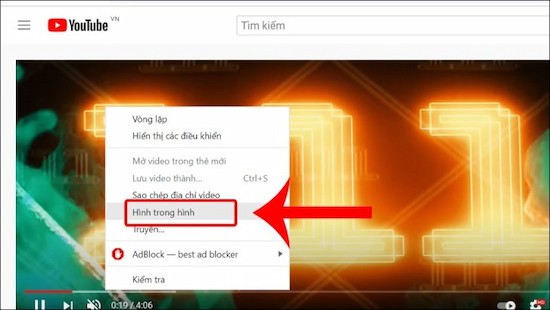 Đưa Youtube ra màn hình với trình duyệt Google Chrome bước 1
Ngay lập tức, video sẽ được thu nhỏ và hiển thị trong một cửa sổ riêng biệt, nổi trên tất cả các ứng dụng khác trên màn hình của bạn. Bạn có thể dễ dàng di chuyển cửa sổ video này đến bất kỳ vị trí nào mình muốn bằng cách nhấn giữ chuột trái và kéo. Điều này cho phép bạn sắp xếp không gian làm việc theo ý thích, đảm bảo video không che khuất các nội dung quan trọng khác.
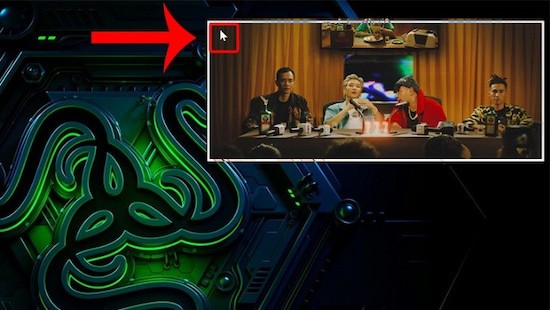 Đưa Youtube ra màn hình với trình duyệt Google Chrome bước 2
Không chỉ vậy, bạn còn có thể điều chỉnh kích thước của cửa sổ video này để phù hợp với nhu cầu xem của mình. Chỉ cần đưa con trỏ chuột đến các cạnh hoặc góc của cửa sổ video, con trỏ sẽ biến thành mũi tên hai chiều. Lúc này, bạn chỉ cần kéo thả chuột để phóng to hoặc thu nhỏ video theo ý muốn. Để thoát khỏi chế độ “Hình trong hình” và quay lại xem video trên cửa sổ trình duyệt thông thường, bạn chỉ cần nhấp vào biểu tượng ô vuông có mũi tên chéo nằm ở góc trên bên phải của cửa sổ video thu nhỏ. Nếu muốn tắt hoàn toàn video, hãy nhấp vào dấu “X” ở cùng vị trí.
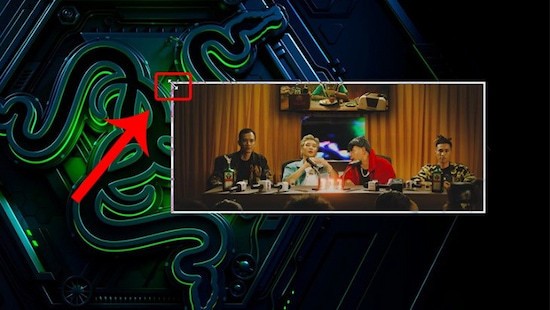 Đưa Youtube ra màn hình với trình duyệt Google Chrome bước 3
Ngoài ra, Chrome còn hỗ trợ các tiện ích mở rộng giúp tăng cường tính năng “Hình trong hình”, như tiện ích “Picture-in-Picture” chính thức từ Google hoặc ứng dụng “Floating for Youtube”. Các công cụ này cung cấp thêm các tùy chọn tùy chỉnh và kiểm soát, giúp bạn có trải nghiệm tốt hơn khi muốn đưa Youtube ra màn hình máy tính và xem dưới dạng cửa sổ nổi.
Đưa Youtube Ra Màn Hình Với Trình Duyệt Microsoft Edge
Microsoft Edge, trình duyệt mặc định trên Windows 10 và 11, cũng cung cấp tính năng “Hình trong hình” tương tự Chrome, giúp bạn dễ dàng ghim video YouTube ra màn hình. Quy trình thực hiện cũng khá trực quan và thân thiện với người dùng. Việc biết cách đưa Youtube ra màn hình máy tính trên Edge sẽ giúp bạn tận dụng tối đa trình duyệt này.
Để bắt đầu, bạn hãy mở trình duyệt Microsoft Edge, truy cập YouTube và chọn video mà bạn muốn xem. Khi video đang phát, tương tự như Chrome, bạn cần nhấp chuột phải hai lần vào khung video. Sau đó, trong menu ngữ cảnh hiện ra, chọn tùy chọn “Hình ảnh trong hình ảnh” (Picture in picture). Đây là bước quan trọng để kích hoạt chế độ xem video nổi.
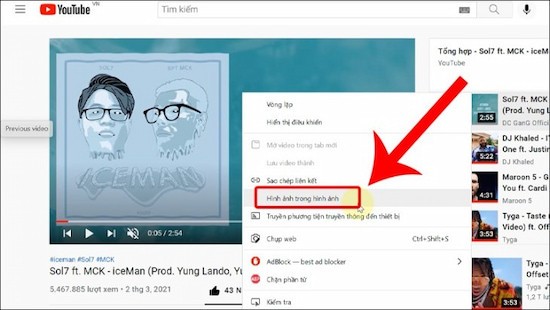 Đưa Youtube ra màn hình với trình duyệt Microsoft Edge bước 1
Ngay sau khi kích hoạt, video sẽ xuất hiện trong một cửa sổ nhỏ riêng biệt, nổi trên mọi ứng dụng khác trên màn hình. Để di chuyển cửa sổ video này, bạn chỉ cần nhấn giữ chuột trái vào bất kỳ vị trí nào trên video và kéo nó đến nơi bạn mong muốn. Sự linh hoạt này giúp bạn đặt video ở một góc màn hình mà không cản trở công việc chính.
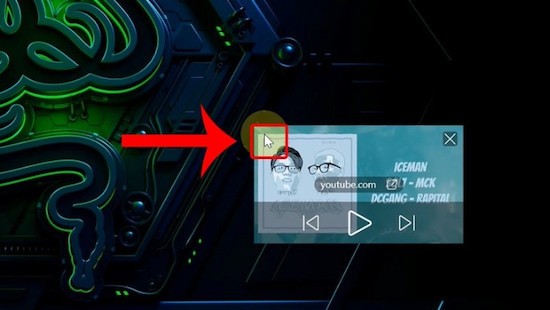 Đưa Youtube ra màn hình với trình duyệt Microsoft Edge bước 2
Việc điều chỉnh kích thước cửa sổ video cũng rất đơn giản. Bạn chỉ cần đưa con trỏ chuột đến các cạnh hoặc góc của cửa sổ, và khi con trỏ biến thành mũi tên hai chiều, bạn kéo thả chuột để phóng to hoặc thu nhỏ video theo ý muốn. Điều này đảm bảo bạn có thể tùy chỉnh kích thước video để phù hợp với không gian làm việc và tầm nhìn của mình.
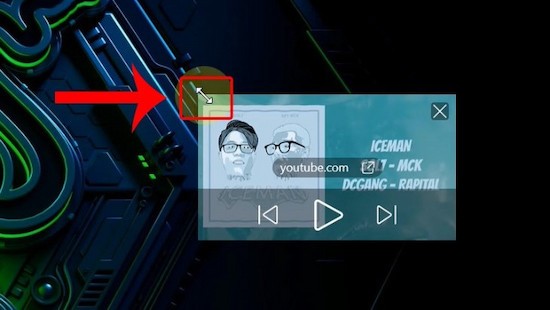 Đưa Youtube ra màn hình với trình duyệt Microsoft Edge bước 3
Để quay trở lại chế độ xem video YouTube toàn màn hình trong trình duyệt, bạn chỉ cần nhấp vào biểu tượng ô vuông có kèm mũi tên chéo ở góc trên bên phải của cửa sổ video nổi. Nếu bạn muốn đóng hoàn toàn cửa sổ video nhỏ, hãy nhấp vào biểu tượng “X” ở cùng vị trí. Những thao tác này giúp bạn dễ dàng quản lý việc xem video YouTube trên Microsoft Edge.
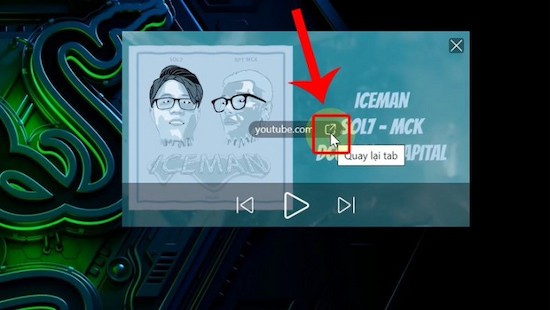 Đưa Youtube ra màn hình với trình duyệt Microsoft Edge bước 4
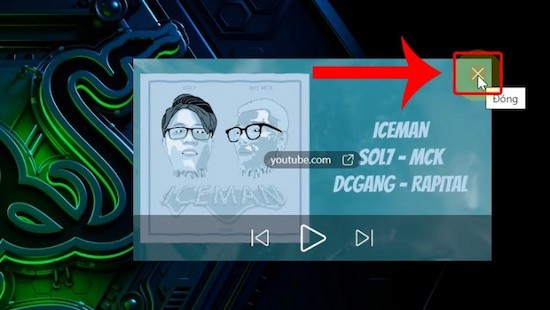 Đưa Youtube ra màn hình với trình duyệt Microsoft Edge bước 5
Đưa Youtube Ra Màn Hình Với Trình Duyệt Cốc Cốc
Cốc Cốc, một trình duyệt web phổ biến tại Việt Nam, cũng được tích hợp sẵn tính năng ghim video YouTube, giúp người dùng dễ dàng xem video mà không cần giữ cửa sổ trình duyệt mở. Cách đưa Youtube ra màn hình máy tính bằng Cốc Cốc thậm chí còn trực quan hơn một chút so với các trình duyệt khác.
Khi bạn mở một video YouTube trên trình duyệt Cốc Cốc, bạn sẽ thấy một biểu tượng “Ghim” (Pin) xuất hiện trực tiếp trên khung video hoặc gần khu vực điều khiển video. Biểu tượng này thường có hình chiếc ghim hoặc một hình vuông nhỏ. Bạn chỉ cần nhấp vào biểu tượng này là video sẽ ngay lập tức được ghim ra một cửa sổ nổi riêng biệt trên màn hình máy tính của bạn.
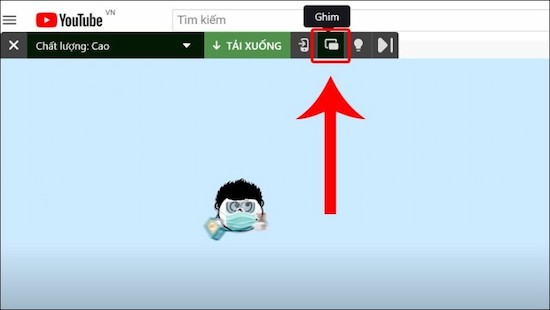 Đưa Youtube ra màn hình với trình duyệt Cốc Cốc
Sau khi video được ghim, bạn có thể tự do di chuyển cửa sổ video này đến bất kỳ vị trí nào trên màn hình bằng cách kéo thả chuột. Tương tự như Chrome và Edge, bạn cũng có thể thay đổi kích thước của cửa sổ video bằng cách kéo các cạnh hoặc góc của nó. Để đóng cửa sổ video nhỏ hoặc quay lại chế độ xem thông thường trong trình duyệt, các thao tác cũng tương tự như trên Microsoft Edge: nhấp vào biểu tượng mũi tên chéo để trở về tab gốc hoặc nhấp vào dấu “X” để đóng hẳn video.
Đưa Youtube Ra Màn Hình Với Trình Duyệt Firefox
Người dùng Mozilla Firefox cũng có thể tận hưởng tiện ích của việc ghim video YouTube ra màn hình. Trình duyệt này cung cấp một tính năng “Picture-in-Picture” mạnh mẽ, cho phép bạn xem video nổi một cách dễ dàng. Dù cách kích hoạt có hơi khác một chút so với các trình duyệt dựa trên Chromium, việc đưa Youtube ra màn hình máy tính với Firefox vẫn rất đơn giản.
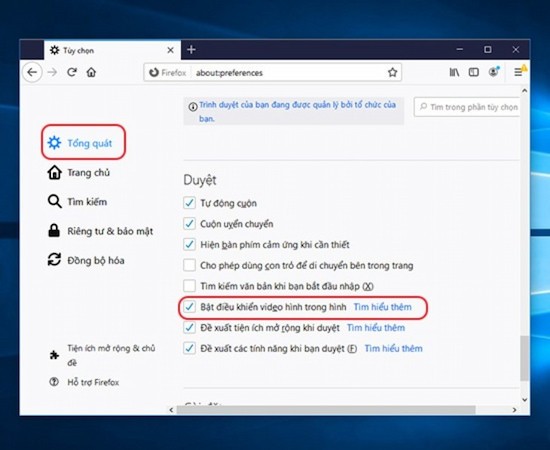
Để bắt đầu, bạn cần đảm bảo tính năng “Picture-in-Picture” đã được bật trong cài đặt của Firefox. Bạn hãy nhấp vào biểu tượng ba gạch ngang ở góc trên bên phải của cửa sổ Firefox để mở menu chính. Sau đó, chọn “Tùy chọn” (Options). Trong cửa sổ “Tùy chọn” mới mở, hãy tìm đến mục “Tổng quan” (General) và cuộn xuống để tìm hộp kiểm “Bật điều khiển video trong hình” (Enable picture-in-picture video controls). Hãy đảm bảo hộp kiểm này đã được tích chọn. Nếu chưa, hãy tích vào đó để bật tính năng.
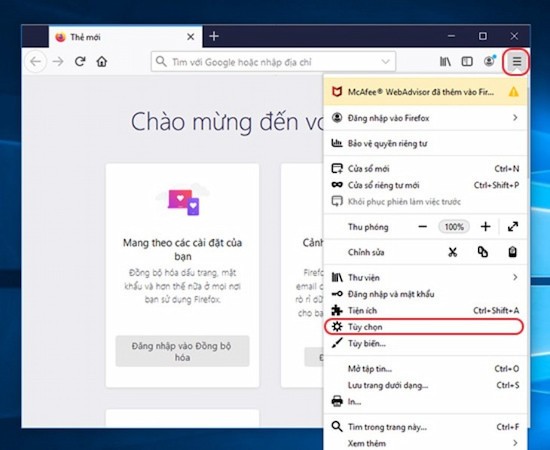 Đưa Youtube ra màn hình với trình duyệt Firefox bước 1
Sau khi đã bật tính năng này, bạn có thể đóng cửa sổ “Tùy chọn” và quay lại trình duyệt. Truy cập YouTube và mở video mà bạn muốn xem. Khi video đang phát, bạn sẽ thấy một biểu tượng nhỏ màu xanh lam xuất hiện ở cạnh hoặc góc của khung video, thường là biểu tượng hình chữ nhật có mũi tên. Đây chính là biểu tượng “Picture-in-Picture” của Firefox.
 Đưa Youtube ra màn hình với trình duyệt Firefox bước 2
Chỉ cần nhấp vào biểu tượng này, video YouTube sẽ ngay lập tức được ghim ra một cửa sổ nổi riêng biệt trên màn hình của bạn. Tương tự như các trình duyệt khác, bạn có thể di chuyển, thay đổi kích thước cửa sổ video này tùy ý. Để quay lại tab gốc hoặc đóng video, bạn chỉ cần sử dụng các biểu tượng điều khiển trên cửa sổ video nổi.
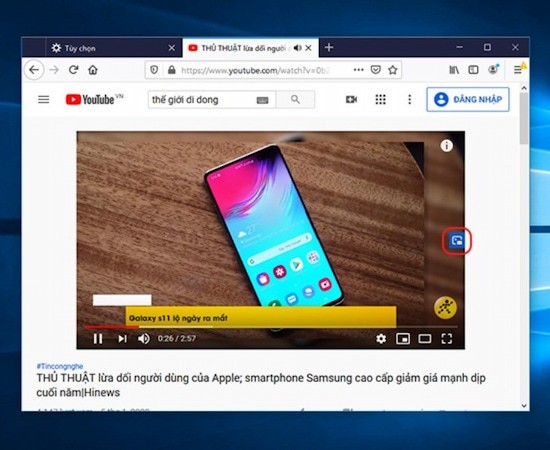 Đưa Youtube ra màn hình với trình duyệt Firefox bước 3
Lợi Ích Của Việc Ghim Youtube Ra Màn Hình & Mẹo Tối Ưu
Việc tìm hiểu và áp dụng các cách đưa Youtube ra màn hình máy tính không chỉ đơn thuần là một thủ thuật công nghệ, mà nó còn mang lại nhiều lợi ích thiết thực, giúp tối ưu hóa trải nghiệm sử dụng máy tính hàng ngày của bạn. Một trong những lợi ích lớn nhất là khả năng đa nhiệm (multitasking) một cách hiệu quả. Bạn có thể dễ dàng theo dõi các video hướng dẫn, nghe podcast, hoặc xem các buổi livestream trong khi vẫn đang làm việc với các ứng dụng khác như soạn thảo văn bản, lập trình, hay duyệt email. Điều này giúp tiết kiệm thời gian đáng kể và nâng cao năng suất làm việc.
Hơn nữa, việc có một lối tắt hoặc cửa sổ video nổi trên màn hình giúp giảm thiểu sự phân tâm. Thay vì phải mở và đóng nhiều tab trình duyệt, bạn chỉ cần nhìn thoáng qua cửa sổ video nhỏ để kiểm tra nội dung. Điều này đặc biệt hữu ích khi bạn đang chờ đợi một thông tin cụ thể trong video hoặc muốn giữ cho video luôn trong tầm mắt mà không cần phải chuyển đổi cửa sổ liên tục. Với cách đưa Youtube ra màn hình máy tính này, bạn sẽ cảm thấy mọi thứ liền mạch và tiện lợi hơn.
Để tối ưu hóa hơn nữa trải nghiệm này, bạn có thể áp dụng một số mẹo nhỏ:
- Sử dụng phím tắt: Hầu hết các trình duyệt đều có phím tắt cho tính năng “Hình trong hình”. Ví dụ, trên Chrome, bạn có thể cài đặt tiện ích mở rộng để gán phím tắt cho chức năng này. Việc này giúp bạn chuyển đổi chế độ xem nhanh chóng mà không cần dùng chuột.
- Tùy chỉnh vị trí và kích thước: Đừng ngần ngại thử nghiệm các vị trí khác nhau trên màn hình để tìm ra vị trí tối ưu nhất cho cửa sổ video. Đôi khi, một góc nhỏ không gây cản trở sẽ hiệu quả hơn một vị trí lớn.
- Kết hợp với các tiện ích mở rộng khác: Một số tiện ích mở rộng của trình duyệt có thể tăng cường khả năng của chế độ “Hình trong hình”, ví dụ như cho phép kiểm soát phát lại tốt hơn hoặc thêm các tùy chọn hiển thị.
- Kiểm tra cập nhật trình duyệt: Đảm bảo trình duyệt của bạn luôn được cập nhật phiên bản mới nhất. Các bản cập nhật thường mang đến cải tiến về hiệu suất và tính năng, bao gồm cả các cải tiến cho chế độ xem video nổi.
Kết Luận
Với những cách đưa Youtube ra màn hình máy tính mà “Cài Win Tại Nhà Hà Nội” đã tổng hợp và hướng dẫn chi tiết ở trên, hy vọng bạn đã có thể dễ dàng áp dụng ngay trên thiết bị của mình. Từ việc tạo lối tắt ứng dụng trực tiếp trên Windows cho đến việc sử dụng tính năng “Hình trong hình” linh hoạt trên các trình duyệt web phổ biến như Google Chrome, Microsoft Edge, Cốc Cốc hay Mozilla Firefox, mỗi phương pháp đều mang lại những lợi ích riêng, giúp bạn tối ưu hóa trải nghiệm giải trí và làm việc.
Việc có thể truy cập nhanh chóng và xem video YouTube dưới dạng cửa sổ nổi không chỉ giúp tiết kiệm thời gian mà còn nâng cao hiệu suất làm việc đa nhiệm, mang đến những giây phút giải trí tiện lợi và không bị gián đoạn. Chúc các bạn có những trải nghiệm tuyệt vời và khám phá được nhiều nội dung hữu ích trên YouTube, với sự tiện lợi tối đa mà những thủ thuật này mang lại.
