
Trong thời đại số hóa hiện nay, máy tính đã trở thành kho lưu trữ khổng lồ của vô vàn thông tin quan trọng, từ dữ liệu cá nhân nhạy cảm đến tài liệu công việc mật. Chính vì lẽ đó, việc thiết lập một lớp bảo vệ vững chắc thông qua mật khẩu máy tính là yếu tố then chốt, không chỉ giúp bảo vệ sự riêng tư mà còn đảm bảo an toàn cho dữ liệu quý giá của bạn. Với sự đồng hành từ Cài Win Tại Nhà Hà Nội, chúng tôi cam kết mang đến những hướng dẫn chi tiết và hữu ích nhất để bạn có thể tự tin bảo vệ thiết bị của mình. Bài viết này sẽ đi sâu vào cách cài mật khẩu máy tính cho các hệ điều hành phổ biến như Windows 7, 8.1, 10 một cách nhanh chóng, đồng thời chia sẻ những mẹo nâng cao để tăng cường bảo mật.
Mật Khẩu Máy Tính Là Gì và Tại Sao Nó Lại Quan Trọng Đến Vậy?
Mật khẩu máy tính, hiểu một cách đơn giản, là một chuỗi ký tự bí mật mà chỉ người dùng hợp lệ mới biết và sử dụng để truy cập vào thiết bị của mình. Chuỗi ký tự này có thể bao gồm chữ cái (hoa, thường), số và ký hiệu đặc biệt, được thiết kế để xác minh danh tính của người đăng nhập. Mục đích cốt lõi là kiểm tra xem liệu người đang cố gắng truy cập máy tính có phải là chủ nhân hợp pháp hay không.
Sự cần thiết của mật khẩu không chỉ dừng lại ở phạm vi cá nhân mà còn mở rộng đến các tổ chức, doanh nghiệp lớn. Trong môi trường làm việc hiện đại, nơi thông tin là tài sản vô giá, việc bảo mật các thiết bị điện tử khỏi sự xâm nhập trái phép là ưu tiên hàng đầu. Một mật khẩu mạnh mẽ sẽ là hàng rào đầu tiên, ngăn chặn những con mắt tò mò hoặc những kẻ tấn công mạng có ý đồ xấu. Nếu không có mật khẩu, mọi dữ liệu trên máy tính của bạn sẽ dễ dàng bị truy cập, sao chép, chỉnh sửa hoặc thậm chí bị xóa bỏ, dẫn đến những hậu quả khôn lường về tài chính và uy tín. Đây là lý do tại sao các doanh nghiệp không ngần ngại đầu tư lớn vào các hệ thống bảo mật phức tạp, và đối với người dùng cá nhân, việc chủ động thiết lập mật khẩu là bước phòng vệ cơ bản nhưng cực kỳ hiệu quả.
Hướng Dẫn Chi Tiết Cách Cài Mật Khẩu Máy Tính Cho Từng Hệ Điều Hành
Việc thiết lập mật khẩu cho máy tính là một thao tác cơ bản nhưng cần thực hiện đúng cách để đảm bảo hiệu quả. Dưới đây là hướng dẫn chi tiết cách cài mật khẩu máy tính cho ba phiên bản Windows phổ biến nhất.
Cách Cài Mật Khẩu Máy Tính Cho Windows 7
Windows 7, dù đã ra mắt khá lâu, vẫn còn được nhiều người dùng tin tưởng sử dụng bởi sự ổn định và giao diện quen thuộc. Việc đặt mật khẩu trên hệ điều hành này khá đơn giản.
Để bắt đầu, bạn hãy nhấn vào nút Start (biểu tượng Windows ở góc dưới bên trái màn hình). Sau đó, chọn Control Panel. Trong cửa sổ Control Panel, tìm và nhấp vào User Accounts and Family Safety, rồi tiếp tục chọn User Accounts. Tại đây, bạn sẽ thấy tùy chọn Create a password for your account. Nhấp vào đó để bắt đầu quá trình.
Một cửa sổ mới sẽ hiện ra yêu cầu bạn điền thông tin. Bạn cần nhập mật khẩu mới vào ô New password, sau đó nhập lại chính xác mật khẩu này vào ô Re-enter password để xác nhận. Cuối cùng, để tăng cường tính bảo mật và giúp bạn dễ dàng nhớ lại mật khẩu trong trường hợp quên, hãy điền một gợi ý mật khẩu vào ô Type a password hint. Gợi ý này nên là một từ hoặc cụm từ mà chỉ bạn mới hiểu ý nghĩa, tránh những gợi ý quá rõ ràng có thể bị đoán được. Khi đã điền đầy đủ, nhấn Create Password để hoàn tất việc thiết lập mật khẩu cho tài khoản Windows 7 của mình.
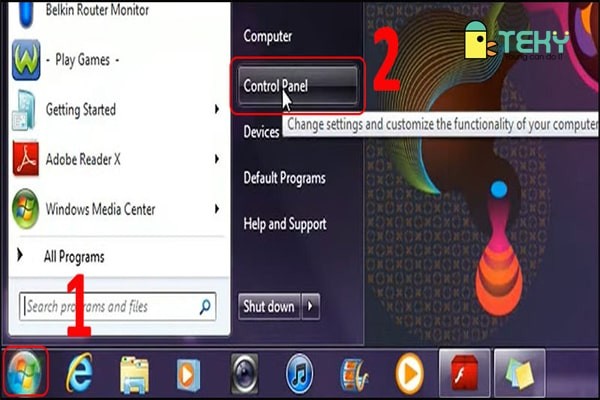 Các bước đặt mật khẩu cho máy tính chạy Windows 7
Cách Đặt Mật Khẩu Máy Tính Cho Windows 8.1
Windows 8.1 mang đến một giao diện người dùng hiện đại hơn, và cách cài đặt mật khẩu cũng có chút khác biệt so với Windows 7. Tuy nhiên, các bước thực hiện vẫn rất trực quan và dễ theo dõi.
Để bắt đầu, hãy đưa con trỏ chuột vào góc phải màn hình để kích hoạt Charm Bar. Tại đây, bạn chọn Settings (biểu tượng bánh răng) và sau đó nhấp vào Change PC settings. Trong cửa sổ PC Settings, bạn sẽ thấy nhiều tùy chọn quản lý. Hãy chọn Accounts, và sau đó chọn Sign-in options. Tại mục Password, bạn sẽ thấy tùy chọn Add nếu chưa có mật khẩu, hoặc Change nếu muốn thay đổi. Nhấn vào đó để tiến hành thiết lập.
Tương tự như Windows 7, bạn sẽ được yêu cầu nhập New password (mật khẩu mới), Re-enter password (nhập lại mật khẩu mới để xác nhận) và Password hint (gợi ý mật khẩu). Hãy đảm bảo mật khẩu của bạn đủ mạnh và gợi ý đủ kín đáo. Sau khi điền đầy đủ các trường thông tin, bạn chỉ cần nhấn Next và cuối cùng là Finish để hoàn tất quá trình cài đặt mật khẩu cho máy tính Windows 8.1 của mình.
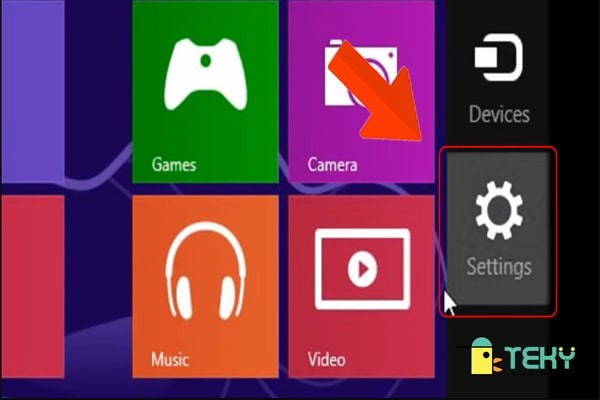 Hướng dẫn cài đặt mật khẩu trên hệ điều hành Windows 8.1
Cách Cài Mật Khẩu Máy Tính Cho Windows 10
Windows 10 là hệ điều hành phổ biến nhất hiện nay, với nhiều cải tiến về bảo mật và giao diện. Việc đặt mật khẩu trên Windows 10 cũng được thực hiện thông qua cài đặt tài khoản.
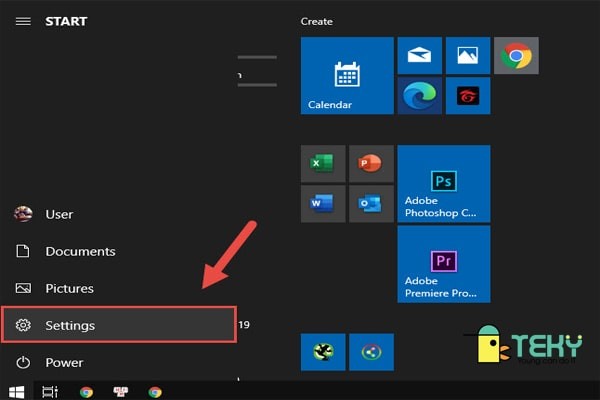
Đầu tiên, bạn nhấp vào nút Start ở góc dưới bên trái màn hình (biểu tượng Windows) và chọn Settings (biểu tượng bánh răng). Trong cửa sổ Settings, chọn Accounts. Sau đó, ở cột bên trái, chọn Sign-in options. Tại đây, dưới mục Password, bạn sẽ thấy nút Add (nếu chưa có mật khẩu) hoặc Change (nếu muốn thay đổi mật khẩu hiện tại). Nhấp vào nút đó để bắt đầu quá trình.
Hệ thống sẽ yêu cầu bạn nhập mật khẩu mới vào ô New password, sau đó nhập lại vào ô Confirm new password. Đừng quên thêm một gợi ý mật khẩu vào ô Password hint để phòng trường hợp bạn quên. Hãy chắc chắn rằng bạn chọn một mật khẩu mạnh và không dễ đoán để bảo vệ tối đa dữ liệu của mình. Sau khi hoàn tất việc điền thông tin, nhấn Next, và cuối cùng là Finish để kích hoạt mật khẩu. Vậy là bạn đã thành công trong cách cài mật khẩu máy tính cho Windows 10, tăng cường một lớp bảo vệ vững chắc cho chiếc máy tính của mình.
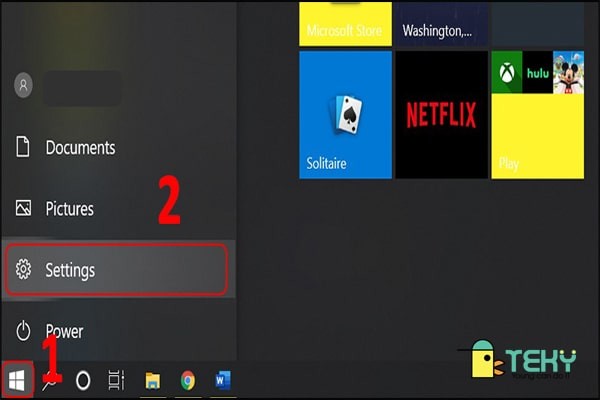 Các bước chi tiết để cài đặt mật khẩu cho máy tính Windows 10
Cách Thay Đổi Mật Khẩu Máy Tính Khi Cần Thiết
Việc thay đổi mật khẩu định kỳ là một thói quen tốt giúp nâng cao bảo mật cho máy tính của bạn. Nếu bạn cảm thấy mật khẩu hiện tại không còn an toàn hoặc đã bị lộ, việc đổi mật khẩu ngay lập tức là vô cùng cần thiết.
Cách Đổi Mật Khẩu Máy Tính Windows 7
Để thay đổi mật khẩu trên Windows 7, bạn sẽ thực hiện các bước tương tự như khi đặt mật khẩu ban đầu. Bắt đầu bằng cách truy cập Control Panel thông qua Start Menu, sau đó chọn User Accounts and Family Safety và User Accounts. Tại đây, thay vì chọn Create a password, bạn sẽ tìm và nhấp vào Change your password.
Hệ thống sẽ yêu cầu bạn nhập mật khẩu cũ vào ô Current Password. Sau đó, bạn sẽ nhập mật khẩu mới vào ô New password, nhập lại vào ô Confirm new password và điền một gợi ý mới vào ô Password hint. Sau khi hoàn tất các trường thông tin, nhấn Change password để lưu thay đổi. Quy trình này đảm bảo rằng chỉ chủ sở hữu tài khoản mới có thể thực hiện việc thay đổi mật khẩu, giữ cho thông tin của bạn được an toàn.
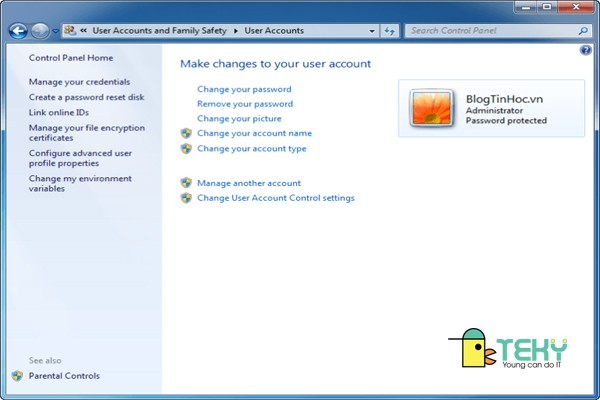 Hướng dẫn thay đổi mật khẩu cho máy tính Windows 7
Cách Đổi Mật Khẩu Máy Tính Windows 8.1
Việc thay đổi mật khẩu trên Windows 8.1 cũng khá đơn giản và tương đồng với quá trình cài đặt ban đầu. Bạn cần truy cập PC Settings thông qua Charm Bar (hoặc nhấn tổ hợp phím Windows + I để mở Settings nhanh). Trong PC Settings, chọn Accounts, sau đó chọn Sign-in options.
Dưới mục Password, bạn sẽ thấy nút Change. Nhấp vào đó, hệ thống sẽ yêu cầu bạn xác nhận mật khẩu hiện tại trước khi cho phép nhập mật khẩu mới. Bạn điền mật khẩu cũ vào ô Current password, sau đó nhập mật khẩu mới vào New password, nhập lại để xác nhận vào Re-enter new password, và cuối cùng là điền gợi ý mật khẩu vào Password hint. Nhấn Next và Finish để hoàn tất việc thay đổi mật khẩu.
Cách Đổi Mật Khẩu Máy Tính Windows 10
Windows 10 cung cấp một quy trình thay đổi mật khẩu trực quan và tích hợp tốt vào hệ thống cài đặt chung. Bắt đầu bằng cách nhấp vào Start Menu, chọn Settings (biểu tượng bánh răng), sau đó chọn Accounts. Trong cửa sổ Accounts, chọn Sign-in options từ menu bên trái.
Tại đây, dưới mục Password, bạn sẽ thấy nút Change. Khi nhấp vào, bạn sẽ được yêu cầu nhập mật khẩu hiện tại để xác minh danh tính. Sau đó, bạn có thể nhập mật khẩu mới vào ô New password, nhập lại vào Confirm new password và cung cấp một Password hint mới. Sau khi điền đầy đủ thông tin, nhấn Next và Finish để hoàn tất. Quy trình này giúp bạn dễ dàng cập nhật mật khẩu, đảm bảo rằng cách cài mật khẩu máy tính của bạn luôn được tối ưu về bảo mật.
 Các bước để thay đổi mật khẩu trên hệ điều hành Windows 10
Nâng Cao Tính Bảo Mật Cho Mật Khẩu Máy Tính: Những Lời Khuyên Vàng
Việc đặt hay thay đổi mật khẩu chỉ là bước đầu. Để thực sự bảo vệ máy tính và dữ liệu của bạn, cần có một chiến lược bảo mật toàn diện hơn. Dưới đây là một số biện pháp quan trọng mà bạn nên áp dụng để nâng cao tính an toàn cho mật khẩu và hệ thống của mình.
Luôn Cập Nhật Hệ Điều Hành và Ứng Dụng
Đây là một trong những nguyên tắc cơ bản nhưng lại thường bị bỏ qua. Các nhà phát triển hệ điều hành và phần mềm luôn không ngừng tìm kiếm và vá lỗi bảo mật, cũng như cải tiến tính năng. Mỗi bản cập nhật thường đi kèm với các bản vá lỗi quan trọng, giúp khắc phục những lỗ hổng mà tin tặc có thể khai thác. Việc trì hoãn cập nhật có thể khiến hệ thống của bạn dễ bị tấn công bởi các mối đe dọa đã được biết đến. Do đó, hãy luôn bật tính năng cập nhật tự động hoặc kiểm tra và cài đặt các bản cập nhật mới nhất cho Windows và tất cả các ứng dụng bạn sử dụng.
Thận Trọng Khi Cài Đặt Ứng Dụng Từ Nguồn Không Xác Định
Các phần mềm không rõ nguồn gốc là một trong những con đường phổ biến nhất để mã độc và virus xâm nhập vào máy tính của bạn. Những ứng dụng này có thể chứa phần mềm gián điệp, trojan hoặc ransomware, có khả năng đánh cắp thông tin cá nhân, mật khẩu, hoặc thậm chí khóa toàn bộ dữ liệu của bạn.
Để tránh rủi ro này, chỉ nên cài đặt ứng dụng từ các nguồn đáng tin cậy như Microsoft Store, website chính thức của nhà phát triển, hoặc các nền tảng phân phối phần mềm uy tín. Tránh tải xuống từ các trang web lạ, các liên kết quảng cáo đáng ngờ hoặc các diễn đàn không được kiểm duyệt. Luôn kiểm tra đánh giá và độ tin cậy của phần mềm trước khi cài đặt.
Tăng Cường Bảo Mật Với Windows Hello
Đối với người dùng Windows 10, Windows Hello là một tính năng bảo mật tiên tiến đáng giá. Thay vì chỉ dựa vào mật khẩu truyền thống, Windows Hello cung cấp các phương thức đăng nhập sinh trắc học như nhận dạng khuôn mặt (Face Recognition) hoặc quét vân tay (Fingerprint Recognition). Điều này không chỉ giúp bạn đăng nhập nhanh hơn mà còn tăng cường đáng kể tính bảo mật, vì sinh trắc học rất khó bị giả mạo.
Để thiết lập Windows Hello, bạn truy cập Settings > Accounts > Sign-in options. Tại đây, bạn sẽ thấy các tùy chọn để cài đặt Face, Fingerprint hoặc PIN. Mặc dù yêu cầu phần cứng tương thích (ví dụ: camera hồng ngoại cho nhận dạng khuôn mặt hoặc cảm biến vân tay), nhưng nếu máy tính của bạn hỗ trợ, đây là một nâng cấp bảo mật rất hiệu quả.
Xây Dựng Mật Khẩu Mạnh Mẽ và Duy Nhất
Đây là nền tảng của mọi chiến lược bảo mật mật khẩu. Một mật khẩu mạnh phải đảm bảo các yếu tố sau:
- Độ dài tối thiểu: Nên dài ít nhất 12-16 ký tự. Mật khẩu càng dài, càng khó bị bẻ khóa bằng các phương pháp tấn công vét cạn (brute-force).
- Sự đa dạng ký tự: Kết hợp cả chữ cái viết hoa (A-Z), chữ cái viết thường (a-z), số (0-9) và các ký hiệu đặc biệt (!@#$%^&*). Sự kết hợp này làm tăng số lượng khả năng, khiến mật khẩu trở nên phức tạp hơn.
- Tính ngẫu nhiên: Tránh sử dụng thông tin cá nhân dễ đoán như tên, ngày sinh, tên thú cưng, số điện thoại, hoặc các chuỗi ký tự phổ biến như “123456”, “password”. Hãy thử sử dụng các cụm từ ngẫu nhiên hoặc câu mật khẩu (passphrase) dài và dễ nhớ đối với bạn.
- Sử dụng duy nhất: Tuyệt đối không sử dụng lại mật khẩu đã dùng cho các tài khoản khác. Nếu một dịch vụ bị hack và mật khẩu của bạn bị lộ, việc sử dụng lại mật khẩu đó ở nơi khác sẽ khiến tất cả các tài khoản của bạn gặp nguy hiểm. Sử dụng trình quản lý mật khẩu (password manager) có thể giúp bạn tạo và lưu trữ các mật khẩu mạnh, duy nhất một cách an toàn.
Cảnh Giác Với Các Liên Kết Đáng Ngờ (Phishing)
Các cuộc tấn công lừa đảo (phishing) là một mối đe dọa dai dẳng. Kẻ tấn công thường gửi email, tin nhắn hoặc hiển thị quảng cáo giả mạo, dẫn dụ bạn nhấp vào các liên kết độc hại. Những liên kết này có thể đưa bạn đến các trang web giả mạo, nơi chúng yêu cầu bạn nhập thông tin đăng nhập, mật khẩu, hoặc thông tin cá nhân khác.
Luôn kiểm tra kỹ địa chỉ URL trước khi nhấp vào và trước khi nhập bất kỳ thông tin nào. Di chuột qua liên kết để xem địa chỉ đích thực của nó. Cảnh giác với các email yêu cầu bạn hành động khẩn cấp hoặc đe dọa khóa tài khoản. Một nguyên tắc vàng là nếu có bất kỳ nghi ngờ nào, hãy truy cập trực tiếp trang web chính thức của dịch vụ đó thay vì nhấp vào liên kết từ email hay tin nhắn. Điều này đảm bảo rằng cách cài mật khẩu máy tính của bạn và toàn bộ chiến lược bảo mật luôn được duy trì an toàn.
Kết Luận
Việc bảo vệ chiếc máy tính thân yêu của bạn khỏi những truy cập trái phép là một trách nhiệm cần được ưu tiên hàng đầu trong thế giới kỹ thuật số ngày nay. Thông qua bài viết này, Cài Win Tại Nhà Hà Nội đã cung cấp cho bạn những hướng dẫn chi tiết về cách cài mật khẩu máy tính cho các hệ điều hành Windows 7, 8.1, 10, cùng với những lời khuyên hữu ích để tạo và duy trì một mật khẩu mạnh mẽ.
Hãy nhớ rằng, mật khẩu không chỉ là một chuỗi ký tự; nó là tuyến phòng thủ đầu tiên, bảo vệ toàn bộ thế giới số của bạn. Bằng cách áp dụng những kiến thức và mẹo bảo mật đã chia sẻ, bạn không chỉ giữ an toàn cho dữ liệu cá nhân mà còn góp phần xây dựng một môi trường mạng an toàn hơn. Đừng ngần ngại thực hiện ngay các bước này để nâng cao sự an toàn cho thiết bị của mình.
