
Trong thế giới số hóa ngày càng phức tạp, việc bảo vệ thông tin cá nhân trên máy tính là điều tối quan trọng. Dù Windows XP đã là một hệ điều hành có tuổi đời khá cao, nhưng vẫn có những người dùng hoặc hệ thống chuyên biệt còn phụ thuộc vào nó. Hiểu rõ cách thiết lập và quản lý mật khẩu Windows XP không chỉ là một thủ thuật công nghệ cơ bản mà còn là nền tảng vững chắc để đảm bảo an toàn dữ liệu. Bài viết này, được biên soạn bởi Cài Win Tại Nhà Hà Nội, sẽ cung cấp một hướng dẫn toàn diện về cách tạo, thay đổi và xóa mật khẩu đăng nhập trên Windows XP, đồng thời đi sâu vào các khía cạnh bảo mật liên quan, giúp bạn an tâm hơn khi sử dụng.
Tại Sao Việc Quản lý Mật khẩu Windows XP Lại Quan Trọng Đến Vậy?
Windows XP, mặc dù đã ngừng được hỗ trợ chính thức từ Microsoft từ tháng 4 năm 2014, vẫn giữ một vị trí đặc biệt trong lòng nhiều người dùng. Tuy nhiên, việc sử dụng một hệ điều hành đã lỗi thời đi kèm với những rủi ro bảo mật đáng kể mà việc quản lý mật khẩu Windows XP cần phải được nhìn nhận nghiêm túc.
Thời kỳ đầu của Windows XP, trước khi Service Pack 2 (SP2) được phát hành, hệ thống này từng là “cơn ác mộng bảo mật” với tường lửa tắt mặc định và nhiều dịch vụ bị phơi nhiễm. Các loại sâu máy tính như MSBlaster và Sasser có thể lây lan chỉ bằng cách kết nối internet mà không cần bất kỳ tương tác nào từ người dùng. SP2 đã đánh dấu một bước ngoặt lớn, khi tường lửa được bật mặc định và nhiều cải tiến kiến trúc bảo mật quan trọng từ Windows Server 2003 được áp dụng. Mặc dù vậy, với việc không còn nhận được các bản cập nhật bảo mật từ Microsoft, Windows XP trở thành mục tiêu dễ dàng cho những kẻ tấn công khai thác các lỗ hổng mới phát hiện.
Thậm chí, vào năm 2019, một lỗ hổng bảo mật nghiêm trọng đã được phát hiện, ảnh hưởng đến mọi phiên bản Windows từ XP đến Windows 10, cho phép hacker chạy mã độc và truy cập đầy đủ vào máy tính người dùng. Điều này càng khẳng định rằng ngay cả trên những hệ thống tưởng chừng đã “yên ổn,” rủi ro vẫn luôn rình rập. Do đó, việc thiết lập và duy trì một mật khẩu mạnh mẽ là tuyến phòng thủ cơ bản và hiệu quả nhất để bảo vệ tài khoản người dùng và dữ liệu cá nhân trước các mối đe dọa tiềm ẩn, đặc biệt khi máy tính của bạn có thể chứa những thông tin nhạy cảm. Quản lý mật khẩu Windows XP chặt chẽ chính là chìa khóa để giảm thiểu rủi ro này.
Hướng Dẫn Chi Tiết Cách Tạo Mật khẩu Đăng Nhập Windows XP
Tạo một mật khẩu đăng nhập cho tài khoản Windows XP là bước đầu tiên và quan trọng nhất để bảo vệ dữ liệu cá nhân của bạn. Quy trình này khá đơn giản, nhưng đòi hỏi sự cẩn trọng để đảm bảo mật khẩu đủ mạnh và dễ nhớ cho chính bạn. Để bắt đầu hành trình quản lý mật khẩu Windows XP, hãy thực hiện theo các bước sau:
Đầu tiên và quan trọng nhất, bạn cần truy cập vào Control Panel. Bạn có thể làm điều này bằng cách nhấp vào nút Start ở góc dưới cùng bên trái màn hình, sau đó chọn Control Panel từ menu hiện ra.
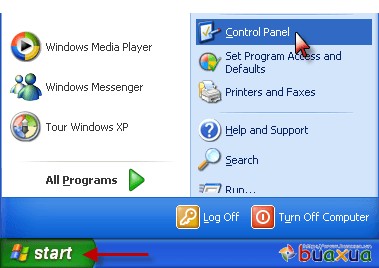 Truy cập Control Panel từ Menu Start
Khi cửa sổ Control Panel mở ra, bạn sẽ thấy nhiều tùy chọn khác nhau. Để quản lý tài khoản người dùng và thiết lập mật khẩu, hãy tìm và chọn mục User Accounts. Đây là nơi bạn sẽ thực hiện hầu hết các thao tác liên quan đến tài khoản người dùng của mình.
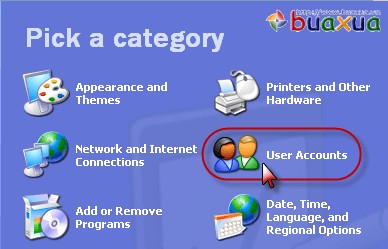 Chọn User Accounts trong Control Panel
Trong cửa sổ User Accounts, bạn có thể tạo mật khẩu cho tài khoản hiện đang sử dụng hoặc cho một tài khoản khác. Để tạo mật khẩu cho tài khoản mặc định của mình, bạn hãy chọn Change an account. Nếu bạn muốn thiết lập mật khẩu cho một tài khoản khác trên máy, hãy nhấp trực tiếp vào tên của tài khoản đó.
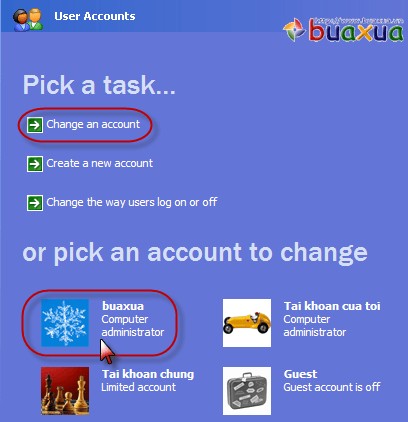 Chọn tài khoản để thay đổi hoặc tạo mật khẩu
Sau khi đã chọn tài khoản mong muốn, bạn sẽ thấy các tùy chọn liên quan đến tài khoản đó. Để tạo mật khẩu mới, hãy tìm và nhấp vào mục Create a password.
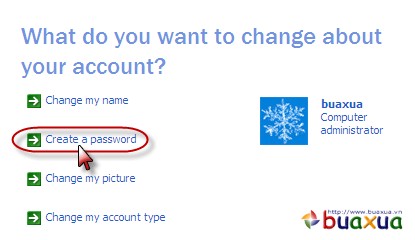 Chọn tùy chọn Create a password
Bây giờ là lúc bạn nhập mật khẩu mới. Hãy cẩn thận nhập mật khẩu vào ô Type a new password. Để đảm bảo bạn đã nhập đúng, hãy nhập lại mật khẩu đó một lần nữa vào ô Type a new password again to confirm. Điều này giúp tránh những lỗi gõ sai không đáng có. Bạn cũng có thể nhập một gợi ý mật khẩu vào ô Type a word or phrase to use a password hint. Gợi ý này sẽ hiển thị nếu bạn quên mật khẩu, nhưng hãy đảm bảo rằng nó không quá rõ ràng để người khác có thể đoán được. Nếu không muốn, bạn có thể bỏ qua bước này. Sau khi hoàn tất, nhấn Create Password.
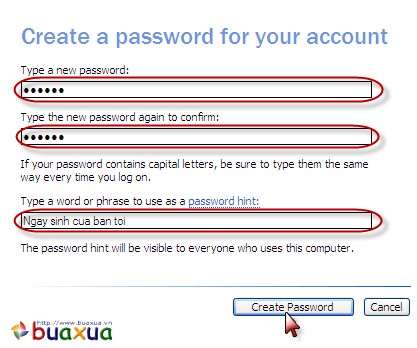 Nhập và xác nhận mật khẩu mới
Sau khi tạo mật khẩu, Windows XP sẽ hỏi bạn có muốn tạo sự riêng tư cho tài khoản của mình hay không. Nếu bạn chọn Yes, Make Private, những người dùng tài khoản Limited (tài khoản phụ) sẽ không thể truy cập hoặc nhìn thấy các tập tin và thư mục của bạn. Đây là một lớp bảo vệ bổ sung khá hữu ích. Tuy nhiên, cần lưu ý rằng nếu sau này bạn quên mật khẩu và không có cách nào khôi phục, bạn sẽ mất quyền truy cập vào dữ liệu đã được bảo mật này từ các tài khoản khác. Nếu không muốn tính năng này, bạn có thể nhấn No.
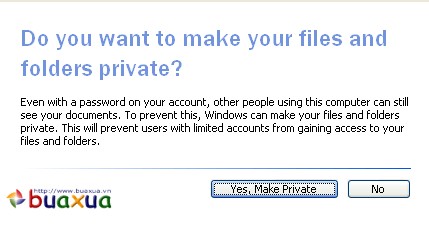 Tùy chọn tạo tài khoản riêng tư
Một lưu ý quan trọng khác trong quá trình tạo mật khẩu Windows XP là khi nhập mật khẩu vào ô xác nhận Type a new password again to confirm, nếu mật khẩu không khớp với ô Type a new password ban đầu, một thông báo lỗi sẽ xuất hiện. Lúc này, bạn chỉ cần nhấn OK và thực hiện lại việc nhập mật khẩu cho đến khi hai ô khớp nhau. Việc này đảm bảo mật khẩu được thiết lập chính xác, tránh gây khó khăn khi đăng nhập sau này.
Các Bước Thay Đổi Mật khẩu Windows XP Đã Có
Việc thay đổi mật khẩu định kỳ là một phần quan trọng trong chiến lược quản lý mật khẩu Windows XP hiệu quả, giúp nâng cao bảo mật cho tài khoản của bạn. Khi bạn cảm thấy mật khẩu hiện tại có thể đã bị lộ, hoặc đơn giản là muốn cập nhật để tăng cường an toàn, quy trình này diễn ra khá dễ dàng và tương tự như khi bạn tạo mật khẩu lần đầu.
Để thay đổi mật khẩu, bạn cần lặp lại các bước ban đầu như khi tạo mật khẩu mới: truy cập Menu Start, chọn Control Panel, sau đó vào User Accounts, và chọn tài khoản mà bạn muốn thay đổi. Tuy nhiên, thay vì chọn Create a password, lần này bạn sẽ chọn Change my password.
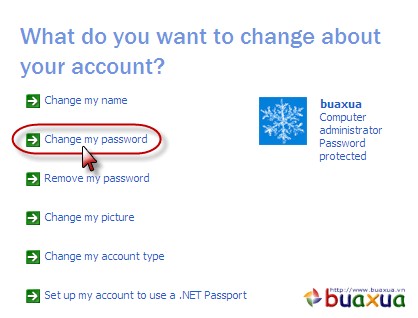 Chọn Change my password để thay đổi mật khẩu
Sau khi nhấp vào Change my password, Windows XP sẽ yêu cầu bạn nhập mật khẩu hiện tại vào ô Type your current password. Đây là bước xác minh quan trọng để đảm bảo rằng chỉ chủ sở hữu tài khoản mới có thể thực hiện thay đổi. Tiếp theo, bạn sẽ nhập mật khẩu mới mà mình mong muốn vào ô Type a new password và nhập lại một lần nữa vào ô Type a new password again to confirm để xác nhận. Bạn cũng có thể cập nhật gợi ý mật khẩu nếu cần.
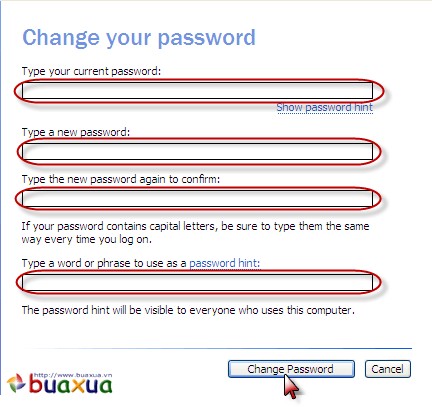 Nhập mật khẩu cũ và mật khẩu mới để thay đổi
Bạn phải nhập đúng mật khẩu cũ thì Windows mới cho phép bạn tiếp tục và thiết lập mật khẩu mới. Nếu nhập sai, hệ thống sẽ thông báo lỗi và yêu cầu bạn thử lại. Trong trường hợp bạn muốn xóa mật khẩu hoàn toàn (sẽ được hướng dẫn chi tiết ở phần sau), bạn chỉ cần nhập mật khẩu cũ vào ô Type your current password và để trống hai ô nhập mật khẩu mới.
Sau khi quá trình thay đổi mật khẩu Windows XP hoàn tất, từ nay trở đi, mỗi khi khởi động máy tính, bạn sẽ cần nhập mật khẩu mới đã đặt để đăng nhập vào hệ điều hành. Điều này đảm bảo rằng tài khoản của bạn luôn được bảo vệ bởi lớp bảo mật cập nhật nhất.
Hướng Dẫn Xóa Bỏ Mật khẩu Đăng Nhập Windows XP
Trong một số trường hợp, người dùng có thể muốn xóa mật khẩu đăng nhập Windows XP, chẳng hạn như khi máy tính được sử dụng trong môi trường an toàn tuyệt đối, không có dữ liệu nhạy cảm, hoặc khi muốn tăng tốc độ truy cập. Mặc dù việc không có mật khẩu tiềm ẩn nhiều rủi ro bảo mật, nhưng Windows XP vẫn cung cấp tùy chọn này. Dưới đây là cách thực hiện:
Tương tự như các thao tác tạo và thay đổi mật khẩu, bạn cần truy cập vào mục quản lý tài khoản người dùng. Bắt đầu bằng cách vào Menu Start, chọn Control Panel, sau đó nhấp vào User Accounts, và chọn tài khoản mà bạn muốn xóa mật khẩu.
Thay vì chọn Create a password hay Change my password, lần này bạn sẽ chọn Remove my password.
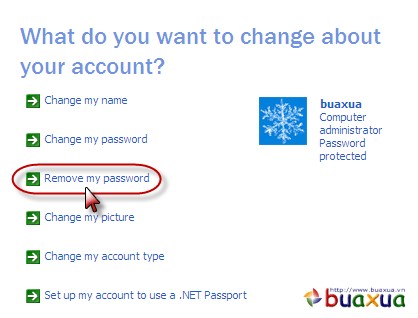 Chọn Remove my password để xóa mật khẩu
Khi bạn chọn Remove my password, hệ thống sẽ yêu cầu bạn xác minh danh tính. Bạn hãy nhập mật khẩu hiện đang sử dụng vào ô To verify your identity, type your current password. Đây là bước bắt buộc để đảm bảo rằng chỉ người có quyền mới có thể xóa mật khẩu, tránh việc người khác tự ý loại bỏ lớp bảo vệ tài khoản của bạn.
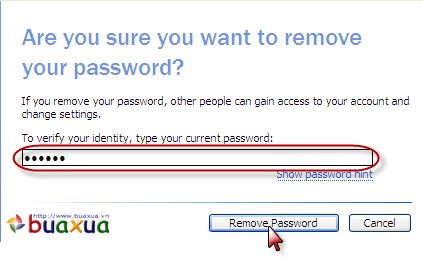 Nhập mật khẩu hiện tại để xác minh
Sau khi nhập đúng mật khẩu hiện tại, bạn chỉ cần nhấn Remove Password để hoàn tất quá trình xóa mật khẩu. Kể từ thời điểm này, tài khoản Windows XP của bạn sẽ không còn yêu cầu mật khẩu khi đăng nhập nữa.
Mặc dù việc xóa mật khẩu có thể tiện lợi, nhưng Cài Win Tại Nhà Hà Nội khuyên bạn nên cân nhắc kỹ lưỡng về rủi ro bảo mật đi kèm. Một máy tính không có mật khẩu đăng nhập sẽ dễ dàng bị truy cập bởi bất kỳ ai có quyền tiếp cận vật lý, đặt dữ liệu và thông tin cá nhân của bạn vào tình thế nguy hiểm. Do đó, hãy đảm bảo rằng bạn thực sự hiểu rõ hậu quả trước khi quyết định loại bỏ lớp bảo vệ này.
Tăng Cường Bảo Mật Tài Khoản Windows XP: Những Điều Cần Lưu Ý
Dù là một hệ điều hành cũ, việc áp dụng các biện pháp tăng cường bảo mật cho Windows XP, đặc biệt trong việc quản lý mật khẩu, vẫn là vô cùng cần thiết. Những nguyên tắc này không chỉ giúp bảo vệ dữ liệu trên XP mà còn là nền tảng tốt cho các hệ điều hành hiện đại hơn. Để quản lý mật khẩu Windows XP hiệu quả, bạn cần chú ý đến những điểm sau:
1. Sức Mạnh Của Mật Khẩu Là Quan Trọng Nhất:
Mật khẩu mạnh là hàng rào phòng thủ đầu tiên. Một mật khẩu mạnh nên là sự kết hợp của chữ cái viết hoa và viết thường, số, và các ký tự đặc biệt. Độ dài tối thiểu được khuyến nghị là tám ký tự, nhưng dài hơn sẽ tốt hơn. Tránh sử dụng các mật khẩu dễ đoán như tên, ngày sinh, hoặc các từ ngữ thông dụng. Mật khẩu càng ngẫu nhiên và phức tạp, khả năng bị bẻ khóa càng thấp.
2. Tránh Tái Sử Dụng Mật Khẩu:
Mỗi tài khoản, mỗi dịch vụ nên có một mật khẩu duy nhất. Việc sử dụng cùng một mật khẩu cho nhiều tài khoản là một sai lầm bảo mật lớn. Nếu một tài khoản bị lộ, kẻ tấn công có thể dễ dàng truy cập vào tất cả các tài khoản khác của bạn bằng mật khẩu đó. Dù việc ghi nhớ nhiều mật khẩu là khó khăn, nhưng đây là một thói quen cần thiết để giữ an toàn cho dữ liệu.
3. Bảo Vệ Vật Lý Máy Tính:
Đối với Windows XP và mọi hệ điều hành khác, quyền truy cập vật lý vào máy tính thường đồng nghĩa với việc có thể vượt qua hầu hết các lớp bảo mật phần mềm. Kẻ tấn công có thể cài đặt các thiết bị keylogger hoặc sử dụng ổ đĩa USB chứa mã độc để lấy cắp mật khẩu và thông tin quan trọng của bạn. Do đó, việc bảo vệ vật lý máy tính (ví dụ: sử dụng khóa máy tính, không để máy không giám sát ở nơi công cộng) là cực kỳ quan trọng, đặc biệt nếu máy XP của bạn chứa dữ liệu nhạy cảm.
4. Hiểm Họa Từ Các Lỗ Hổng Chưa Được Vá:
Như đã đề cập, Windows XP không còn nhận được các bản cập nhật bảo mật, có nghĩa là mọi lỗ hổng mới phát hiện sẽ không được vá. Ngay cả những lỗ hổng đã tồn tại từ lâu cũng có thể bị khai thác. Ví dụ, việc phát hiện lỗ hổng nghiêm trọng tồn tại hơn 20 năm từ thời Windows XP đến Windows 10 vào năm 2019 là một minh chứng rõ ràng. Điều này nhấn mạnh rằng dù bạn có mật khẩu mạnh đến đâu, hệ điều hành lỗi thời vẫn mang lại rủi ro cố hữu.
5. Vấn Đề Hết Hạn Mật Khẩu:
Một số cài đặt hệ thống có thể yêu cầu mật khẩu hết hạn sau một khoảng thời gian nhất định. Mặc dù việc thay đổi mật khẩu thường xuyên có thể gây phiền toái, nhưng nó là một biện pháp bảo mật hiệu quả để ngăn chặn truy cập trái phép. Nếu bạn có tùy chọn này trên Windows XP, hãy cân nhắc không tắt nó đi trừ khi có lý do đặc biệt và bạn đã có các biện pháp bảo mật thay thế vững chắc.
Bằng cách áp dụng những lưu ý này, bạn không chỉ nâng cao hiệu quả của việc quản lý mật khẩu Windows XP mà còn xây dựng một ý thức bảo mật tốt hơn cho mọi hoạt động trực tuyến của mình.
Kết Luận và Lời Khuyên Từ Cài Win Tại Nhà Hà Nội
Việc quản lý mật khẩu Windows XP một cách cẩn thận và hiệu quả là yếu tố then chốt để bảo vệ thông tin cá nhân và dữ liệu quan trọng trên một hệ điều hành đã lỗi thời. Từ việc tạo mật khẩu mạnh, thay đổi định kỳ, cho đến việc hiểu rõ những rủi ro khi xóa mật khẩu, mỗi hành động đều góp phần tạo nên một môi trường máy tính an toàn hơn. Dù Windows XP không còn được hỗ trợ, những nguyên tắc bảo mật cơ bản như sử dụng mật khẩu phức tạp, không tái sử dụng, và bảo vệ vật lý máy tính vẫn giữ nguyên giá trị.
Tại Cài Win Tại Nhà Hà Nội, chúng tôi luôn khuyến nghị người dùng nên nâng cấp lên các hệ điều hành hiện đại hơn để tận hưởng những lớp bảo mật tiên tiến nhất và các bản vá lỗi liên tục. Tuy nhiên, nếu việc sử dụng Windows XP là bắt buộc do yêu cầu công việc hoặc phần mềm chuyên dụng, hãy cân nhắc các giải pháp như chạy Windows XP trong môi trường máy ảo trên một hệ điều hành an toàn hơn (ví dụ: Windows 7, 10, 11). Điều này giúp giảm thiểu đáng kể nguy cơ bị tấn công từ các lỗ hổng chưa được vá.
Cuối cùng, dù bạn đang sử dụng hệ điều hành nào, an toàn thông tin cá nhân luôn phải là ưu tiên hàng đầu. Hãy luôn cảnh giác và cập nhật kiến thức về bảo mật để tự bảo vệ mình trong thế giới kỹ thuật số ngày nay.
