
Trong thời đại công nghệ số ngày nay, chiếc máy tính là người bạn đồng hành không thể thiếu trong công việc và cuộc sống của chúng ta. Tuy nhiên, sau một thời gian dài sử dụng, không ít người dùng gặp phải tình trạng máy tính hoạt động ì ạch, gặp lỗi phần mềm khó chịu, hay đơn giản là muốn làm mới hệ thống để khôi phục hiệu suất tối ưu. Khi đó, việc reset máy tính Windows 10 trở thành một giải pháp hữu hiệu. Bạn có biết rằng, quy trình reset này hoàn toàn có thể thực hiện một cách nhanh chóng, thậm chí chỉ bằng bàn phím?
Tại Cài Win Tại Nhà Hà Nội, chúng tôi hiểu rằng không phải ai cũng là chuyên gia công nghệ, và việc xử lý các vấn đề máy tính có thể gây ra không ít băn khoăn. Đó là lý do bài viết này ra đời, nhằm mang đến cho bạn đọc tiếng Việt những hướng dẫn chi tiết nhất về cách reset máy tính Win 10 bằng bàn phím, giúp bạn tự tin “hồi sinh” chiếc PC của mình mà không cần sự hỗ trợ từ bên ngoài. Hãy cùng khám phá những bí quyết này để máy tính của bạn luôn hoạt động trơn tru, mượt mà!
Tại Sao Bạn Cần Reset Máy Tính Windows 10?
Việc reset máy tính không chỉ là một giải pháp tình thế mà còn là một bước bảo dưỡng quan trọng, giúp hệ thống lấy lại sự ổn định và hiệu suất ban đầu. Có rất nhiều lý do khiến người dùng cân nhắc đến việc thực hiện thao tác này:
- Hiệu suất suy giảm nghiêm trọng: Đây là một trong những nguyên nhân phổ biến nhất. Sau một thời gian dài sử dụng, máy tính có thể trở nên chậm chạp, phản hồi trễ, hoặc thường xuyên bị giật lag. Điều này thường do sự tích tụ của các tập tin tạm, ứng dụng nền tiêu tốn tài nguyên, hoặc các tiến trình không cần thiết. Một khởi đầu mới sau khi reset có thể giúp “dọn dẹp” mọi thứ, mang lại tốc độ xử lý nhanh hơn đáng kể.
- Ứng dụng và phần mềm gặp lỗi liên tục: Khi các chương trình yêu thích của bạn thường xuyên bị treo, hiển thị thông báo lỗi, hoặc thậm chí không thể khởi chạy, đó có thể là dấu hiệu của sự xung đột phần mềm hoặc lỗi hệ thống. Thay vì gỡ từng ứng dụng hay cố gắng sửa chữa các lỗi phức tạp, việc reset máy tính Windows 10 có thể giải quyết triệt để vấn đề này, đưa các cài đặt về trạng thái ổn định.
- Nhiễm virus hoặc phần mềm độc hại dai dẳng: Mặc dù phần mềm diệt virus ngày càng thông minh, nhưng đôi khi, các loại mã độc tinh vi vẫn có thể lẩn tránh và gây hại sâu bên trong hệ thống. Trong những trường hợp này, việc reset máy tính, đặc biệt là tùy chọn xóa sạch dữ liệu, là cách hiệu quả nhất để loại bỏ hoàn toàn mối đe dọa, đảm bảo an toàn cho dữ liệu và hệ thống của bạn.
- Chuẩn bị bán hoặc chuyển nhượng máy tính: Nếu bạn có ý định bán hoặc cho tặng chiếc PC của mình, việc reset về cài đặt gốc là điều cần thiết để bảo vệ thông tin cá nhân. Thao tác này sẽ xóa sạch mọi dữ liệu, tài khoản và cài đặt của bạn, đảm bảo người dùng mới nhận được một thiết bị “sạch sẽ” như lúc xuất xưởng.
- Đơn giản là muốn “làm mới” hệ thống: Đôi khi, không có lỗi cụ thể nào nhưng bạn chỉ muốn một hệ điều hành gọn gàng, không còn các ứng dụng cũ không dùng đến hay những cài đặt lộn xộn. Reset máy tính Windows 10 giúp bạn có một “khởi đầu mới”, tận hưởng trải nghiệm sử dụng mượt mà và tối ưu nhất.
Dấu Hiệu Cho Thấy Máy Tính Của Bạn Cần Được Reset
Việc nhận biết các dấu hiệu sớm sẽ giúp bạn quyết định thời điểm thích hợp để reset máy tính, tránh để tình trạng trở nên nghiêm trọng hơn. Dưới đây là những “cảnh báo” phổ biến nhất mà chiếc PC của bạn có thể gửi đến:
- Máy tính bị đơ, treo hoặc giật lag thường xuyên: Đây là dấu hiệu rõ ràng nhất. Khi bạn đang làm việc hay giải trí mà máy cứ liên tục bị “đứng hình”, chậm chạp bất thường, hoặc các thao tác như mở ứng dụng, chuyển đổi cửa sổ trở nên ì ạch, đó là lúc cần xem xét việc reset.
- Thời gian khởi động hoặc tắt máy kéo dài bất thường: Một chiếc máy tính khỏe mạnh sẽ khởi động và tắt máy trong thời gian tương đối ngắn. Nếu bạn thấy thời gian này đột ngột tăng lên đáng kể, có thể hệ thống đang phải tải quá nhiều ứng dụng hoặc có lỗi nào đó ảnh hưởng đến quá trình này.
- Xuất hiện nhiều quảng cáo lạ, pop-up không mong muốn: Đây là dấu hiệu của phần mềm quảng cáo (adware) hoặc các loại mã độc khác đã xâm nhập. Dù đã cài phần mềm diệt virus nhưng chúng vẫn tiếp tục xuất hiện, việc reset có thể là cách duy nhất để loại bỏ hoàn toàn những phiền toái này.
- Lỗi hệ thống (màn hình xanh chết chóc – BSOD) xuất hiện định kỳ: “Màn hình xanh” là nỗi ám ảnh của nhiều người dùng Windows. Mặc dù có nhiều nguyên nhân, nhưng nếu nó xuất hiện thường xuyên và không liên quan đến phần cứng mới cài đặt, việc reset có thể giúp khắc phục lỗi driver hoặc xung đột phần mềm gây ra.
- Các ứng dụng không phản hồi hoặc tự động đóng đột ngột: Khi một hoặc nhiều ứng dụng thường xuyên bị lỗi, không thể mở hoặc tự động đóng mà không có lý do, có thể là do các tệp hệ thống bị hỏng hoặc xung đột giữa các phần mềm.
- Dung lượng ổ đĩa bị đầy một cách khó hiểu: Bạn không cài đặt thêm nhiều chương trình hay lưu trữ tệp lớn, nhưng ổ đĩa (đặc biệt là ổ C) lại báo đầy. Điều này có thể do các tệp tạm, tệp rác tích tụ quá nhiều hoặc do phần mềm độc hại đang chiếm dụng không gian lưu trữ.
Chuẩn Bị Gì Trước Khi Reset Máy Tính Windows 10?
Trước khi bắt tay vào việc reset máy tính Win 10 bằng bàn phím hay bất kỳ phương pháp nào khác, việc chuẩn bị kỹ lưỡng là vô cùng quan trọng để tránh những rủi ro không đáng có. Đừng bỏ qua các bước dưới đây để đảm bảo quá trình reset diễn ra suôn sẻ và an toàn:
1. Sao Lưu Toàn Bộ Dữ Liệu Quan Trọng
Đây là bước quan trọng nhất. Dù bạn chọn tùy chọn “Keep my files” (giữ lại tệp của tôi) hay “Remove everything” (xóa mọi thứ), luôn có rủi ro dữ liệu cá nhân bị mất trong quá trình reset, đặc biệt nếu có sự cố xảy ra.
- Xác định các tệp cần sao lưu: Ảnh, video, tài liệu làm việc, file cài đặt phần mềm, game save, và mọi thứ bạn không muốn mất.
- Phương tiện sao lưu:
- Ổ cứng gắn ngoài (External HDD/SSD): Phương pháp phổ biến và đáng tin cậy.
- Dịch vụ lưu trữ đám mây (Cloud Storage): Google Drive, OneDrive, Dropbox là những lựa chọn tốt để sao lưu các tệp nhỏ hơn hoặc tài liệu quan trọng.
- USB Flash Drive: Phù hợp cho các tệp có dung lượng nhỏ.
- Kiểm tra lại dữ liệu đã sao lưu: Sau khi sao lưu, hãy chắc chắn rằng bạn có thể truy cập và mở các tệp trên phương tiện lưu trữ dự phòng. “An toàn hơn là xin lỗi.”
2. Đảm Bảo Nguồn Điện Ổn Định
Quá trình reset máy tính có thể mất khá nhiều thời gian (từ 30 phút đến vài giờ) [cite: 1, 2, 3 search 3] và yêu cầu nguồn điện liên tục.
- Đối với laptop: Cắm sạc và đảm bảo pin đã được sạc đầy hoặc duy trì mức năng lượng cao trong suốt quá trình. Việc mất điện đột ngột có thể làm hỏng hệ thống và khiến máy tính không thể khởi động lại.
- Đối với máy tính để bàn: Đảm bảo hệ thống được cắm vào nguồn điện ổn định, tốt nhất là sử dụng bộ lưu điện (UPS) nếu có thể để phòng trường hợp mất điện bất ngờ.
3. Ngắt Kết Nối Các Thiết Bị Ngoại Vi Không Cần Thiết
Để tránh xung đột hoặc lỗi không mong muốn trong quá trình reset, hãy ngắt kết nối tất cả các thiết bị ngoại vi không cần thiết:
- USB, ổ cứng di động, thẻ nhớ.
- Máy in, webcam, loa ngoài, micro.
- Các thiết bị Bluetooth không cần dùng.
- Chỉ giữ lại chuột và bàn phím (nếu bạn không reset bằng bàn phím hoàn toàn) và màn hình.
4. Ghi Lại Các Thông Tin Quan Trọng
- Key bản quyền phần mềm: Nếu bạn có các phần mềm bản quyền không liên kết với tài khoản Microsoft (ví dụ: một số game, phần mềm chuyên dụng), hãy ghi lại mã kích hoạt.
- Tên mạng Wi-Fi và mật khẩu: Sau khi reset, bạn sẽ phải kết nối lại mạng.
- Thông tin tài khoản: Đảm bảo bạn nhớ mật khẩu tài khoản Microsoft, email, hoặc các dịch vụ quan trọng khác.
Hoàn thành các bước chuẩn bị này, bạn đã sẵn sàng để thực hiện cách reset máy tính Win 10 bằng bàn phím một cách an toàn và hiệu quả nhất.
Cách Reset Máy Tính Win 10 Bằng Bàn Phím Đơn Giản
Khi máy tính Windows 10 của bạn gặp sự cố, có nhiều cách để khôi phục lại hệ thống, và một số thao tác có thể được thực hiện chủ yếu thông qua bàn phím. Dưới đây là hướng dẫn chi tiết các phương pháp phổ biến.
1. Phím Tắt “Làm Mới” Card Đồ Họa Khi Máy Bị Đơ (Windows + Ctrl + Shift + B)
Nhiều người lầm tưởng rằng tổ hợp phím Windows + Ctrl + Shift + B là một phím tắt để reset toàn bộ máy tính khi bị đơ. Tuy nhiên, đây thực chất là một phím tắt đặc biệt của Windows, được thiết kế để khởi động lại driver đồ họa (graphics driver) hoặc làm mới hệ thống hiển thị (display pipeline). [cite: 1, 2, 3, 4, 5 search 1] Khi bạn nhấn tổ hợp phím này:
- Màn hình sẽ nháy đen trong một khoảnh khắc hoặc chuyển sang màu đen hoàn toàn.
- Bạn có thể nghe thấy một tiếng “bíp” nhỏ.
- Sau đó, màn hình sẽ hiển thị trở lại bình thường.
Khi nào nên sử dụng?
Phím tắt này cực kỳ hữu ích trong các trường hợp sau:
- Màn hình máy tính bị đen hoàn toàn nhưng bạn vẫn nghe thấy âm thanh từ hệ thống (cho thấy máy vẫn đang hoạt động).
- Màn hình bị treo, giật lag hoặc xuất hiện các lỗi hiển thị bất thường (ví dụ: các khối màu, hình ảnh bị biến dạng) khi đang chơi game, xem video hoặc sử dụng các ứng dụng đồ họa nặng.
- Màn hình ngoài (external monitor) đột nhiên không hoạt động.
Đây không phải là một phương pháp reset toàn bộ hệ thống, mà chỉ là một “cú hích” nhẹ nhàng cho card đồ họa. Các ứng dụng bạn đang mở sẽ không bị đóng và dữ liệu của bạn hoàn toàn an toàn. Nếu sự cố đơ máy không liên quan đến đồ họa hoặc là lỗi hệ thống nghiêm trọng hơn, bạn sẽ cần các phương pháp reset khác.
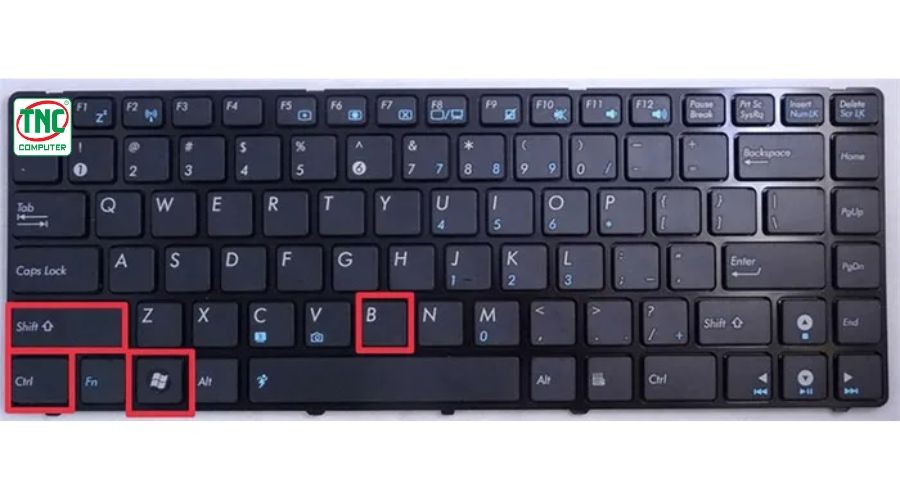 Người dùng nhấn tổ hợp phím Windows + Ctrl + Shift + B trên bàn phím để khởi động lại driver đồ họa.
2. Reset Windows 10 Qua Settings (Với Bàn Phím)
Tính năng “Reset this PC” trong cài đặt Windows 10 cho phép bạn khôi phục lại hệ điều hành một cách dễ dàng, với hai tùy chọn chính: giữ lại tệp cá nhân hoặc xóa sạch mọi thứ. Mặc dù giao diện là đồ họa, bạn hoàn toàn có thể điều hướng bằng bàn phím.
Bước 1: Mở Cài Đặt “Reset this PC”
- Nhấn phím
Windowsđể mở Start Menu. - Gõ
reset this pc(hoặcreset) vào thanh tìm kiếm. - Sử dụng phím
mũi tên xuốngđể chọn “Reset this PC” từ kết quả tìm kiếm và nhấnEnter.

Bước 2: Bắt Đầu Quá Trình Reset
- Trong cửa sổ “Recovery” của Settings, tìm mục “Reset this PC”.
- Sử dụng phím
Tabđể di chuyển đến nút “Get Started” và nhấnEnter.
Bước 3: Chọn Tùy Chọn Reset
Tại đây, bạn sẽ có hai lựa chọn quan trọng:
- “Keep my files” (Giữ lại tệp của tôi): Xóa các ứng dụng và cài đặt, nhưng giữ lại các tệp cá nhân của bạn. Phù hợp nếu bạn muốn khắc phục lỗi hệ thống mà không mất dữ liệu.
- “Remove everything” (Xóa mọi thứ): Xóa tất cả các tệp cá nhân, ứng dụng và cài đặt, đưa máy tính về trạng thái như mới xuất xưởng. Lựa chọn này lý tưởng khi bạn muốn bán máy hoặc đối phó với virus nghiêm trọng.
Sử dụng phím mũi tên để chọn tùy chọn mong muốn và nhấn Enter.


Bước 4: Chọn Cách Cài Đặt Lại Windows
Bạn có thể được hỏi cách bạn muốn cài đặt lại Windows:
- “Cloud download” (Tải xuống đám mây): Tải xuống một bản sao Windows mới từ máy chủ của Microsoft. Đây thường là tùy chọn tốt nhất nếu bạn có kết nối Internet ổn định, đảm bảo bạn nhận được phiên bản Windows mới nhất.
- “Local reinstall” (Cài đặt lại cục bộ): Sử dụng các tệp hệ thống có sẵn trên máy tính của bạn để cài đặt lại. Nhanh hơn nếu bạn không có Internet hoặc muốn tiết kiệm băng thông.
Chọn tùy chọn phù hợp bằng phím mũi tên và nhấn Enter.
Bước 5: Xác Nhận Tùy Chọn Xóa Ổ Đĩa (Nếu Chọn “Remove everything”)
Nếu bạn chọn “Remove everything”, hệ thống sẽ hỏi bạn muốn xóa dữ liệu trên ổ đĩa nào:
- “Only the drive where Windows is installed” (Chỉ ổ đĩa cài đặt Windows): Xóa dữ liệu trên ổ C (thường là nơi cài Windows).
- “All drives” (Tất cả các ổ đĩa): Xóa dữ liệu trên tất cả các phân vùng và ổ đĩa được kết nối.
Sử dụng phím mũi tên để chọn và nhấn Enter.
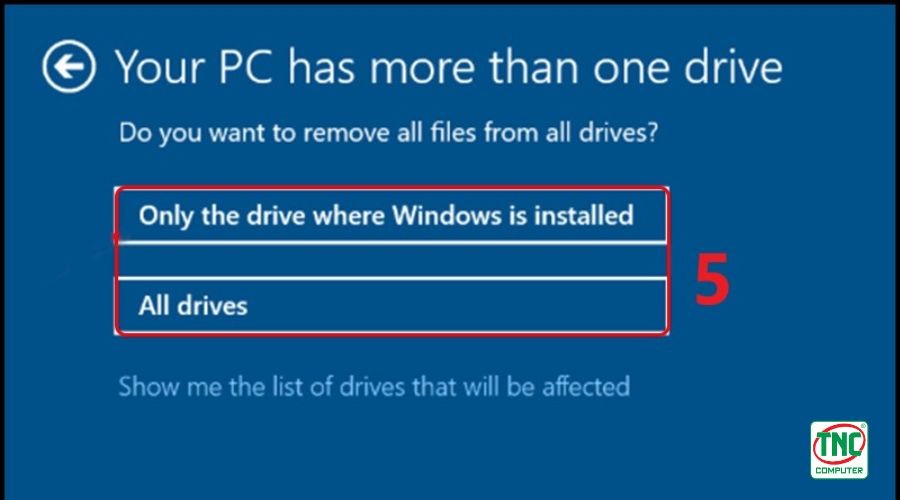 Chọn "Only the drive where Windows is installed" để chỉ xóa dữ liệu trên ổ C.
Tiếp theo, bạn sẽ được hỏi mức độ làm sạch ổ đĩa:
- “Just remove my files” (Chỉ xóa tệp của tôi): Xóa nhanh các tệp.
- “Remove files and clean the drive” (Xóa tệp và làm sạch ổ đĩa): Xóa kỹ hơn, làm cho việc phục hồi dữ liệu khó khăn hơn nhiều. [cite: 5 search 4] Lựa chọn này mất nhiều thời gian hơn nhưng an toàn hơn khi bạn bán máy.
Chọn tùy chọn phù hợp bằng phím mũi tên và nhấn Enter.
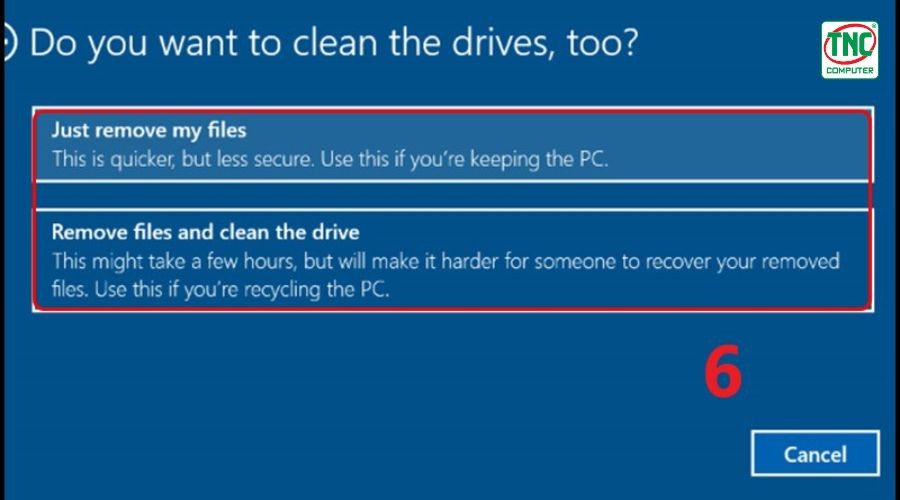 Chọn "Just remove my files" để xóa các tệp cá nhân một cách nhanh chóng.
Bước 6: Xác Nhận và Tiến Hành Reset
- Windows sẽ hiển thị một bản tóm tắt về những gì sẽ xảy ra. Đọc kỹ để đảm bảo bạn đồng ý với các lựa chọn.
- Sử dụng phím
Tabđể di chuyển đến nút “Reset” và nhấnEnterđể bắt đầu quá trình.
 Xác nhận và nhấn nút "Reset" để bắt đầu quá trình khôi phục hệ thống Windows 10.
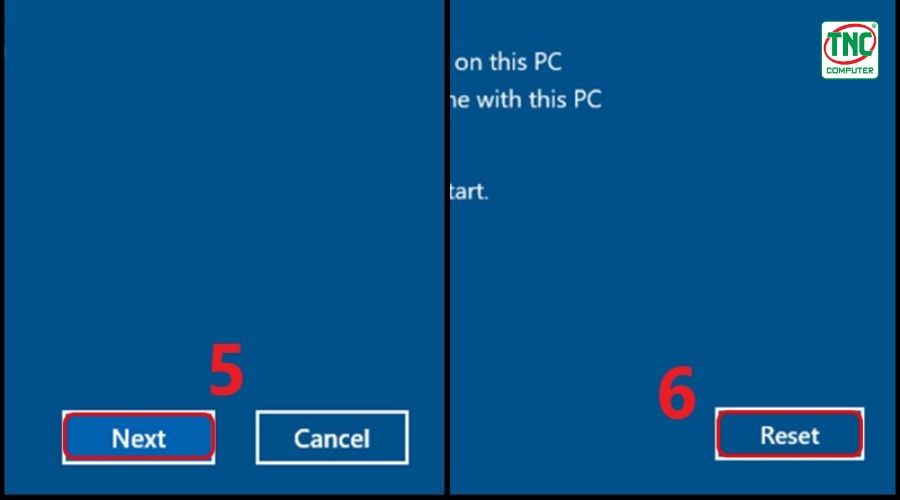 Nhấn "Next" và sau đó chọn "Reset" để hoàn tất quá trình khôi phục cài đặt gốc của máy tính.
Máy tính sẽ khởi động lại nhiều lần và hiển thị tiến trình reset. Hãy kiên nhẫn chờ đợi cho đến khi quá trình hoàn tất.
Các Phương Pháp Reset Windows 10 Khác Hữu Ích
Ngoài việc reset máy tính Win 10 bằng bàn phím thông qua Settings, có một số phương pháp khác cũng rất hiệu quả, đặc biệt khi máy tính của bạn gặp sự cố nghiêm trọng đến mức không thể vào được Windows.
1. Sử Dụng Chế Độ Recovery Từ Nhà Sản Xuất (OEM Recovery)
Nhiều nhà sản xuất máy tính (Dell, HP, Acer, Asus, Lenovo, v.v.) tích hợp sẵn một phân vùng phục hồi (Recovery Partition) trên ổ cứng, cho phép người dùng khôi phục hệ điều hành về trạng thái ban đầu như lúc mới xuất xưởng. Phương pháp này thường không yêu cầu đĩa cài đặt hoặc USB và có thể thực hiện thông qua các phím tắt đặc biệt trong quá trình khởi động.
Các bước thực hiện (mang tính tham khảo, có thể khác nhau tùy hãng):
- Bước 1: Khởi động lại máy tính.
- Nhấn
Windows, chọn biểu tượng nguồn, sau đó chọn “Restart” (Khởi động lại). - Hoặc, nếu máy bị treo, nhấn và giữ nút nguồn cho đến khi máy tắt hoàn toàn, sau đó bật lại.
- Nhấn
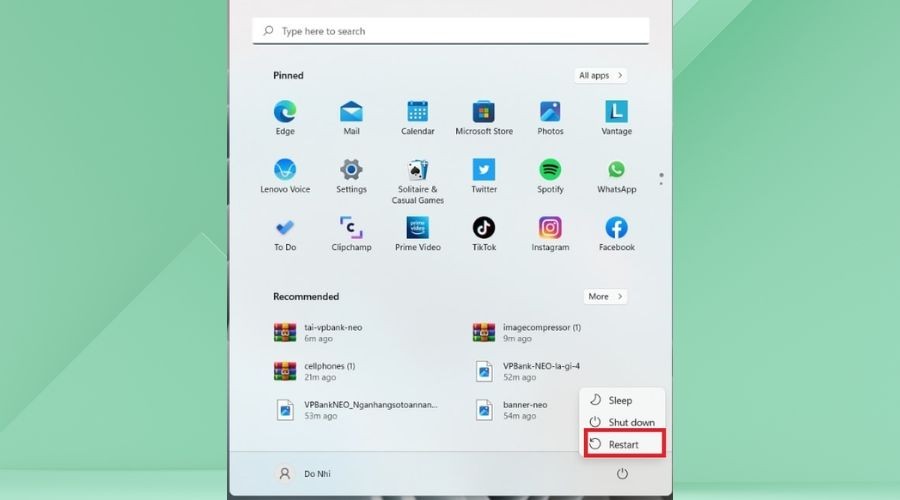 Chọn "Restart" từ menu nguồn để khởi động lại máy tính và chuẩn bị cho quá trình Recovery.
- Bước 2: Truy cập chế độ Recovery.
- Khi máy tính vừa khởi động lại và logo nhà sản xuất xuất hiện, nhấn liên tục phím tắt Recovery của hãng bạn. [cite: 2, 3, 4 search 2, 1, 2, 3, 4, 5 search 5] Các phím tắt phổ biến bao gồm:
- Acer:
Alt + F10 - Asus:
F9 - Dell:
F8hoặcCtrl + F11 - HP:
F11 - Lenovo:
F11hoặc nútNovo Button(một nút nhỏ thường nằm bên cạnh nút nguồn) - MSI:
F3hoặcF11 - Sony VAIO:
Assist ButtonhoặcF10
- Acer:
- Lưu ý: Nếu bạn không chắc chắn phím tắt nào, hãy tham khảo sách hướng dẫn sử dụng máy tính hoặc tìm kiếm trên website hỗ trợ của nhà sản xuất.
- Khi máy tính vừa khởi động lại và logo nhà sản xuất xuất hiện, nhấn liên tục phím tắt Recovery của hãng bạn. [cite: 2, 3, 4 search 2, 1, 2, 3, 4, 5 search 5] Các phím tắt phổ biến bao gồm:
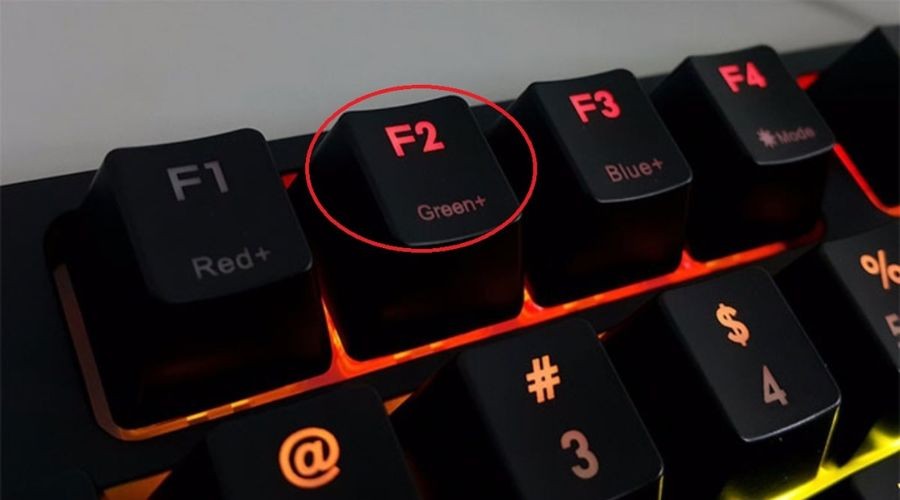 Nhấn giữ phím tắt Recovery phù hợp với dòng máy của bạn khi khởi động để vào chế độ khôi phục.
- Bước 3: Kiểm tra tùy chọn D2D Recovery (nếu có).
- Trong môi trường BIOS/UEFI hoặc menu Recovery, di chuyển đến mục “Main” (hoặc tương tự) và đảm bảo tùy chọn “D2D Recovery” (hoặc “Recovery”) được kích hoạt (
Enabled).
- Trong môi trường BIOS/UEFI hoặc menu Recovery, di chuyển đến mục “Main” (hoặc tương tự) và đảm bảo tùy chọn “D2D Recovery” (hoặc “Recovery”) được kích hoạt (
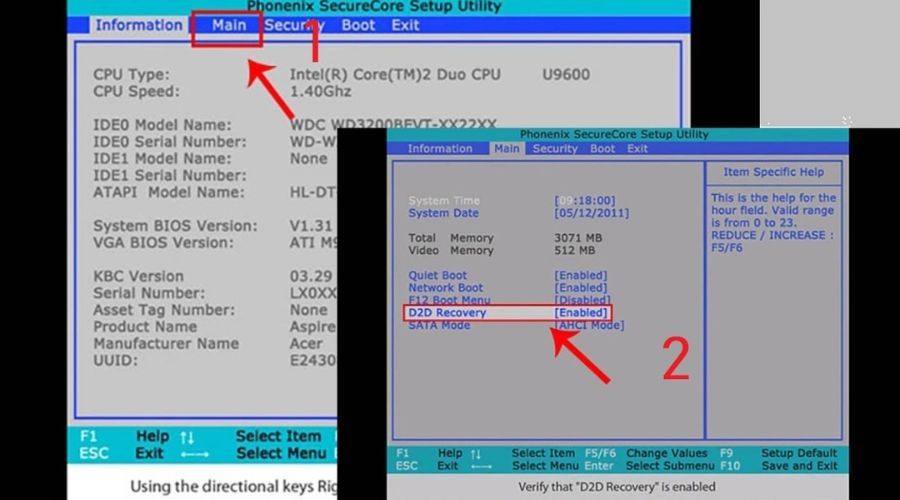 Kiểm tra và đảm bảo tùy chọn D2D Recovery đã được bật (Enabled) trong cài đặt.
- Bước 4: Lưu thay đổi và thoát.
- Nhấn
F10để lưu các thay đổi (nếu có) và thoát khỏi BIOS/UEFI. Xác nhận khi được hỏi.
- Nhấn
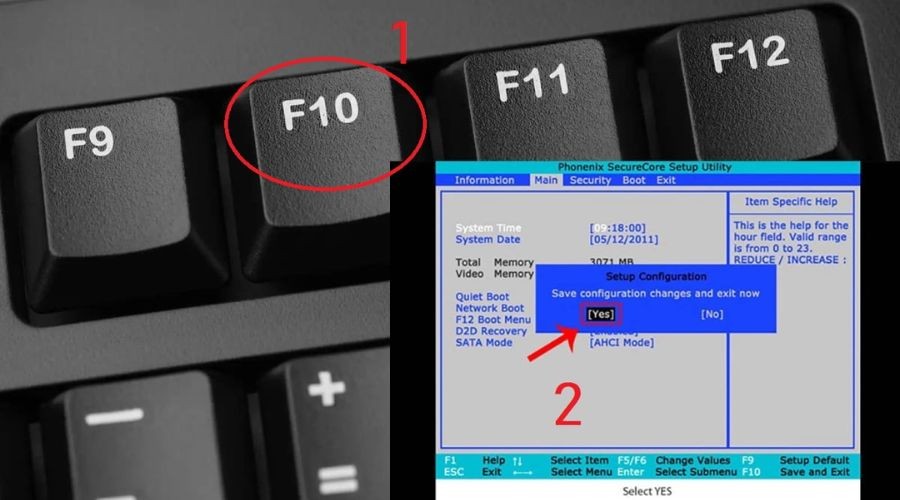 Nhấn phím F10 để lưu các thay đổi cấu hình và tiếp tục quá trình.
- Bước 5: Chọn chế độ khôi phục.
- Sau khi vào môi trường Recovery, bạn sẽ có các tùy chọn như “System Restore” (Khôi phục hệ thống về một điểm thời gian trước đó), hoặc “Factory Reset” / “System Recovery” (Khôi phục cài đặt gốc, xóa toàn bộ dữ liệu).
- Chọn tùy chọn “Factory Reset” hoặc “System Recovery” để đưa máy về trạng thái ban đầu.
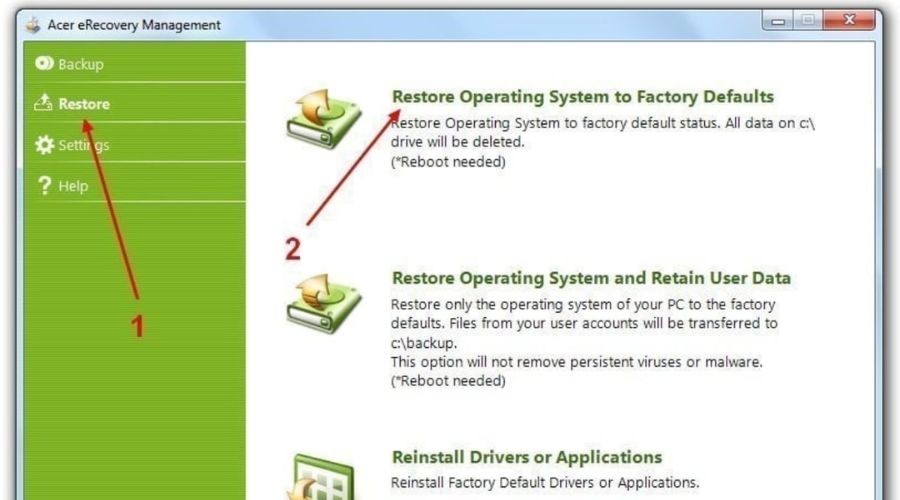 Chọn chế độ khôi phục phù hợp với nhu cầu của bạn, ví dụ: System Restore hoặc Factory Reset.
- Bước 6: Thực hiện theo hướng dẫn trên màn hình.
- Đọc kỹ các thông báo và làm theo hướng dẫn để hoàn tất quá trình. Thời gian này có thể kéo dài, hãy kiên nhẫn.
2. Reset Trong Môi Trường Khởi Động Nâng Cao (Shift + Restart)
Phương pháp này rất hữu ích khi bạn không thể vào Windows một cách bình thường nhưng vẫn muốn sử dụng tính năng “Reset this PC”.
- Bước 1: Truy cập Advanced Recovery Options.
- Khi bạn đang ở màn hình đăng nhập hoặc Start Menu: Nhấn giữ phím
Shifttrên bàn phím, sau đó nhấp vào biểu tượng nguồn (Power icon) và chọn “Restart” (Khởi động lại). - Máy tính sẽ khởi động lại và đưa bạn vào môi trường “Choose an option” (Chọn một tùy chọn).
- Khi bạn đang ở màn hình đăng nhập hoặc Start Menu: Nhấn giữ phím
- Bước 2: Chọn Troubleshoot.
- Trong màn hình “Choose an option”, sử dụng phím
mũi tênvàEnterđể chọn “Troubleshoot” (Khắc phục sự cố).
- Trong màn hình “Choose an option”, sử dụng phím
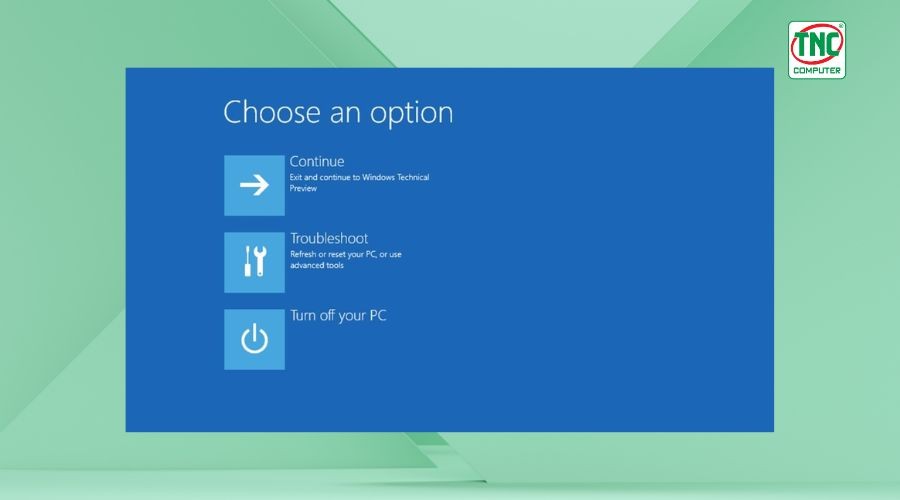 Chọn "Troubleshoot" từ màn hình Advanced Recovery Options để tiếp tục.
- Bước 3: Chọn Reset this PC.
- Trong menu “Troubleshoot”, chọn “Reset this PC” (Đặt lại PC này).
- Bước 4: Chọn tùy chọn giữ lại hoặc xóa dữ liệu.
- Tương tự như khi reset từ Settings, bạn sẽ có hai tùy chọn: “Keep my files” (giữ lại tệp của tôi) hoặc “Remove everything” (xóa mọi thứ).
- Sử dụng phím
mũi tênđể chọn tùy chọn phù hợp và nhấnEnter.
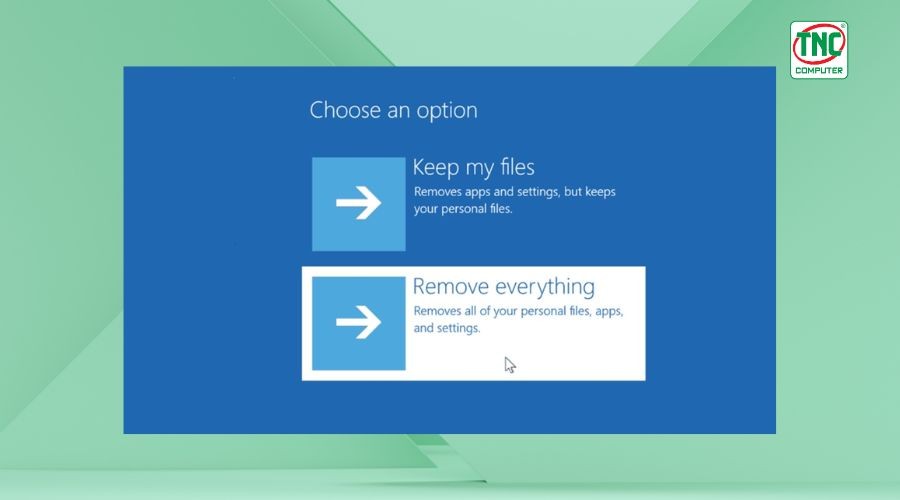 Lựa chọn "Keep my files" hoặc "Remove everything" tùy theo nhu cầu bảo toàn dữ liệu.
- Bước 5: Tiếp tục theo hướng dẫn.
- Làm theo các bước còn lại trên màn hình để xác nhận và bắt đầu quá trình reset.
3. Reset Máy Tính Windows 10 Bằng Command Prompt (CMD)
Phương pháp này thường được sử dụng bởi người dùng có kinh nghiệm hơn hoặc khi các phương pháp đồ họa không khả dụng.
- Bước 1: Mở Command Prompt với quyền quản trị.
- Nhấn phím
Windowsvà gõcmd. - Sử dụng phím
mũi tên xuốngđể chọn “Command Prompt” (hoặc “Windows PowerShell”), sau đó nhấnCtrl + Shift + Enterđể mở với quyền quản trị (Run as administrator). Xác nhận khi có cửa sổ UAC hiện lên.
- Nhấn phím
- Bước 2: Sử dụng lệnh
systemreset.- Trong cửa sổ Command Prompt, gõ lệnh
systemresetvà nhấnEnter. - Thao tác này sẽ mở trực tiếp cửa sổ “Reset this PC” tương tự như khi bạn truy cập từ Settings. Từ đó, bạn có thể tiếp tục với các bước chọn tùy chọn giữ lại hoặc xóa dữ liệu như đã hướng dẫn ở trên.
- Bạn cũng có thể gõ
systemreset -factoryresetđể đi thẳng vào tùy chọn xóa toàn bộ dữ liệu.
- Trong cửa sổ Command Prompt, gõ lệnh
Lợi Ích Vượt Trội Khi Reset Máy Tính Windows 10
Việc reset máy tính Win 10 bằng bàn phím hay bất kỳ phương pháp nào đều mang lại những lợi ích thiết thực, giúp chiếc PC của bạn “lột xác” và hoạt động hiệu quả hơn. Đây không chỉ là một thao tác sửa lỗi mà còn là một quy trình bảo dưỡng định kỳ đáng cân nhắc.
- Khôi phục hiệu suất ban đầu: Giống như một chiếc xe vừa được bảo dưỡng, máy tính sau khi reset sẽ loại bỏ hàng loạt các tệp tin tạm thời, dữ liệu rác, và các ứng dụng không cần thiết tích tụ theo thời gian. Điều này giúp giải phóng tài nguyên hệ thống, giảm tải cho CPU và RAM, từ đó giúp máy tính hoạt động nhanh hơn, mượt mà hơn và phản hồi tức thì như lúc mới mua.
- Giải quyết triệt để các vấn đề phần mềm: Từ các lỗi hệ điều hành khó hiểu, ứng dụng thường xuyên bị treo, cho đến các xung đột phần mềm phức tạp, việc reset có thể khắc phục gần như mọi vấn đề liên quan đến phần mềm. Nó cung cấp một “khởi đầu sạch sẽ”, xóa bỏ các thiết lập sai lầm hoặc các tệp hệ thống bị hỏng gây ra lỗi.
- Loại bỏ hoàn toàn virus và phần mềm độc hại: Đối với những loại mã độc tinh vi hoặc phần mềm quảng cáo cứng đầu mà các chương trình diệt virus thông thường không thể xử lý, reset máy tính là “liều thuốc” mạnh nhất. Bằng cách xóa sạch hệ thống và cài đặt lại Windows, bạn đảm bảo rằng mọi dấu vết của virus hay phần mềm độc hại đều bị xóa bỏ hoàn toàn, mang lại một môi trường làm việc an toàn.
- Làm mới hệ thống và trải nghiệm người dùng: Một hệ điều hành “sạch” không chỉ có hiệu suất tốt hơn mà còn mang lại cảm giác dễ chịu hơn khi sử dụng. Bạn có thể tự do cài đặt lại những ứng dụng thực sự cần thiết, sắp xếp lại không gian làm việc theo ý muốn, và tận hưởng một trải nghiệm Windows 10 tươi mới, gọn gàng.
- Tăng cường tuổi thọ cho máy tính: Bằng cách giữ cho hệ điều hành luôn ở trạng thái tối ưu, giảm thiểu tình trạng quá tải và lỗi, việc reset định kỳ (khi cần thiết) cũng gián tiếp góp phần bảo vệ các linh kiện phần cứng, từ đó kéo dài tuổi thọ sử dụng của chiếc máy tính thân yêu của bạn.
- Đơn giản hóa việc chuyển giao quyền sở hữu: Khi bạn muốn bán hoặc nhượng lại máy tính,
