
Việc điều chỉnh độ sáng màn hình máy tính Windows 7 tưởng chừng đơn giản, nhưng lại đóng vai trò cực kỳ quan trọng đối với sức khỏe thị giác và trải nghiệm làm việc hàng ngày của bạn. Trong môi trường ánh sáng thay đổi liên tục – từ ban ngày chói chang đến màn đêm tĩnh mịch – việc giữ một mức sáng cố định có thể gây mỏi mắt, giảm hiệu suất và thậm chí ảnh hưởng đến chất lượng giấc ngủ. Với kinh nghiệm lâu năm trong lĩnh vực thủ thuật công nghệ, Cài Win Tại Nhà Hà Nội sẽ cùng bạn khám phá những cách hiệu quả nhất để tăng độ sáng màn hình máy tính Windows 7, giúp đôi mắt được bảo vệ tối ưu và công việc luôn suôn sẻ.
Tại Sao Việc Điều Chỉnh Độ Sáng Màn Hình Lại Quan Trọng?
Không chỉ là một thiết lập tùy chỉnh nhỏ, việc tăng độ sáng màn hình máy tính Windows 7 hay giảm độ sáng phù hợp còn mang lại nhiều lợi ích đáng kể:
- Bảo vệ sức khỏe đôi mắt: Màn hình quá sáng trong phòng tối hoặc quá tối trong môi trường nhiều ánh sáng đều buộc mắt phải điều tiết liên tục, gây ra các triệu chứng như mỏi mắt, khô mắt, nhức đầu. Tiếp xúc lâu dài với ánh sáng xanh từ màn hình còn có thể góp phần gây thoái hóa điểm vàng và các vấn đề thị lực nghiêm trọng khác. Điều chỉnh độ sáng hợp lý giúp giảm gánh nặng cho mắt, ngăn ngừa tình trạng khó chịu và các nguy cơ về thị lực.
- Tối ưu trải nghiệm sử dụng: Một màn hình có độ sáng phù hợp sẽ giúp hình ảnh hiển thị rõ ràng, sắc nét hơn, đặc biệt khi bạn làm việc với đồ họa, xem phim hoặc chơi game. Ngược lại, màn hình quá tối sẽ khiến bạn phải nheo mắt để đọc chữ, bỏ lỡ các chi tiết quan trọng. Việc điều chỉnh mức sáng linh hoạt giúp bạn luôn có được chất lượng hiển thị tốt nhất, dù đang ở đâu.
- Tiết kiệm năng lượng và kéo dài tuổi thọ pin: Đối với người dùng laptop, giảm độ sáng màn hình khi không cần thiết là một cách hiệu quả để tiết kiệm pin. Màn hình là một trong những bộ phận tiêu thụ điện năng nhiều nhất, vì vậy việc quản lý độ sáng hợp lý sẽ giúp kéo dài thời gian sử dụng thiết bị đáng kể, đặc biệt khi bạn đang làm việc ở nơi không có nguồn điện.
Các Phương Pháp Tăng Độ Sáng Màn Hình Máy Tính Windows 7 Hiệu Quả Nhất
Dưới đây là những cách điều chỉnh độ sáng màn hình máy tính Windows 7 đã được Cài Win Tại Nhà Hà Nội tổng hợp và xác minh, phù hợp với hệ điều hành này.
1. Dùng Phím Tắt Trực Tiếp Trên Bàn Phím (Dành Cho Laptop)
Đây có lẽ là cách đơn giản và nhanh chóng nhất để tăng độ sáng màn hình máy tính Windows 7 cho người dùng laptop. Hầu hết các dòng máy đều được trang bị các phím chức năng (Function keys – F1 đến F12) có biểu tượng mặt trời hoặc bóng đèn để điều chỉnh độ sáng.
- Thao tác chung: Bạn thường sẽ nhấn giữ phím
Fn(nằm ở góc dưới bên trái bàn phím, gần phím Windows) kết hợp với một trong các phímF1đếnF12có biểu tượng tăng/giảm độ sáng. Ví dụ phổ biến làFn + F2để tăng độ sáng vàFn + F1để giảm độ sáng. - Các trường hợp đặc biệt:
- Đối với một số dòng máy Lenovo, phím
F12có thể dùng để tăng độ sáng trực tiếp. - Với các mẫu laptop Lenovo ThinkPad, tổ hợp phím để tăng độ sáng thường là
Fn + F5.
- Đối với một số dòng máy Lenovo, phím
Nếu phím tắt không hoạt động, có thể driver bàn phím hoặc card đồ họa của bạn đang gặp vấn đề, hoặc chức năng phím Fn chưa được kích hoạt trong BIOS/UEFI. Việc kiểm tra và cập nhật driver là bước khắc phục ban đầu cần thiết.
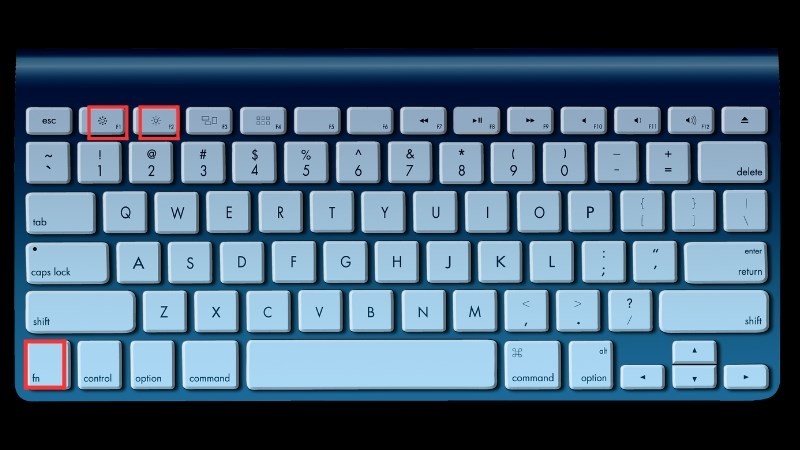 Bàn phím laptop với phím Fn và F2 có biểu tượng tăng sáng
2. Điều Chỉnh Qua Nút Vật Lý Trên Màn Hình (Dành Cho PC)
Nếu bạn đang sử dụng máy tính để bàn (PC) với màn hình rời, việc tăng độ sáng màn hình máy tính Windows 7 sẽ được thực hiện trực tiếp thông qua các nút bấm vật lý trên màn hình.
- Vị trí nút: Các nút này thường nằm ở cạnh dưới, cạnh bên, hoặc đôi khi là mặt sau của màn hình. Chúng thường bao gồm nút “Menu”, “Tùy chọn” (Option), và các nút điều hướng
+/-hoặc mũi tên. - Cách thực hiện:
- Nhấn nút “Menu” hoặc “Tùy chọn” để mở bảng điều khiển OSD (On-Screen Display) của màn hình.
- Dùng các nút điều hướng để di chuyển đến mục “Brightness” (Độ sáng) hoặc “Picture” (Hình ảnh).
- Sử dụng nút
+hoặc–(hoặc các nút mũi tên) để tăng hoặc giảm độ sáng theo ý muốn. - Nhấn “Menu” hoặc “Exit” để thoát khỏi cài đặt.
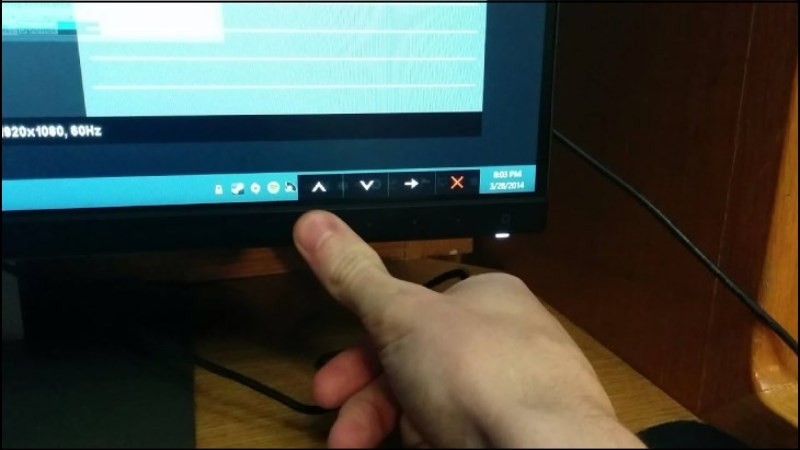 Người dùng nhấn vào các nút vật lý trên cạnh màn hình để điều chỉnh ánh sáng
3. Tận Dụng Thanh Trượt Trong Control Panel
Control Panel là trung tâm điều khiển quen thuộc trên Windows 7, và đây cũng là nơi bạn có thể tìm thấy tùy chọn để tăng độ sáng màn hình. Cách này đặc biệt hữu ích khi phím tắt bàn phím không hoạt động.
- Bước 1: Nhấn vào biểu tượng
Windows(Start Menu) ở góc dưới bên trái màn hình, sau đó chọnControl Panel.
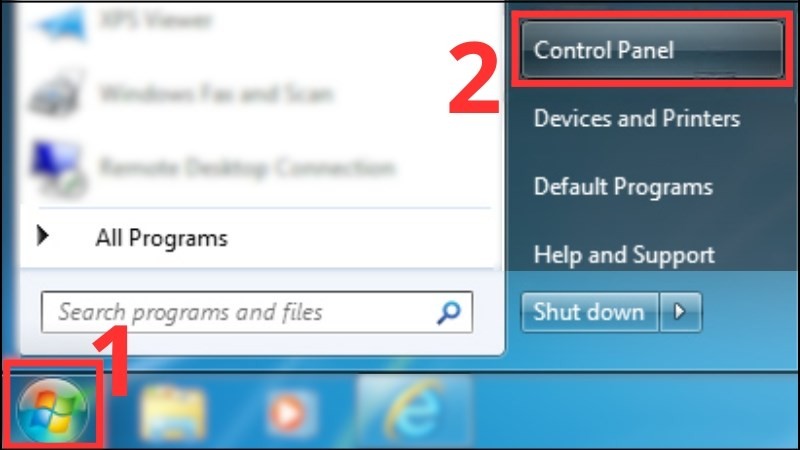 Mở Control Panel từ Start Menu trên Windows 7
- Bước 2: Trong cửa sổ Control Panel, tìm và chọn mục
Appearance and Personalization(Giao diện và Cá nhân hóa), sau đó chọnPower Options(Tùy chọn Nguồn). Hoặc bạn có thể tìm kiếm nhanh “Power Options” trong ô tìm kiếm của Control Panel. - Bước 3: Tại cửa sổ Power Options, ở phía dưới cùng, bạn sẽ thấy thanh trượt
Screen brightness(Độ sáng màn hình). Kéo thanh trượt này sang phải để tăng độ sáng hoặc sang trái để giảm độ sáng. Thay đổi sẽ có hiệu lực ngay lập tức.
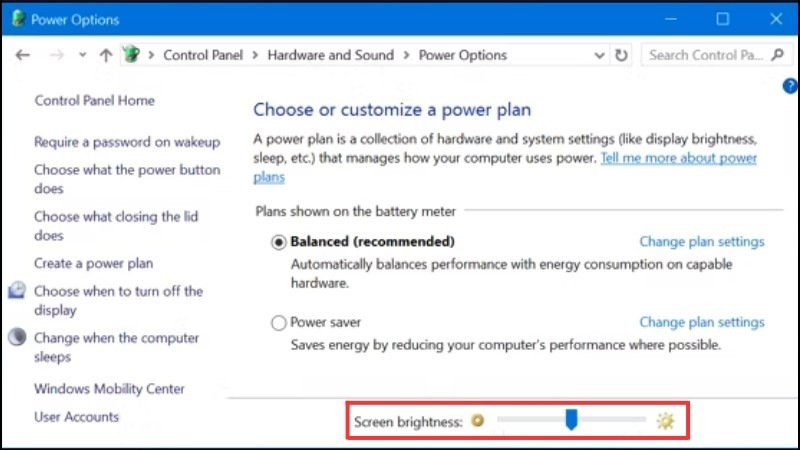 Thanh trượt Screen brightness trong Power Options để điều chỉnh độ sáng
4. Hiệu Chỉnh Màu Sắc Màn Hình Với Display Color Calibration
Windows 7 cung cấp một công cụ tích hợp tên là Display Color Calibration (Hiệu chỉnh màu hiển thị) không chỉ giúp điều chỉnh màu sắc mà còn cả độ sáng và độ tương phản của màn hình. Đây là một phương pháp chi tiết hơn, cho phép bạn tinh chỉnh hiển thị theo ý muốn.
- Bước 1: Nhấn chuột phải vào bất kỳ khoảng trống nào trên màn hình nền và chọn
Personalize(Cá nhân hóa). - Bước 2: Trong cửa sổ Personalization, ở khung bên trái, nhấn chọn
Display(Hiển thị). - Bước 3: Tiếp theo, ở góc trên bên trái của cửa sổ Display, bạn sẽ thấy liên kết
Calibrate color(Hiệu chỉnh màu). Nhấn vào đó để khởi chạy công cụ. - Bước 4: Công cụ sẽ hướng dẫn bạn qua một loạt các bước để điều chỉnh gamma, độ sáng, độ tương phản và cân bằng màu. Hãy làm theo hướng dẫn trên màn hình, nhấn
Nextliên tiếp. - Bước 5: Khi đến phần
Adjust gamma(Điều chỉnh Gamma), bạn sẽ thấy một thanh trượt. Điều chỉnh thanh trượt này để đạt được mức độ sáng phù hợp nhất, sao cho các chấm tròn ở giữa biến mất. Sau đó, tiếp tục nhấnNextđể chuyển sang các bước điều chỉnh độ sáng và độ tương phản. - Bước 6: Hoàn tất các bước còn lại theo hướng dẫn và nhấn
Finishđể áp dụng cài đặt.
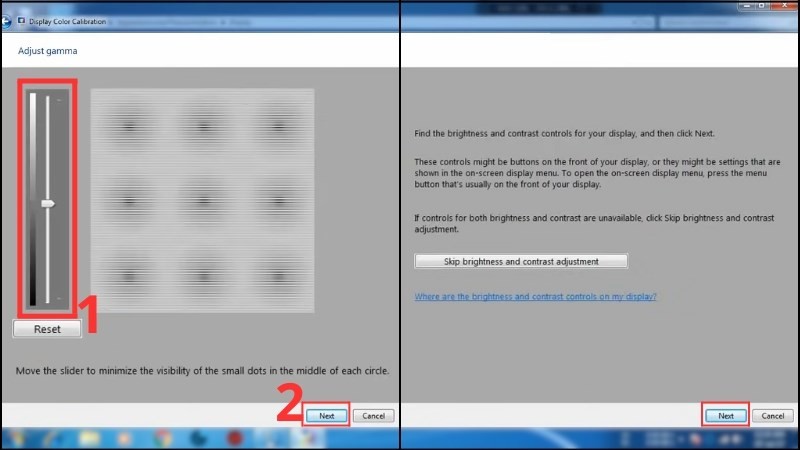 Thanh trượt điều chỉnh gamma trong công cụ Display Color Calibration
5. Sử Dụng Windows Mobility Center (Dành Cho Laptop)
Windows Mobility Center là một tiện ích tích hợp trong Windows 7, được thiết kế để cung cấp quyền truy cập nhanh vào các cài đặt di động quan trọng, bao gồm cả điều chỉnh độ sáng màn hình. Phương pháp này đặc biệt tiện lợi cho người dùng laptop.
- Cách mở Mobility Center:
- Phím tắt: Nhấn tổ hợp phím
Windows + X. Đây là cách nhanh nhất để mở Mobility Center. - Qua Start Menu: Nhấn
Start Menu, gõ “Mobility Center” vào ô tìm kiếm và chọn kết quả tương ứng.
- Phím tắt: Nhấn tổ hợp phím
- Thao tác điều chỉnh: Trong cửa sổ Windows Mobility Center hiện ra, bạn sẽ thấy một ô “Display brightness” (Độ sáng hiển thị) với một thanh trượt. Kéo thanh trượt này sang phải để tăng độ sáng màn hình hoặc sang trái để giảm độ sáng.
Lưu ý rằng Windows Mobility Center không khả dụng trên Windows 7 Starter Edition.
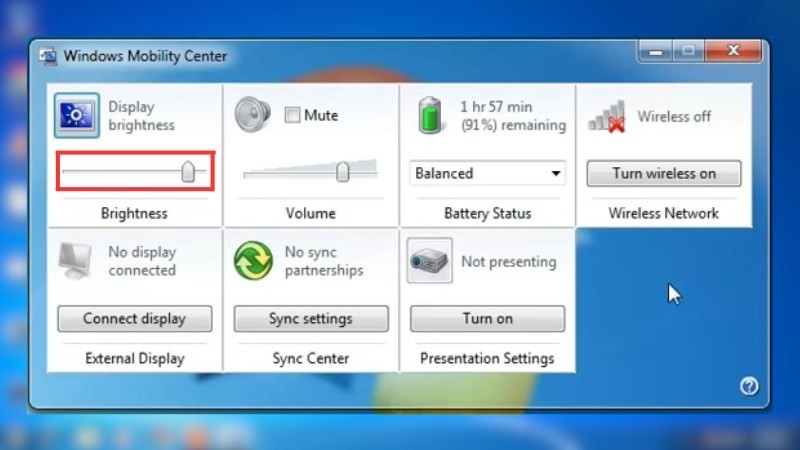 Thanh trượt điều chỉnh độ sáng màn hình trong Windows Mobility Center
6. Khôi Phục Lại Thanh Trượt Độ Sáng Bị Mất (Brightness Slider)
Trong một số trường hợp, thanh trượt độ sáng màn hình có thể bị mất hoặc không hoạt động, gây khó khăn cho việc điều chỉnh. Vấn đề này thường liên quan đến driver màn hình. Bạn có thể khắc phục bằng cách cài đặt lại driver cơ bản của màn hình.
- Bước 1: Nhấn tổ hợp phím
Windows + Rđể mở hộp thoại Run. Gõdevmgmt.mscvà nhấn Enter để mở Device Manager (Trình quản lý Thiết bị).
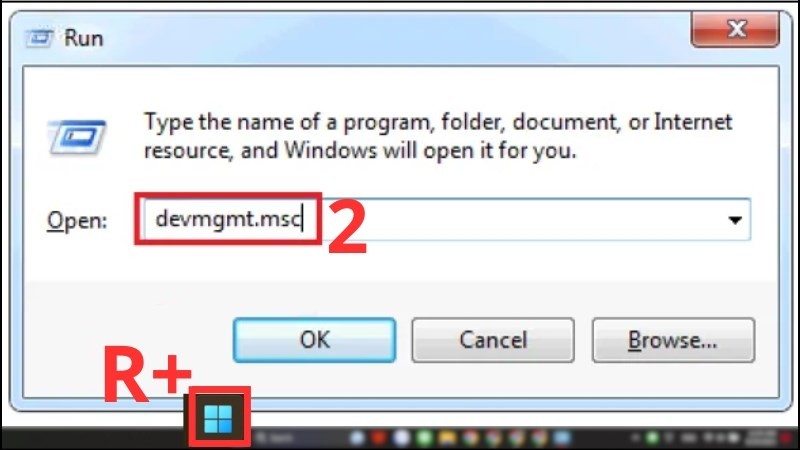 Mở cửa sổ Device Manager để quản lý thiết bị
- Bước 2: Trong cửa sổ Device Manager, tìm và mở rộng mục
Monitors(Màn hình). Bạn sẽ thấy một hoặc nhiều mụcGeneric PnP Monitor. - Bước 3: Nhấn chuột phải vào
Generic PnP Monitor(hoặc tên màn hình cụ thể của bạn) và chọnUninstall(Gỡ cài đặt). Trong cửa sổ xác nhận, bạn có thể chọnDelete the driver software for this device(Xóa phần mềm driver cho thiết bị này) nếu muốn gỡ bỏ hoàn toàn, sau đó nhấnOK. - Bước 4: Sau khi gỡ cài đặt, mục Monitors có thể biến mất. Quay lại thanh công cụ của Device Manager, nhấn vào biểu tượng
Scan for hardware changes(Quét tìm thay đổi phần cứng) (thường là biểu tượng máy tính có kính lúp). Hệ thống sẽ tự động tìm kiếm và cài đặt lại driver cơ bản cho màn hình. - Bước 5: Khi driver đã được cài đặt lại (mục Monitors sẽ xuất hiện trở lại), khởi động lại máy tính. Sau khi khởi động, thanh trượt độ sáng sẽ được khôi phục.
7. Điều Chỉnh Độ Sáng Qua PowerShell – Giải Pháp Cho Dân Chuyên
Đối với những người dùng có kiến thức kỹ thuật và muốn kiểm soát sâu hơn, hoặc cần tự động hóa việc điều chỉnh độ sáng, PowerShell là một công cụ mạnh mẽ. Bạn có thể sử dụng các lệnh WMI (Windows Management Instrumentation) để tăng độ sáng màn hình máy tính Windows 7 theo ý muốn.
- Bước 1: Nhấn
Start Menu, gõ “powershell” vào ô tìm kiếm, sau đó nhấn chuột phải vàoWindows PowerShellvà chọnRun as administrator(Chạy với quyền quản trị viên). - Bước 2: Trong cửa sổ PowerShell, nhập lệnh sau và nhấn
Enter:
