
Trong quá trình sử dụng máy tính, đặc biệt là với hệ điều hành Windows 7, không ít lần bạn gặp phải tình huống màn hình hiển thị không đúng kích cỡ mong muốn. Có thể là văn bản quá nhỏ gây khó đọc, hoặc các biểu tượng quá lớn làm rối mắt. Lúc này, nhu cầu tìm kiếm các cách thu nhỏ màn hình hay phóng to màn hình trở nên cấp thiết. Hiểu được điều đó, đội ngũ Cài Win Tại Nhà Hà Nội đã tổng hợp và biên soạn bài viết này, mang đến cho bạn những thủ thuật vô cùng hữu ích để tùy chỉnh kích thước hiển thị một cách dễ dàng, giúp tối ưu trải nghiệm làm việc và giải trí trên máy tính. Dù bạn là người mới làm quen hay đã có kinh nghiệm, những hướng dẫn chi tiết dưới đây chắc chắn sẽ giúp bạn làm chủ không gian hiển thị của mình.
1. Công Cụ Magnifier: Trợ Thủ Đắc Lực Giúp Phóng To Thu Nhỏ Màn Hình
Công cụ Magnifier, hay còn gọi là Kính lúp, là một tính năng tích hợp sẵn và cực kỳ hữu ích trong hệ điều hành Windows, bao gồm cả Windows 7 [cite: Magnifier Windows 7 2, Magnifier Windows 7 4, Magnifier Windows 7 5]. Nó cho phép người dùng phóng to hoặc thu nhỏ màn hình theo nhiều chế độ khác nhau mà không cần cài đặt thêm bất kỳ phần mềm bên ngoài nào. Đây là giải pháp lý tưởng cho những ai có thị lực kém hoặc cần tập trung vào các chi tiết nhỏ trên màn hình, mang lại sự linh hoạt tối đa trong công việc và giải trí.
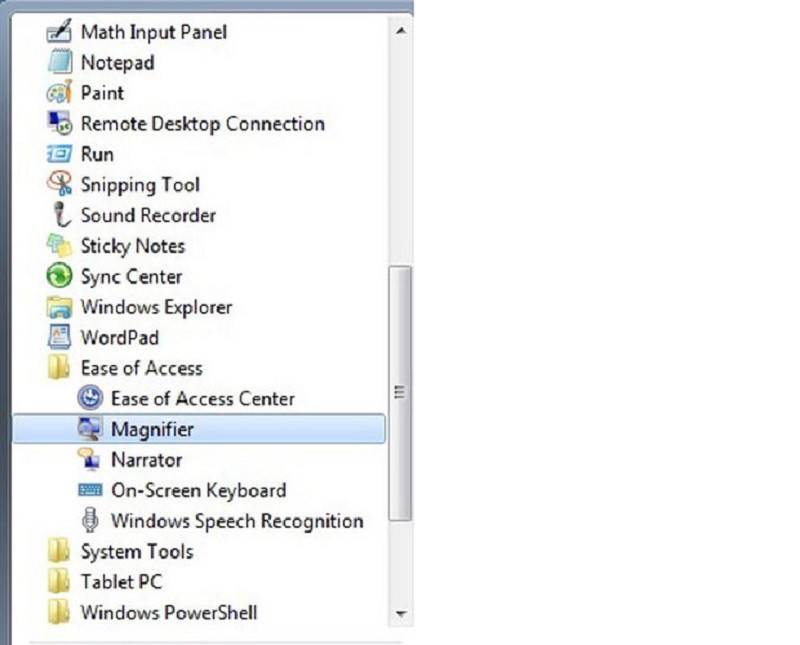 Giao diện công cụ Magnifier trên Windows
1.1. Khởi Chạy Công Cụ Magnifier: Nhiều Lựa Chọn, Dễ Dàng
Để bắt đầu sử dụng Magnifier và thực hiện các thao tác phóng to thu nhỏ màn hình, bạn có ba cách đơn giản để khởi chạy công cụ này:
- Cách 1: Truy cập qua Menu Start truyền thống. Đây là phương pháp quen thuộc với nhiều người dùng Windows. Bạn chỉ cần thực hiện chuỗi thao tác: Nhấn vào nút “Start” (biểu tượng Windows) ở góc dưới bên trái màn hình, chọn “All Programs” (Tất cả chương trình), sau đó tìm đến “Accessories” (Phụ kiện), chọn “Ease of Access” (Trợ năng) và cuối cùng là “Magnifier” [cite: Magnifier Windows 7 3].
- Cách 2: Tìm kiếm nhanh chóng từ Menu Start. Nếu bạn không muốn mất thời gian tìm kiếm trong các thư mục, hãy sử dụng thanh tìm kiếm của Menu Start. Chỉ cần gõ từ khóa “Magnifier” vào ô tìm kiếm và nhấn Enter, công cụ sẽ hiển thị để bạn chọn và khởi động ngay lập tức [cite: Magnifier Windows 7 3].
- Cách 3: Sử dụng phím tắt “thần tốc”. Đây là cách nhanh nhất để kích hoạt Magnifier khi bạn cần điều chỉnh kích thước màn hình ngay lập tức. Đơn giản chỉ cần nhấn tổ hợp phím
Windows + dấu cộng (+)[cite: Magnifier Windows 7 3]. Tổ hợp phím này không chỉ khởi chạy công cụ mà còn tự động phóng to màn hình theo mức mặc định.
1.2. Khám Phá Các Chế Độ Và Tùy Chỉnh Chuyên Sâu Của Magnifier
Sau khi Magnifier được kích hoạt, một cửa sổ nhỏ sẽ xuất hiện trên màn hình của bạn. Đây là trung tâm điều khiển cho mọi thao tác phóng to thu nhỏ màn hình.
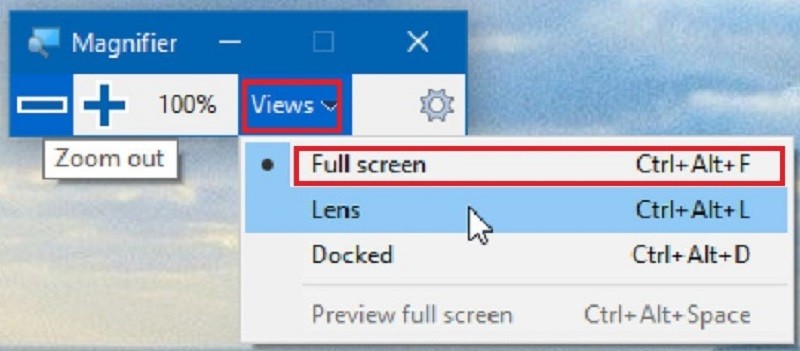 Giao diện tùy chỉnh các tính năng của Magnifier
- Điều chỉnh độ phóng đại cơ bản: Trên giao diện chính của Magnifier, bạn sẽ thấy hai nút
+và-. Nhấn vào nút+để phóng to màn hình và nút-để thu nhỏ màn hình. Mỗi lần nhấn, tỷ lệ phóng đại sẽ thay đổi 100%, giúp bạn dễ dàng đạt được kích thước mong muốn. - Các chế độ hiển thị linh hoạt: Magnifier cung cấp ba chế độ hiển thị chính, phù hợp với từng nhu cầu sử dụng cụ thể. Bạn có thể thay đổi các chế độ này bằng cách nhấp vào tùy chọn “View”:
- Full Screen (Toàn màn hình): Chế độ này sẽ phóng đại toàn bộ màn hình máy tính của bạn, biến nó thành một kính lúp khổng lồ. Mọi nội dung, từ icon, văn bản cho đến cửa sổ ứng dụng, đều sẽ được phóng to theo tỷ lệ bạn đã chọn, giúp bạn nhìn rõ mọi chi tiết nhỏ nhất.
- Lens (Ống kính): Khi chọn chế độ Lens, chỉ một vùng hình chữ nhật xung quanh con trỏ chuột của bạn được phóng to, trong khi các phần còn lại của màn hình giữ nguyên kích thước ban đầu. Điều này đặc biệt hữu ích khi bạn cần xem xét kỹ một khu vực cụ thể mà không làm ảnh hưởng đến bố cục tổng thể của màn hình [cite: Magnifier Windows 7 3]. Khi bạn di chuyển chuột, “ống kính” này sẽ di chuyển theo, liên tục làm rõ nội dung dưới con trỏ.
- Docked (Neo vào thanh): Chế độ Docked cho phép bạn phóng đại một phần màn hình và hiển thị nó trong một thanh công cụ riêng biệt thường được “neo” ở phía trên cùng của màn hình. Các phần còn lại của màn hình vẫn giữ nguyên kích thước. Điều này tiện lợi cho việc theo dõi một khu vực cố định mà không che khuất các phần khác, ví dụ như theo dõi diễn biến của một trò chơi hoặc một đoạn mã.
- Tùy chỉnh nâng cao (Options): Để cá nhân hóa trải nghiệm sử dụng Magnifier, bạn có thể nhấp vào biểu tượng bánh răng cưa (Options). Tại đây, bạn có thể điều chỉnh các thiết lập như:
- Turn on color inversion: Tính năng này giúp đảo ngược màu sắc trên màn hình, tạo ra độ tương phản cao hơn giữa các đối tượng. Nó có thể hữu ích cho những người có vấn đề về thị lực hoặc khi làm việc trong môi trường ánh sáng yếu, giúp giảm mỏi mắt.
- Follow the mouse pointer: Khi bật tùy chọn này, vùng được phóng đại sẽ luôn theo sát con trỏ chuột, đảm bảo bạn luôn nhìn rõ khu vực đang tương tác.
- Follow the keyboard focus: Chức năng này rất hữu dụng khi bạn sử dụng bàn phím để điều hướng. Khi bạn nhấn phím Tab hoặc các phím mũi tên, vùng phóng đại sẽ tự động di chuyển đến vị trí con trỏ bàn phím đang tập trung, giúp bạn theo dõi văn bản hoặc các thành phần giao diện một cách dễ dàng.
- Have Magnifier follow the text insertion point: Tùy chọn này giúp Magnifier tự động phóng to vùng xung quanh con trỏ văn bản, nơi bạn đang gõ hoặc chỉnh sửa. Điều này cực kỳ tiện lợi cho việc viết lách, lập trình hay các tác vụ yêu cầu độ chính xác cao về chữ viết.
- Lens: Trong chế độ Lens, bạn có thể điều chỉnh thanh cuộn để thay đổi diện tích của vùng “ống kính”, từ đó kiểm soát được phạm vi nội dung được phóng đại.
Việc nắm rõ các tính năng và cách tùy chỉnh của Magnifier sẽ giúp bạn tận dụng tối đa công cụ này, biến nó thành một trợ thủ đắc lực trong việc quản lý và làm việc hiệu quả với màn hình máy tính của mình.
2. Biến Hóa Kích Thước Màn Hình Chỉ Với Bàn Phím
Đôi khi, bạn chỉ cần thay đổi nhanh kích thước hiển thị mà không muốn mở bất kỳ công cụ nào. Trong những trường hợp như vậy, sử dụng các tổ hợp phím tắt trên bàn phím là một cách thu nhỏ màn hình hoặc phóng to màn hình cực kỳ tiện lợi và nhanh chóng. Phương pháp này đặc biệt hữu ích khi bạn đang làm việc trong các ứng dụng văn phòng, trình duyệt web, hoặc bất kỳ phần mềm nào hỗ trợ tính năng zoom bằng phím tắt [cite: Phím tắt 3, Phím tắt 4].
- Để thu nhỏ màn hình: Bạn chỉ cần nhấn giữ phím
Ctrlvà sau đó nhấn phím dấu trừ (-) liên tục. Mỗi lần nhấn, kích thước hiển thị của màn hình sẽ giảm đi 10% [cite: Phím tắt 1, Phím tắt 3, Phím tắt 5]. Bạn có thể lặp lại thao tác này cho đến khi đạt được tỷ lệ mong muốn. - Để phóng to màn hình: Tương tự, để phóng to màn hình, bạn nhấn giữ phím
Ctrlvà sau đó nhấn phím dấu cộng (+) liên tục. Mỗi lần nhấn, kích thước sẽ tăng lên 10% [cite: Phím tắt 1, Phím tắt 3, Phím tắt 5]. - Khôi phục kích thước mặc định: Nếu bạn muốn quay lại kích thước hiển thị ban đầu một cách nhanh nhất, hãy nhấn tổ hợp phím
Ctrl + 0(số không) [cite: Phím tắt 3]. Thao tác này sẽ đưa mọi thứ về tỷ lệ 100%, giúp màn hình trở lại trạng thái tiêu chuẩn.
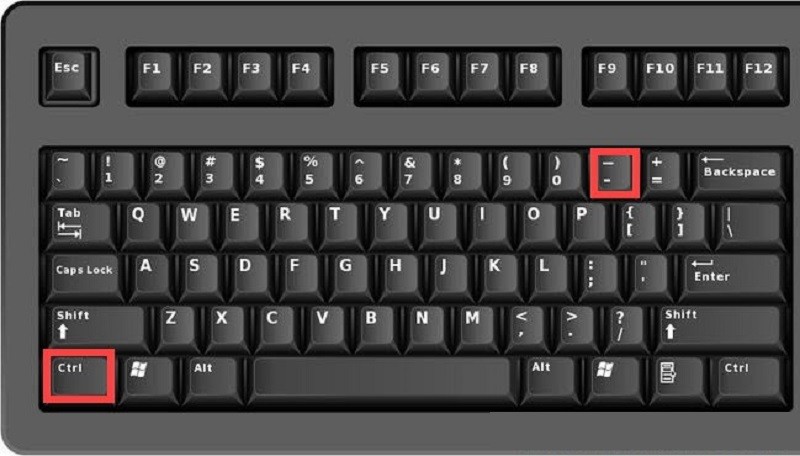 Minh họa phím tắt Ctrl và dấu trừ để thu nhỏ màn hình
Cách sử dụng bàn phím này cực kỳ trực quan và không đòi hỏi nhiều thao tác, rất phù hợp khi bạn cần điều chỉnh kích thước tạm thời trong một cửa sổ ứng dụng cụ thể hoặc khi không có chuột. Nó mang lại sự linh hoạt đáng kinh ngạc, cho phép bạn nhanh chóng điều chỉnh không gian làm việc của mình chỉ với một vài cú nhấn phím.
3. Phóng To, Thu Nhỏ Màn Hình Linh Hoạt Cùng Chuột Và Bàn Phím
Nếu bạn đang sử dụng chuột máy tính có con lăn, việc kết hợp phím Ctrl với con lăn chuột sẽ mang đến một phương pháp cực kỳ tiện lợi và mượt mà để phóng to thu nhỏ màn hình. Đây là một cách làm trực quan, cho phép bạn điều chỉnh tỷ lệ hiển thị một cách linh hoạt, từng bước một, thay vì nhảy cấp độ như khi sử dụng các nút +/- trên Magnifier.
- Để thu nhỏ màn hình: Bạn nhấn và giữ phím
Ctrltrên bàn phím. Sau đó, dùng ngón trỏ lăn con lăn chuột xuống phía dưới. Màn hình sẽ dần dần thu nhỏ lại. - Để phóng to màn hình: Tương tự, để phóng to màn hình, bạn nhấn giữ phím
Ctrlvà lăn con lăn chuột lên phía trên.
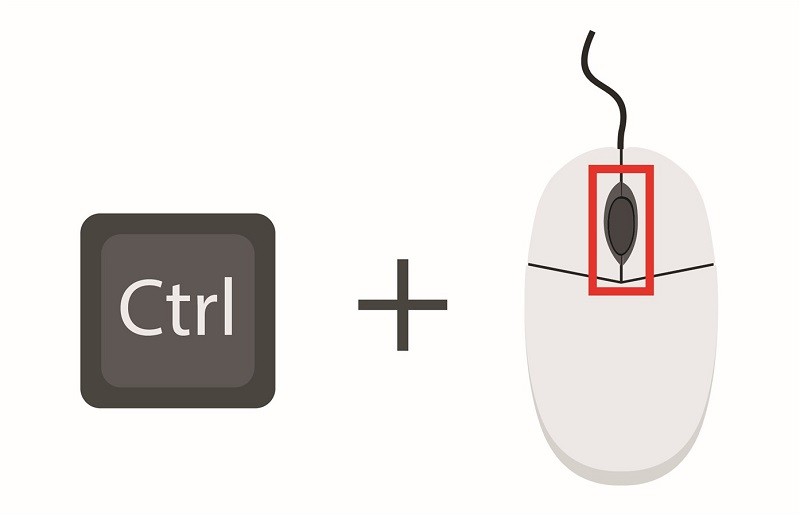 Người dùng giữ phím Ctrl và lăn con lăn chuột để điều chỉnh zoom màn hình
Mỗi lần bạn lăn con lăn, kích thước màn hình sẽ thay đổi khoảng 10% giống như thao tác với phím Ctrl + / -. Ưu điểm của phương pháp này là bạn có thể điều chỉnh độ phóng đại một cách rất “mượt”, cho phép kiểm soát chính xác hơn tỷ lệ hiển thị mong muốn. Điều này đặc biệt hữu ích khi đọc các tài liệu dài, duyệt web với nhiều hình ảnh, hoặc khi cần nhìn rõ các chi tiết đồ họa nhỏ. Phương pháp này mang lại sự kết hợp hoàn hảo giữa tốc độ của phím tắt và độ chính xác của chuột, tạo ra trải nghiệm người dùng tối ưu. [cite: Phím tắt 3]
4. So Sánh Các Phương Pháp Và Lựa Chọn Giải Pháp Phù Hợp Nhất
Sau khi đã tìm hiểu về ba cách thu nhỏ màn hình và phóng to màn hình khác nhau trên Windows 7, có lẽ bạn đang băn khoăn không biết nên ưu tiên sử dụng phương pháp nào. Mỗi cách thức đều có những ưu và nhược điểm riêng, phù hợp với từng nhu cầu và tình huống sử dụng cụ thể.
-
Công cụ Magnifier (Kính lúp):
- Ưu điểm: Cung cấp khả năng tùy chỉnh mạnh mẽ nhất. Với các chế độ như Full Screen, Lens, Docked, Magnifier cho phép bạn phóng đại toàn bộ màn hình, chỉ một vùng xung quanh con trỏ chuột, hoặc một phần cố định của màn hình. Công cụ này còn có các tùy chọn nâng cao như đảo màu, theo dõi chuột/bàn phím/điểm chèn văn bản, giúp tối ưu hóa trải nghiệm cho người dùng có yêu cầu đặc biệt, ví dụ như người khiếm thị hoặc các nhà thuyết trình. Độ chính xác và khả năng kiểm soát chi tiết cao là điểm mạnh vượt trội của Magnifier.
- Nhược điểm: Việc khởi chạy và thiết lập Magnifier có thể mất nhiều bước hơn so với hai phương pháp còn lại, đặc biệt nếu bạn không nhớ phím tắt nhanh. Đôi khi, giao diện của Magnifier có thể hơi cồng kềnh nếu bạn chỉ cần một điều chỉnh nhanh gọn.
-
Sử dụng bàn phím (Ctrl + / -):
- Ưu điểm: Cực kỳ nhanh chóng và tiện lợi, đặc biệt khi bạn cần điều chỉnh kích thước tạm thời trong một cửa sổ ứng dụng (như trình duyệt web, Word, Excel) hoặc khi không có chuột. Đây là cách phóng to thu nhỏ màn hình đơn giản nhất, không yêu cầu di chuyển tay khỏi bàn phím.
- Nhược điểm: Chỉ thay đổi tỷ lệ phóng đại của toàn bộ cửa sổ hoặc tài liệu đang mở, không thể phóng đại một phần cụ thể của màn hình như Magnifier. Mỗi lần thay đổi là một bước cố định 10%, thiếu đi sự mượt mà và chính xác từng chút một.
-
Kết hợp chuột và bàn phím (Ctrl + lăn chuột):
- Ưu điểm: Mang lại sự cân bằng giữa tốc độ và độ chính xác. Bạn có thể điều chỉnh tỷ lệ phóng đại một cách mượt mà và trực quan hơn nhiều so với việc nhấn
Ctrl +/-nhiều lần. Phương pháp này cũng rất tiện lợi khi bạn đang thao tác với chuột và muốn thay đổi kích thước mà không cần rời tay. - Nhược điểm: Tương tự như phím tắt, phương pháp này thường chỉ áp dụng cho toàn bộ nội dung trong cửa sổ ứng dụng đang hoạt động, không hỗ trợ các chế độ phóng đại linh hoạt theo vùng như Magnifier.
- Ưu điểm: Mang lại sự cân bằng giữa tốc độ và độ chính xác. Bạn có thể điều chỉnh tỷ lệ phóng đại một cách mượt mà và trực quan hơn nhiều so với việc nhấn
Tóm lại, nếu bạn có nhu cầu phức tạp hơn, cần phóng đại các vùng khác nhau hoặc cần các tùy chọn hỗ trợ đặc biệt, Magnifier là lựa chọn tối ưu. Còn nếu bạn chỉ cần một cách thu nhỏ màn hình hoặc phóng to màn hình nhanh gọn, đơn giản cho các tác vụ hàng ngày trong trình duyệt hoặc tài liệu, thì tổ hợp phím Ctrl + +/- hoặc Ctrl + lăn chuột sẽ là những người bạn đồng hành đắc lực. Việc lựa chọn phương pháp nào phụ thuộc hoàn toàn vào thói quen và yêu cầu công việc của bạn.
Kết Luận
Việc làm chủ các cách thu nhỏ màn hình và phóng to màn hình trên Windows 7 không chỉ giúp bạn giải quyết những bất tiện thường gặp mà còn nâng cao hiệu quả làm việc, học tập và trải nghiệm giải trí. Từ công cụ Magnifier đa năng với nhiều chế độ hiển thị linh hoạt, cho đến các tổ hợp phím tắt nhanh gọn hay sự kết hợp mượt mà giữa chuột và bàn phím, Windows luôn cung cấp những giải pháp hữu ích để bạn tùy chỉnh không gian hiển thị theo ý muốn.
Hy vọng rằng, với những hướng dẫn chi tiết từ Cài Win Tại Nhà Hà Nội, bạn đã trang bị thêm cho mình những thủ thuật công nghệ giá trị. Đừng ngần ngại thử nghiệm từng phương pháp để tìm ra cách phù hợp nhất với phong cách làm việc của mình. Nắm vững những kiến thức nhỏ này sẽ giúp công việc của bạn trở nên dễ dàng và thoải mái hơn rất nhiều. Nếu có bất kỳ câu hỏi hay băn khoăn nào, đừng ngần ngại để lại bình luận phía dưới, chúng tôi sẽ hỗ trợ bạn giải đáp nhanh nhất. Chúc bạn thành công!
