
Đồng hồ trên máy tính đóng vai trò quan trọng hơn bạn nghĩ, từ việc sắp xếp lịch trình cá nhân đến đảm bảo các ứng dụng và hệ thống hoạt động đồng bộ. Tuy nhiên, đôi khi chúng ta lại thấy ngày giờ hiển thị trên máy tính không khớp với thời gian thực tế, gây ra không ít phiền toái. Hiểu được điều này, Cài Win Tại Nhà Hà Nội đã tổng hợp và biên soạn bài viết này, mang đến cho bạn hướng dẫn chi tiết về cách chỉnh giờ trên máy tính Windows 7, 8, 10, 11 một cách nhanh chóng và chính xác nhất.
Tại Sao Đồng Hồ Máy Tính Của Bạn Lại Chạy Sai?
Việc đồng hồ máy tính hiển thị sai giờ có thể xuất phát từ nhiều nguyên nhân khác nhau, từ những vấn đề đơn giản trong cài đặt cho đến các lỗi phần cứng hoặc phần mềm phức tạp hơn. Hiểu rõ nguyên nhân sẽ giúp bạn tìm ra cách chỉnh giờ trên máy tính phù hợp và hiệu quả.
Một trong những nguyên nhân phổ biến nhất là pin CMOS bị hết hoặc yếu. Pin CMOS là một viên pin nhỏ được gắn trên bo mạch chủ (mainboard) của máy tính, có nhiệm vụ cung cấp năng lượng cho chip CMOS để lưu trữ các cài đặt cơ bản của BIOS/UEFI, bao gồm cả ngày giờ hệ thống, ngay cả khi máy tính đã tắt nguồn. Nếu pin này cạn kiệt, máy tính sẽ không thể lưu giữ thời gian thực tế sau mỗi lần tắt máy, khiến đồng hồ bị reset về một thời điểm mặc định (thường là thời điểm sản xuất). Trong trường hợp này, việc thay pin CMOS mới là giải pháp tối ưu.
Ngoài ra, cài đặt sai múi giờ cũng là một nguyên nhân thường gặp. Việt Nam sử dụng múi giờ UTC+7 (hay GMT+7). Nếu máy tính của bạn được mua từ nước ngoài hoặc vô tình bị thay đổi cài đặt múi giờ, thời gian hiển thị sẽ không chính xác. Đôi khi, người dùng cũng có thể đã chỉnh sửa nhầm ngày giờ thủ công, dẫn đến sai lệch. Cuối cùng, do cập nhật hệ điều hành Windows hoặc các lỗi phần mềm, thậm chí là sự tấn công của virus hoặc phần mềm độc hại (malware) cũng có thể gây ra hiện tượng đồng hồ máy tính bị sai giờ. Các yếu tố này có thể làm gián đoạn quá trình đồng bộ thời gian tự động hoặc thay đổi các cài đặt liên quan đến thời gian của hệ thống.
Hướng Dẫn Chỉnh Giờ Trên Máy Tính Windows 7 Chi Tiết
Đối với những ai đang sử dụng hệ điều hành Windows 7, việc điều chỉnh ngày giờ có thể thực hiện thông qua hai phương pháp chính: chỉnh thủ công hoặc thiết lập tự động theo múi giờ, đảm bảo đồng hồ máy tính luôn chính xác.
Chỉnh Giờ Thủ Công Trên Windows 7
Đây là cách chỉnh giờ trên máy tính truyền thống và đơn giản, phù hợp khi bạn muốn cài đặt chính xác đến từng phút giây:
- Bước 1: Nhấp chuột phải vào khu vực hiển thị ngày giờ ở góc phải thanh Taskbar. Một menu ngữ cảnh sẽ hiện ra, bạn chọn Adjust date/time.
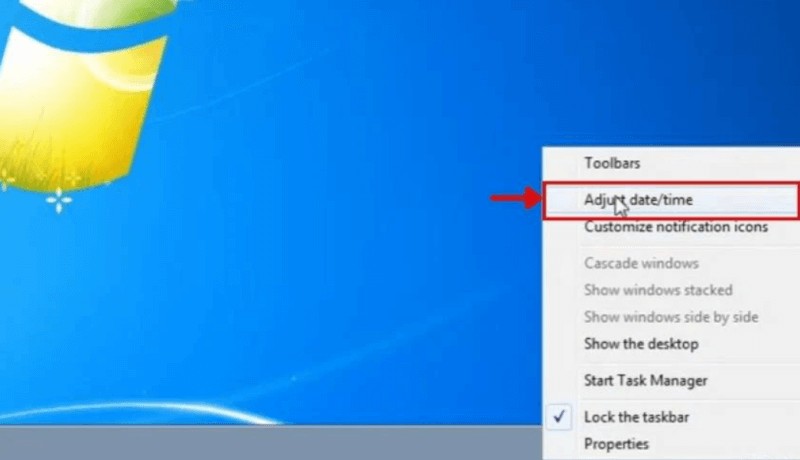 Người dùng nhấp chuột phải vào ngày giờ trên thanh Taskbar và chọn Adjust date/time trên Windows 7
 - Bước 2: Hộp thoại “Date and Time” sẽ xuất hiện. Tại đây, bạn chọn tab Date and Time rồi tiếp tục nhấn vào nút Change date and time… để mở cửa sổ thay đổi thời gian.
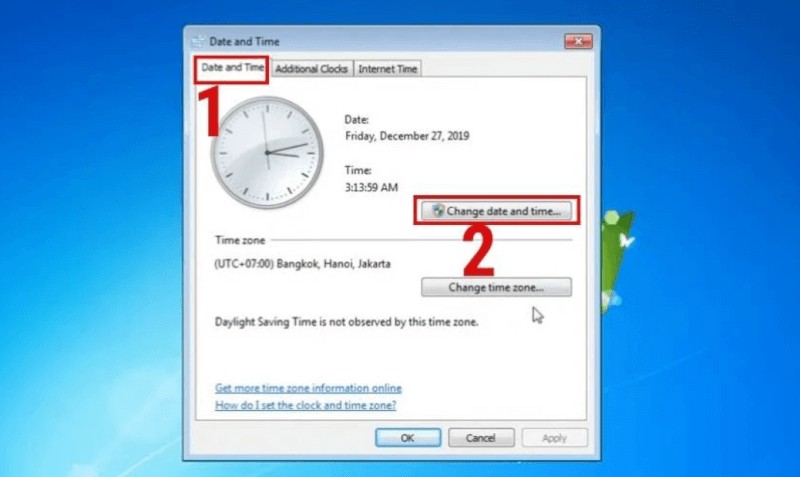 Cửa sổ Date and Time hiển thị tab Date and Time và nút Change date and time được khoanh đỏ
 - Bước 3: Trong cửa sổ mới, bạn có thể dễ dàng điều chỉnh ngày tháng bằng cách nhấp vào lịch, và thay đổi giờ bằng cách nhập số trực tiếp hoặc sử dụng mũi tên lên/xuống. Sau khi đã thiết lập xong, nhấn OK để lưu lại các thay đổi.
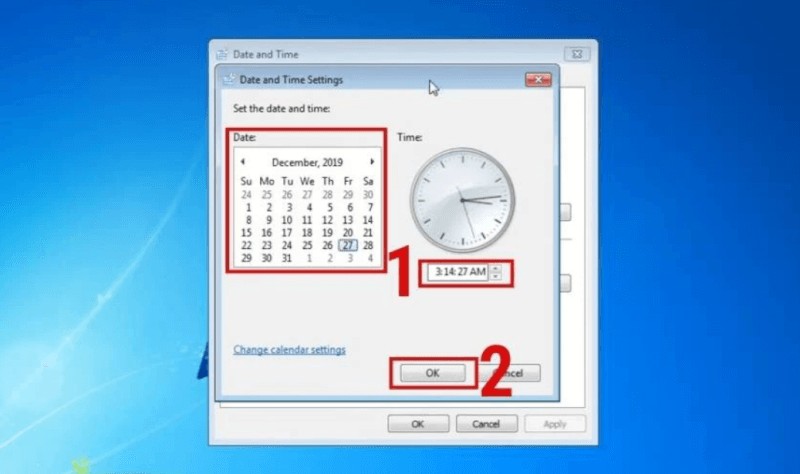 Người dùng thay đổi ngày tháng trên lịch và điều chỉnh giờ, sau đó nhấn OK trên Windows 7
Mặc dù cách chỉnh giờ trên máy tính này cho phép kiểm soát hoàn toàn, nhưng nó có thể dễ gây sai sót nếu bạn nhập sai số liệu hoặc quên điều chỉnh theo thời gian thực.
Cài Đặt Ngày Giờ Tự Động Theo Múi Giờ Trên Windows 7
Để đảm bảo độ chính xác cao hơn và ít phải can thiệp thủ công, bạn có thể thiết lập Windows 7 tự động cập nhật thời gian theo múi giờ, miễn là máy tính của bạn có kết nối internet. Đây là cách chỉnh giờ trên máy tính được khuyến nghị:
- Bước 1: Từ hộp thoại “Date and Time” (truy cập tương tự như Bước 1 và 2 của phương pháp thủ công), thay vì chọn “Change date and time…”, bạn hãy chuyển sang tab Internet Time và nhấn vào nút Change settings….
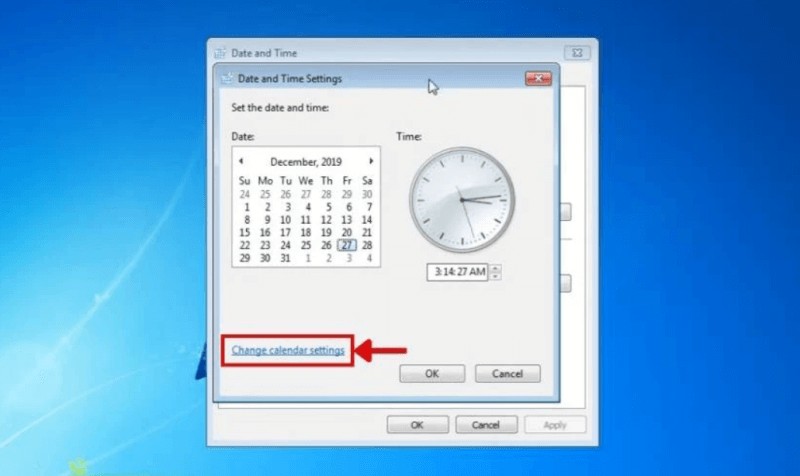 Cửa sổ Date and Time với tab Internet Time và nút Change settings được khoanh đỏ trên Windows 7
 - Bước 2: Đảm bảo tùy chọn “Synchronize with an Internet time server” đã được chọn. Sau đó, trong mục “Time Server”, bạn có thể để mặc định hoặc chọn một máy chủ thời gian uy tín (ví dụ: time.windows.com). Quan trọng hơn, bạn cần chọn đúng múi giờ cho Việt Nam là (UTC+07:00) Bangkok, Hanoi, Jakarta trong tab “Date and Time” (quay lại tab đầu tiên). Cuối cùng, nhấn OK để hoàn tất.
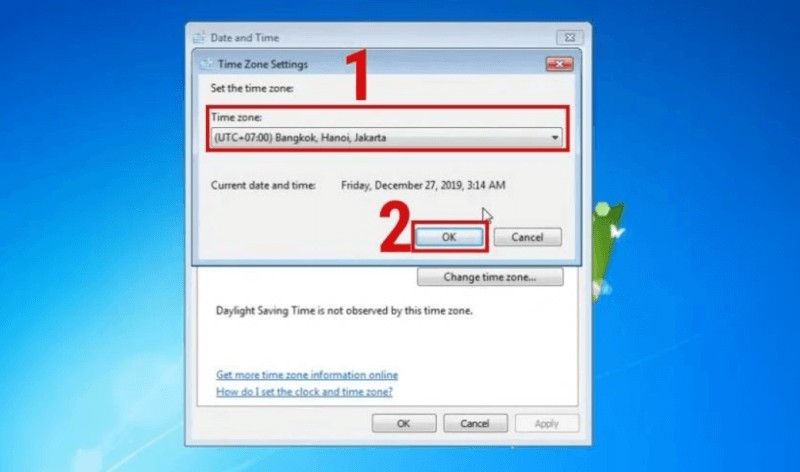 Cửa sổ Date and Time Settings hiển thị lựa chọn múi giờ UTC+7 trên Windows 7
Với phương pháp này, Windows 7 sẽ định kỳ đồng bộ hóa thời gian với máy chủ internet, giữ cho đồng hồ của bạn luôn chính xác.
Cách Cập Nhật Giờ Trên Windows 8, 10, 11 Đơn Giản
Với các phiên bản hệ điều hành Windows hiện đại hơn như Windows 8, 10 và 11, quá trình cách chỉnh giờ trên máy tính đã được Microsoft tối ưu hóa để trở nên trực quan và đơn giản hơn rất nhiều. Hầu hết người dùng đều có thể dễ dàng thiết lập lại ngày giờ thông qua một vài thao tác cơ bản, với tùy chọn tự động đồng bộ hóa là ưu tiên hàng đầu.
Chỉnh Giờ Tự Động Trên Windows 8, 10, 11
Đây là cách chỉnh giờ trên máy tính được khuyến nghị nhất, giúp đồng hồ của bạn luôn chính xác mà không cần can thiệp thủ công, chỉ cần máy tính có kết nối internet:
- Bước 1: Nhấp chuột phải vào khu vực hiển thị ngày giờ trên thanh Taskbar (thường ở góc dưới bên phải màn hình). Từ menu ngữ cảnh hiện ra, chọn Adjust date/time.
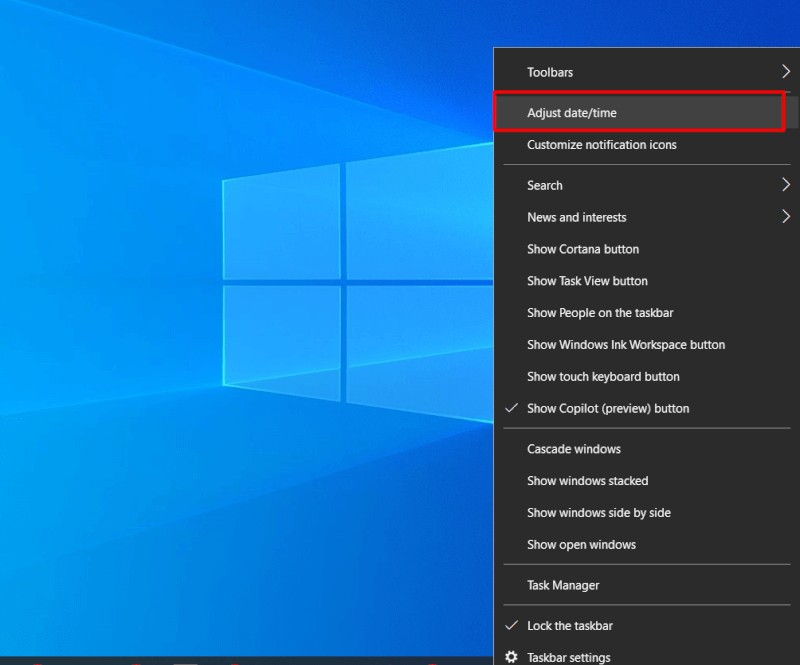 Người dùng nhấp chuột phải vào ngày giờ trên thanh Taskbar và chọn Adjust date/time trên Windows 8, 10, 11
 - Bước 2: Trong cửa sổ “Date & time”, bạn chỉ cần bật tùy chọn Set time automatically sang trạng thái “On” và chọn múi giờ chính xác cho Việt Nam là (UTC+07:00) Bangkok, Hanoi, Jakarta trong mục “Time zone”. Ngay lập tức, thời gian trên máy tính của bạn sẽ được tự động cập nhật và duy trì chính xác.
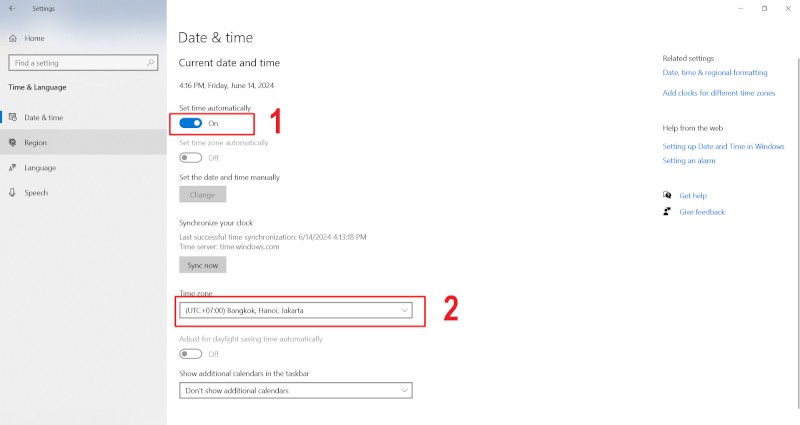 Cửa sổ Date & Time Settings với tùy chọn Set time automatically bật và múi giờ được chọn là UTC+7
Chỉnh Giờ Thủ Công Trên Windows 8, 10, 11
Trong trường hợp bạn không có kết nối internet hoặc cần chỉnh sửa thủ công vì một lý do đặc biệt nào đó, bạn vẫn có thể thực hiện cách chỉnh giờ trên máy tính này:
- Bước 1: Tương tự như trên, nhấp chuột phải vào ngày giờ trên Taskbar và chọn Adjust date/time.
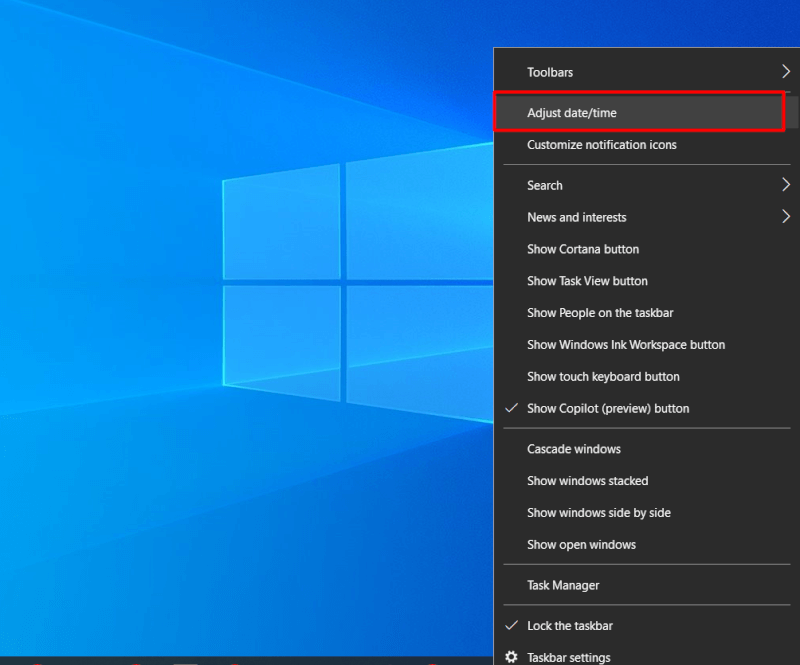 Người dùng nhấp chuột phải vào ngày giờ trên thanh Taskbar và chọn Adjust date/time trên Windows 8, 10, 11
 - Bước 2: Tại cửa sổ “Date & time”, bạn tắt tùy chọn Set time automatically. Sau đó, trong mục “Set the date and time manually”, nhấn vào nút Change.
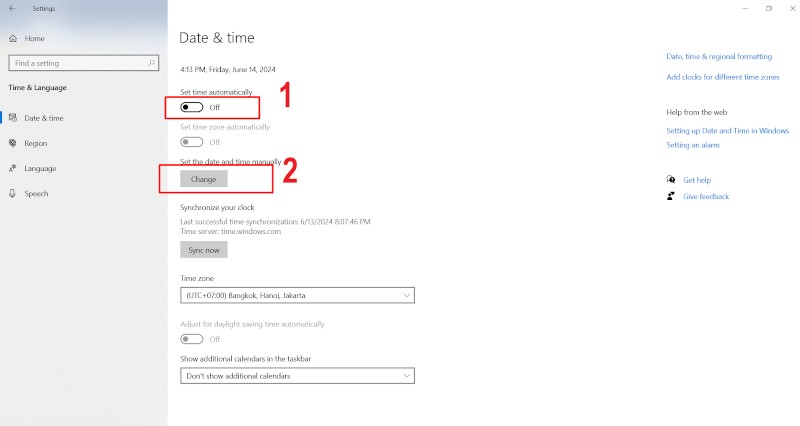 Cửa sổ Date & Time Settings với tùy chọn Set time automatically tắt và nút Change để cài đặt thủ công được khoanh đỏ
 - Bước 3: Một cửa sổ nhỏ sẽ hiện ra cho phép bạn điều chỉnh ngày, tháng, năm và giờ, phút, giây. Sau khi đã nhập đúng thời gian mong muốn, nhấn Change để áp dụng.
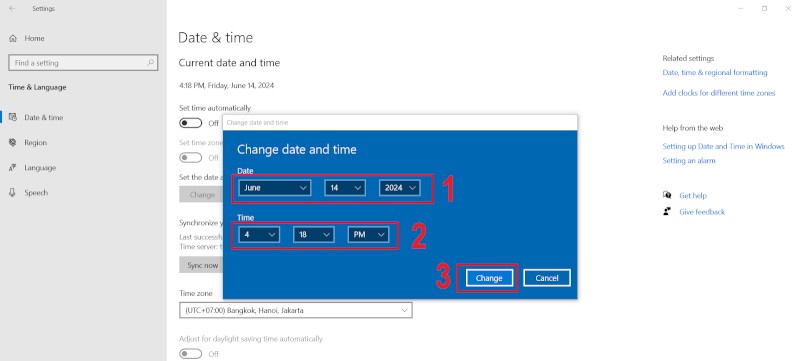 Người dùng điều chỉnh ngày và giờ thủ công trên cửa sổ Change date and time, sau đó nhấn Change
Về cơ bản, các bước cách chỉnh giờ trên máy tính này áp dụng tương tự cho cả Windows 8, 10 và 11, giúp bạn dễ dàng làm chủ thời gian trên thiết bị của mình.
Mẹo Nhỏ Để Giờ Máy Tính Luôn Chính Xác
Việc biết cách chỉnh giờ trên máy tính là quan trọng, nhưng việc duy trì sự chính xác của nó một cách lâu dài lại càng cần thiết hơn. Dưới đây là một vài mẹo nhỏ và các kiểm tra bổ sung bạn có thể áp dụng để đảm bảo đồng hồ máy tính của mình luôn chạy đúng giờ, tránh những phiền toái không đáng có.
Đầu tiên, hãy kiểm tra và cập nhật hệ điều hành thường xuyên. Microsoft thường xuyên phát hành các bản cập nhật Windows, không chỉ để vá lỗi bảo mật mà còn cải thiện hiệu suất và độ ổn định của hệ thống, bao gồm cả các thành phần liên quan đến thời gian. Đôi khi, một bản cập nhật bị lỗi hoặc thiếu sót có thể gây ra sự cố về đồng bộ hóa thời gian. Do đó, việc giữ cho Windows của bạn luôn ở phiên bản mới nhất là một biện pháp phòng ngừa hiệu quả.
Thứ hai, hãy đảm bảo dịch vụ “Windows Time” đang hoạt động. Đây là một dịch vụ hệ thống chịu trách nhiệm đồng bộ hóa ngày giờ của máy tính với máy chủ thời gian trên Internet. Nếu dịch vụ này bị vô hiệu hóa hoặc gặp lỗi, tính năng “Set time automatically” sẽ không hoạt động. Bạn có thể kiểm tra trạng thái của dịch vụ này bằng cách mở cửa sổ “Services” (nhập services.msc vào Run hoặc Search) và tìm đến “Windows Time”. Đảm bảo nó được đặt ở chế độ “Automatic” và đang chạy. Nếu chưa, hãy khởi động lại dịch vụ này.
Cuối cùng, nếu bạn thường xuyên di chuyển giữa các múi giờ khác nhau, hãy cân nhắc sử dụng tính năng “Set time zone automatically” (thiết lập múi giờ tự động) trên Windows 10 và 11. Tính năng này sẽ tự động phát hiện và điều chỉnh múi giờ của máy tính dựa trên vị trí hiện tại của bạn, giúp bạn tránh khỏi việc phải thay đổi thủ công mỗi khi di chuyển. Đồng thời, việc thường xuyên quét virus và phần mềm độc hại cũng rất quan trọng, bởi malware có thể can thiệp vào các tiến trình hệ thống, bao gồm cả việc làm sai lệch đồng hồ của máy tính.
Với những mẹo này, bạn sẽ không chỉ biết cách chỉnh giờ trên máy tính mà còn có thể chủ động duy trì sự chính xác của nó, đảm bảo mọi hoạt động trên máy tính diễn ra suôn sẻ và đúng giờ.
Việc đồng hồ máy tính hiển thị đúng giờ không chỉ là vấn đề nhỏ về tiện ích mà còn ảnh hưởng đến sự hoạt động ổn định của nhiều ứng dụng và dịch vụ. Hy vọng rằng, qua bài viết hướng dẫn chi tiết về cách chỉnh giờ trên máy tính Windows 7, 8, 10, 11 từ Cài Win Tại Nhà Hà Nội, bạn đã có thể dễ dàng khắc phục tình trạng sai giờ trên thiết bị của mình. Đừng để những lỗi nhỏ về thời gian làm gián đoạn công việc hay giải trí của bạn. Nếu có bất kỳ thắc mắc hay vấn đề nào khác về máy tính, đừng ngần ngại tìm kiếm sự hỗ trợ chuyên nghiệp để đảm bảo hệ thống của bạn luôn hoạt động trơn tru.
