
Trong thời đại số, chiếc iPhone đã trở thành công cụ ghi lại mọi khoảnh khắc đáng giá của chúng ta. Từ những bức ảnh gia đình sum vầy, khung cảnh du lịch tuyệt đẹp, đến tài liệu quan trọng trong công việc—tất cả đều được lưu giữ cẩn thận. Tuy nhiên, việc quản lý kho ảnh khổng lồ này, đặc biệt khi dung lượng điện thoại cạn kiệt, thường khiến nhiều người băn khoăn. Lúc này, chuyển ảnh từ iPhone sang máy tính không chỉ là giải pháp hữu hiệu để giải phóng bộ nhớ mà còn là cách an toàn để bảo vệ những kỷ niệm quý giá. Bài viết này, được biên soạn bởi đội ngũ chuyên gia công nghệ tại Cài Win Tại Nhà Hà Nội, sẽ hướng dẫn bạn từng bước cách chuyển ảnh từ iPhone sang máy tính một cách chi tiết, từ các phương pháp truyền thống dùng dây cáp đến những giải pháp không dây hiện đại, đồng thời chia sẻ các mẹo xử lý sự cố thường gặp.
Tại Sao Bạn Nên Chuyển Ảnh Từ iPhone Sang Máy Tính?
Việc thường xuyên chuyển ảnh từ iPhone sang máy tính mang lại nhiều lợi ích thiết thực mà đôi khi chúng ta không để ý. Trước hết, đây là cách hiệu quả nhất để giải phóng dung lượng bộ nhớ trên chiếc iPhone của bạn. Ảnh và video, đặc biệt là những file định dạng HEIC chất lượng cao hoặc video 4K, thường chiếm một phần lớn không gian lưu trữ, khiến điện thoại hoạt động chậm chạp hoặc không thể cài đặt thêm ứng dụng mới.
Thứ hai, máy tính đóng vai trò như một kho lưu trữ dự phòng an toàn cho toàn bộ kho ảnh của bạn. Dù iPhone có hiện đại đến mấy, rủi ro mất mát dữ liệu do hỏng hóc, mất máy, hoặc sự cố phần mềm vẫn luôn hiện hữu. Khi đã sao lưu trên máy tính, bạn có thể yên tâm rằng những kỷ niệm sẽ được bảo toàn, kể cả khi có điều không may xảy ra với điện thoại.
Cuối cùng, việc có ảnh trên máy tính giúp bạn dễ dàng chỉnh sửa, tổ chức và chia sẻ hơn rất nhiều. Các phần mềm chỉnh sửa ảnh chuyên nghiệp như Photoshop hay Lightroom trên máy tính có khả năng mạnh mẽ hơn hẳn các ứng dụng di động. Bạn cũng có thể sắp xếp ảnh vào các thư mục theo ngày, sự kiện, hoặc chủ đề một cách khoa học, tiện lợi cho việc tìm kiếm và xem lại sau này. Điều này giúp tối ưu hóa trải nghiệm quản lý ảnh, biến việc chuyển ảnh từ iPhone sang máy tính thành một thói quen hữu ích.
Chuyển Ảnh Từ iPhone Sang Máy Tính Windows: Các Phương Pháp Phổ Biến
Người dùng Windows có rất nhiều lựa chọn để chuyển ảnh từ iPhone sang máy tính, từ những phương pháp đơn giản nhất dùng dây cáp cho đến các công cụ và dịch vụ đám mây tiện lợi. Dưới đây là những cách phổ biến và hiệu quả nhất.
Chuyển Ảnh Bằng Dây Cáp (File Explorer)
Đây là cách truyền thống và được nhiều người lựa chọn nhất bởi sự đơn giản và không yêu cầu cài đặt phần mềm bổ sung.
- Kết nối iPhone: Sử dụng cáp USB Lightning để kết nối iPhone với máy tính Windows của bạn. Khi điện thoại hỏi “Tin cậy Máy tính này?”, hãy chọn “Tin cậy” và nhập mật mã iPhone để xác nhận.
- Truy cập thiết bị: Mở “This PC” (hoặc “My Computer”) trên máy tính. Bạn sẽ thấy biểu tượng “Apple iPhone” xuất hiện trong phần “Devices and drives”. Nhấp đúp vào đó.
- Vào thư mục ảnh: Tiếp tục nhấp đúp vào “Internal Storage” và sau đó là thư mục “DCIM”. Đây là nơi lưu trữ tất cả ảnh và video từ iPhone của bạn. Bạn có thể thấy nhiều thư mục con (ví dụ: 100APPLE, 101APPLE) chứa ảnh theo ngày tháng chụp.
- Sao chép ảnh: Chọn những bức ảnh bạn muốn chuyển ảnh từ iPhone sang máy tính, sau đó nhấp chuột phải và chọn “Copy”. Cuối cùng, điều hướng đến thư mục bạn muốn lưu trên máy tính, nhấp chuột phải và chọn “Paste”.
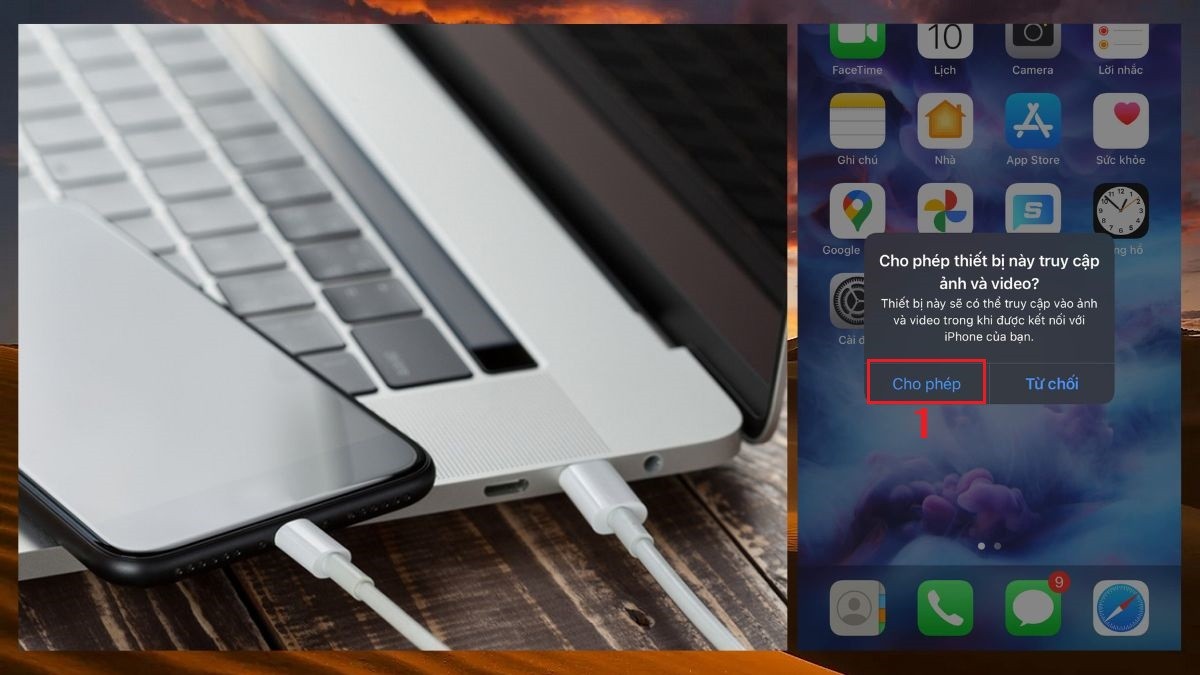 Cách chuyển ảnh từ iPhone sang máy tính Windows bước 1
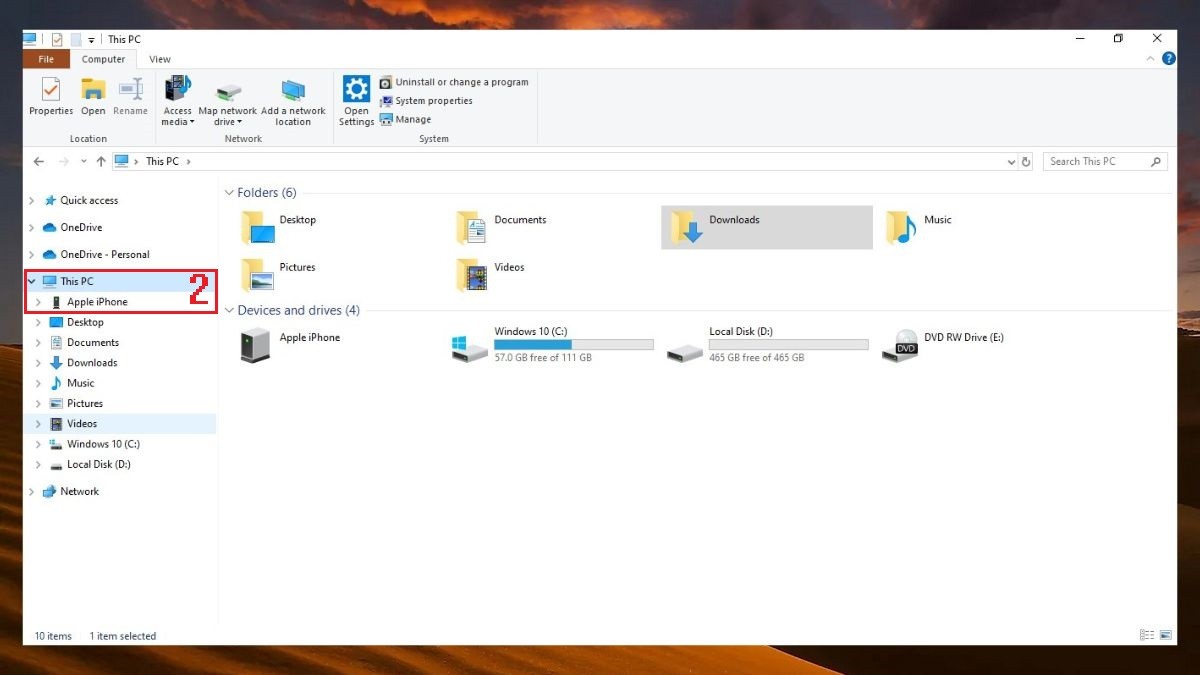 Cách chuyển ảnh từ iPhone sang máy tính Windows bước 2
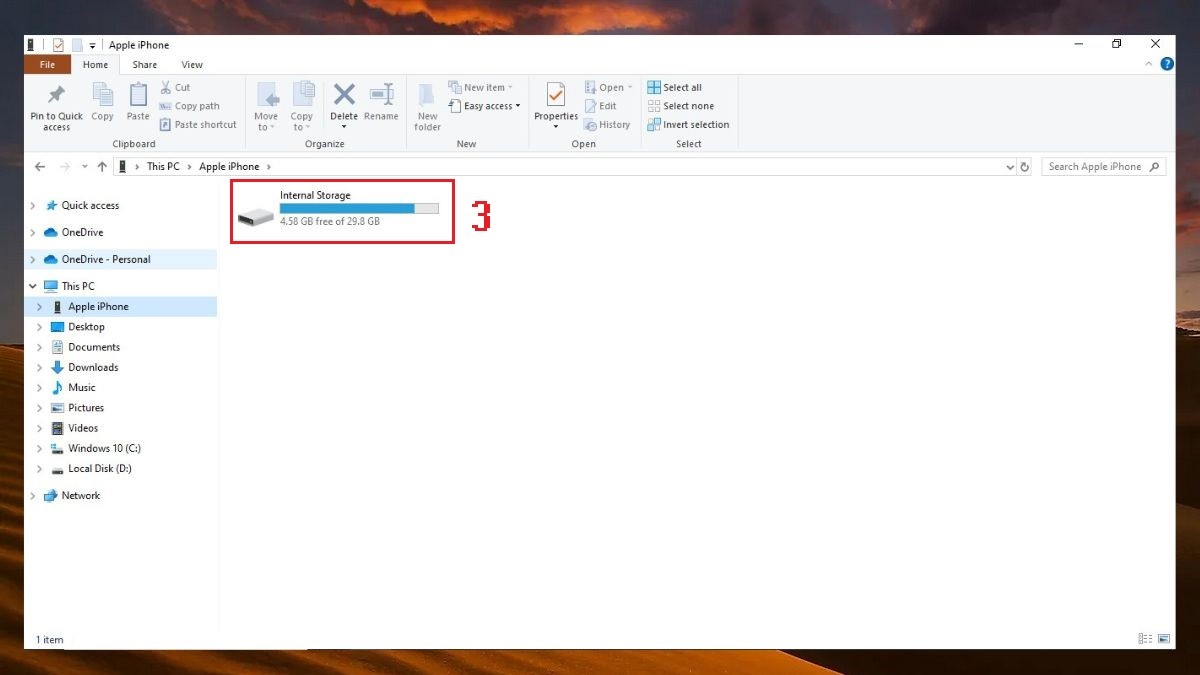 Cách chuyển ảnh từ iPhone sang máy tính Windows bước 3
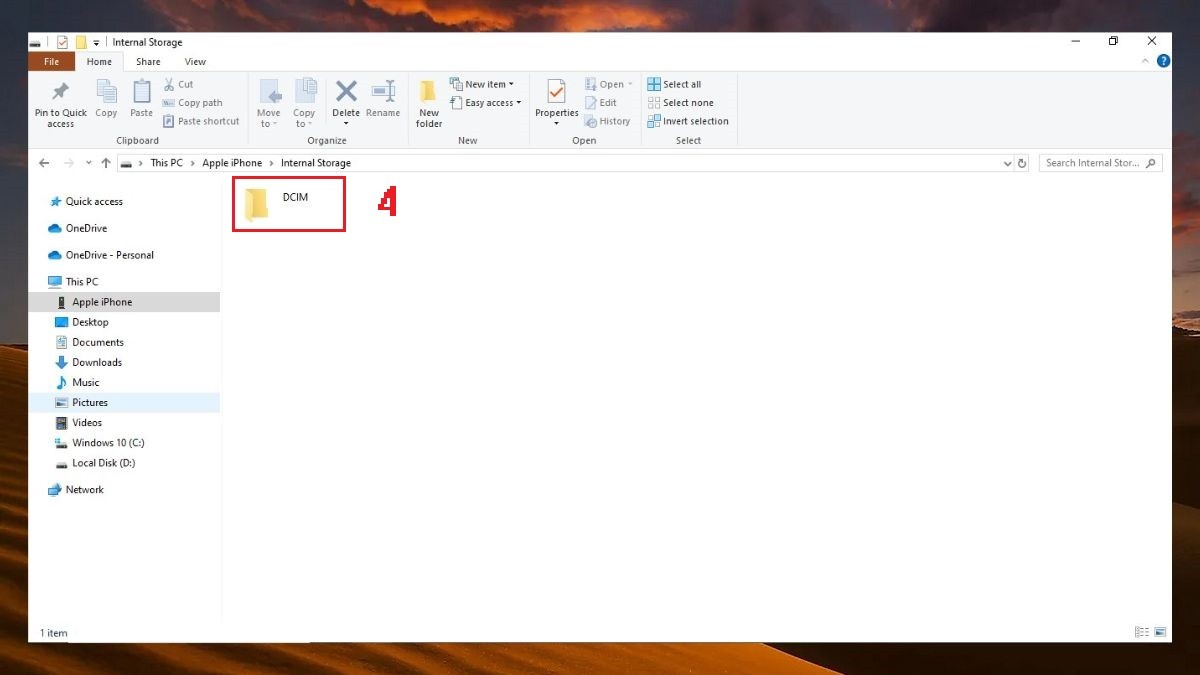 Cách chuyển ảnh từ iPhone sang máy tính Windows bước 4
 Cách chuyển ảnh từ iPhone sang máy tính Windows bước 5
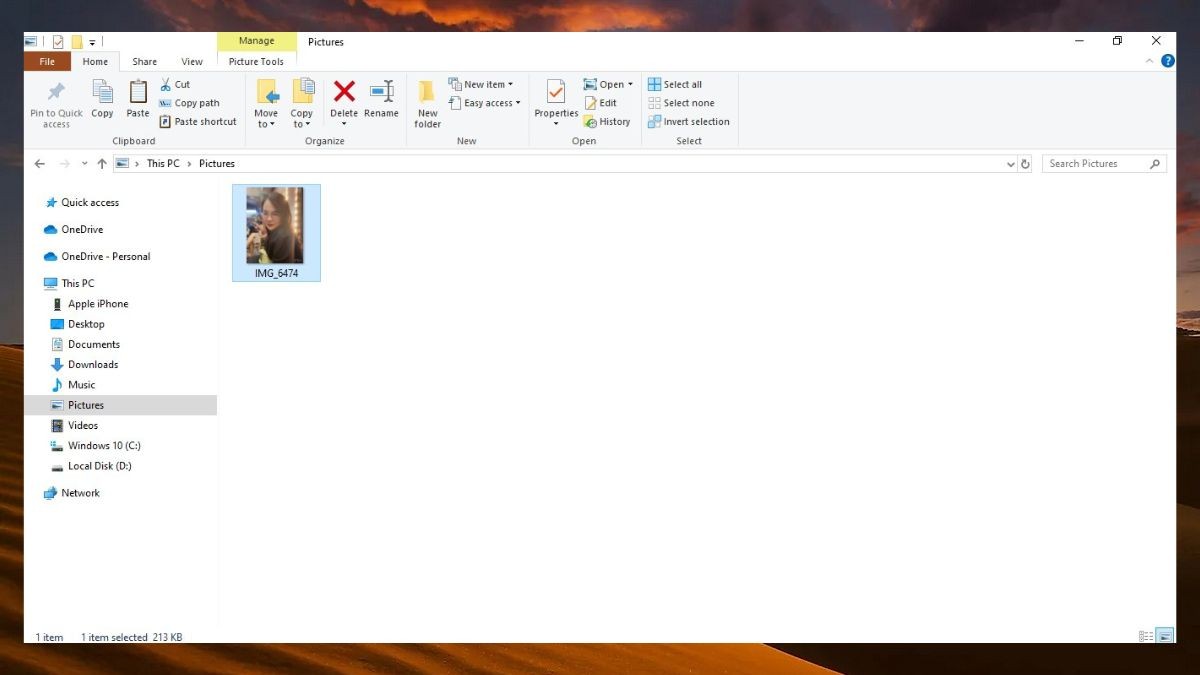 Cách chuyển ảnh từ iPhone sang máy tính Windows bước 6
Chuyển Ảnh Bằng Ứng Dụng Windows Photos
Đối với người dùng Windows 10 và 11, ứng dụng Photos tích hợp sẵn cung cấp giao diện trực quan và dễ sử dụng để nhập ảnh từ iPhone.
- Kết nối iPhone: Tương tự như trên, dùng cáp Lightning kết nối iPhone với máy tính và chọn “Tin cậy”.
- Mở ứng dụng Photos: Tìm và mở ứng dụng “Photos” từ menu Start hoặc thanh tìm kiếm.
- Nhập ảnh: Trong ứng dụng Photos, nhấp vào nút “Import” ở góc trên bên phải, sau đó chọn “From a USB device”.
- Chọn và chuyển ảnh: Ứng dụng sẽ quét và hiển thị tất cả ảnh trên iPhone của bạn. Bạn có thể chọn từng ảnh hoặc chọn “Import All” để chuyển toàn bộ. Nhấp vào “Import Selected” hoặc “Import All New Photos” để hoàn tất.
 Chuyển hình ảnh từ iPhone sang máy tính bằng Windows Photos bước 1
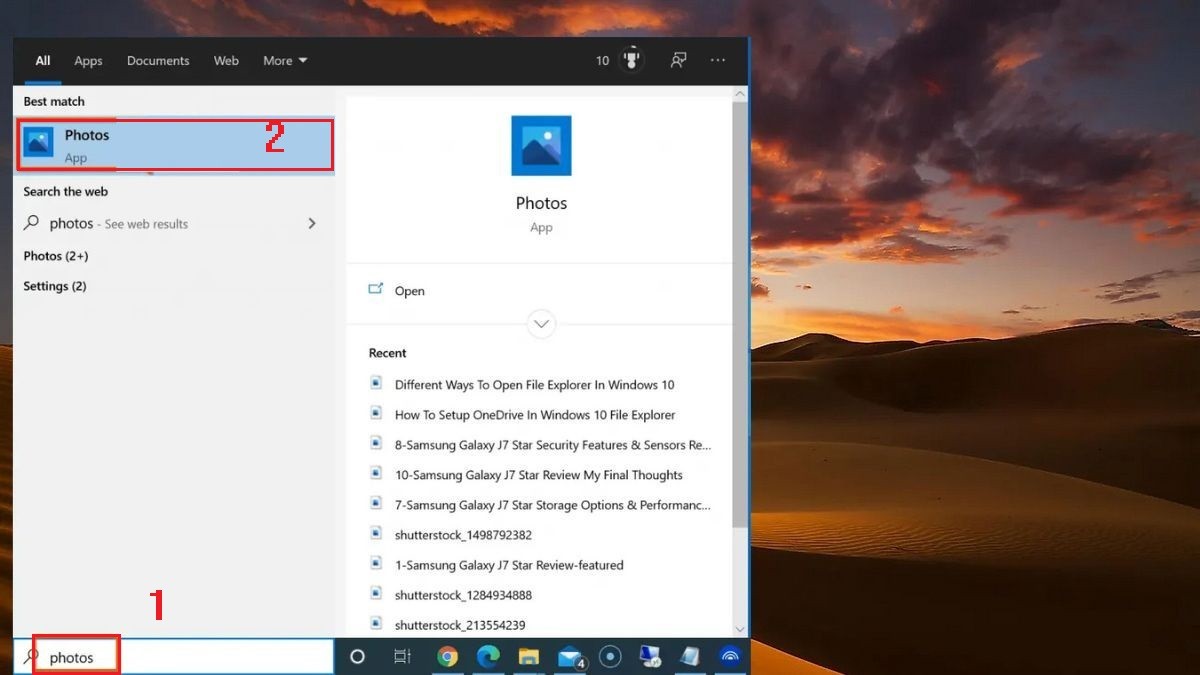 Chuyển hình ảnh từ iPhone sang máy tính bằng Windows Photos bước 2
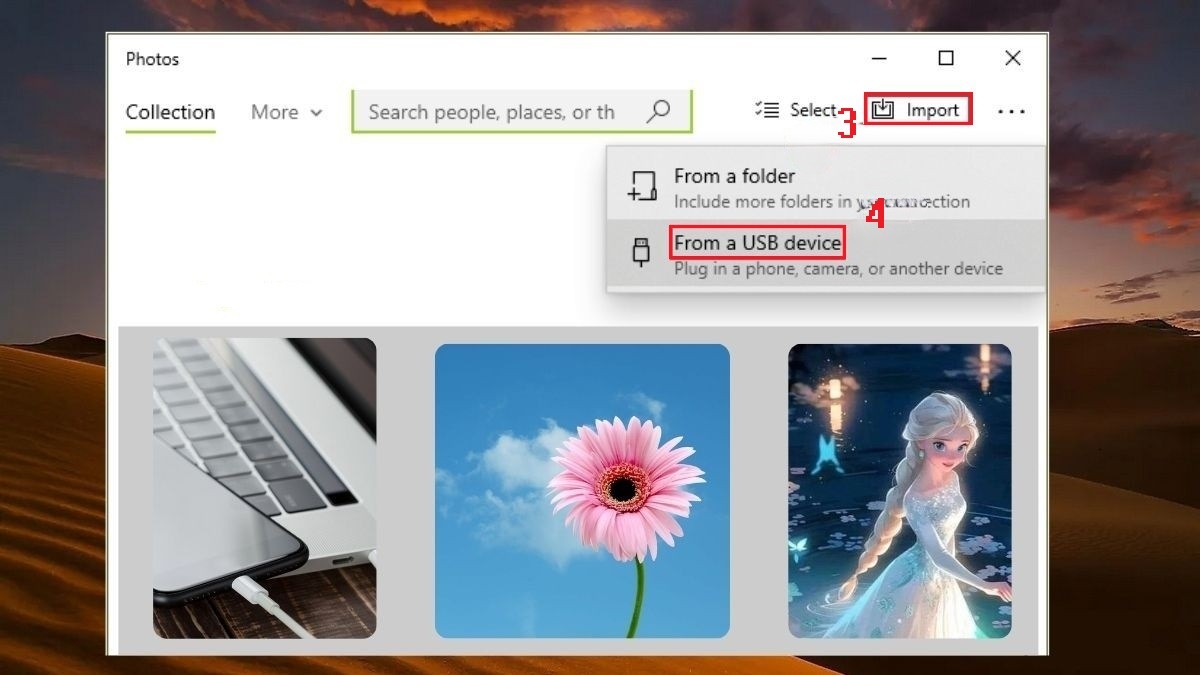 Chuyển hình ảnh từ iPhone sang máy tính bằng Windows Photos bước 3
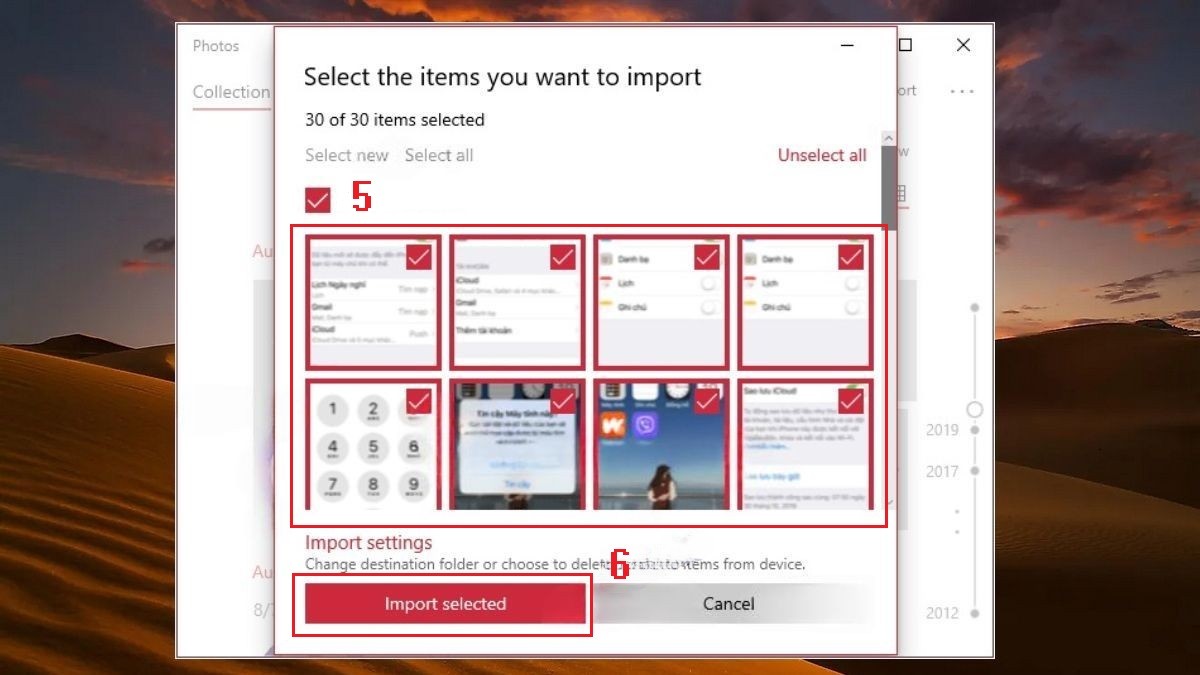 Chuyển hình ảnh từ iPhone sang máy tính bằng Windows Photos bước 4
Chuyển Ảnh Từ iPhone Sang USB Trực Tiếp (Qua PC)
Nếu mục tiêu cuối cùng của bạn là lưu trữ ảnh trên USB, việc thực hiện qua PC là một bước đệm hiệu quả. Quy trình này kết hợp việc chuyển ảnh từ iPhone sang máy tính trước, sau đó di chuyển sang USB.
- Kết nối iPhone và PC: Cắm iPhone vào máy tính bằng cáp USB và xác nhận “Tin cậy máy tính này” khi được hỏi.
- Sử dụng ứng dụng Photos (hoặc File Explorer): Áp dụng một trong hai phương pháp đã nêu ở trên (File Explorer hoặc Windows Photos) để sao chép ảnh từ iPhone về một thư mục tạm thời trên ổ cứng máy tính.
- Cắm USB và di chuyển ảnh: Cắm USB vào máy tính. Tạo một thư mục mới trên USB nếu cần, sau đó sao chép toàn bộ ảnh từ thư mục tạm trên PC vào USB của bạn.
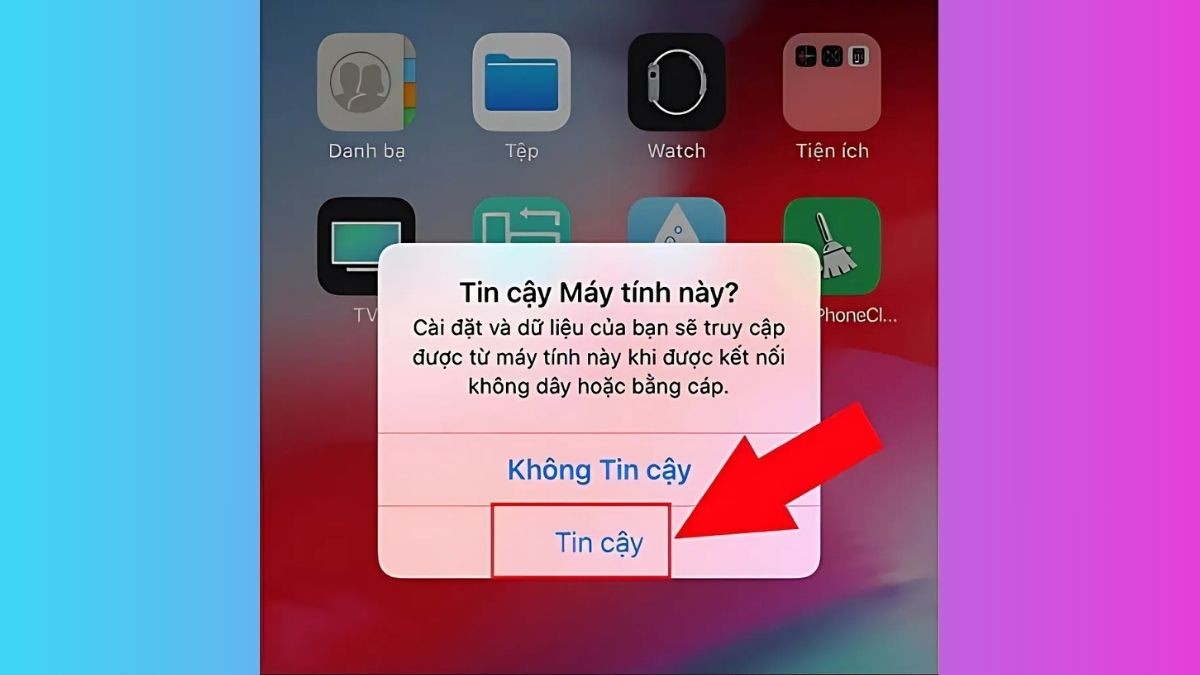 Cách chuyển ảnh từ iPhone sang USB trên PC
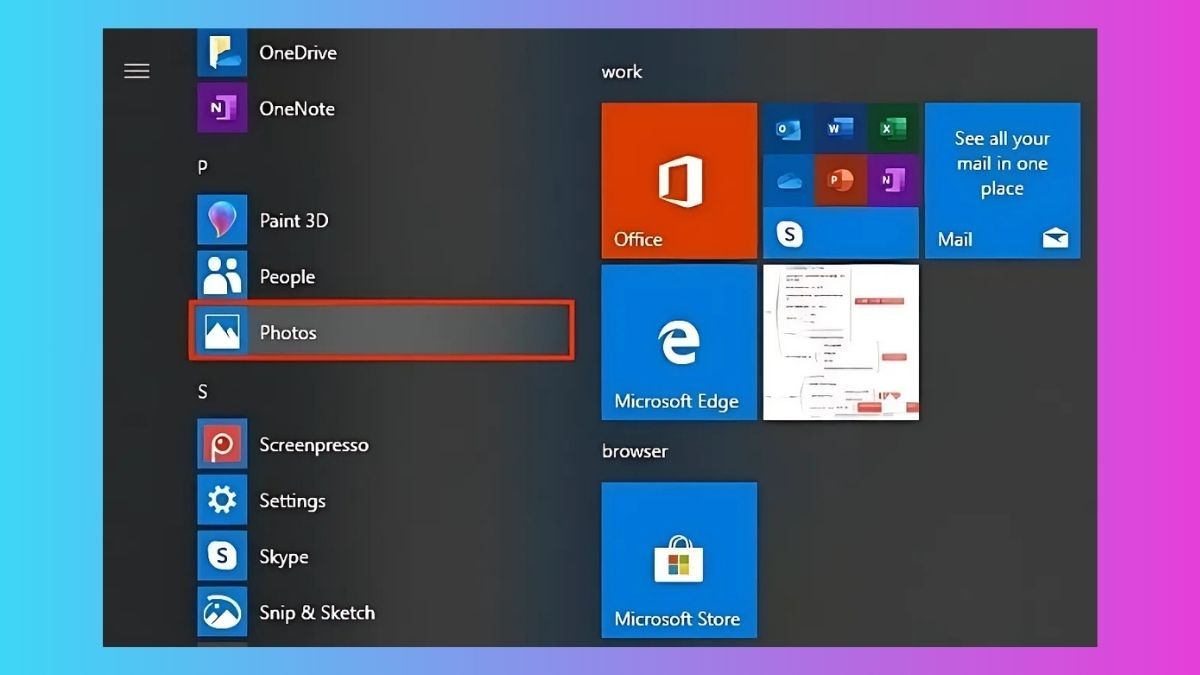 Cách chuyển ảnh từ iPhone sang USB trên PC
 Cách chuyển ảnh từ iPhone sang USB trên PC
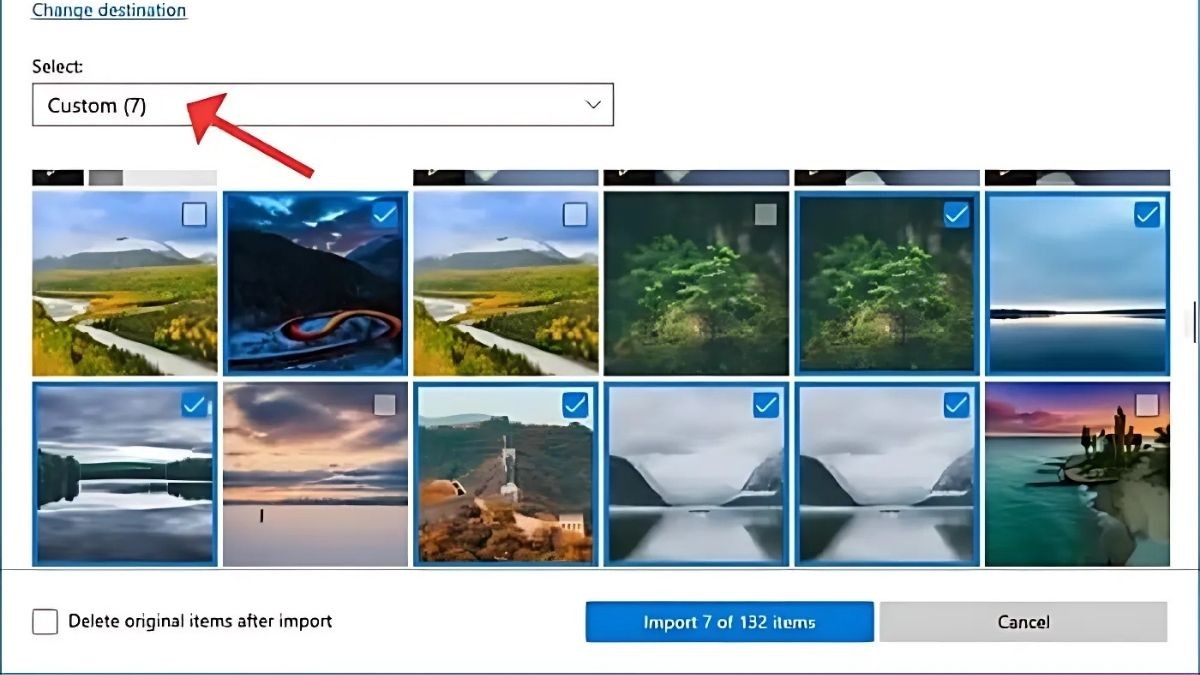 Cách chuyển ảnh từ iPhone sang USB trên PC
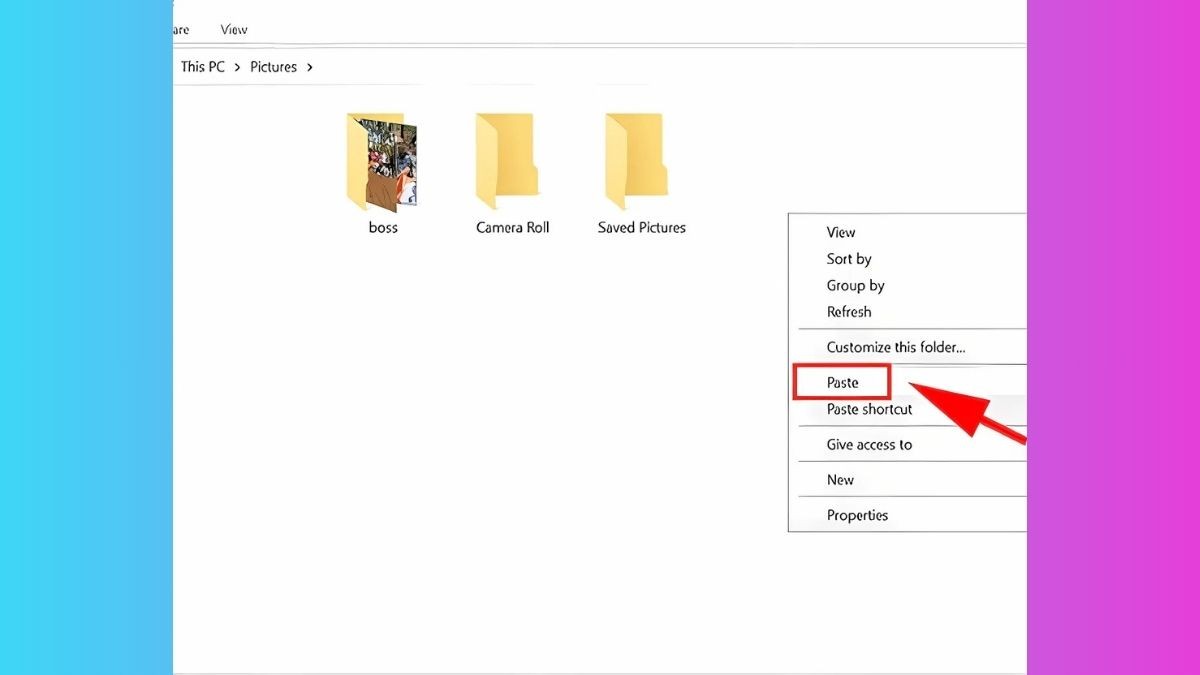 Cách chuyển ảnh từ iPhone sang USB trên PC
Chuyển Ảnh Từ iPhone Sang Máy Tính Bằng Google Drive (Không Dây)
Với những ai muốn chuyển ảnh từ iPhone sang máy tính mà không cần dây cáp, Google Drive là một lựa chọn tuyệt vời, miễn là bạn có kết nối internet ổn định.
- Tải ảnh lên Google Drive từ iPhone: Tải và cài đặt ứng dụng Google Drive trên iPhone. Đăng nhập bằng tài khoản Google của bạn. Trong ứng dụng, nhấn biểu tượng dấu cộng (+), chọn “Tải tệp lên” và sau đó là “Ảnh và video”. Cấp quyền truy cập thư viện ảnh, chọn các ảnh muốn tải lên và nhấn “TẢI LÊN”.
- Tải ảnh về máy tính: Trên máy tính, mở trình duyệt web và truy cập drive.google.com. Đăng nhập bằng cùng tài khoản Google. Tìm các ảnh bạn vừa tải lên, chọn chúng, nhấp chuột phải và chọn “Tải xuống” để lưu về máy.
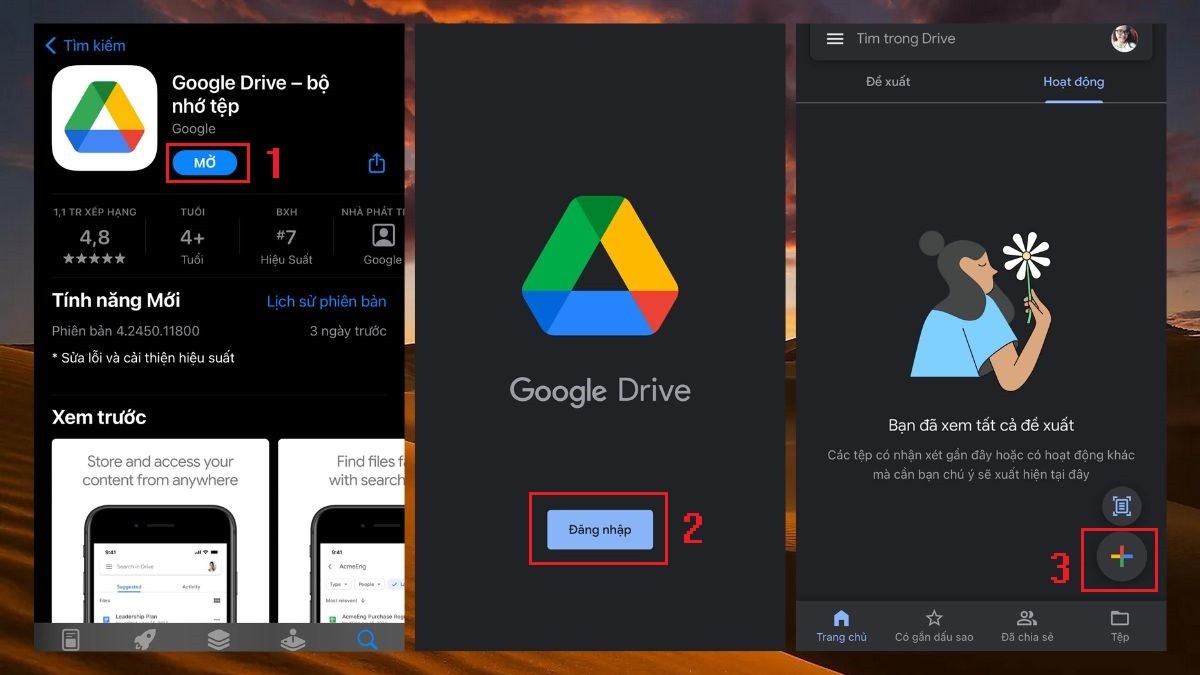 Cách chuyển hình ảnh từ iPhone sang máy tính bằng Google Drive bước 2
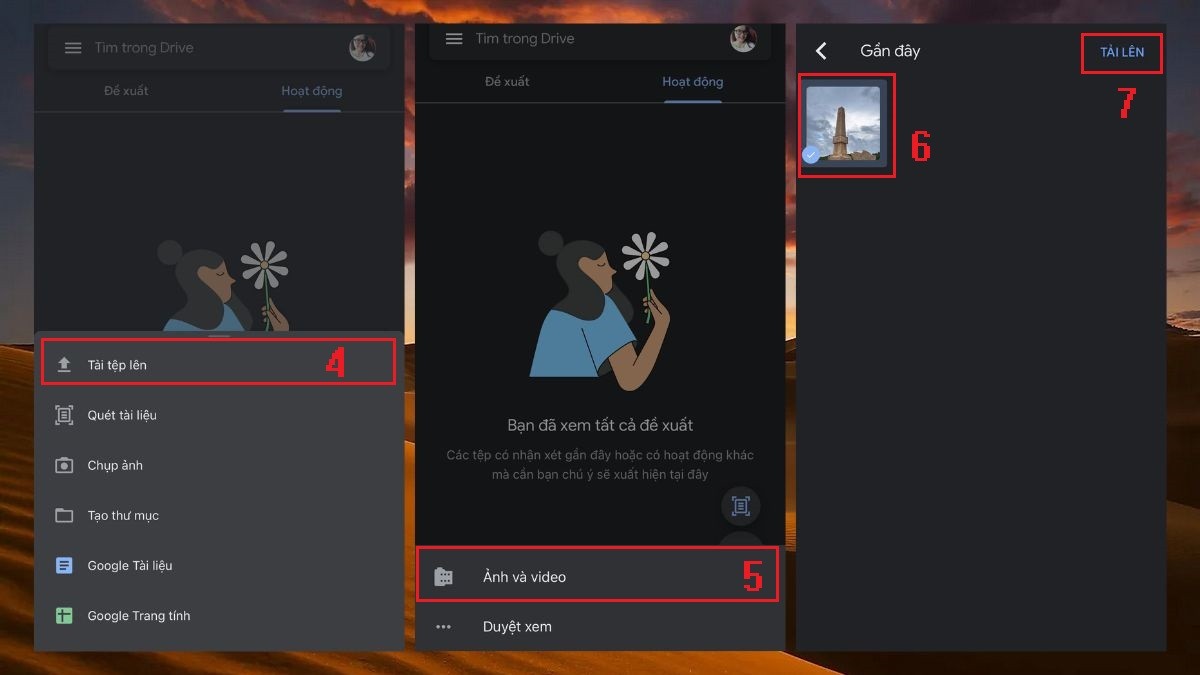 Cách chuyển hình ảnh từ iPhone sang máy tính bằng Google Drive bước 4
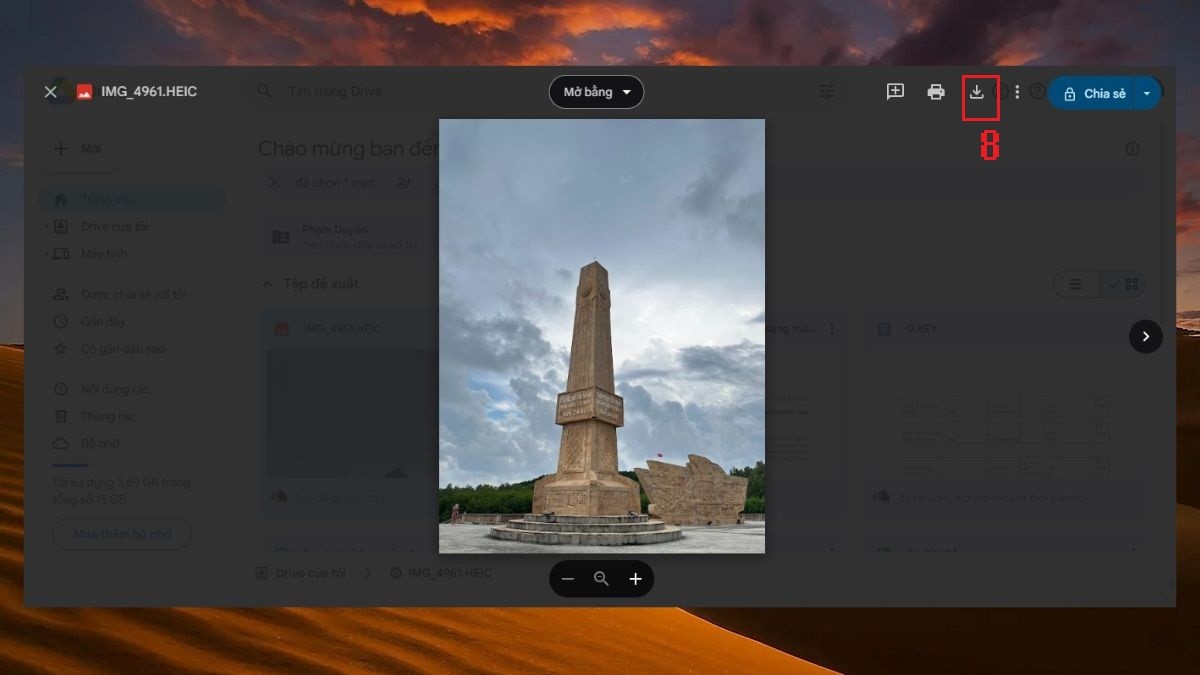 Cách chuyển hình ảnh từ iPhone sang máy tính bằng Google Drive bước 5
Chuyển Ảnh Từ iPhone Sang Máy Tính Bằng 3uTools
3uTools là một phần mềm quản lý thiết bị iOS miễn phí và đa năng, giúp bạn chuyển ảnh từ iPhone sang máy tính cùng nhiều loại dữ liệu khác một cách hiệu quả.
- Cài đặt 3uTools: Tải và cài đặt 3uTools từ trang web chính thức (www.3u.com) trên máy tính.
- Kết nối iPhone: Dùng cáp Lightning kết nối iPhone với máy tính. Mở 3uTools, phần mềm sẽ tự động nhận diện thiết bị của bạn.
- Nhập ảnh: Trong giao diện 3uTools, chọn mục “Photos” ở menu bên trái. Bạn có thể xem toàn bộ ảnh trên iPhone. Nhấp vào “Import” để bắt đầu quá trình nhập ảnh từ điện thoại vào phần mềm.
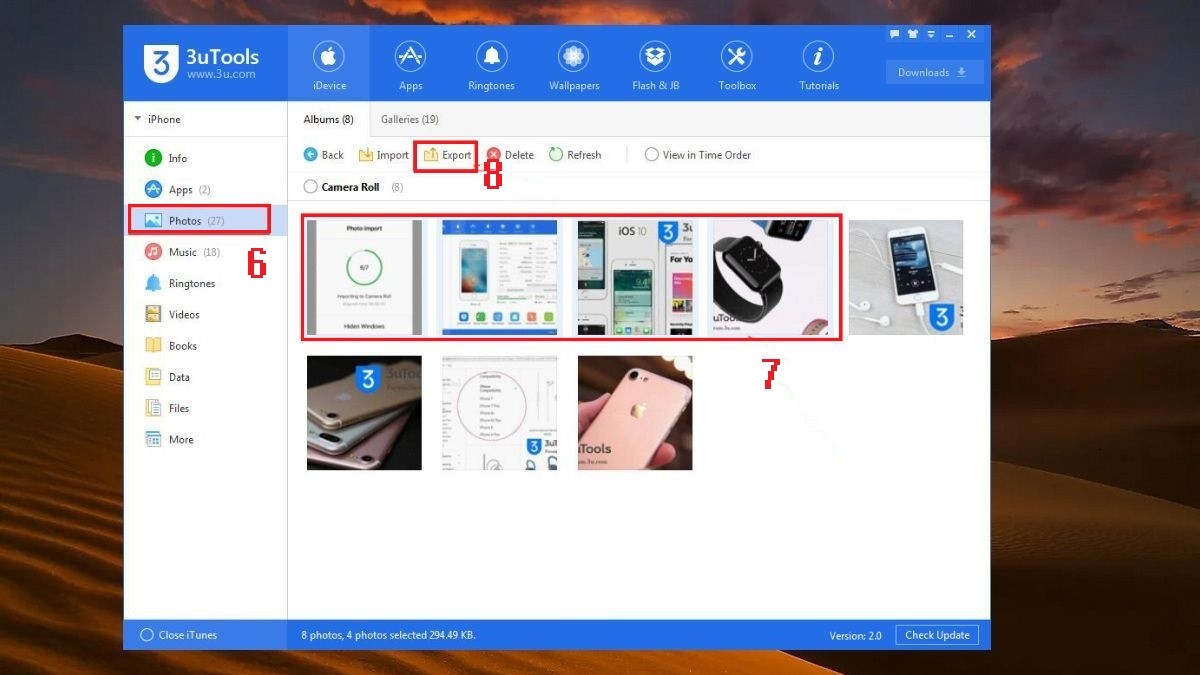
- Xuất ảnh sang PC: Sau khi ảnh đã được nhập vào 3uTools, chọn các ảnh bạn muốn, sau đó nhấn “Export” và chọn thư mục đích trên máy tính để lưu.
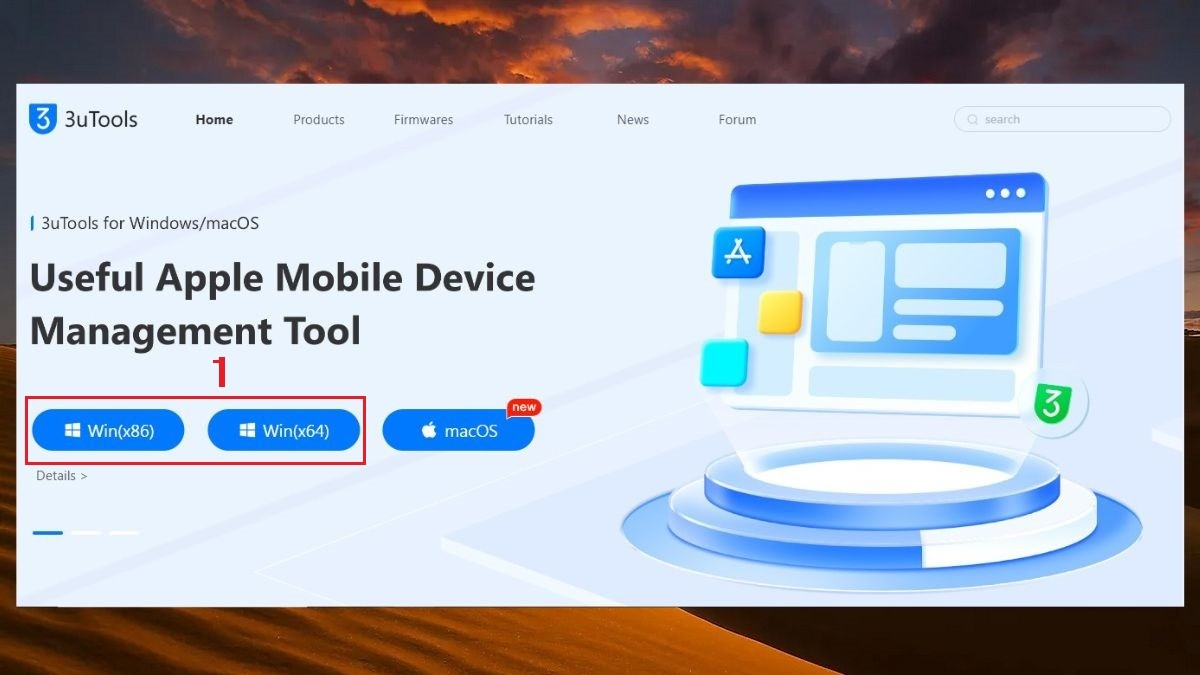 Cách chuyển ảnh từ iPhone sang máy tính bằng 3uTools bước 1
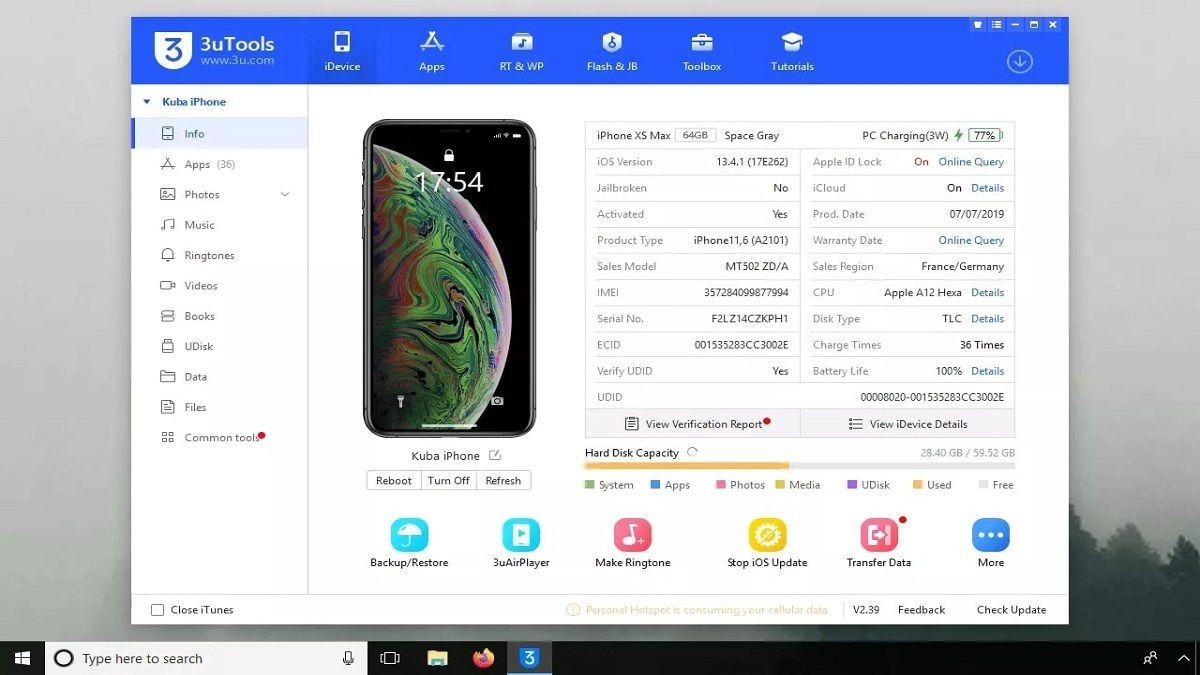 Cách chuyển ảnh từ iPhone sang máy tính bằng 3uTools bước 2
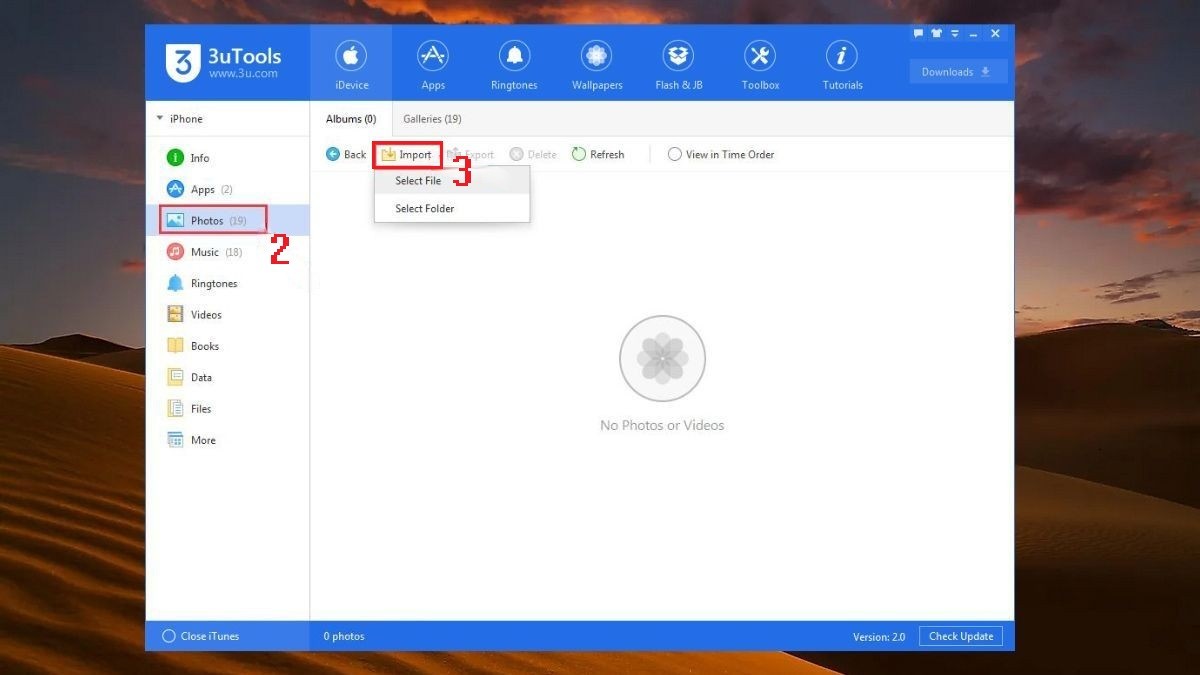 Cách chuyển ảnh từ iPhone sang máy tính bằng 3uTools bước 3
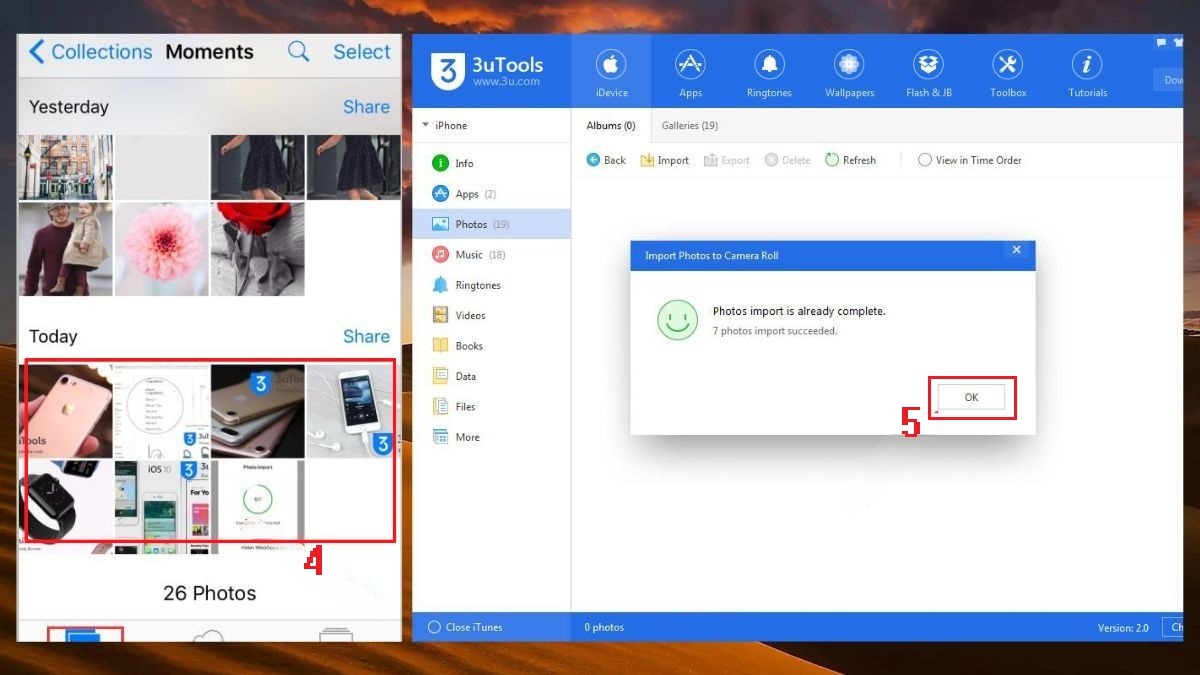 Cách chuyển ảnh từ iPhone sang máy tính bằng 3uTools bước 4
 Cách chuyển ảnh từ iPhone sang máy tính bằng 3uTools bước 5
Chuyển Ảnh Từ iPhone Sang Máy Tính Bằng iTunes
iTunes, dù đã được thay thế bằng Finder trên macOS mới, vẫn là công cụ hữu ích cho người dùng Windows muốn đồng bộ và chuyển ảnh từ iPhone sang máy tính.
- Cài đặt iTunes: Tải và cài đặt phiên bản iTunes mới nhất trên máy tính Windows.
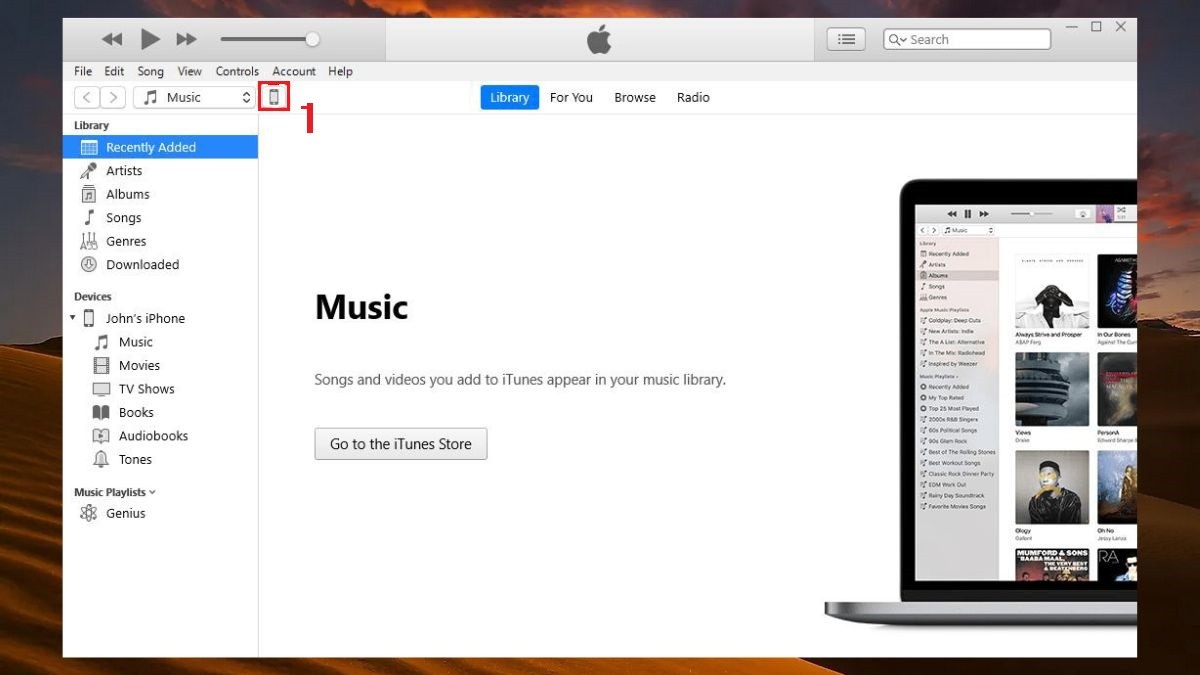
- Kết nối iPhone: Dùng cáp USB kết nối iPhone với máy tính và mở iTunes. Khi được hỏi, chọn “Tin cậy” trên iPhone.
- Đồng bộ ảnh: Trong iTunes, nhấp vào biểu tượng iPhone ở góc trên bên trái. Chọn mục “Photos” trong thanh bên. Tích chọn “Sync Photos”, sau đó chọn thư mục chứa ảnh bạn muốn đồng bộ từ máy tính sang iPhone (hoặc ngược lại). Để chuyển ảnh từ iPhone sang máy tính, bạn cần đảm bảo cài đặt đồng bộ đang trỏ đúng hướng hoặc sao lưu iPhone, sau đó truy cập vào bản sao lưu để lấy ảnh.
- Áp dụng: Nhấn “Apply” hoặc “Sync” để bắt đầu quá trình đồng bộ.
 Cách copy chuyển ảnh từ iPhone vào máy tính bằng iTunes bước 1
 Cách copy chuyển ảnh từ iPhone vào máy tính bằng iTunes bước 2
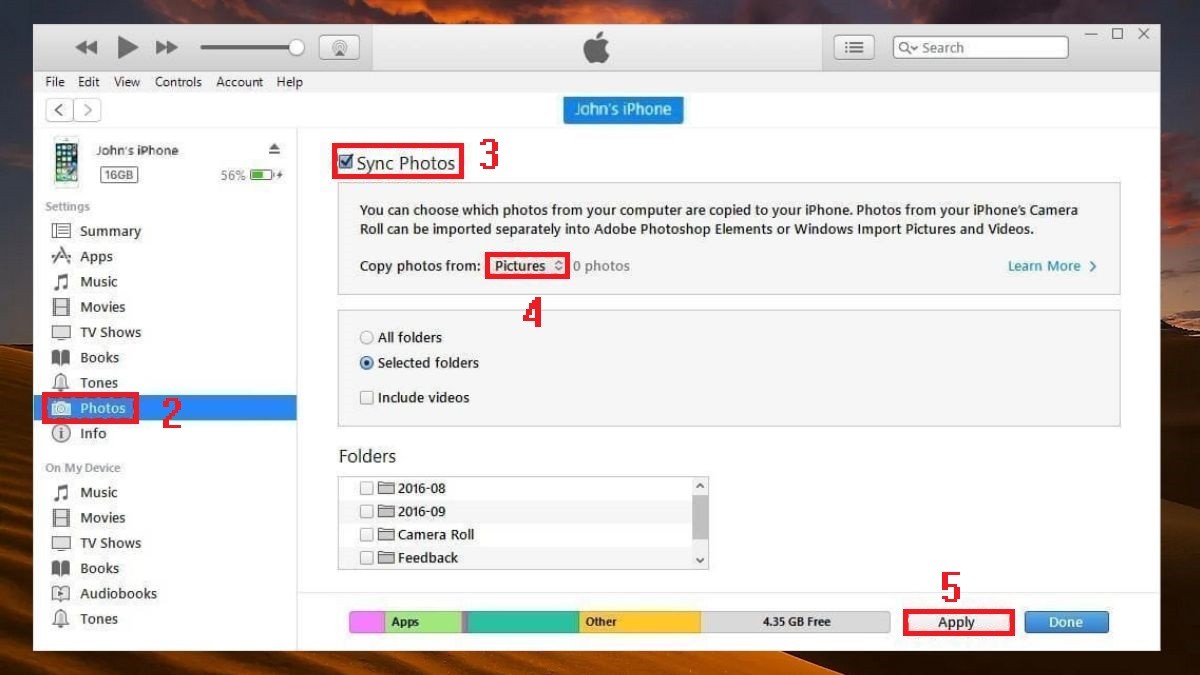 Cách copy chuyển ảnh từ iPhone vào máy tính bằng iTunes bước 4
Chuyển Ảnh Từ iPhone Sang Máy Tính MacBook: Tận Dụng Hệ Sinh Thái Apple
Người dùng MacBook có lợi thế lớn khi chuyển ảnh từ iPhone sang máy tính nhờ sự đồng bộ chặt chẽ trong hệ sinh thái của Apple, với các tính năng không dây tiện lợi và ứng dụng tích hợp sẵn.
Chuyển Ảnh Bằng AirDrop
AirDrop là tính năng độc quyền của Apple, cho phép chuyển ảnh từ iPhone sang máy tính MacBook một cách nhanh chóng và không cần dây cáp.
- Kích hoạt AirDrop trên MacBook: Mở “Finder”, chọn “AirDrop” trong thanh bên. Tại phần “Cho phép tôi được phát hiện bởi”, chọn “Mọi người” (Everyone) hoặc “Chỉ danh bạ” (Contacts Only). Đảm bảo Wi-Fi và Bluetooth đang bật.
- Kích hoạt AirDrop trên iPhone: Vuốt từ góc trên bên phải (đối với iPhone X trở lên) hoặc từ dưới lên (đối với iPhone 8 trở xuống) để mở Trung tâm điều khiển. Nhấn giữ vào khối cài đặt mạng (Wi-Fi, Bluetooth, Dữ liệu di động), sau đó nhấn vào biểu tượng AirDrop và chọn “Mọi người” hoặc “Chỉ danh bạ”.
- Gửi ảnh từ iPhone: Mở ứng dụng “Ảnh” trên iPhone, chọn các bức ảnh bạn muốn chuyển. Nhấn biểu tượng “Chia sẻ” (Share), sau đó chọn “AirDrop” và chọn tên MacBook của bạn. Ảnh sẽ được chuyển và lưu vào thư mục Tải về (Downloads) trên MacBook.
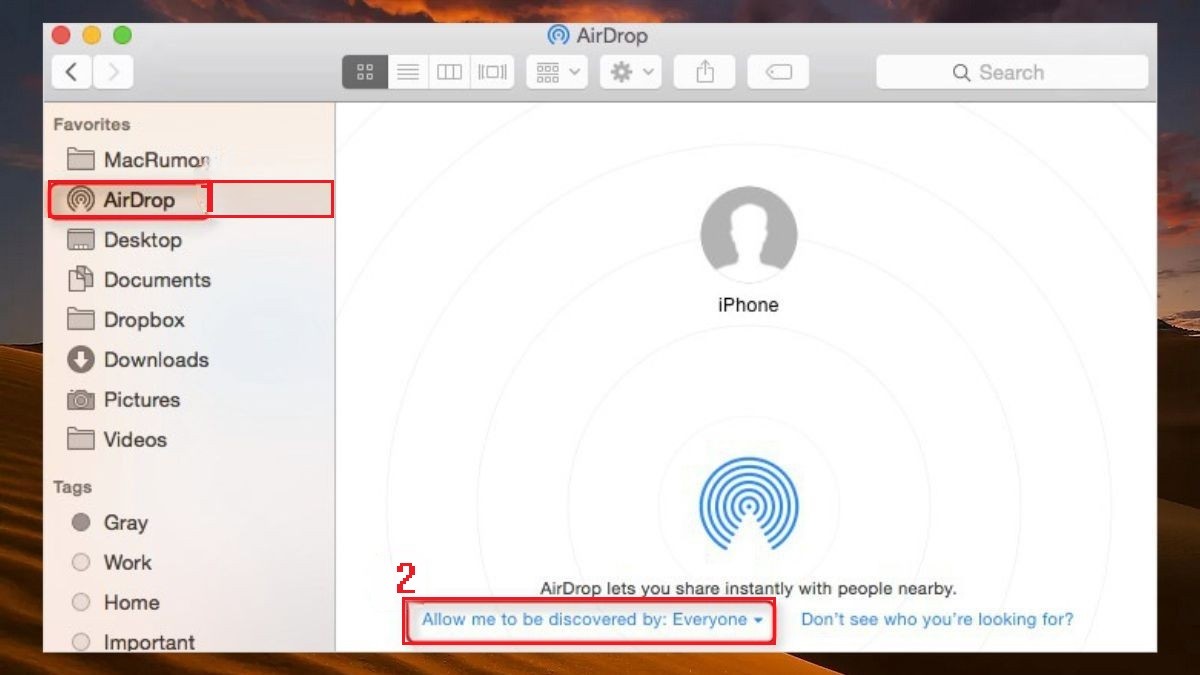 Cách chuyển ảnh từ iphone sang máy tính MacBook bước 2
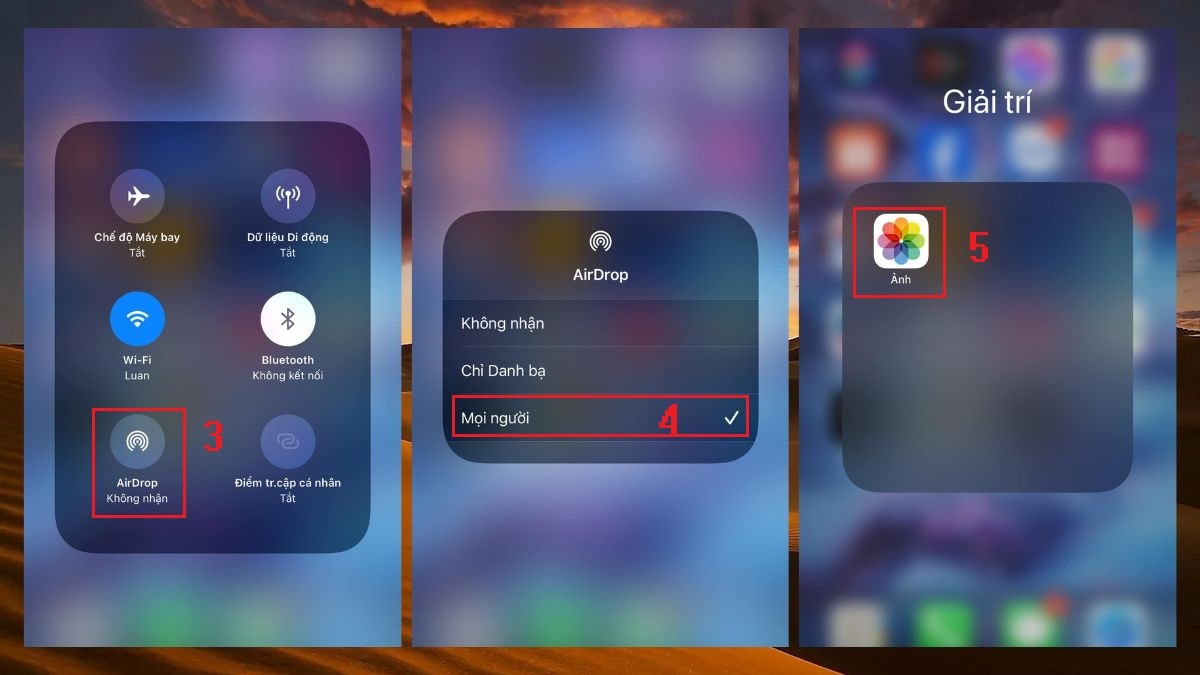 Cách chuyển ảnh từ iphone sang máy tính MacBook bước 3
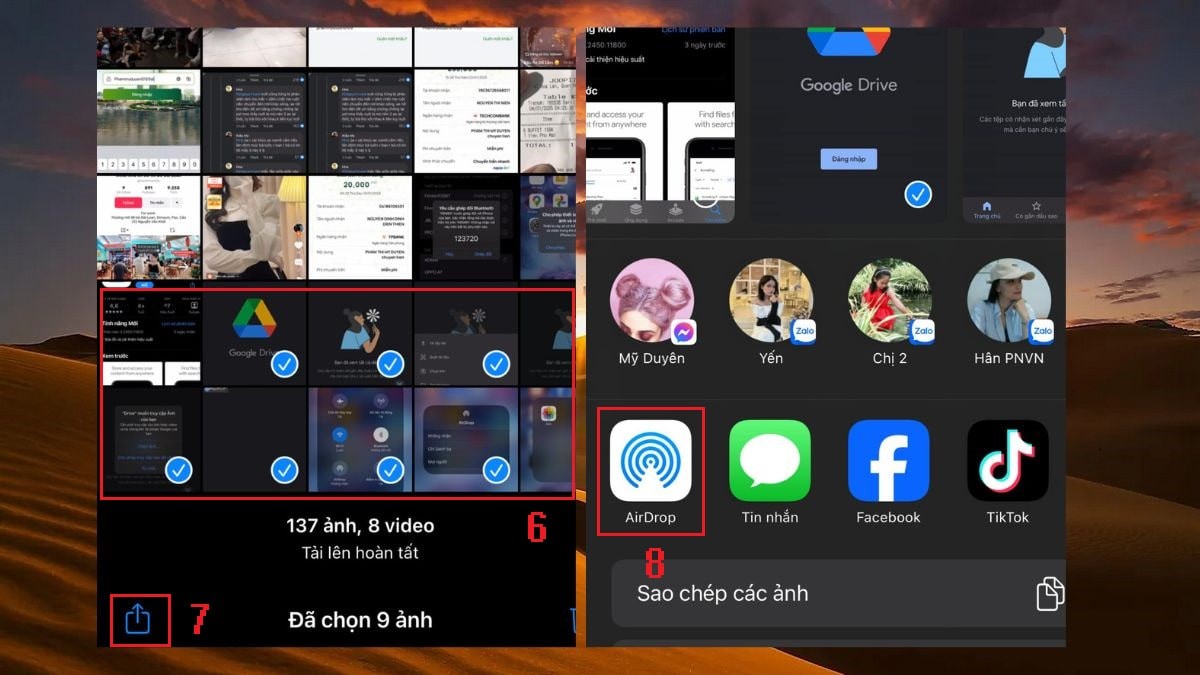 Cách chuyển ảnh từ iphone sang máy tính MacBook bước 4
Chuyển Ảnh Qua iCloud Photos
iCloud Photos là dịch vụ lưu trữ đám mây của Apple, cho phép đồng bộ ảnh và video giữa các thiết bị Apple một cách tự động. Đây là cách tuyệt vời để chuyển ảnh từ iPhone sang máy tính MacBook mà không cần thao tác thủ công nhiều.
- Bật iCloud Photos trên iPhone: Truy cập “Cài đặt” > “[Tên của bạn]” > “iCloud” > “Ảnh” và bật “Ảnh iCloud”. Đảm bảo bạn có đủ dung lượng iCloud.
- Truy cập iCloud trên MacBook: Mở trình duyệt web trên MacBook, truy cập iCloud.com và đăng nhập bằng Apple ID của bạn. Hoặc, nếu đã bật iCloud Photos trong ứng dụng Photos trên MacBook (qua “Cài đặt hệ thống” > “[Tên của bạn]” > “iCloud” > “Ảnh” > “Đồng bộ hóa Mac này”), ảnh sẽ tự động xuất hiện.
- Tải ảnh về: Trên iCloud.com, chọn mục “Ảnh”. Bạn có thể xem và tải về những bức ảnh mong muốn bằng cách chọn chúng và nhấp vào biểu tượng đám mây có mũi tên xuống ở góc trên bên phải.
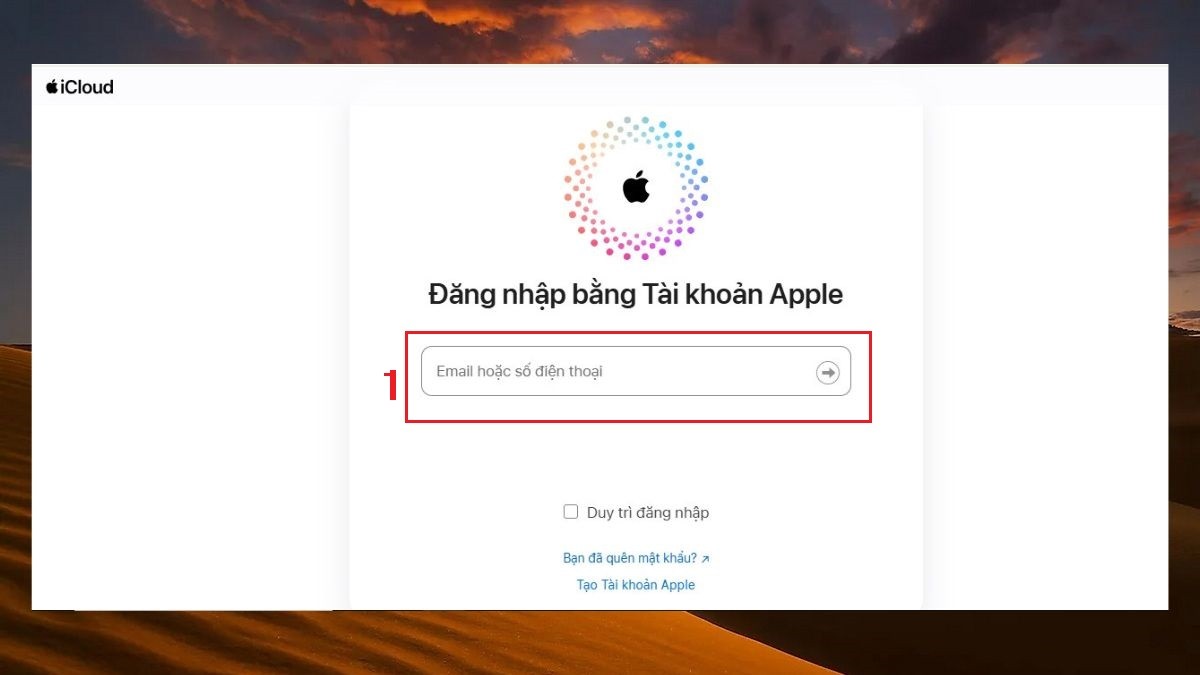 Cách chép ảnh từ iPhone sang máy tính MacBook qua iCloud Photos bước 1
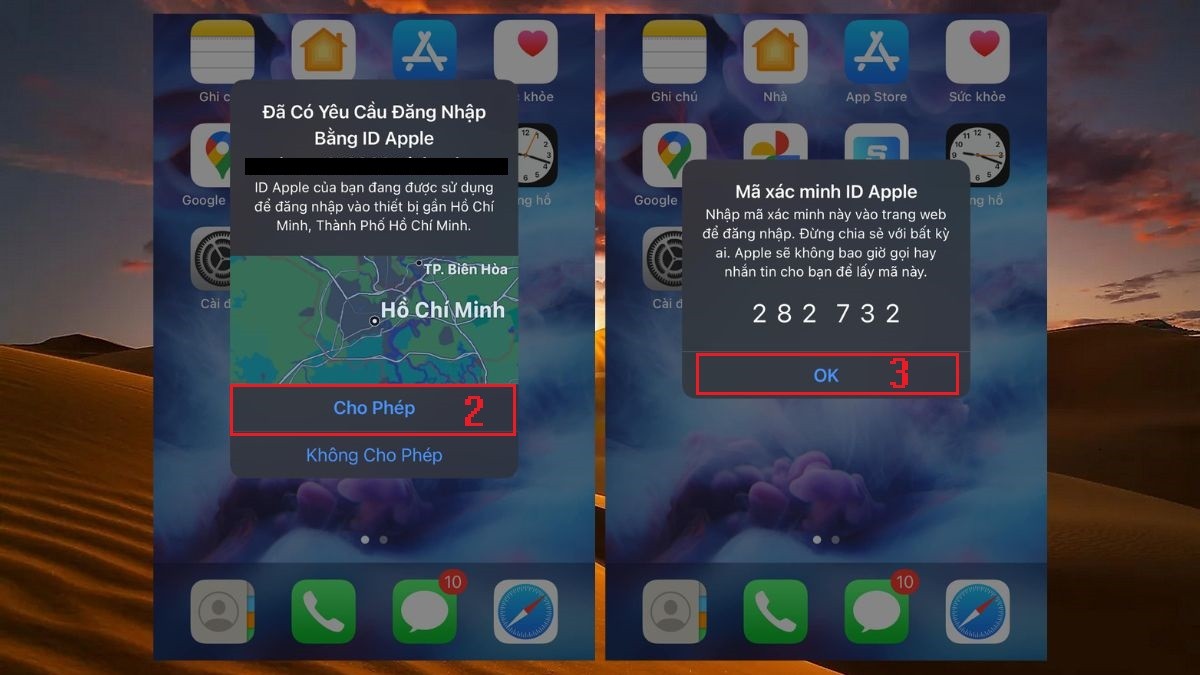 Cách chép ảnh từ iPhone sang máy tính MacBook qua iCloud Photos bước 2
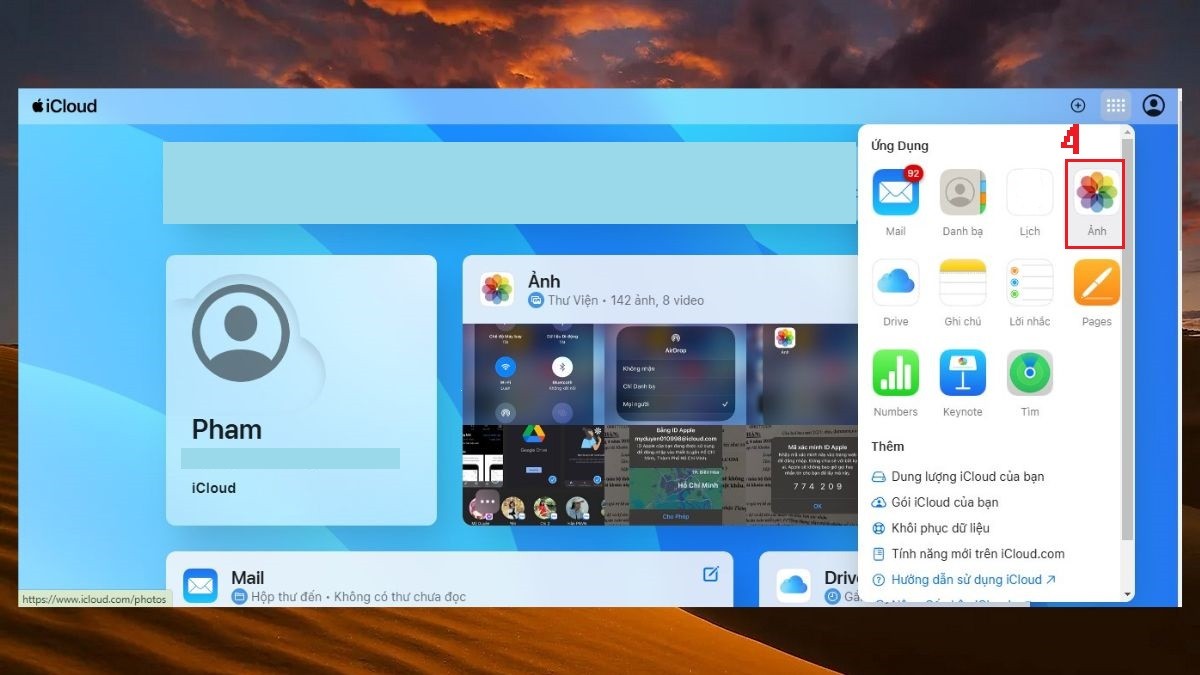 Cách chép ảnh từ iPhone sang máy tính MacBook qua iCloud Photos bước 3
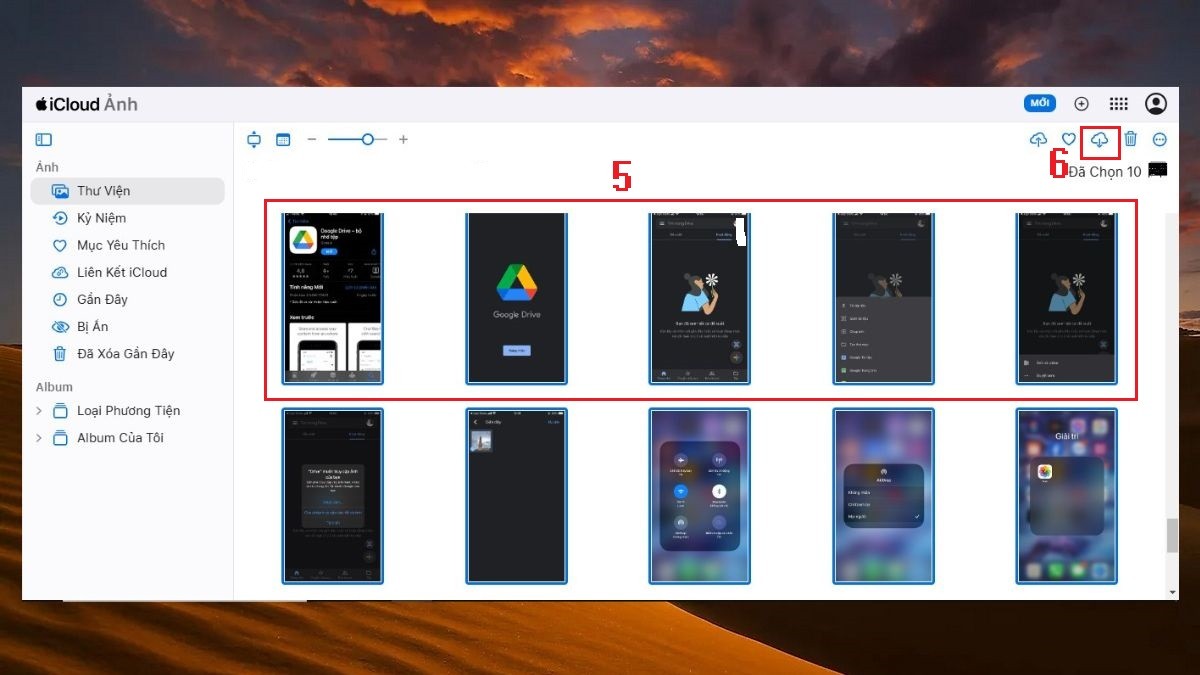 Cách chép ảnh từ iPhone sang máy tính MacBook qua iCloud Photos bước 4
Chuyển Ảnh Qua Ứng Dụng Photos (trên MacBook)
Ứng dụng Photos trên MacBook là công cụ quản lý ảnh mặc định và cực kỳ mạnh mẽ để chuyển ảnh từ iPhone sang máy tính thông qua kết nối có dây.
- Kết nối iPhone: Dùng cáp Lightning để nối iPhone với MacBook. Trên iPhone, chọn “Tin cậy” khi được hỏi.
- Mở ứng dụng Photos: Mở ứng dụng “Photos” trên MacBook (có thể tìm thấy trong Dock hoặc Launchpad).
- Nhập ảnh: Ứng dụng Photos sẽ tự động nhận diện iPhone của bạn và hiển thị các ảnh mới. Chọn “Import Selected” để chuyển những ảnh bạn đã chọn, hoặc “Import All New Photos” để nhập toàn bộ ảnh mới chưa có trên MacBook.
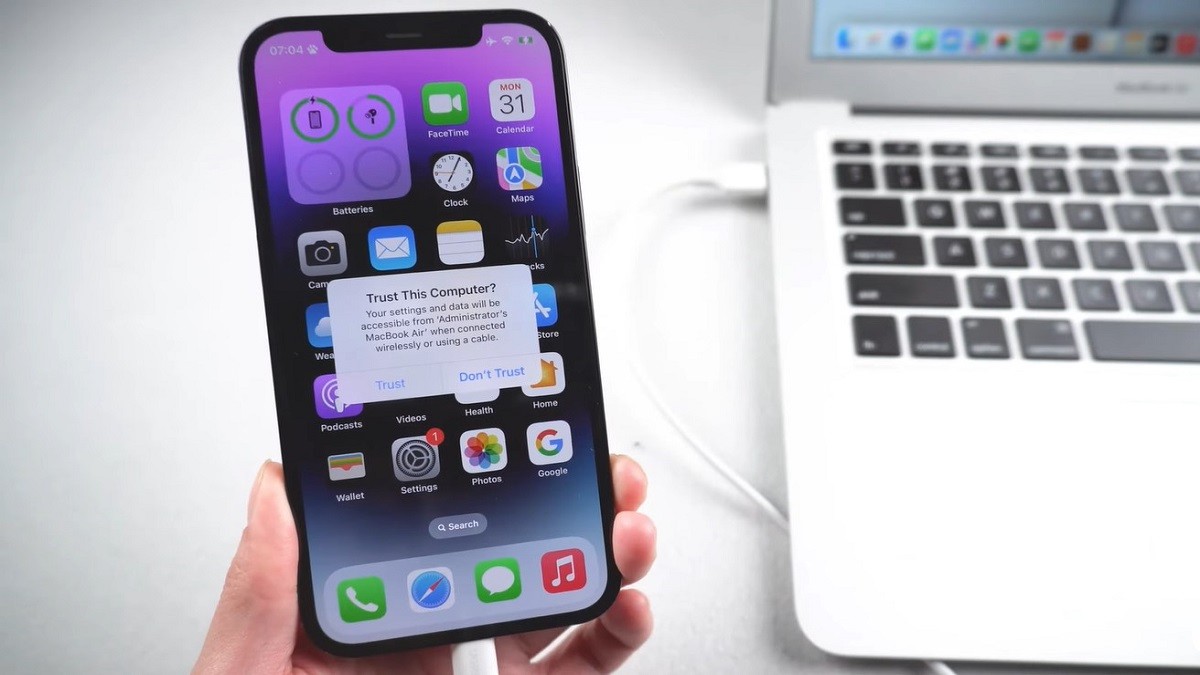 Cách chuyển ảnh từ iPhone sang MacBook qua ứng dụng Photos bước 1
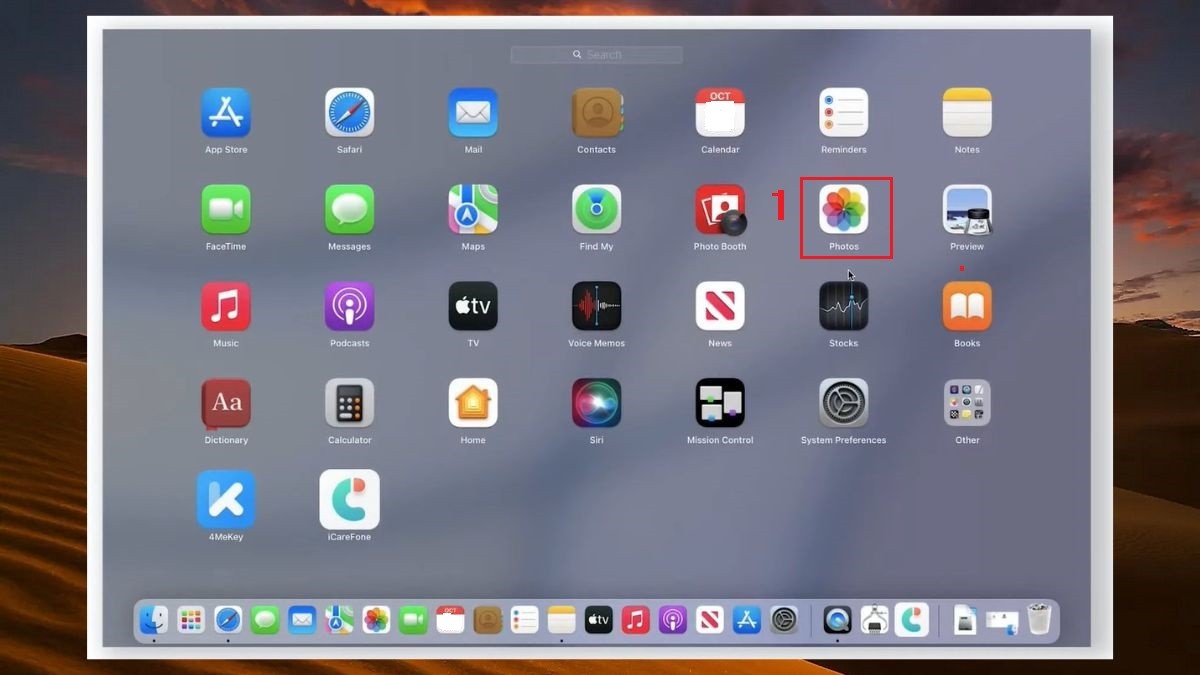 Cách chuyển ảnh từ iPhone sang MacBook qua ứng dụng Photos bước 2
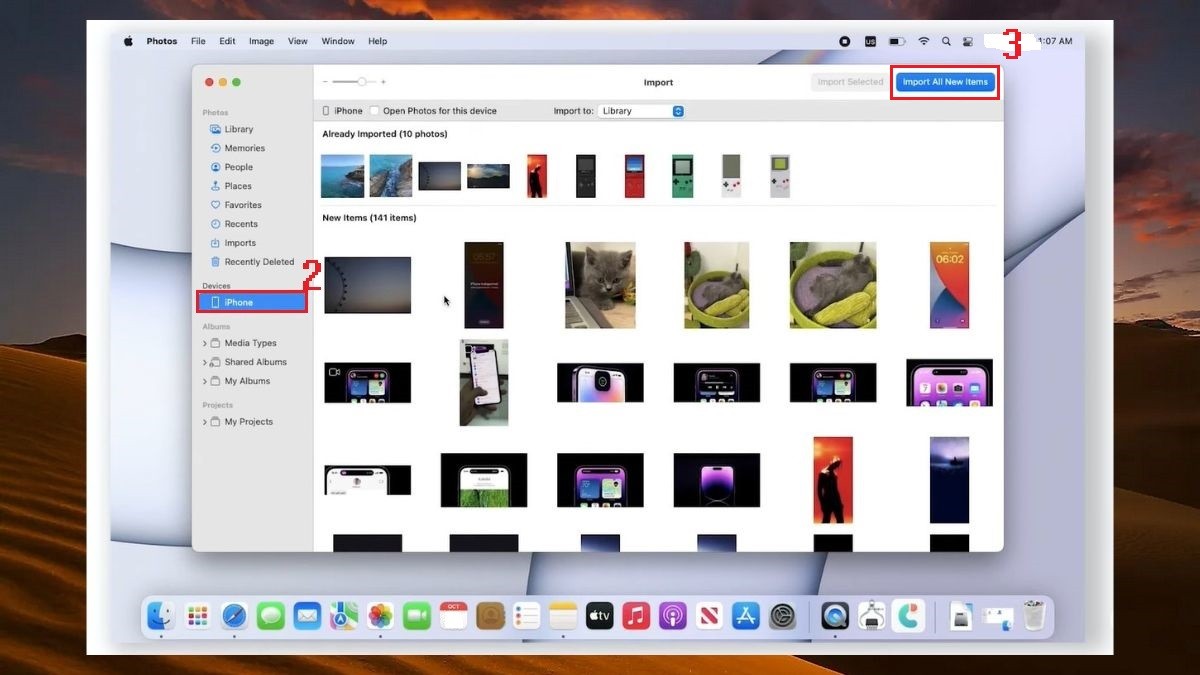 Cách chuyển ảnh từ iPhone sang MacBook qua ứng dụng Photos bước 3
Chuyển Ảnh Bằng Image Capture (Dây Sạc)
Image Capture là một tiện ích tích hợp sẵn trên macOS, cho phép bạn nhập ảnh và video từ iPhone hoặc máy ảnh kỹ thuật số vào MacBook một cách trực tiếp.
- Kết nối và mở Image Capture: Dùng dây sạc (cáp Lightning) kết nối iPhone với MacBook. Mở ứng dụng “Image Capture” (có thể tìm thấy trong thư mục “Utilities” trong “Applications” hoặc dùng Spotlight Search).
- Chọn thiết bị và thư mục: Trong Image Capture, chọn iPhone của bạn từ danh sách các thiết bị. Bạn sẽ thấy toàn bộ hình ảnh trên iPhone hiển thị. Tại mục “Import To”, chọn thư mục trên máy tính mà bạn muốn lưu ảnh.
- Tải ảnh: Chọn các ảnh muốn chuyển và nhấn “Download” hoặc “Import All” để bắt đầu quá trình.
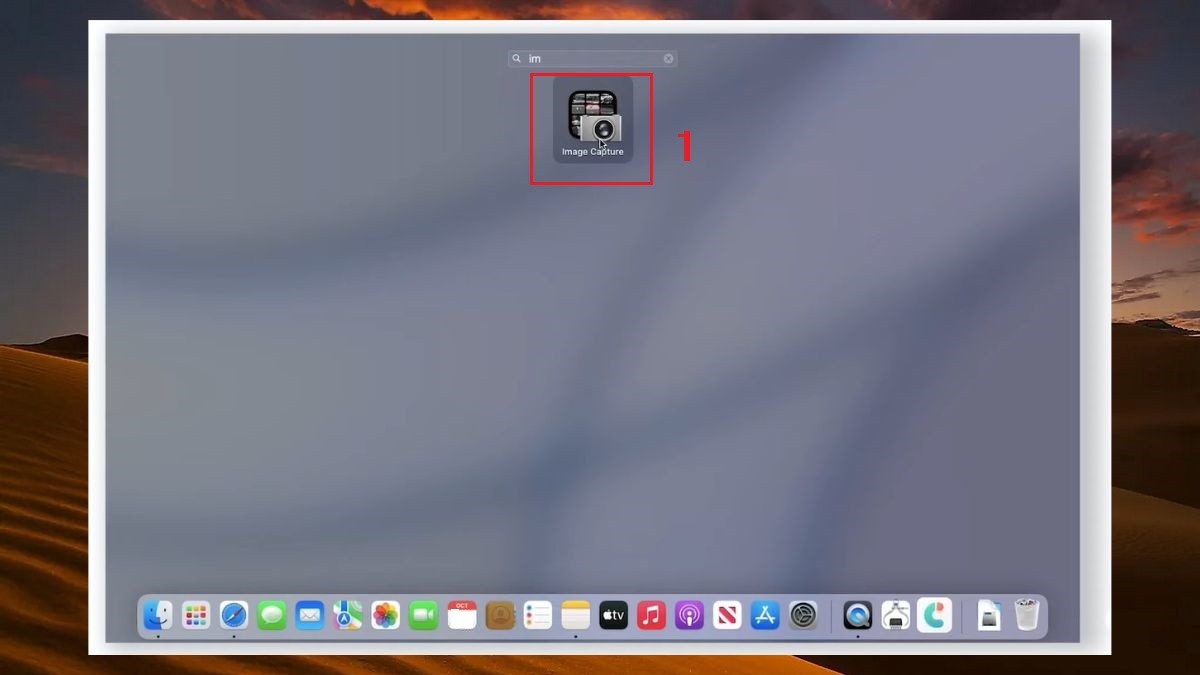 Cách chuyển ảnh từ iPhone sang máy tính MacBook bằng dây sạc bước 1
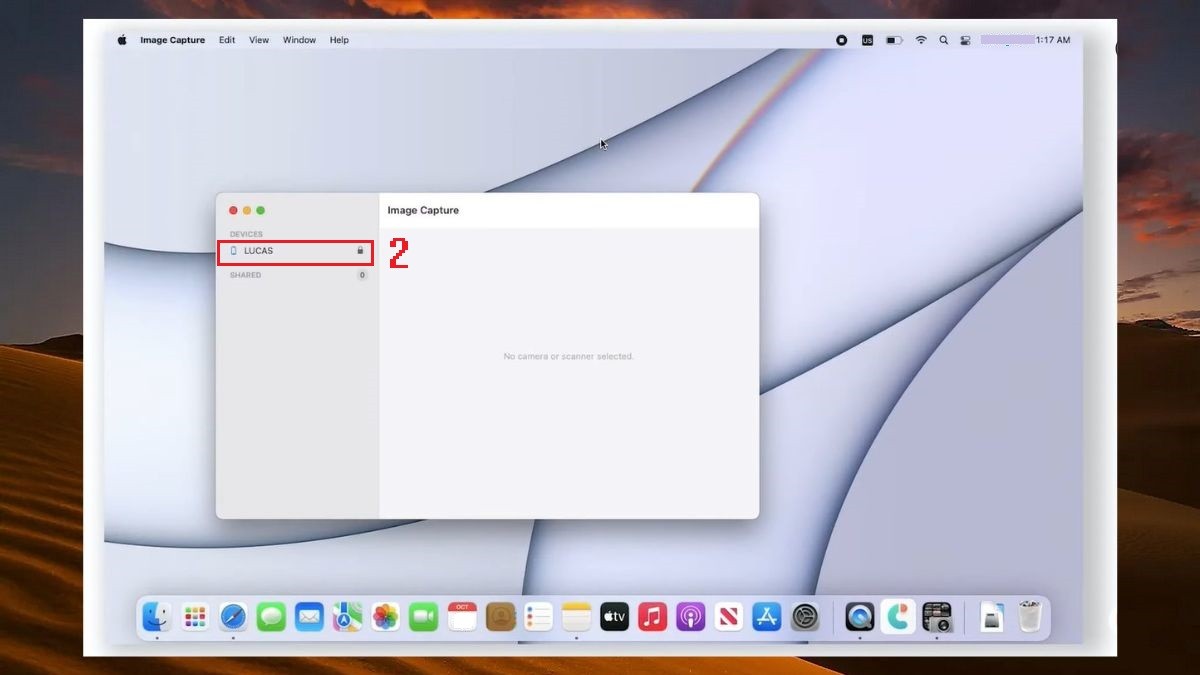 Cách chuyển ảnh từ iPhone sang máy tính MacBook bằng dây sạc bước 2
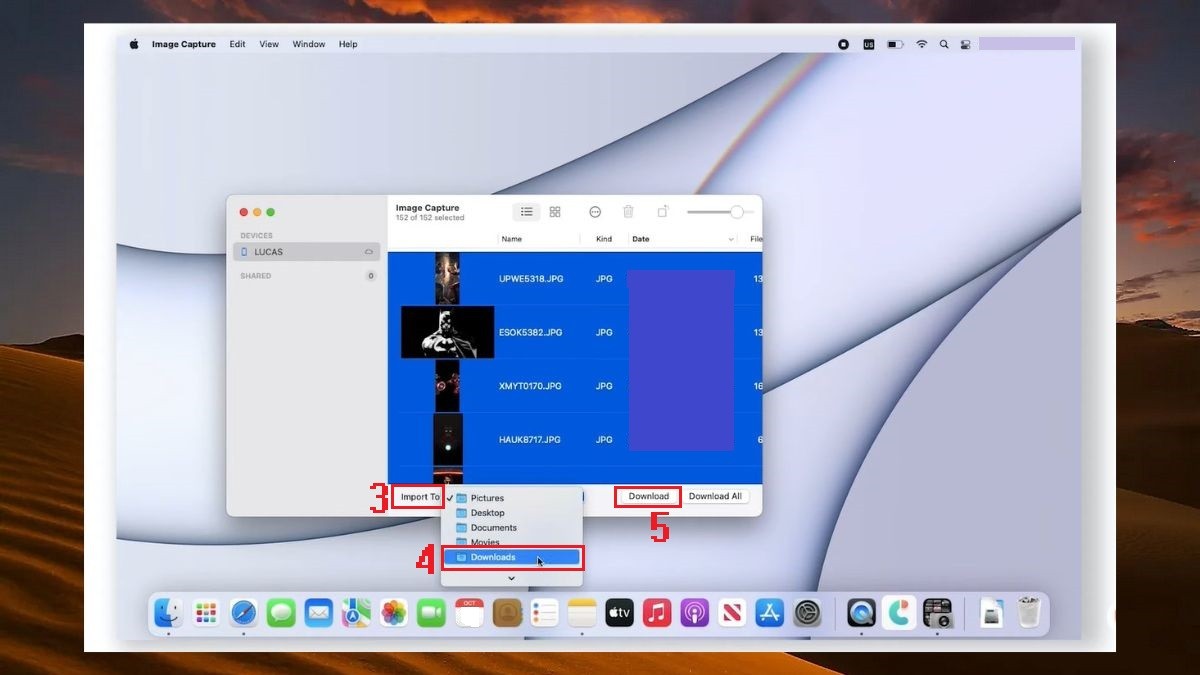 Cách chuyển ảnh từ iPhone sang máy tính MacBook bằng dây sạc bước 3
Giải Quyết Các Vấn Đề Thường Gặp Khi Chuyển Ảnh
Dù có nhiều phương pháp để chuyển ảnh từ iPhone sang máy tính, đôi khi bạn vẫn có thể gặp phải một số trục trặc. Dưới đây là những lỗi phổ biến và cách khắc phục hiệu quả, giúp quá trình chuyển đổi của bạn diễn ra suôn sẻ hơn.
iPhone Không Được Nhận Diện Hoặc Báo Lỗi Kết Nối
Đây là một trong những vấn đề khó chịu nhất. Khi máy tính không “thấy” iPhone, bạn không thể bắt đầu quá trình chuyển ảnh từ iPhone sang máy tính.
- Kiểm tra cáp và cổng USB: Hãy thử sử dụng một sợi cáp Lightning chính hãng khác, hoặc cắm vào một cổng USB khác trên máy tính. Đôi khi, cổng USB bị hỏng hoặc cáp không chất lượng là nguyên nhân. Đặc biệt, nếu gặp lỗi với cổng USB 3.0 (thường có màu xanh), hãy thử cổng USB 2.0 (màu đen) vì một số thiết bị Apple có thể gặp vấn đề tương thích với USB 3.0.
- Xác nhận “Tin cậy Máy tính này”: Luôn đảm bảo bạn đã chọn “Tin cậy” trên iPhone khi kết nối lần đầu với máy tính và nhập mật mã thiết bị. Nếu bỏ qua bước này, máy tính sẽ không thể truy cập dữ liệu.
- Khởi động lại thiết bị: Thử khởi động lại cả iPhone và máy tính. Đây là giải pháp đơn giản nhưng hiệu quả để làm mới kết nối và khắc phục các lỗi tạm thời.
- Kiểm tra Apple Mobile Device Service (AMDS) trên Windows: Dịch vụ này rất quan trọng để iTunes và các ứng dụng khác nhận diện iPhone.
- Nhấn
Windows + R, gõservices.mscvà nhấn Enter. - Tìm “Apple Mobile Device Service” trong danh sách, nhấp chuột phải và chọn “Restart”.
- Nếu không thấy hoặc không thể khởi động, thử cài đặt lại iTunes.
- Nhấn
Lỗi “Thiết Bị Không Thể Truy Cập” Hoặc “Error Copying File/Folder”
Khi bạn cố gắng chuyển ảnh từ iPhone sang máy tính nhưng nhận được thông báo lỗi như “Device unreachable” (Thiết bị không thể truy cập) hoặc “Error copying file or folder” (Lỗi sao chép tệp hoặc thư mục), điều này thường xảy ra khi chuyển một lượng lớn ảnh hoặc video có dung lượng lớn.
- Sao chép từng phần: Thay vì chọn toàn bộ thư viện ảnh, hãy thử sao chép theo từng nhóm nhỏ (ví dụ, 100-200 ảnh mỗi lần). Điều này giúp giảm tải cho kết nối và tránh lỗi timeout.
- Kiểm tra quyền truy cập thư mục ảnh trên Windows: Đôi khi, quyền truy cập bị hạn chế có thể gây ra lỗi.
- Mở “This PC”, nhấp chuột phải vào thư mục “Pictures” hoặc thư mục bạn muốn dán ảnh, chọn “Properties”.
- Chọn tab “Security”, sau đó nhấp vào “Edit” để thay đổi quyền.
- Đảm bảo tài khoản người dùng của bạn có quyền “Full control” (Toàn quyền) hoặc ít nhất là “Write” (Ghi) và “Modify” (Sửa đổi).
- Sử dụng dịch vụ đám mây: Nếu các phương pháp có dây gặp trục trặc liên tục, chuyển sang Google Drive hoặc iCloud để chuyển ảnh từ iPhone sang máy tính có thể là một giải pháp ổn định hơn.
Ảnh Định Dạng HEIC Gây Khó Khăn
Từ iOS 11, Apple đã mặc định sử dụng định dạng ảnh HEIC (High Efficiency Image Coding) để tiết kiệm dung lượng mà vẫn giữ chất lượng cao. Tuy nhiên, định dạng này chưa tương thích hoàn toàn với tất cả các thiết bị và phần mềm, đặc biệt là trên Windows hoặc các phiên bản hệ điều hành cũ hơn.
- Chuyển đổi HEIC sang JPG trực tiếp trên iPhone: Bạn có thể cài đặt iPhone tự động chuyển ảnh sang JPG khi chuyển sang máy tính. Vào “Cài đặt” > “Ảnh” > cuộn xuống mục “CHUYỂN ĐẾN MÁY MAC HOẶC PC” và chọn “Tự động” (Automatic).
- Sử dụng tiện ích trên Windows:
- Windows 10: Tải và cài đặt “HEVC Video Extensions” và “HEIF Image Extensions” từ Microsoft Store. Sau khi cài đặt, bạn có thể xem ảnh HEIC trong ứng dụng Photos và chuyển đổi chúng sang JPG bằng cách mở ảnh, chọn “Save As” và chọn định dạng JPG.
- Windows 11 (phiên bản 22H2 trở lên): Đã hỗ trợ xem HEIC hoàn toàn.
- Sử dụng ứng dụng chuyển đổi của bên thứ ba: Có nhiều phần mềm miễn phí như iMazing HEIC Converter hoặc các công cụ trực tuyến như heic2jpg.com, CloudConvert, Canva cho phép bạn chuyển đổi hàng loạt ảnh HEIC sang JPG.
- Đối với MacBook: Mở ảnh HEIC bằng ứng dụng “Preview”, chọn “File” > “Export”, sau đó chọn JPG từ menu thả xuống định dạng.
Kết Luận
Việc chuyển ảnh từ iPhone sang máy tính là một kỹ năng công nghệ cơ bản nhưng vô cùng quan trọng, giúp bạn quản lý dữ liệu cá nhân hiệu quả, bảo vệ những kỷ niệm quý giá và tối ưu hóa hiệu suất của thiết bị. Dù bạn sử dụng máy tính Windows hay MacBook, có rất nhiều phương pháp khác nhau—từ đơn giản với dây cáp, tiện lợi với các ứng dụng tích hợp, cho đến linh hoạt với dịch vụ đám mây.
Quan trọng hơn hết, đừng quên việc sao lưu dữ liệu định kỳ để tránh những rủi ro không đáng có. Nếu gặp bất kỳ khó khăn nào trong quá trình thực hiện hoặc cần hỗ trợ về các thủ thuật công nghệ khác, đừng ngần ngại tìm đến những nguồn thông tin đáng tin cậy. Cài Win Tại Nhà Hà Nội luôn sẵn lòng cung cấp các bài viết hướng dẫn chi tiết và hữu ích, giúp bạn trở thành người chủ động trong thế giới công nghệ. Hãy áp dụng những mẹo trên để giữ cho kho ảnh của bạn luôn an toàn và dễ dàng truy cập nhé!
