
Trong kỷ nguyên số, việc bảo vệ thông tin cá nhân là vô cùng quan trọng, đặc biệt khi bạn cần nhượng lại, bán đi chiếc máy tính cũ, hay đơn giản là muốn cài đặt lại hệ điều hành để “refresh” thiết bị của mình. Xóa dữ liệu không chỉ là thao tác nhấn “Delete” thông thường, mà đòi hỏi quy trình phức tạp hơn để đảm bảo không ai có thể khôi phục lại những gì bạn đã xóa. Với sứ mệnh trở thành người đồng hành đáng tin cậy của độc giả, Cài Win Tại Nhà Hà Nội sẽ cung cấp cho bạn những hướng dẫn chi tiết về cách xóa sạch dữ liệu trên máy tính Windows 7, 10, và 11 một cách an toàn, nhanh chóng và bảo mật nhất, giúp bạn hoàn toàn yên tâm về dữ liệu của mình.
Tại Sao Việc Xóa Sạch Dữ Liệu Lại Quan Trọng Đến Thế?
Trước khi đi sâu vào các phương pháp, hãy cùng tìm hiểu lý do tại sao chúng ta cần phải xóa sạch dữ liệu trên máy tính một cách triệt để. Việc xóa file thông thường (bỏ vào thùng rác và xóa) chỉ đơn thuần là loại bỏ đường dẫn đến file đó, khiến hệ điều hành không nhìn thấy nó nữa. Tuy nhiên, bản thân dữ liệu vẫn nằm trên ổ đĩa và có thể dễ dàng được phục hồi bằng các phần mềm chuyên dụng, tiềm ẩn nguy cơ rò rỉ thông tin cá nhân, tài khoản ngân hàng, hình ảnh riêng tư, hoặc tài liệu công việc mật.
Khi bạn bán, tặng, hoặc sửa chữa máy tính, việc đảm bảo dữ liệu đã được xóa hoàn toàn sẽ giúp bạn tránh khỏi những rắc rối pháp lý hoặc tài chính không đáng có. Một số trường hợp thậm chí cần xóa sạch dữ liệu trên máy tính để khắc phục các lỗi hệ thống nghiêm trọng hoặc virus, malware đã ăn sâu vào ổ đĩa. Chính vì vậy, việc nắm vững các phương pháp này là kiến thức công nghệ cơ bản mà mọi người dùng Windows nên trang bị.
Các Phương Pháp Xóa Sạch Dữ Liệu Trên Máy Tính Windows
Mỗi phiên bản Windows lại có những cách tiếp cận riêng để thực hiện việc này. Chúng ta sẽ cùng nhau khám phá từng phương pháp một, từ những bản cập nhật mới nhất cho đến các lựa chọn thủ công hơn.
Phương Pháp 1: Reset PC – Đưa Windows Về Trạng Thái Ban Đầu
Tính năng Reset PC là một công cụ cực kỳ hữu ích có sẵn trong Windows 10 và 11, giúp người dùng dễ dàng khôi phục hệ điều hành về trạng thái ban đầu mà không cần đĩa cài đặt. Tuy nhiên, với Windows 7, quá trình này sẽ có chút khác biệt.
1. Xóa Sạch Dữ Liệu Trên Máy Tính Windows 7 Bằng Reset PC (Khôi phục hệ thống)
Nếu bạn đang sử dụng Windows 7 và muốn khôi phục máy tính về trạng thái ban đầu, hay nói cách khác là xóa sạch dữ liệu trên máy tính một cách triệt để, bạn cần thực hiện theo các bước chi tiết sau. Đây không phải là một thao tác reset đơn giản như các phiên bản Windows mới hơn, mà là quá trình cài đặt lại hệ điều hành, đòi hỏi một đĩa cài đặt hoặc phân vùng phục hồi.
Bước 1: Truy cập Control Panel. Bắt đầu bằng cách bấm nút Start ở góc dưới bên trái màn hình. Sau đó, nhập “Control Panel” vào ô tìm kiếm và nhấn Enter để mở cửa sổ điều khiển chính của hệ thống. Đây là nơi bạn có thể quản lý hầu hết các thiết lập và chức năng của máy tính.
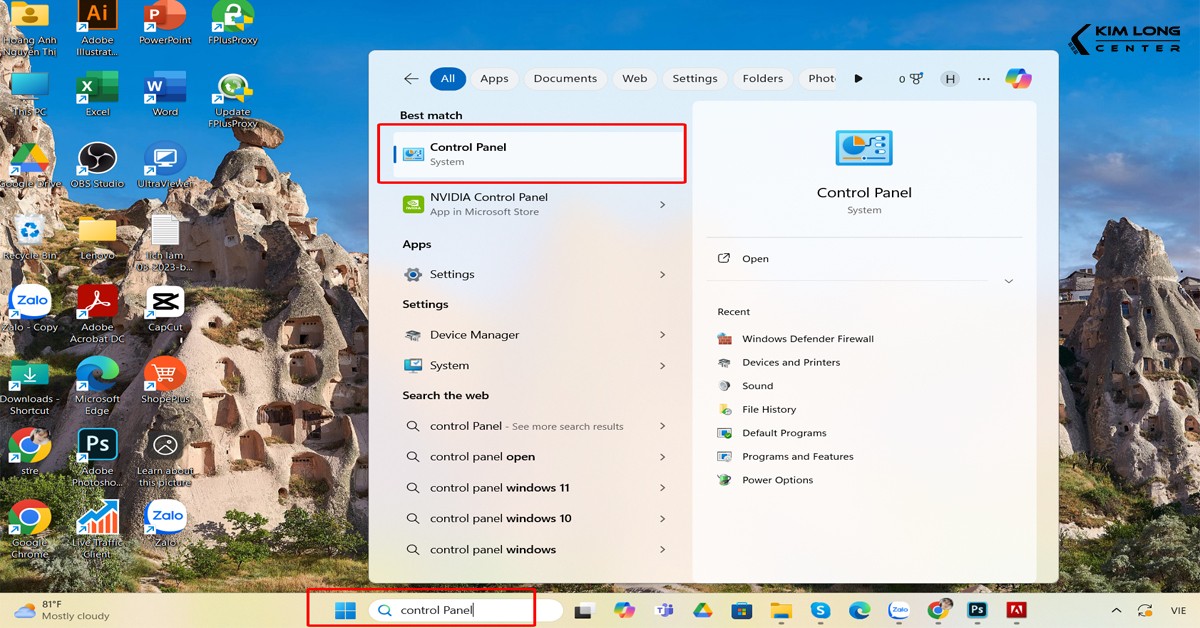 Tìm kiếm và mở Control Panel trên Windows 7
Bước 2: Chọn Back up your computer. Trong cửa sổ Control Panel, tìm đến mục System and Security, rồi chọn Back up your computer. Mặc dù tên gọi là “Back up”, nhưng đây cũng là cửa ngõ để truy cập các tùy chọn khôi phục nâng cao của hệ thống.
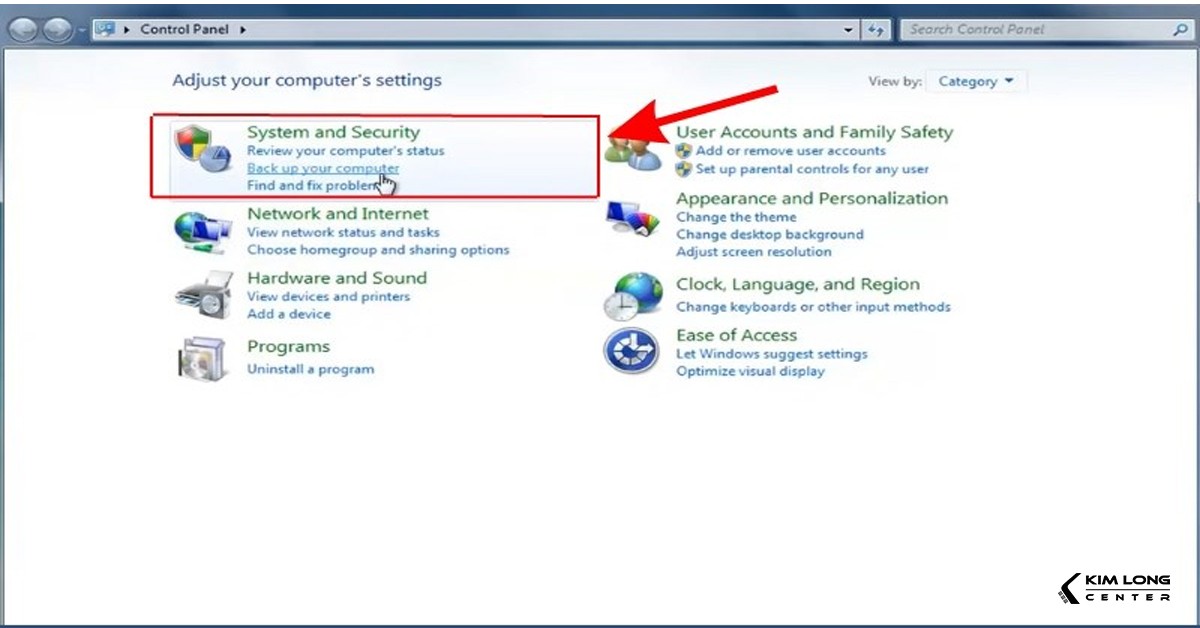 Chọn Back up your computer trong Control Panel
Bước 3: Chọn Recover system settings or your computer. Tiếp theo, bạn sẽ thấy một tùy chọn là Recover system settings or your computer. Nhấn vào đây để tiếp tục. Đây là bước quan trọng để tiếp cận các phương pháp phục hồi chuyên sâu hơn, giúp bạn có thể xóa sạch dữ liệu trên máy tính hoặc sửa chữa các vấn đề hệ thống.
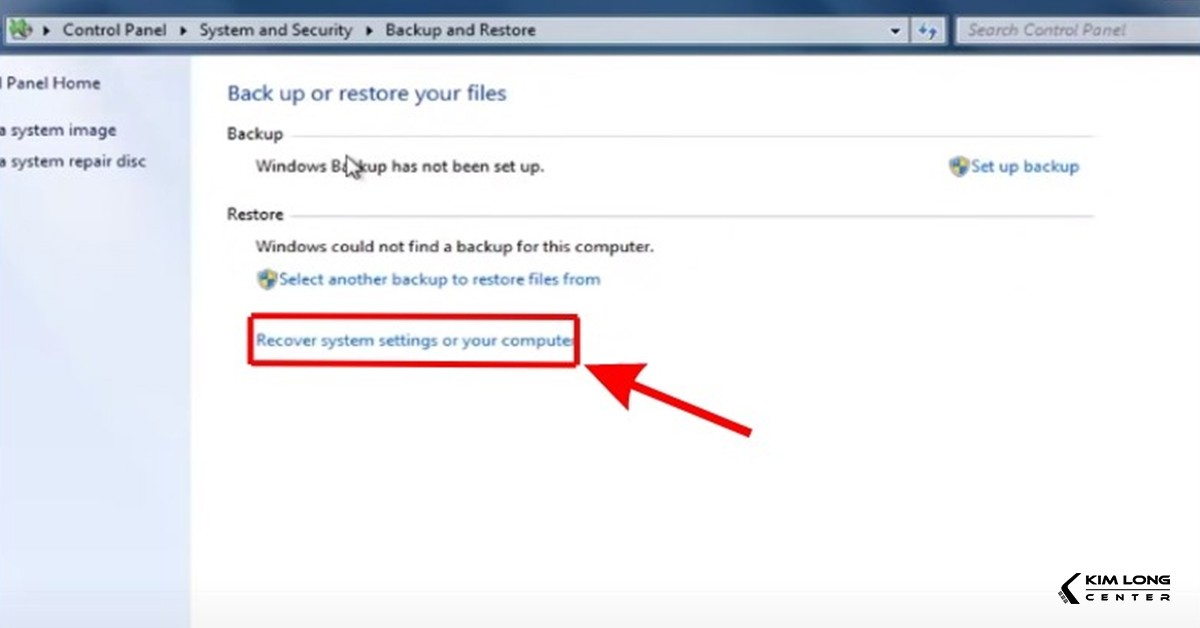 Chọn Recover system settings or your computer để khôi phục
Bước 4: Chọn Advanced recovery methods. Khi một hộp thoại mới hiện ra, bạn cần chọn Advanced recovery methods. Tùy chọn này sẽ cung cấp cho bạn những cách thức phục hồi mạnh mẽ hơn, bao gồm cả việc cài đặt lại Windows.
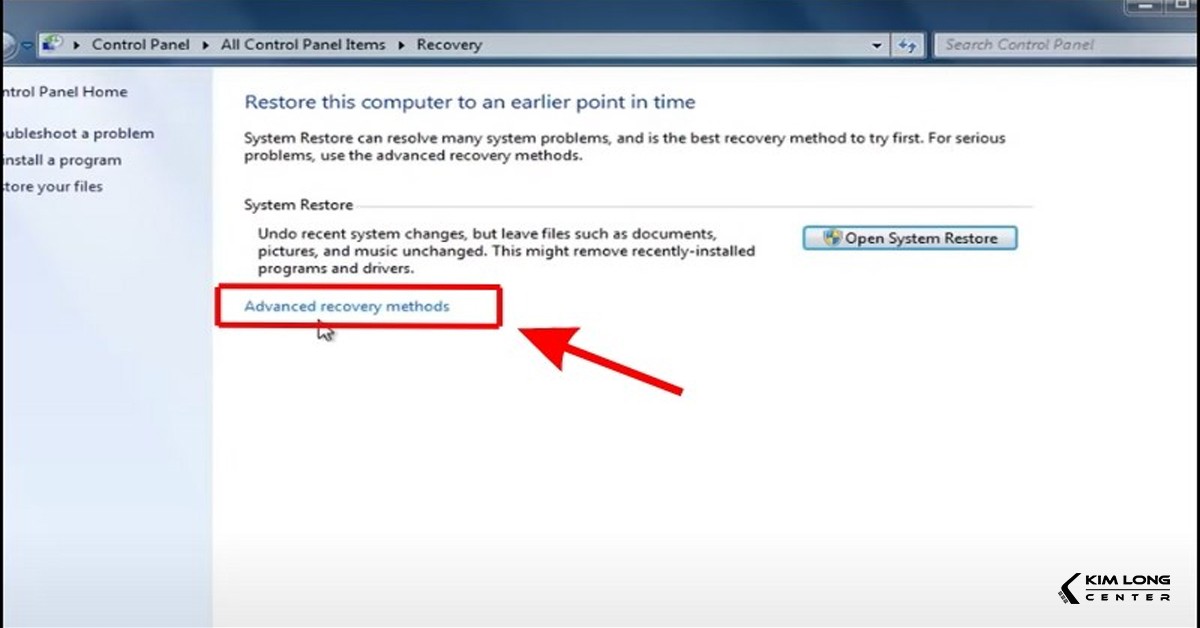 Chọn Advanced recovery methods để mở rộng tùy chọn
Bước 5: Chọn Reinstall Windows. Tại đây, bạn sẽ thấy tùy chọn Reinstall Windows. Đây chính là bước để bạn tiến hành cài đặt lại hoàn toàn hệ điều hành. Hệ thống sẽ yêu cầu bạn lắp đĩa CD hoặc DVD có chứa bộ cài đặt Windows (hoặc sử dụng phân vùng phục hồi nếu có) để thiết lập phục hồi Windows về trạng thái ban đầu như khi mới xuất xưởng. Hãy đảm bảo bạn có đĩa cài đặt chính hãng để quá trình diễn ra suôn sẻ và an toàn.
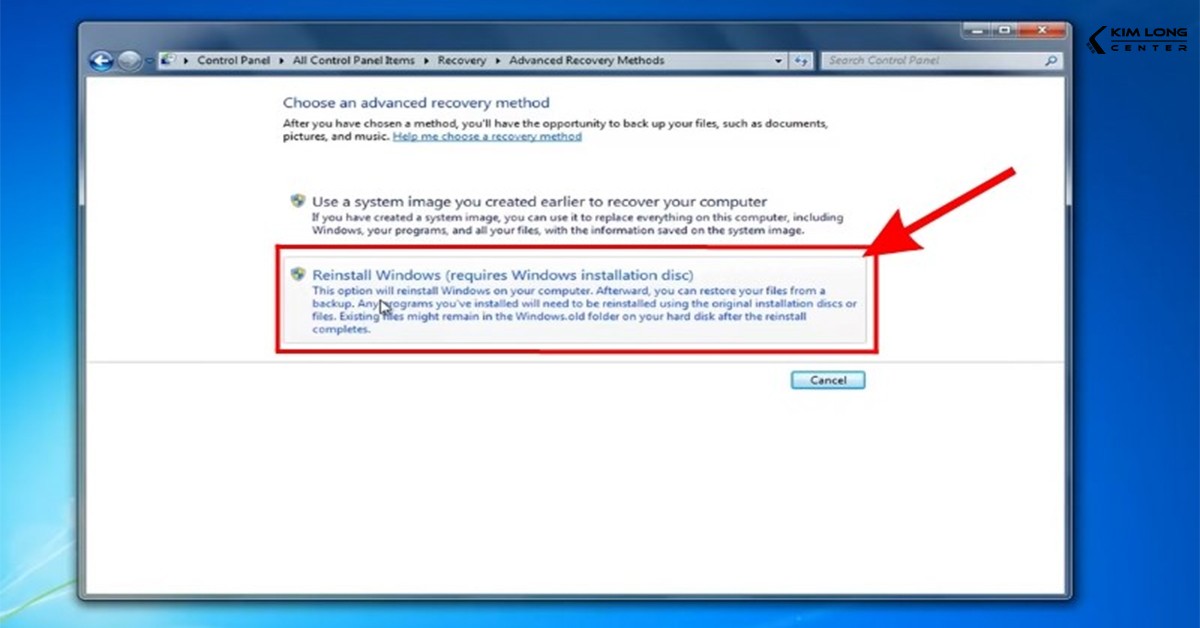 Chọn Reinstall Windows để cài đặt lại hệ điều hành
Bước 6: Xác nhận quá trình. Khi hệ thống hiển thị thông báo xác nhận rằng bạn có muốn tiếp tục quá trình cài đặt lại không, hãy chọn Yes để đồng ý và tiếp tục. Lưu ý rằng đây là một hành động không thể hoàn tác, vì vậy hãy chắc chắn bạn đã sao lưu tất cả dữ liệu quan trọng trước đó.
Bước 7: Bỏ qua sao lưu dữ liệu (nếu không cần). Nếu bạn đã sao lưu dữ liệu từ trước hoặc không muốn sao lưu nữa, bạn có thể chọn Skip để bỏ qua bước này. Tùy chọn này hữu ích khi mục tiêu chính của bạn là xóa sạch dữ liệu trên máy tính chứ không phải di chuyển chúng sang nơi khác.
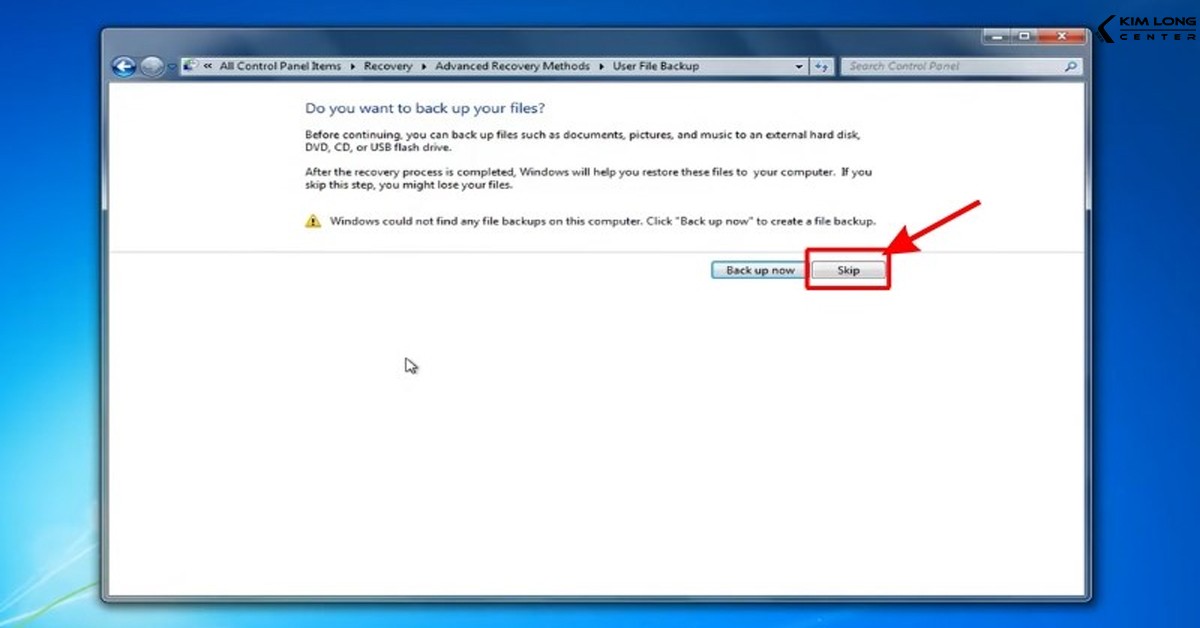 Bỏ qua bước sao lưu dữ liệu trước khi cài đặt lại
Bước 8: Khởi động lại hệ thống. Chọn Restart để tiếp tục quá trình. Máy tính của bạn sẽ khởi động lại và bắt đầu quá trình cài đặt lại Windows. Hãy kiên nhẫn chờ đợi cho đến khi quá trình này hoàn tất.
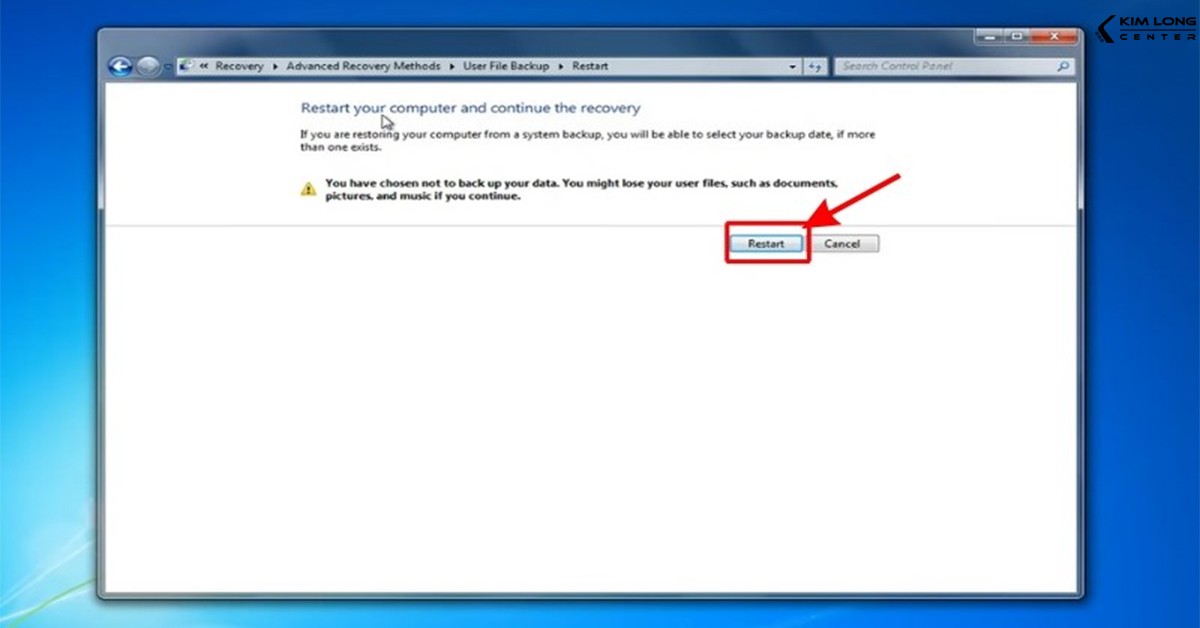 Chọn Restart để bắt đầu quá trình phục hồi
Bước 9: Chọn ngôn ngữ và bàn phím. Khi màn hình System Recovery Option xuất hiện, bạn cần chọn ngôn ngữ và bàn phím phù hợp với khu vực của mình. Điều này đảm bảo bạn có thể tương tác chính xác với hệ thống trong quá trình cài đặt.
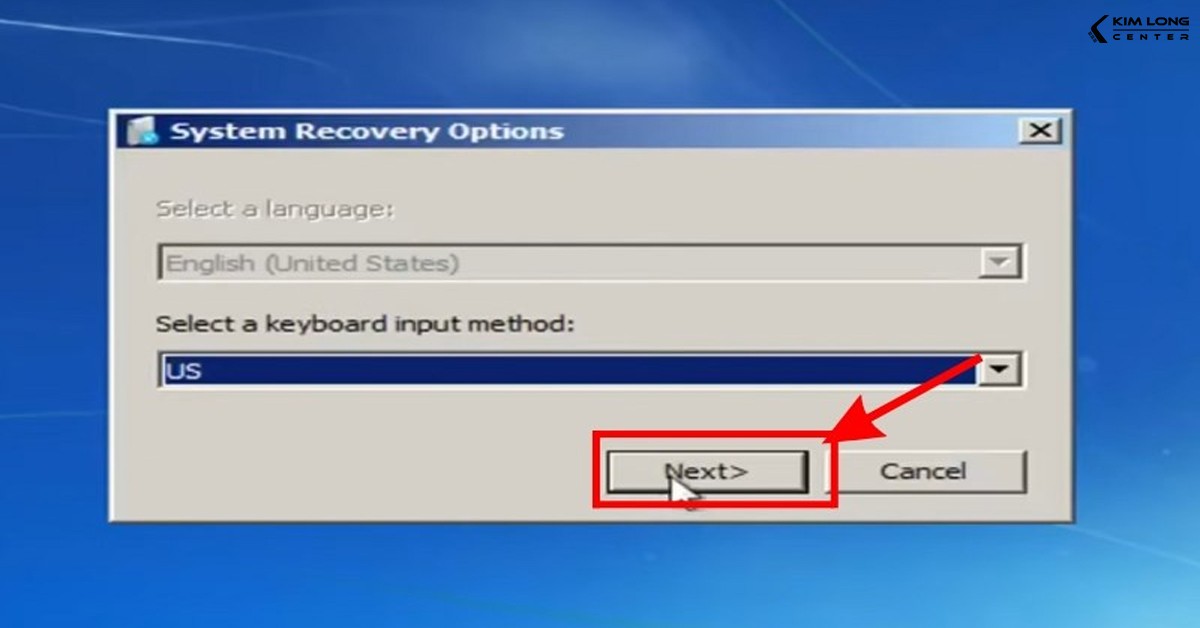 Chọn ngôn ngữ và bàn phím trong System Recovery Option
Bước 10: Xác nhận và tiến hành cài đặt lại. Tại cửa sổ Reinstall Windows, hãy chọn Yes một lần nữa để xác nhận và tiến hành quá trình xóa sạch dữ liệu trên máy tính rồi cài đặt lại hệ điều hành. Hệ thống sẽ bắt đầu quá trình khôi phục, có thể mất khá nhiều thời gian tùy thuộc vào cấu hình máy và lượng dữ liệu cần xử lý.
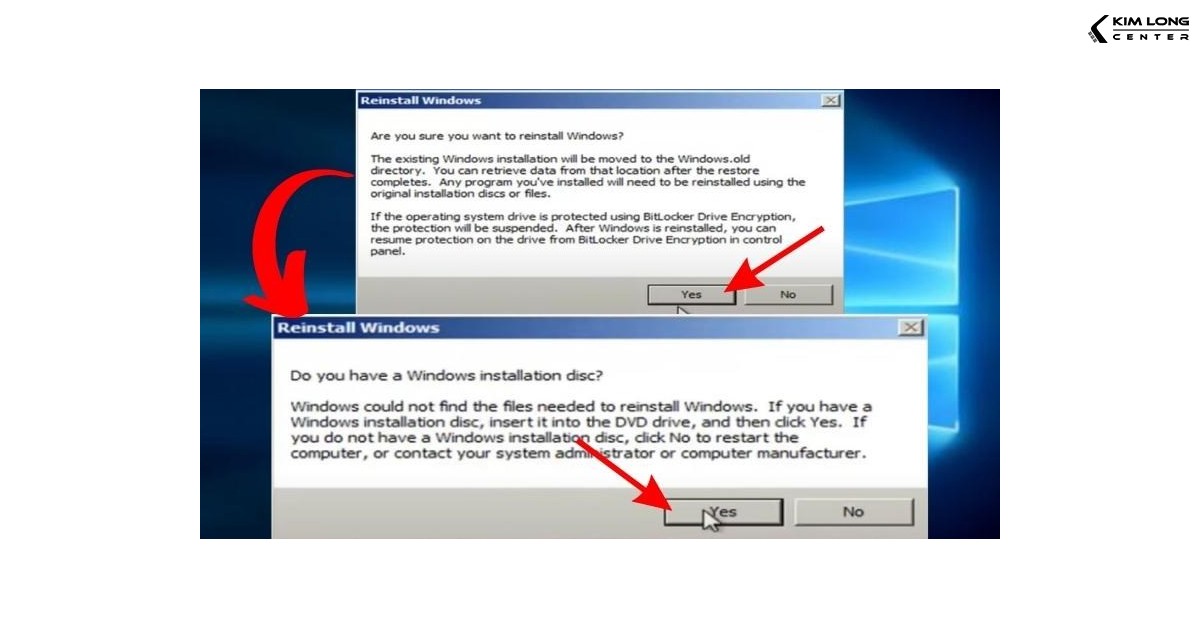 Xác nhận cài đặt lại Windows để xóa dữ liệu
Lưu ý quan trọng: Trong suốt quá trình cài đặt lại, hãy đảm bảo máy tính của bạn luôn được kết nối nguồn điện ổn định để tránh mất điện đột ngột làm gián đoạn. Sau khi hoàn tất, hệ thống sẽ tự động khởi động lại và chiếc máy tính của bạn sẽ trở về trạng thái “như mới”, với toàn bộ dữ liệu cá nhân đã được xóa sạch dữ liệu trên máy tính một cách an toàn.
2. Xóa Sạch Dữ Liệu Trên Máy Tính Windows 10 Bằng Reset
Windows 10 đã cải tiến đáng kể quy trình reset, biến nó thành một công cụ mạnh mẽ và dễ sử dụng để xóa sạch dữ liệu trên máy tính mà không cần đĩa cài đặt. Tính năng “Reset this PC” cho phép bạn lựa chọn giữa việc giữ lại tệp cá nhân hoặc xóa bỏ tất cả, đồng thời cài đặt lại hệ điều hành một cách tự động.
Bước 1: Mở Settings. Từ menu Start, chọn biểu tượng Settings (hình bánh răng) để truy cập vào cửa sổ Windows Settings. Đây là trung tâm điều khiển mới của Windows 10, nơi bạn có thể quản lý hầu hết các cài đặt hệ thống.
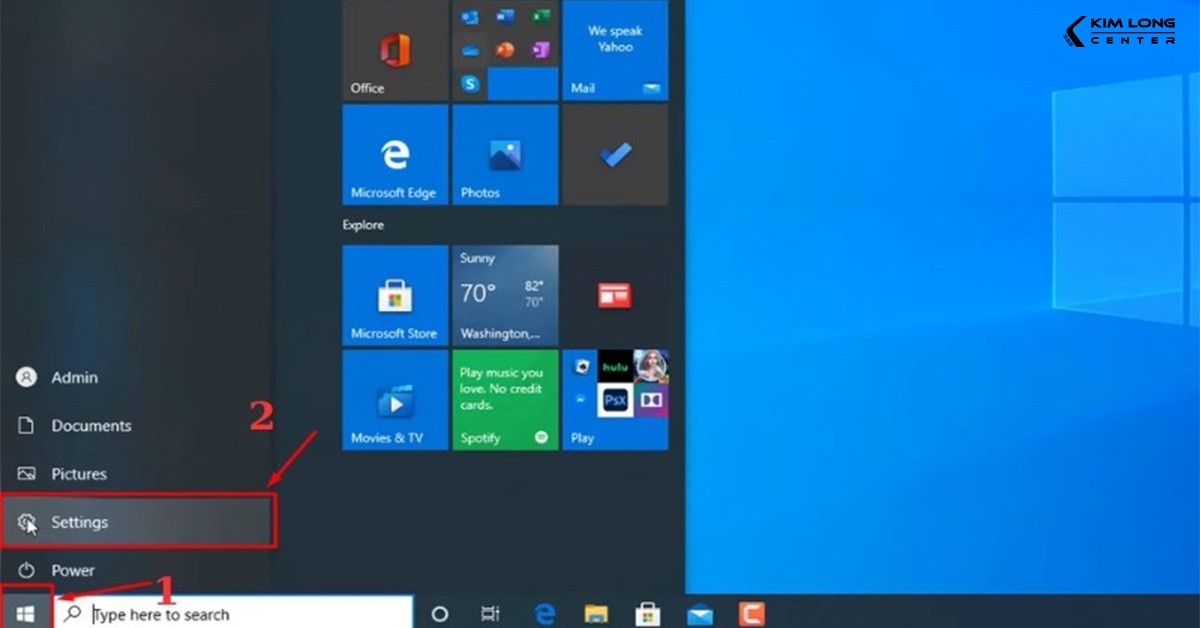 Mở menu Start và truy cập Settings trên Windows 10
Bước 2: Chọn Update & Security. Trong giao diện Windows Settings, hãy tìm và chọn mục Update & Security. Đây là nơi quản lý các bản cập nhật, bảo mật và các tùy chọn phục hồi hệ thống.
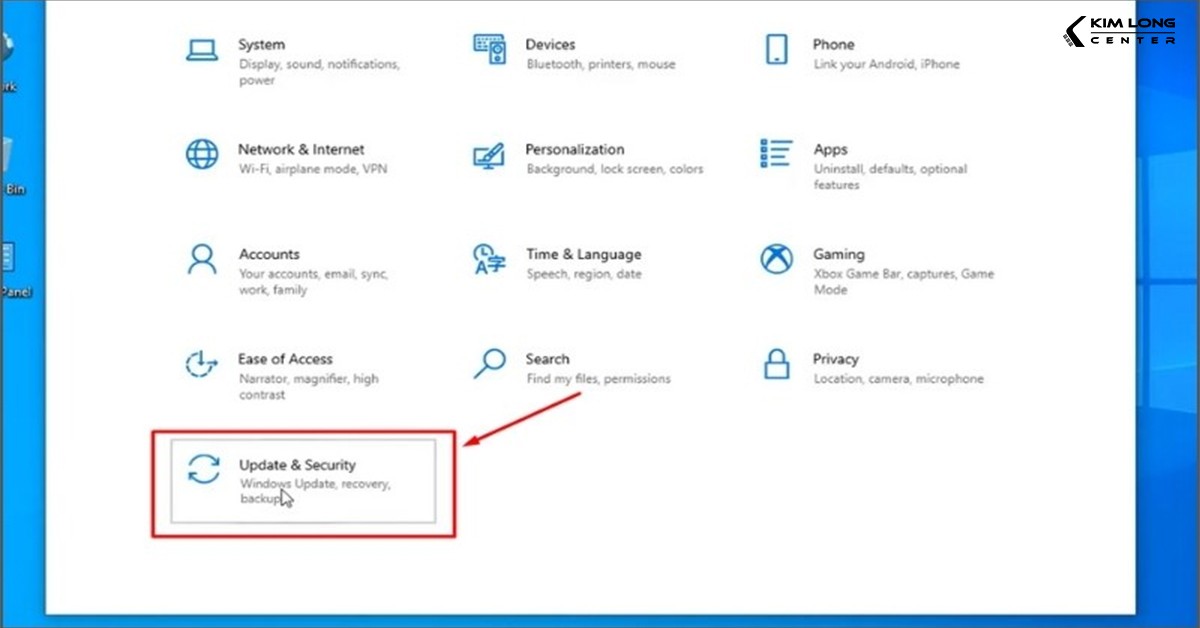 Chọn Update & Security trong Windows Settings
Bước 3: Truy cập Recovery và Get started. Chuyển đến tab Recovery ở menu bên trái. Tại mục Reset this PC, bạn sẽ thấy nút Get started. Nhấn vào đó để bắt đầu quá trình reset, đây là bước khởi động quan trọng để xóa sạch dữ liệu trên máy tính của bạn.
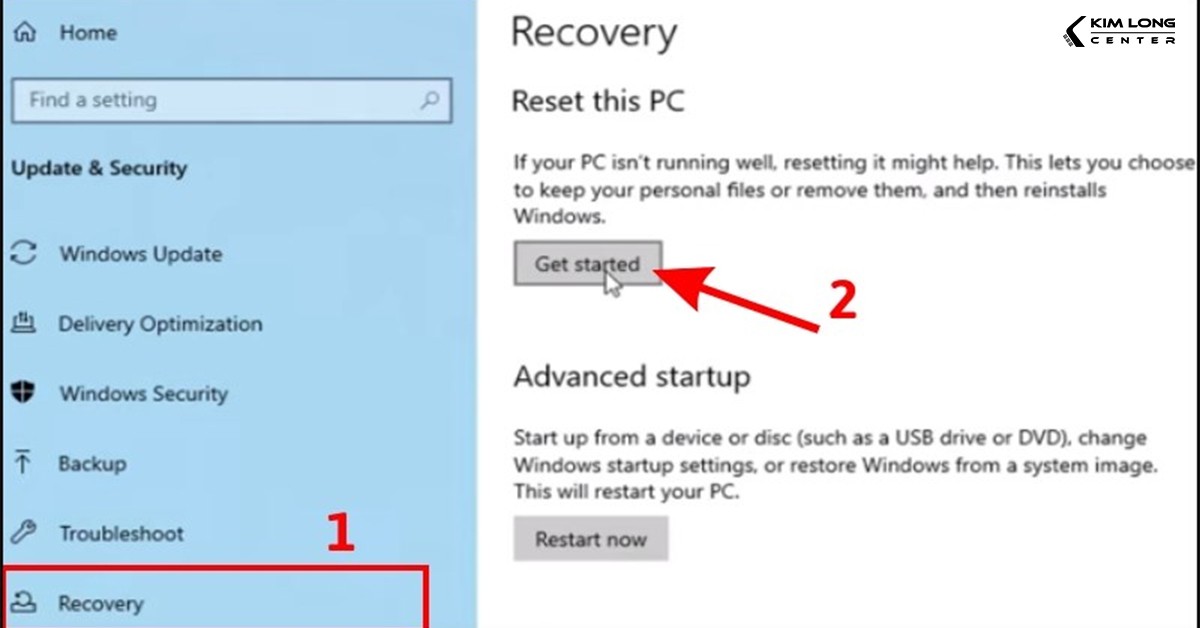 Chọn Recovery và nhấn Get started để reset máy tính
Bước 4: Chọn Remove everything. Khi hộp thoại mới xuất hiện, bạn sẽ có hai tùy chọn: “Keep my files” (Giữ lại tệp cá nhân) và “Remove everything” (Xóa mọi thứ). Để xóa sạch dữ liệu trên máy tính một cách hoàn toàn, bạn phải chọn Remove everything. Tùy chọn này sẽ xóa tất cả các tệp cá nhân, ứng dụng và cài đặt của bạn.
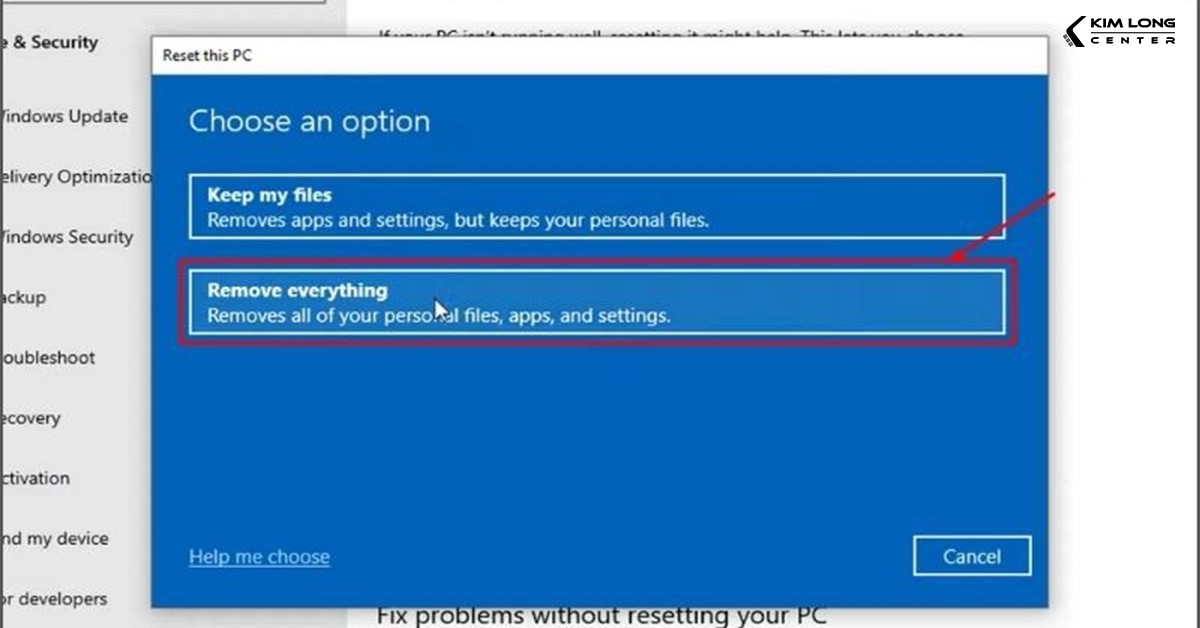 Chọn Remove everything để xóa toàn bộ dữ liệu trên Windows 10
Bước 5: Chọn Local reinstall. Tiếp theo, bạn sẽ được hỏi cách thức cài đặt lại Windows. Chọn Local reinstall để cài đặt lại hệ điều hành từ các tệp có sẵn trên máy tính của bạn. Tùy chọn này thường nhanh hơn so với “Cloud download” nếu bạn không có kết nối internet ổn định.
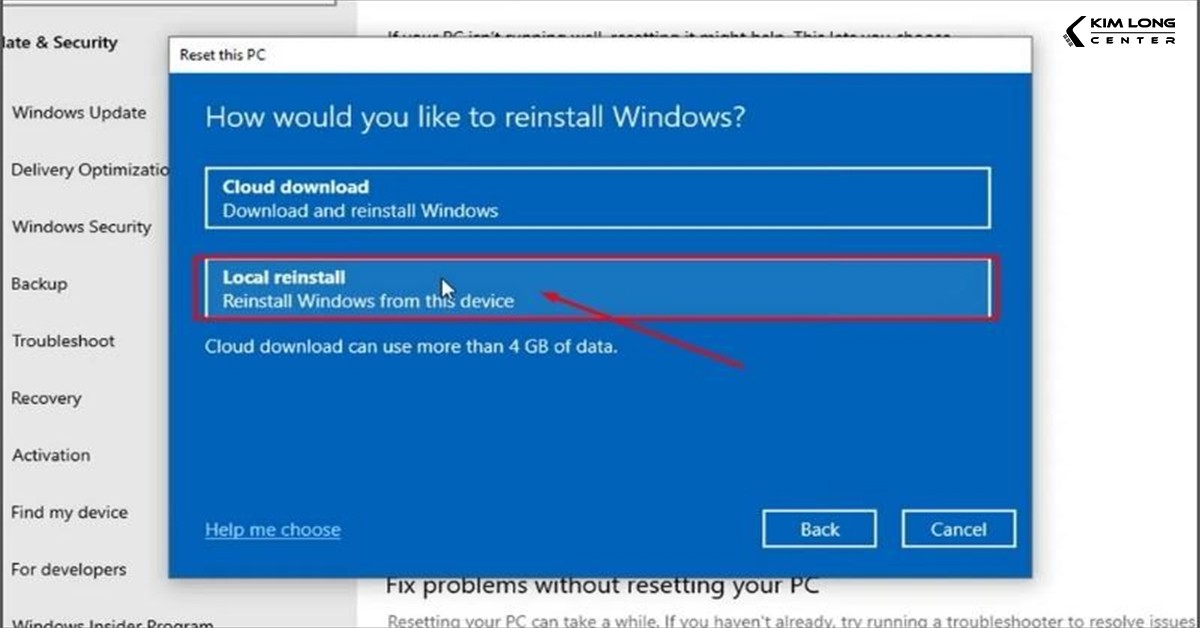 Chọn Local reinstall để cài đặt lại Windows từ ổ đĩa cục bộ
Bước 6: Thay đổi cài đặt nâng cao. Nhấp vào Change settings để kiểm tra và điều chỉnh các tùy chọn nâng cao liên quan đến việc xóa dữ liệu. Bước này rất quan trọng để đảm bảo bạn thực sự xóa sạch dữ liệu trên máy tính một cách triệt để nhất.
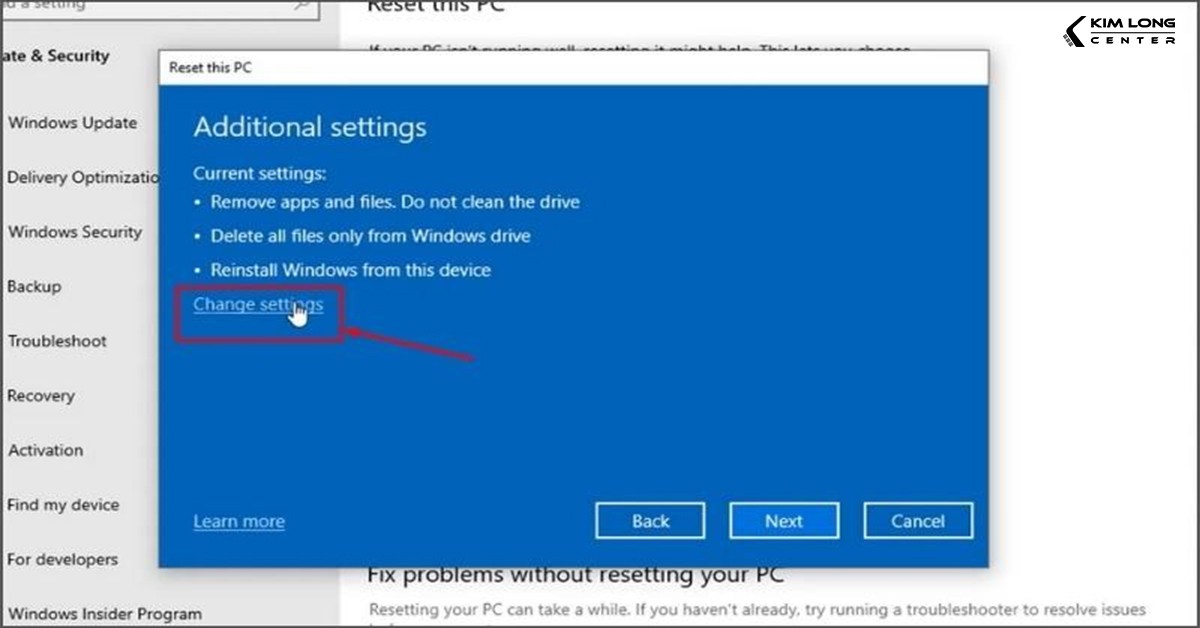 Nhấn Change settings để tùy chỉnh thêm
Bước 7: Kích hoạt xóa từ tất cả ổ đĩa. Ở phần Delete files from all drives, chọn Yes, all drives để đảm bảo quá trình xóa sẽ áp dụng cho tất cả các ổ đĩa mà bạn muốn làm sạch. Sau đó, chọn Confirm để xác nhận các cài đặt này. Việc này cực kỳ quan trọng nếu bạn có nhiều phân vùng ổ đĩa và muốn xóa sạch dữ liệu trên máy tính khỏi tất cả chúng.
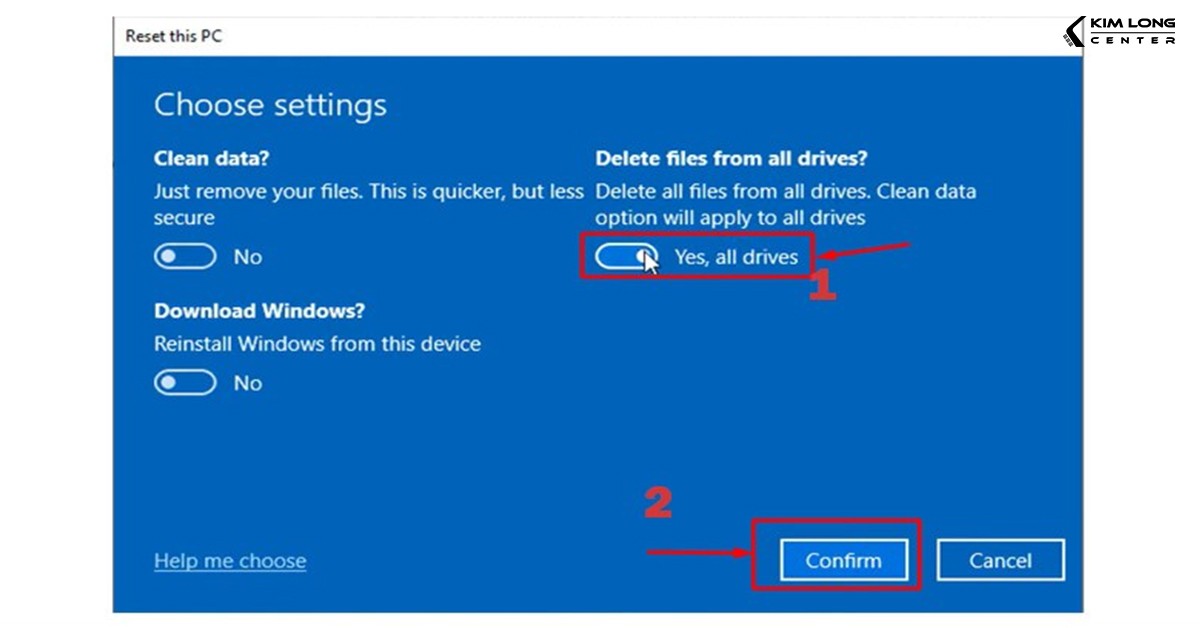 Chọn xóa từ tất cả ổ đĩa và xác nhận
Bước 8: Tiếp tục quá trình. Trong hộp thoại tiếp theo, nhấn Next để tiếp tục. Hệ thống sẽ hiển thị một bản tóm tắt về những gì sẽ xảy ra.
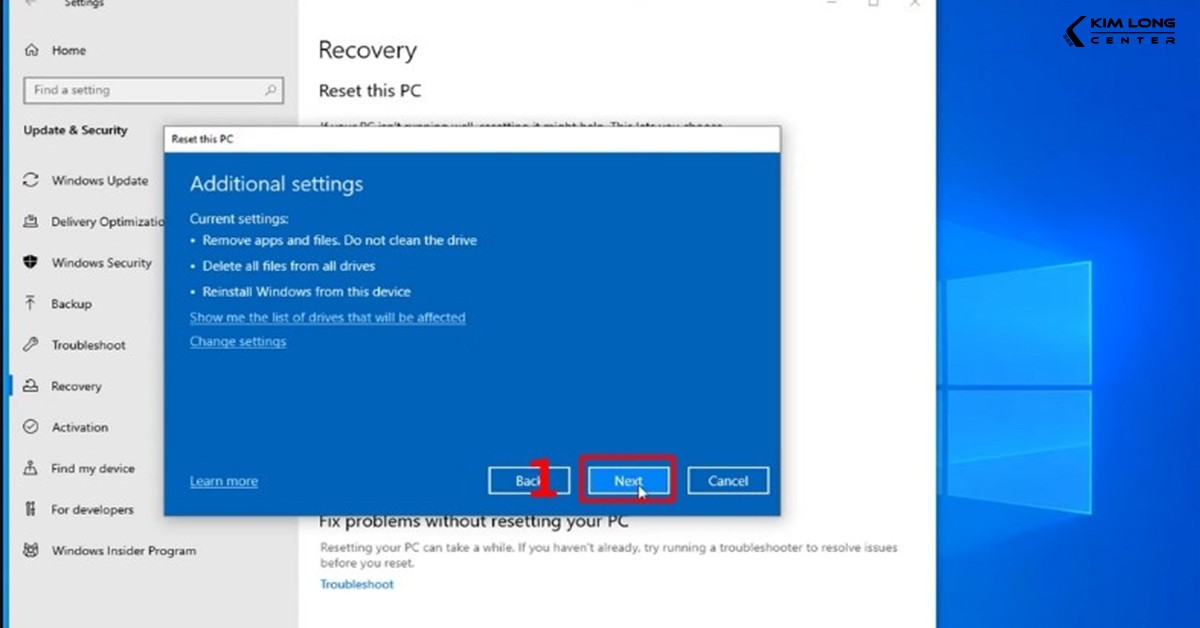 Nhấn Next để tiếp tục thiết lập reset
Bước 9: Nhấn Reset và chờ đợi. Cuối cùng, nhấn Reset để bắt đầu quá trình khôi phục. Máy tính sẽ khởi động lại, xóa sạch dữ liệu trên máy tính và đưa nó trở về trạng thái ban đầu. Quá trình này có thể mất một khoảng thời gian đáng kể, tùy thuộc vào dung lượng ổ đĩa và hiệu suất phần cứng của bạn. Hãy đảm bảo máy tính luôn được cấp nguồn trong suốt quá trình này.
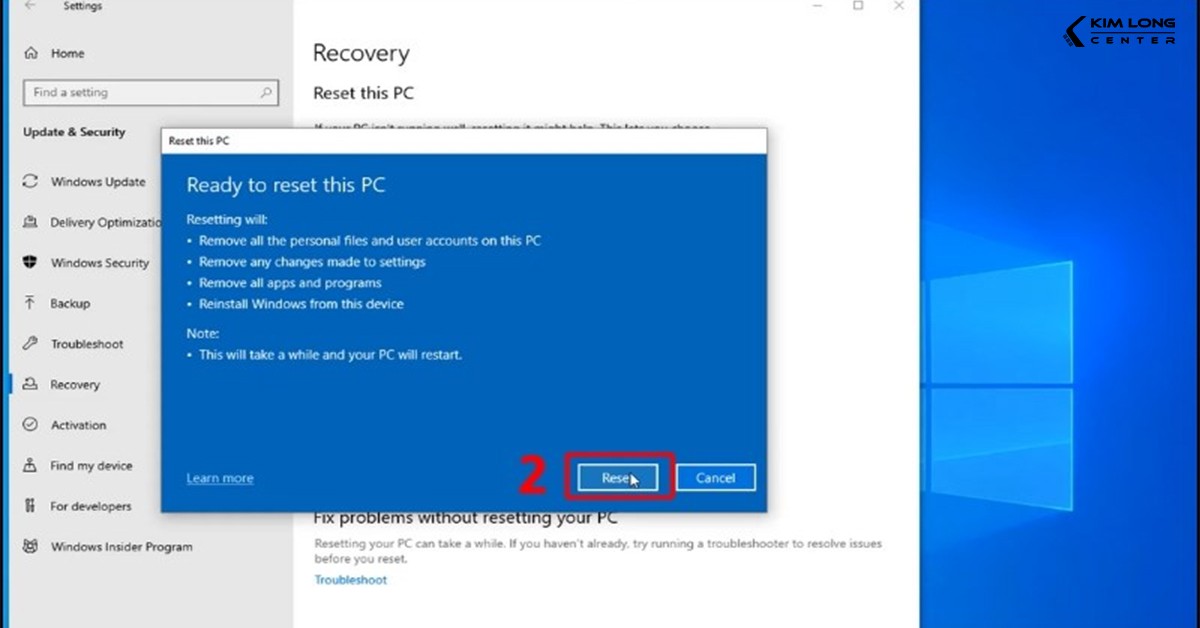 Nhấn Reset để bắt đầu quá trình khôi phục Windows 10
3. Xóa Sạch Dữ Liệu Trên Máy Tính Windows 11 Bằng Reset
Windows 11 tiếp tục kế thừa và cải tiến tính năng reset từ Windows 10, mang lại trải nghiệm tinh gọn hơn để xóa sạch dữ liệu trên máy tính. Các bước thực hiện tương tự, nhưng giao diện có thể có một vài thay đổi nhỏ.
Bước 1: Truy cập Advanced Startup. Trên màn hình chính, nhấn vào biểu tượng Power (biểu tượng nguồn) ở menu Start hoặc qua Ctrl+Alt+Del. Sau đó, giữ phím Shift và click chọn Restart. Thao tác này sẽ đưa bạn vào môi trường Windows Recovery Environment (WinRE), nơi cung cấp các tùy chọn khởi động nâng cao.
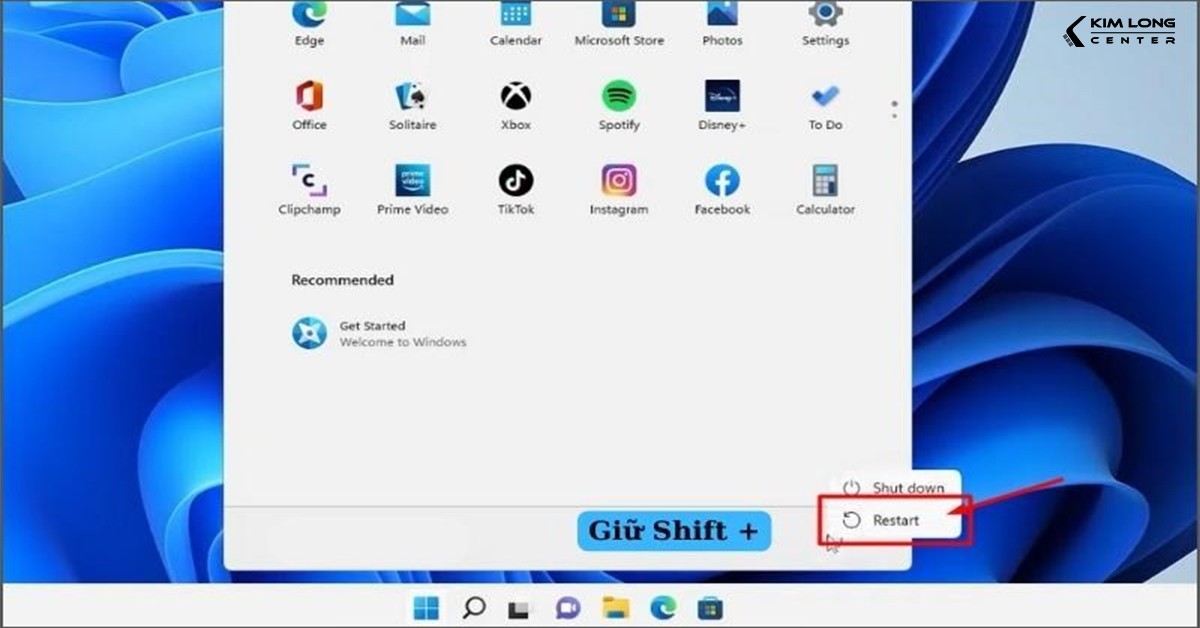 Giữ Shift và Restart để vào Advanced Startup trên Windows 11
Bước 2: Chọn Troubleshoot và Reset this PC. Khi xuất hiện giao diện mới của WinRE, chọn Troubleshoot (Khắc phục sự cố). Sau đó, nhấn Reset this PC để bắt đầu quá trình reset. Đây là cánh cửa để bạn có thể xóa sạch dữ liệu trên máy tính một cách hiệu quả.
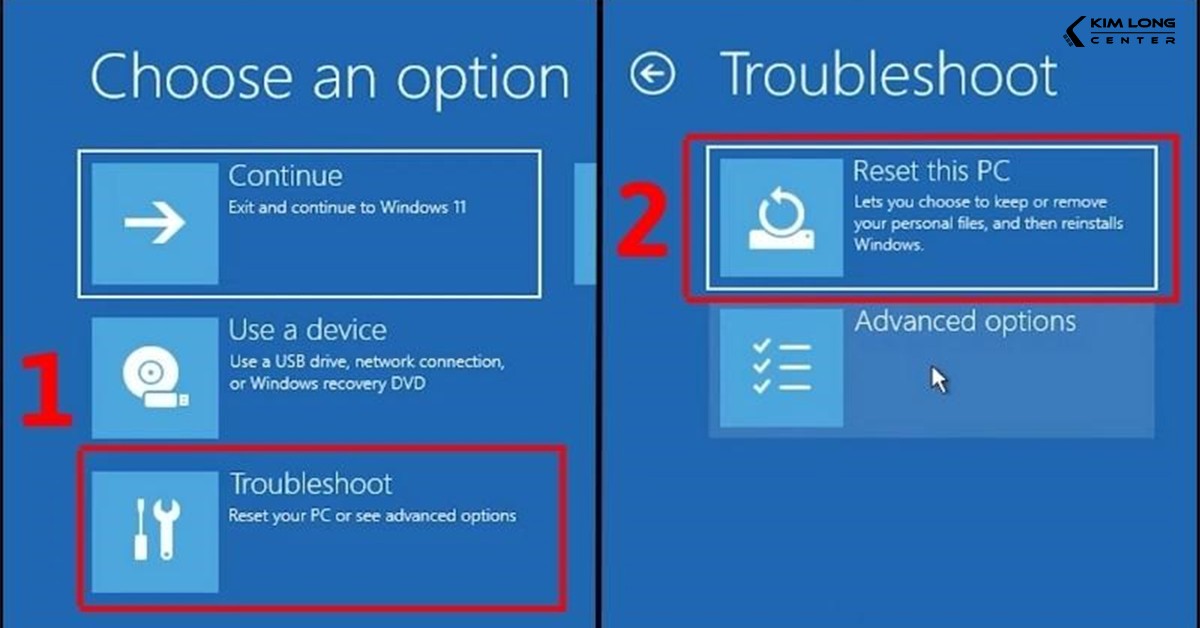 Chọn Troubleshoot và Reset this PC trong Windows 11
Bước 3: Chọn Remove everything. Lúc này, bạn sẽ thấy hai tùy chọn chính. Để xóa sạch dữ liệu trên máy tính hoàn toàn, hãy nhấn Remove everything. Tùy chọn này sẽ đảm bảo rằng tất cả các tệp cá nhân, ứng dụng và cài đặt của bạn sẽ bị xóa đi.
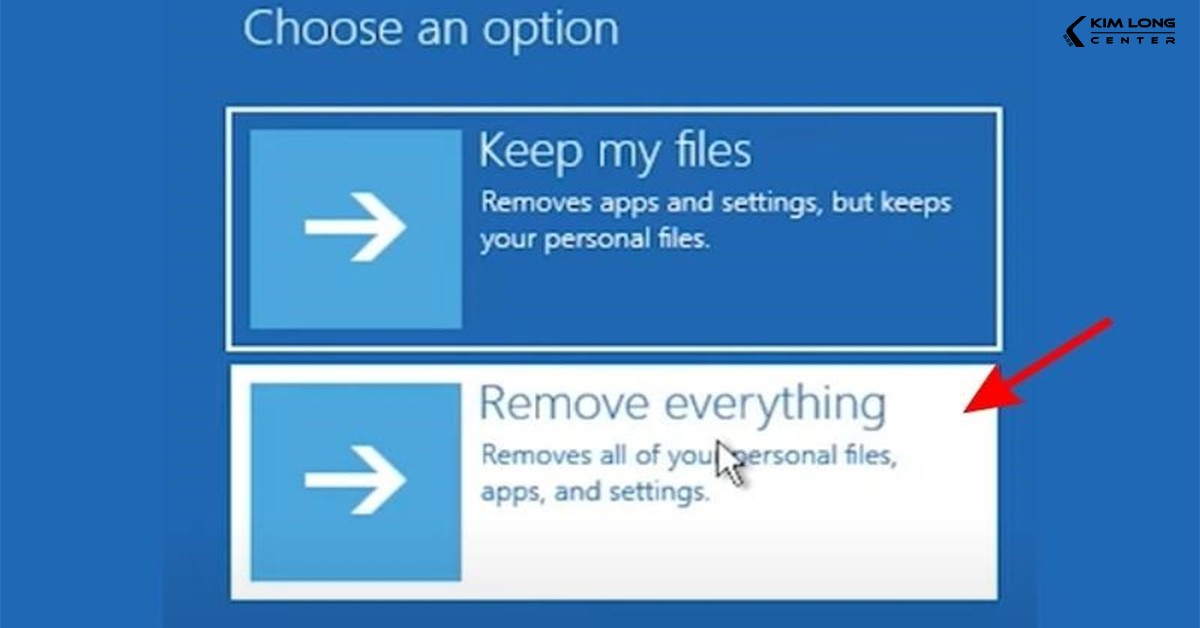 Chọn Remove everything để xóa toàn bộ dữ liệu trên Windows 11
Bước 4: Chọn Local reinstall. Tiếp theo, chọn Local reinstall để cài đặt lại hệ điều hành Windows 11 từ các tệp có sẵn trên ổ đĩa cục bộ của bạn. Phương pháp này thường nhanh và tiện lợi hơn.
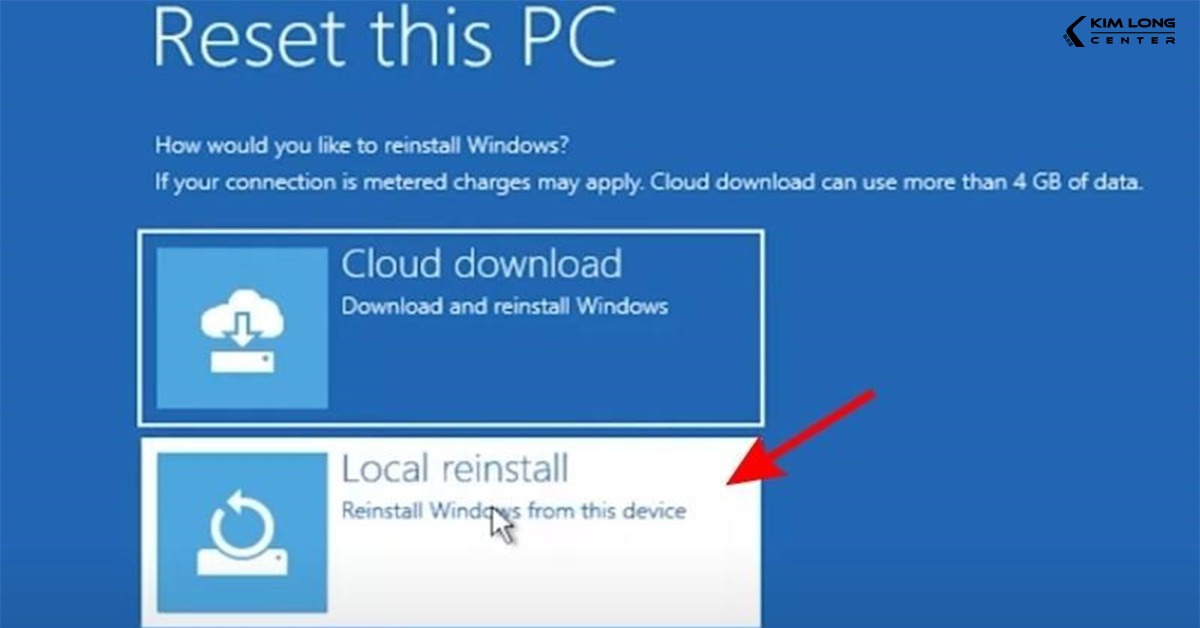 Chọn Local reinstall để cài đặt lại Windows 11
Bước 5: Chọn Fully clean the drive. Để đảm bảo việc xóa sạch dữ liệu trên máy tính đạt hiệu quả cao nhất và không thể khôi phục, bạn cần chọn Fully clean the drive (Dọn dẹp hoàn toàn ổ đĩa). Tùy chọn này sẽ thực hiện một quá trình xóa sâu hơn, ghi đè nhiều lần lên dữ liệu cũ, làm cho việc khôi phục trở nên cực kỳ khó khăn, gần như không thể. Tuy nhiên, điều này sẽ làm tăng đáng kể thời gian của quá trình reset.
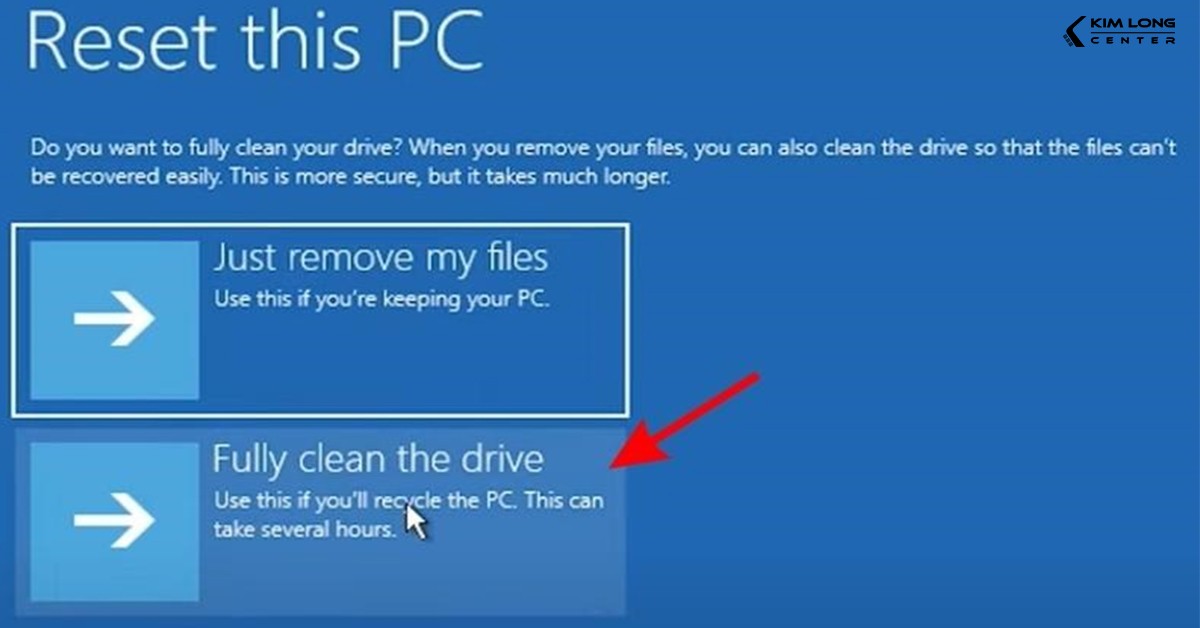 Chọn Fully clean the drive để dọn dẹp hoàn toàn ổ đĩa
Bước 6: Nhấn Reset và chờ đợi. Cuối cùng, nhấn Reset để bắt đầu quá trình thiết lập lại. Máy tính của bạn sẽ khởi động lại và tiến hành xóa sạch dữ liệu trên máy tính cũng như cài đặt lại Windows 11. Hãy kiên nhẫn và đảm bảo máy tính được cấp nguồn liên tục trong suốt quá trình. Sau khi hoàn tất, bạn sẽ có một hệ thống Windows 11 hoàn toàn mới, sạch sẽ và an toàn.
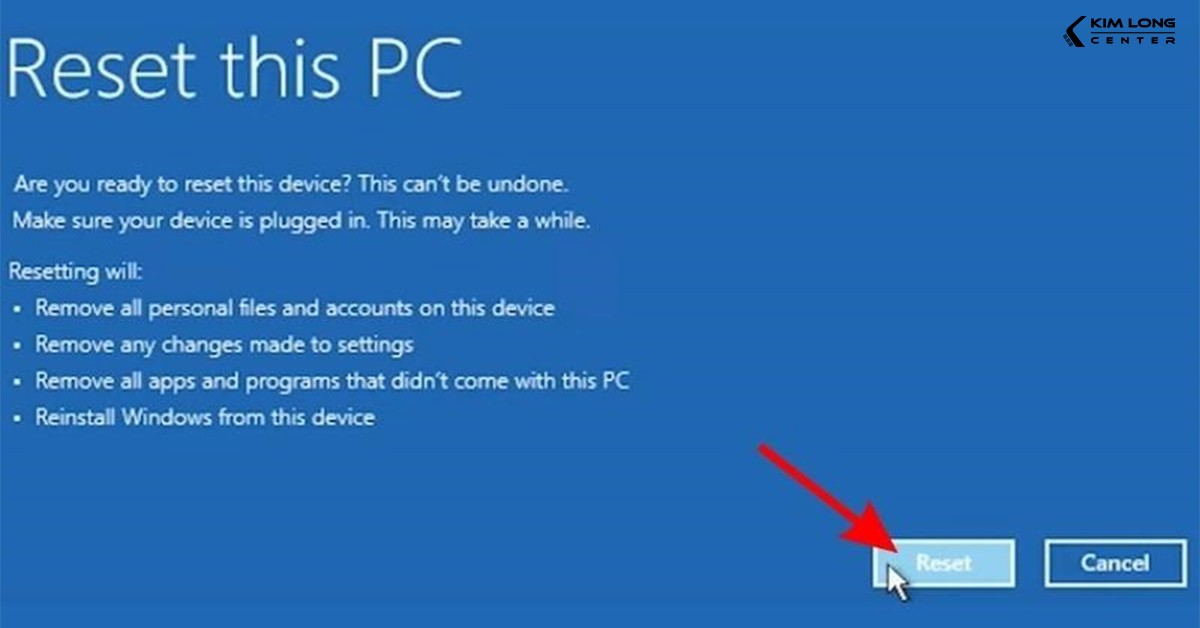 Nhấn Reset để bắt đầu quá trình khôi phục Windows 11
Phương Pháp 2: Xóa Toàn Bộ Dữ Liệu Bằng Lệnh CMD (Cipher)
Đối với những ai muốn kiểm soát chặt chẽ hơn và không muốn cài đặt lại toàn bộ hệ điều hành, việc sử dụng lệnh CMD (Command Prompt) là một lựa chọn tuyệt vời để xóa sạch dữ liệu trên máy tính, đặc biệt là các dữ liệu đã bị xóa nhưng vẫn còn tồn tại trên ổ đĩa. Lệnh Cipher là một công cụ tích hợp sẵn trong Windows, cho phép bạn ghi đè lên không gian trống của ổ đĩa, làm cho các tệp đã xóa không thể khôi phục được.
Bước 1: Mở Command Prompt với quyền quản trị. Trên màn hình chính, nhấn tổ hợp phím Windows + R để mở hộp thoại Run. Nhập “cmd” vào ô tìm kiếm và chọn OK. Hoặc bạn có thể tìm “Command Prompt” trong menu Start, sau đó chuột phải và chọn “Run as administrator” để đảm bảo có đầy đủ quyền thực hiện.
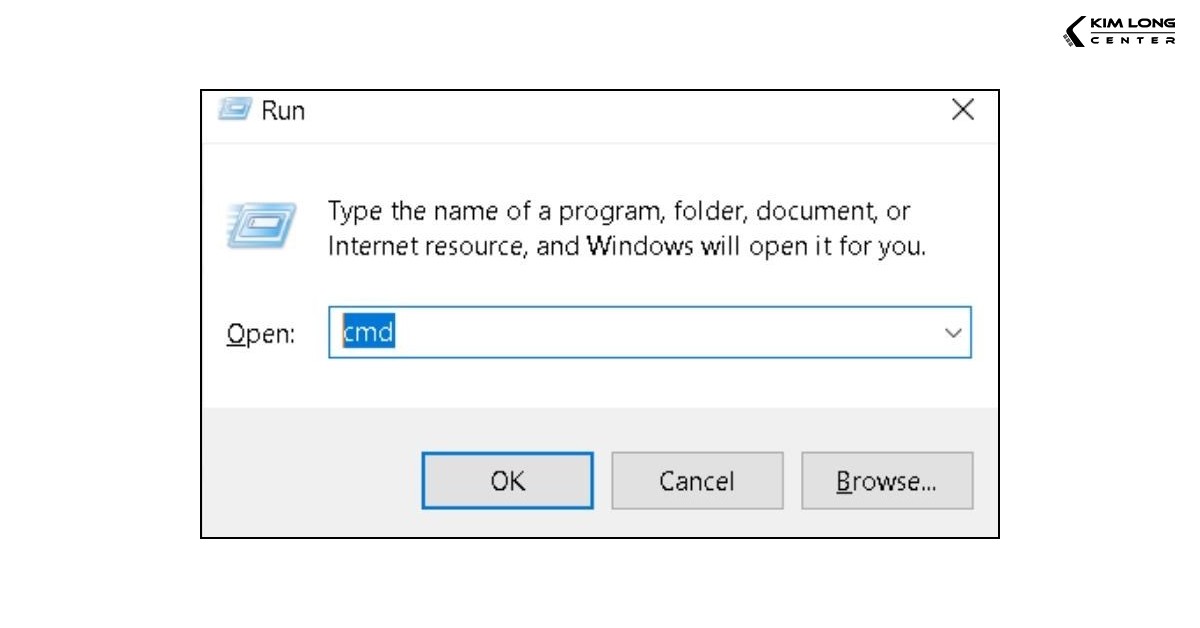 Mở Command Prompt qua hộp thoại Run
Bước 2: Nhập lệnh Cipher. Khi cửa sổ Command Prompt xuất hiện, nhập lệnh sau:
Cipher /w:C
Giải thích lệnh:
/w:: Đây là tham số chỉ định rằng bạn muốn xóa sạch dữ liệu trong không gian trống của ổ đĩa. Điều này có nghĩa là lệnh sẽ ghi đè lên các vùng dữ liệu đã bị đánh dấu là “trống” sau khi bạn xóa các tệp bằng cách thông thường, khiến chúng không thể phục hồi được. Nó không xóa các tệp hiện có mà chỉ xử lý các tệp đã xóa.C: Là ký hiệu của ổ đĩa bạn muốn xử lý. Trong trường hợp này là ổ C:. Nếu bạn muốn xóa sạch dữ liệu trên máy tính ở một ổ đĩa khác như D: hoặc E:, hãy thay “C” bằng ký tự ổ đĩa tương ứng.
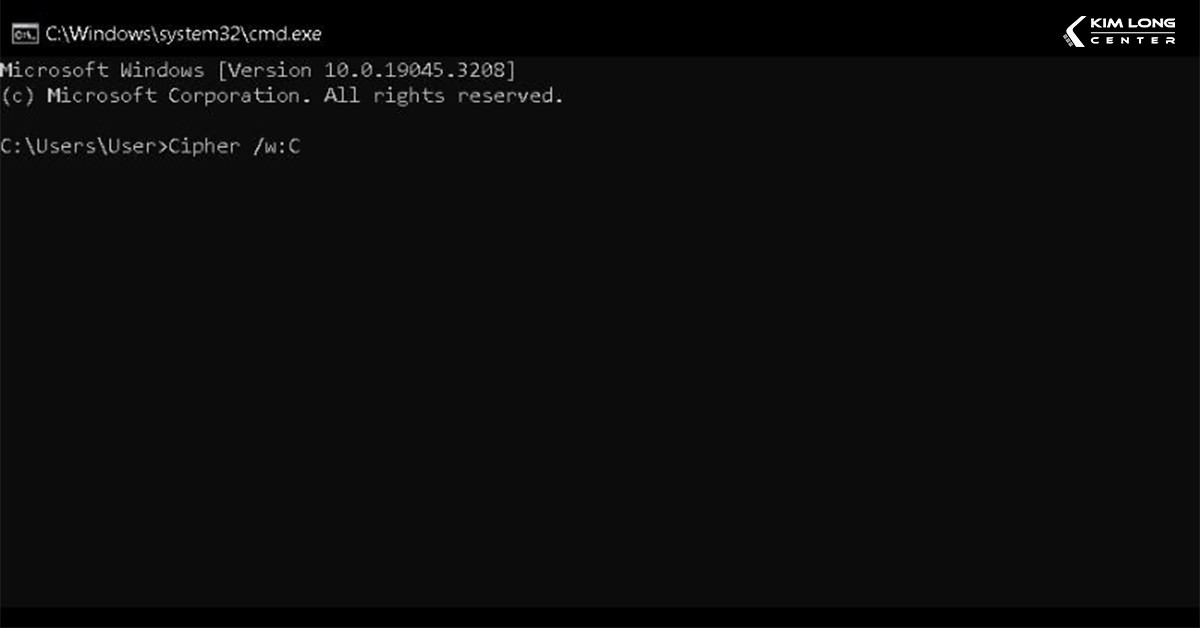 Nhập lệnh Cipher /w:C vào Command Prompt
Bước 3: Nhấn Enter và chờ đợi. Nhấn Enter để bắt đầu quá trình. Hệ thống sẽ xử lý và ghi đè lên không gian trống của ổ đĩa đã chọn. Quá trình này có thể mất một thời gian khá dài, đặc biệt nếu ổ đĩa của bạn có dung lượng lớn và có nhiều không gian trống. Trong quá trình này, bạn sẽ thấy các thông báo hiển thị tiến trình. Sau khi hoàn tất, bạn có thể yên tâm rằng dữ liệu đã xóa trước đó sẽ rất khó để khôi phục.
Lưu ý: Lệnh Cipher /w: chỉ ghi đè lên không gian trống. Nó sẽ không xóa các tệp tin hiện đang tồn tại trên ổ đĩa. Để xóa các tệp hiện có, bạn vẫn cần sử dụng phương pháp reset PC hoặc các công cụ khác trước khi chạy lệnh này để đảm bảo an toàn tối đa.
Phương Pháp 3: Xóa Dữ Liệu Bằng Phần Mềm Chuyên Dụng (CCleaner)
Phần mềm bên thứ ba như CCleaner cung cấp một giao diện thân thiện và các tùy chọn mạnh mẽ để xóa sạch dữ liệu trên máy tính, vượt trội hơn so với các phương pháp tích hợp sẵn của Windows trong một số khía cạnh, đặc biệt là khả năng ghi đè nhiều lần theo các tiêu chuẩn bảo mật.
Bước 1: Tải và cài đặt CCleaner. Truy cập trang web chính thức của CCleaner (piriform.com/ccleaner) và nhấn Free Download để tải phần mềm phiên bản miễn phí. Sau khi tải xuống, mở tệp cài đặt và làm theo hướng dẫn trên màn hình, nhấn Install để tiến hành cài đặt.
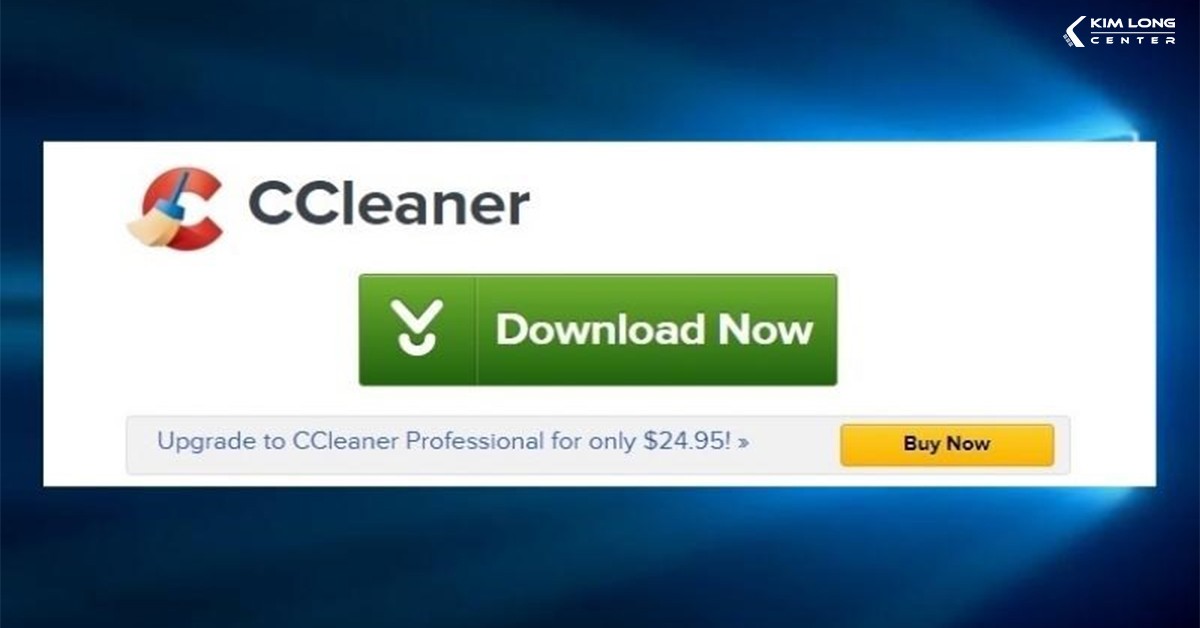 Tải và cài đặt phần mềm CCleaner
Bước 2: Khởi chạy CCleaner và truy cập Drive Wiper. Sau khi cài đặt, khởi chạy CCleaner. Trong giao diện chính, chọn mục Tools (Công cụ) ở thanh bên trái. Sau đó, vào mục Drive Wiper (Quét dọn ổ đĩa). Đây là tính năng chuyên dụng để xóa sạch dữ liệu trên máy tính một cách an toàn.
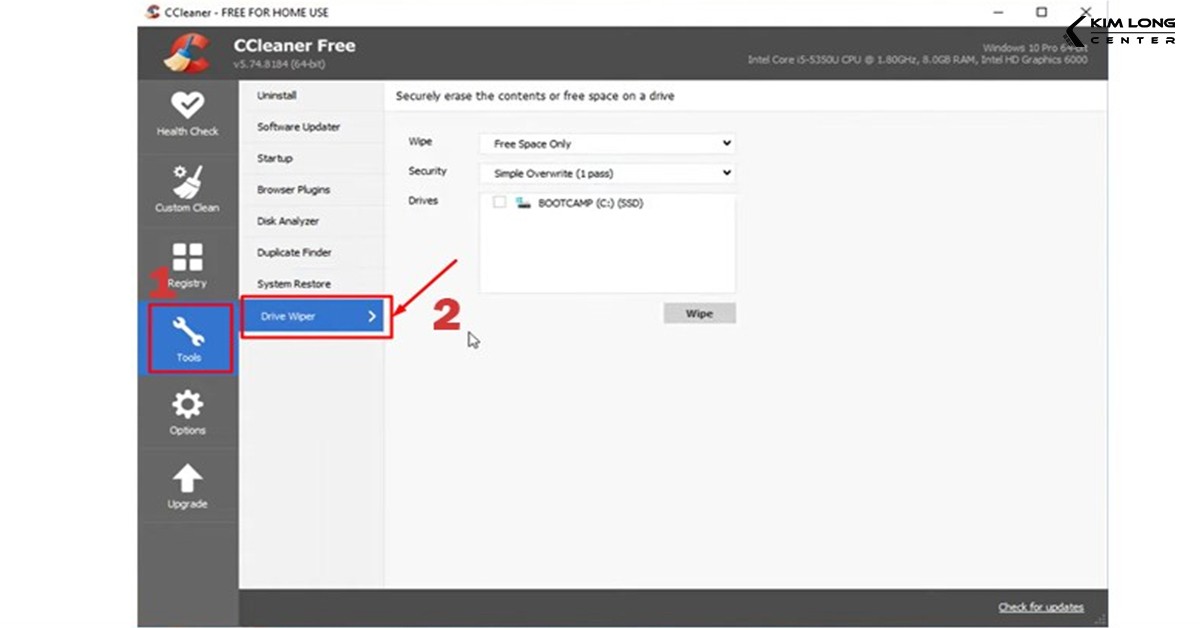 Mở CCleaner và chọn Drive Wiper trong Tools
Bước 3: Cấu hình tùy chọn xóa dữ liệu. Tại giao diện Drive Wiper, bạn sẽ thấy các tùy chọn quan trọng để cấu hình quá trình xóa:
-
Wipe (Xóa):
- Free Space Only (Vùng trống): Xóa dữ liệu trong các vùng trống của ổ đĩa, bao gồm các thư mục đã xóa và các khu vực không chứa tệp tin. Tương tự như lệnh
Cipher, nó sẽ ghi đè lên dữ liệu đã xóa nhưng vẫn còn tồn tại. - Entire Drive (Toàn bộ ổ đĩa): Xóa tất cả dữ liệu trên ổ đĩa, bao gồm cả các tệp tin hiện có và dữ liệu cũ đã xóa. Hãy cực kỳ cẩn thận khi chọn tùy chọn này, vì nó sẽ xóa sạch mọi thứ trên ổ đĩa được chọn, khiến dữ liệu không thể khôi phục.
Để xóa sạch dữ liệu trên máy tính một cách triệt để khi bán hoặc tặng máy, chọn Entire Drive. Nếu bạn chỉ muốn xóa dấu vết của các tệp đã xóa trước đó, chọn Free Space Only.
- Free Space Only (Vùng trống): Xóa dữ liệu trong các vùng trống của ổ đĩa, bao gồm các thư mục đã xóa và các khu vực không chứa tệp tin. Tương tự như lệnh
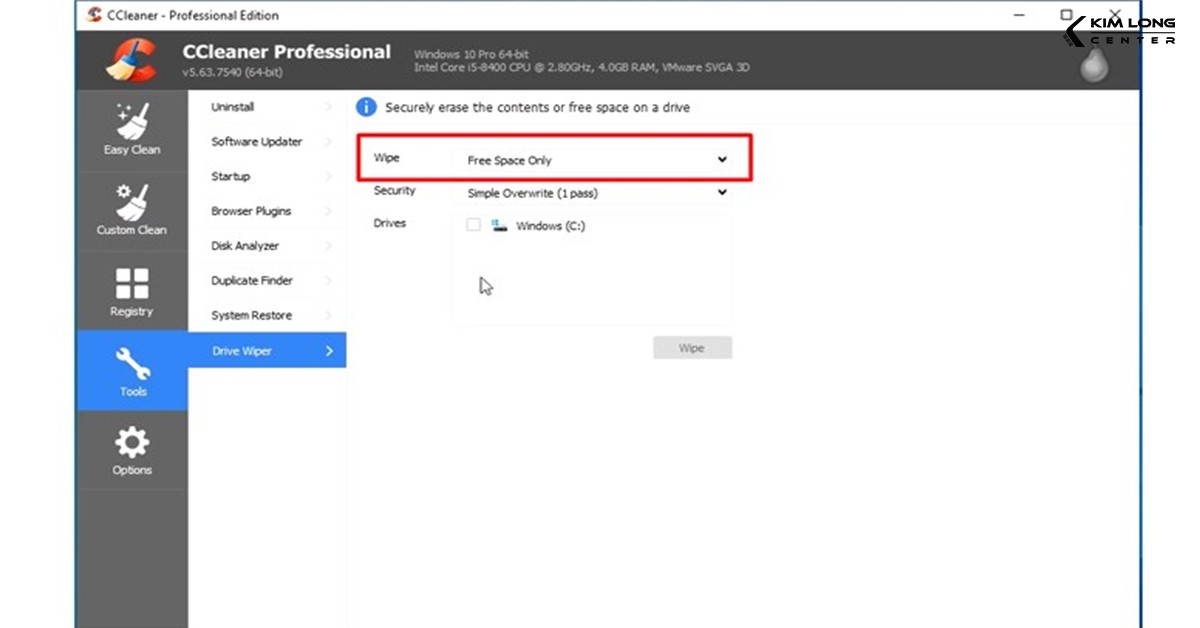 Cấu hình tùy chọn xóa trong CCleaner Drive Wiper
- Security (Bảo mật): Tùy chọn này xác định số lần ghi đè lên dữ liệu, ảnh hưởng đến khả năng phục hồi của chúng:
- Simple Overwrite (1 pass): Ghi đè đơn giản một lần. Phù hợp cho việc xóa thông thường, nhưng dữ liệu vẫn có thể khôi phục bằng các thiết bị chuyên dụng.
- DOD 5220.22-M (3 passes): Ghi đè dữ liệu 3 lần theo tiêu chuẩn an ninh của Bộ Quốc phòng Hoa Kỳ (DoD). Đây là một mức độ bảo mật tốt, đủ để ngăn chặn hầu hết các phương pháp khôi phục dữ liệu
