
Google Chrome đã trở thành một phần không thể thiếu trong trải nghiệm internet của hàng tỷ người dùng trên toàn cầu. Với tốc độ vượt trội, tính bảo mật cao và kho tiện ích khổng lồ, Chrome xứng đáng là lựa chọn hàng đầu cho bất kỳ ai muốn lướt web mượt mà và hiệu quả. Dù bạn đang sử dụng Windows 7 hay Windows 10, việc tải Chrome cho máy tính của mình là một thủ thuật công nghệ đơn giản mà đội ngũ chuyên gia của Cài Win Tại Nhà Hà Nội sẽ giúp bạn nắm vững qua bài viết chi tiết này. Chúng tôi sẽ cùng bạn đi từ những khái niệm cơ bản đến các bước cài đặt cụ thể và cả cách xử lý những vấn đề thường gặp, đảm bảo bạn có thể tận hưởng trình duyệt yêu thích của mình một cách trọn vẹn nhất.
Google Chrome: Ông Vua Trình Duyệt Web và Lý Do Tại Sao Bạn Cần Nó
Google Chrome ra mắt vào ngày 11 tháng 12 năm 2008, nhanh chóng vươn lên trở thành một trong những trình duyệt web phổ biến nhất thế giới. Được phát triển bởi Google dựa trên nền tảng mã nguồn mở Chromium, Chrome không chỉ miễn phí mà còn hỗ trợ hơn 40 ngôn ngữ khác nhau, phục vụ một lượng lớn người dùng đa dạng trên khắp hành tinh. Sự thành công này không phải ngẫu nhiên; nó đến từ việc Chrome liên tục đổi mới, mang đến những trải nghiệm duyệt web vượt trội mà ít đối thủ nào có thể sánh kịp.
Với thị phần trình duyệt toàn cầu dao động từ 68% đến 75% trong năm 2025-2026 và số lượng người dùng ước tính lên tới 3.83 tỷ người, Google Chrome thực sự là một gã khổng lồ trong lĩnh vực công nghệ. Trình duyệt này tích hợp liền mạch thanh tìm kiếm và thanh địa chỉ, giúp người dùng tiết kiệm thời gian và công sức khi muốn tìm kiếm thông tin hay truy cập một website cụ thể. Chrome cũng đã có những đóng góp đáng kể trong việc hỗ trợ các tiêu chuẩn website hiện đại như CSS và HTML5, đảm bảo rằng người dùng luôn có thể trải nghiệm nội dung web một cách tốt nhất.
Ưu Điểm Vượt Trội và Những Điều Cần Biết Khi Sử Dụng Chrome
Google Chrome sở hữu một danh sách dài các ưu điểm khiến nó trở thành lựa chọn hàng đầu của nhiều người. Đầu tiên và quan trọng nhất là tốc độ. Chrome nổi tiếng với khả năng khởi động nhanh chóng, tải trang web chỉ trong tích tắc và chạy các ứng dụng web mượt mà. Bên cạnh đó, tính năng bảo mật của Chrome được đánh giá rất cao, với nhiều lớp bảo vệ giúp ngăn chặn các trang web độc hại, virus và xác định các kết nối an toàn. Bạn có thể yên tâm khi lướt web mà không lo lắng về các mối đe dọa trực tuyến.
Một điểm mạnh khác là khả năng hỗ trợ tiện ích mở rộng (Extensions) vô cùng đa dạng. Từ các công cụ chặn quảng cáo như AdBlock Plus, công cụ chụp ảnh màn hình Lightshot, đến các ứng dụng dịch thuật Google Translate hay công cụ quản lý công việc Todoist, kho tiện ích của Chrome cho phép bạn tùy chỉnh trải nghiệm duyệt web theo nhu cầu cá nhân, nâng cao hiệu suất làm việc và giải trí. Hơn nữa, chế độ ẩn danh giúp người dùng duyệt web mà không lưu lại lịch sử truy cập hay cookie, mang lại sự riêng tư cần thiết. Khả năng đồng bộ hóa dữ liệu qua tài khoản Google trên nhiều thiết bị cũng là một lợi thế lớn, giúp bạn truy cập dấu trang, mật khẩu và cài đặt mọi lúc mọi nơi. Gần đây, Chrome còn tích hợp thêm các công nghệ AI tiên tiến, hỗ trợ sắp xếp tab, chuyển đổi văn bản thành hình ảnh và tạo nội dung, nâng cao trải nghiệm người dùng lên một tầm cao mới.
Mặc dù có nhiều ưu điểm, Chrome cũng có một số điểm cần lưu ý. Nhiều người dùng nhận thấy Chrome có xu hướng tiêu tốn khá nhiều dung lượng RAM, đặc biệt khi mở nhiều tab cùng lúc. Điều này có thể ảnh hưởng đến hiệu suất của các máy tính có cấu hình thấp. Ngoài ra, một số tùy chọn quản lý cửa sổ của Chrome có phần hạn chế so với các trình duyệt khác, ví dụ như việc đóng tất cả các tab mà không có hộp thoại xác nhận. Tuy nhiên, Google liên tục nỗ lực để tối ưu hóa hiệu suất và cải thiện trải nghiệm người dùng qua các bản cập nhật định kỳ.
 Tổng quan về trình duyệt Google Chrome và những ưu điểm nổi bật
Chuẩn Bị Gì Trước Khi Tải Chrome? Yêu Cầu Hệ Thống Quan Trọng
Trước khi bắt đầu quá trình tải Chrome cho máy tính, việc kiểm tra và chuẩn bị một số yếu tố cơ bản sẽ giúp quá trình cài đặt diễn ra suôn sẻ hơn. Đầu tiên, hãy đảm bảo rằng bạn có một kết nối Internet ổn định. Một kết nối mạng chập chờn có thể làm gián đoạn quá trình tải file cài đặt, dẫn đến lỗi hoặc file bị hỏng.
Tiếp theo, hãy kiểm tra dung lượng trống trên ổ đĩa cứng của bạn. Chrome cần khoảng 350 MB để cài đặt ban đầu, và con số này có thể tăng lên 1-2 GB khi hồ sơ người dùng và bộ nhớ cache phát triển. Đảm bảo có đủ không gian trống để tránh các vấn đề về hiệu suất sau này. Quan trọng nhất là xem xét yêu cầu hệ thống của máy tính. Đối với Windows 10, các yêu cầu tối thiểu bao gồm:
- Hệ điều hành: Windows 10 trở lên (khuyến nghị 64-bit).
- Bộ xử lý (CPU): Intel Pentium 4 trở lên hỗ trợ SSE3, hoặc bất kỳ chip AMD64/ARM64 nào.
- RAM: Tối thiểu 4 GB (khuyến nghị 8 GB cho việc sử dụng nhiều tab).
Một lưu ý cực kỳ quan trọng về Windows 7: Mặc dù bài viết gốc đề cập đến việc tải Chrome cho máy tính chạy Windows 7, Google đã chính thức ngừng hỗ trợ Chrome cho Windows 7, 8 và 8.1 từ đầu năm 2023. Điều này có nghĩa là nếu bạn vẫn đang sử dụng Windows 7, bạn có thể tải và cài đặt một phiên bản Chrome cũ hơn, nhưng nó sẽ không nhận được các bản cập nhật bảo mật hay tính năng mới nhất. Việc sử dụng trình duyệt không được hỗ trợ có thể khiến máy tính của bạn dễ bị tấn công bởi các mối đe dọa bảo mật. Vì vậy, Cài Win Tại Nhà Hà Nội luôn khuyến nghị bạn nên cập nhật lên Windows 10 hoặc Windows 11 để có trải nghiệm duyệt web an toàn và tốt nhất.
Hướng Dẫn Tải Chrome Cho Máy Tính Windows 7: Các Bước Chi Tiết
Mặc dù Google đã ngừng hỗ trợ chính thức, nhiều người dùng vẫn đang sử dụng Windows 7 và muốn tải Chrome cho máy tính của mình. Dưới đây là các bước bạn có thể thực hiện để cài đặt Chrome trên Windows 7. Hãy nhớ rằng phiên bản bạn cài đặt có thể là phiên bản cũ và không nhận được các cập nhật bảo mật mới nhất.
-
Truy cập trang tải Chrome: Mở trình duyệt web hiện có trên máy tính (ví dụ: Internet Explorer hoặc Microsoft Edge) và truy cập vào địa chỉ chính thức của Google Chrome:
https://www.google.com/intl/vi_vn/chrome/. -
Tải file cài đặt: Trên trang web, bạn sẽ thấy nút “Tải Chrome”. Nhấn vào đó để bắt đầu quá trình tải file cài đặt (.exe) về máy tính của bạn. Hãy kiên nhẫn chờ đợi cho đến khi quá trình tải xuống hoàn tất.
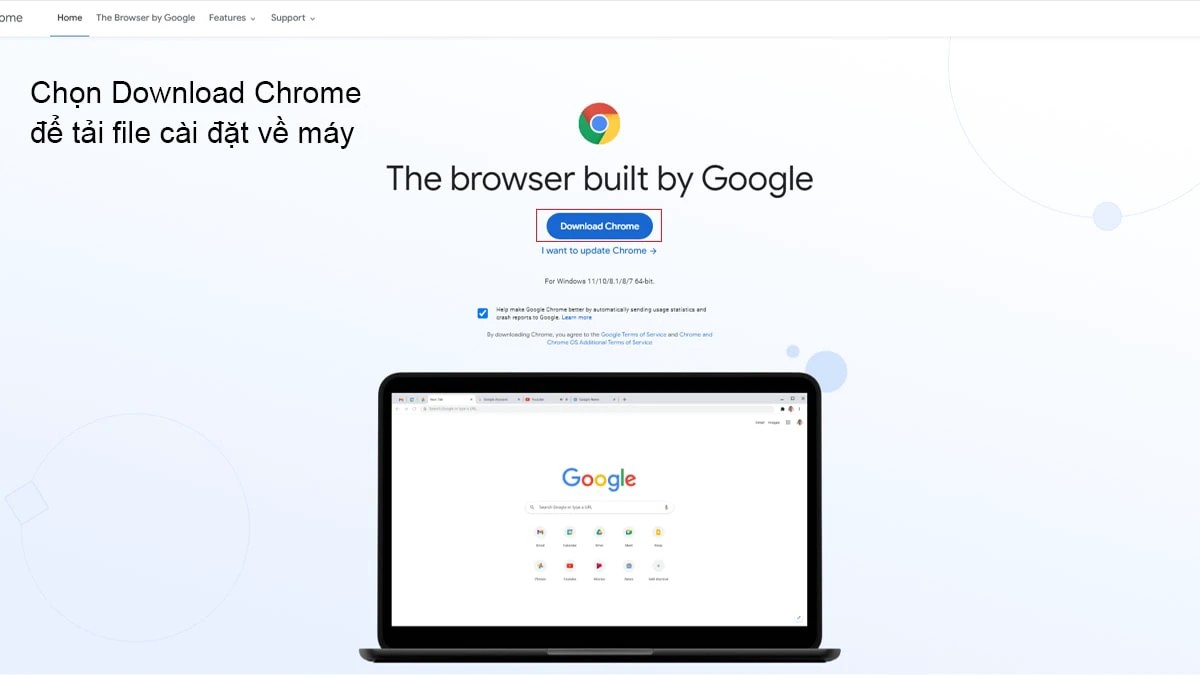 Nhấn nút Tải Chrome để bắt đầu download trình cài đặt
 -
Chạy file cài đặt: Sau khi tải xong, tìm đến thư mục chứa file cài đặt (thường là thư mục “Downloads”) và nhấp đúp vào file
.exeđó. Một cửa sổ sẽ xuất hiện hỏi bạn có muốn chạy file này không. Chọn “Chạy” (Run) hoặc “Yes” để tiếp tục.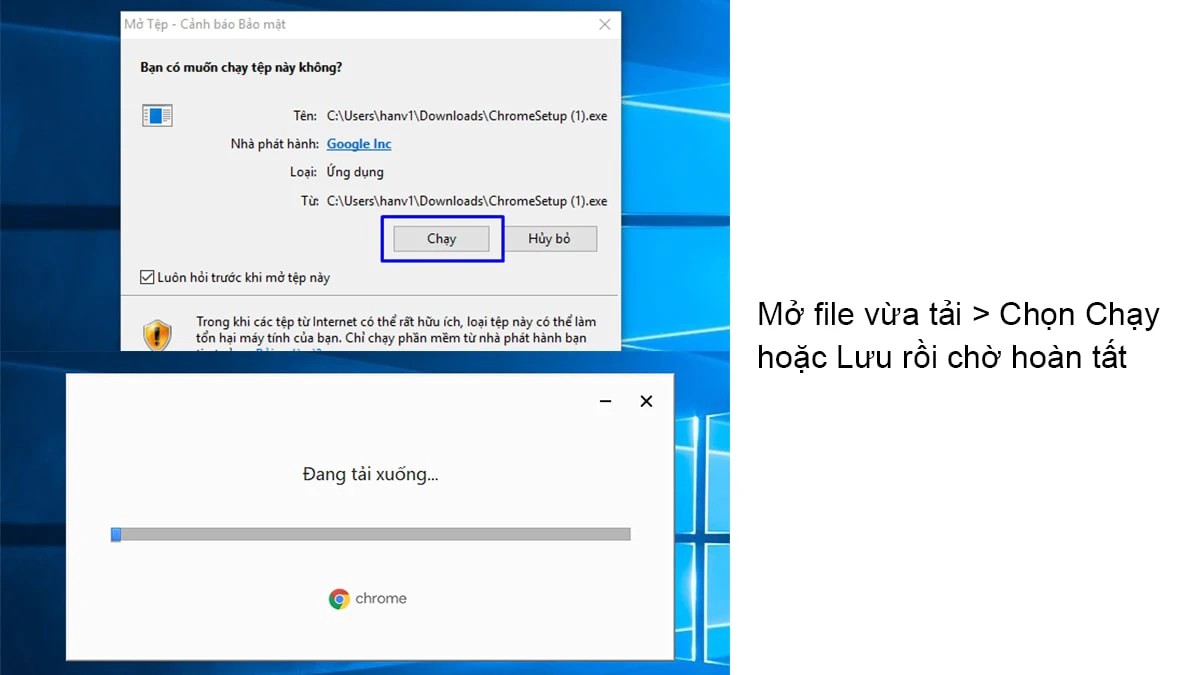 Mở file cài đặt Chrome vừa tải về và chọn Run
 -
Hoàn tất cài đặt: Trình cài đặt của Google Chrome sẽ tự động tiến hành các bước còn lại mà không cần bạn phải thao tác nhiều. Quá trình này có thể mất vài phút tùy thuộc vào tốc độ mạng và cấu hình máy tính của bạn. Khi cài đặt xong, trình duyệt Chrome sẽ tự động mở ra. Lúc này, bạn có thể đăng nhập bằng tài khoản Google của mình và bắt đầu khám phá thế giới web.
Tải Chrome Cho Máy Tính Windows 10: Đơn Giản và Nhanh Chóng
Đối với các máy tính chạy hệ điều hành Windows 10, việc tải Chrome cho máy tính cũng diễn ra tương tự như trên Windows 7, nhưng với lợi thế là bạn sẽ luôn nhận được phiên bản Chrome mới nhất cùng các bản cập nhật thường xuyên. Google Chrome sẽ tự động nhận diện hệ điều hành của bạn và tải xuống phiên bản phù hợp, giúp bạn không cần phải bận tâm về việc chọn lựa.
Các bước cơ bản để tải và cài đặt Chrome trên Windows 10 bao gồm:
- Truy cập trang tải Chrome: Mở trình duyệt mặc định trên Windows 10 (thường là Microsoft Edge) và truy cập địa chỉ:
https://www.google.com/intl/vi_vn/chrome/. - Tải file cài đặt: Nhấn vào nút “Tải Chrome” và chờ đợi quá trình tải file
.exehoàn tất. - Chạy file cài đặt: Tìm và nhấp đúp vào file vừa tải về, sau đó chọn “Chạy” hoặc “Yes” khi được hỏi để bắt đầu cài đặt. Trình cài đặt sẽ tự động hoàn tất công việc.
Sau khi cài đặt xong, cửa sổ Chrome sẽ tự động mở ra. Bạn có thể đăng nhập bằng tài khoản Google để đồng bộ dữ liệu và tận hưởng các tính năng ưu việt của trình duyệt.
Đặt Chrome làm trình duyệt mặc định trên Windows 10:
Nếu bạn muốn Google Chrome luôn là lựa chọn đầu tiên khi bạn mở một liên kết web, bạn có thể dễ dàng đặt nó làm trình duyệt mặc định:
-
Mở Cài đặt (Settings) trên máy tính của bạn (bằng cách nhấp chuột phải vào nút Start và chọn “Settings” hoặc nhấn
Windows + I). -
Chọn mục Ứng dụng (Apps).
-
Trong menu bên trái, chọn Ứng dụng mặc định (Default apps).
-
Kéo xuống tìm mục Trình duyệt web (Web browser).
-
Nhấp vào trình duyệt đang được đặt làm mặc định (thường là Microsoft Edge) và chọn Google Chrome từ danh sách hiển thị.
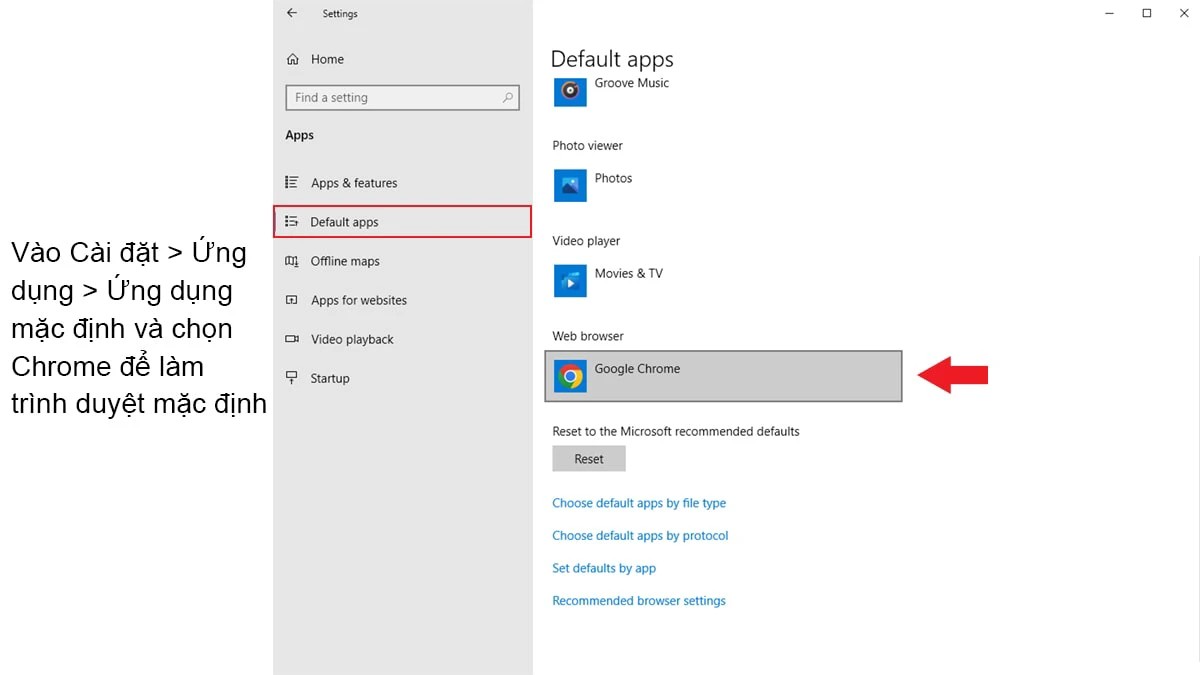 Hướng dẫn đặt Chrome làm trình duyệt mặc định trên Windows 10
Vậy là từ giờ, mọi liên kết bạn mở sẽ tự động được xử lý bởi Google Chrome, mang lại trải nghiệm liền mạch và nhất quán.
Xử Lý Các Vấn Đề Thường Gặp Khi Cài Đặt và Sử Dụng Chrome
Đôi khi, quá trình tải Chrome cho máy tính hoặc sử dụng có thể gặp phải một vài trục trặc. Đừng lo lắng, Cài Win Tại Nhà Hà Nội sẽ chỉ cho bạn cách khắc phục những lỗi phổ biến nhất.
1. Lỗi không thể cài đặt Chrome
- Kiểm tra kết nối Internet: Đây là nguyên nhân hàng đầu. Đảm bảo rằng máy tính của bạn có kết nối mạng ổn định và mạnh mẽ. Nếu mạng yếu, hãy thử khởi động lại router hoặc kiểm tra lại cáp mạng.
- Kiểm tra yêu cầu hệ thống: Hãy chắc chắn rằng máy tính của bạn đáp ứng các yêu cầu tối thiểu về hệ điều hành, CPU và RAM như đã nêu ở trên. Nếu cấu hình quá thấp, Chrome có thể không cài đặt được hoặc hoạt động không ổn định.
- Tải lại file cài đặt: File cài đặt có thể bị hỏng trong quá trình tải xuống. Hãy xóa file cũ và tải lại từ trang web chính thức của Google Chrome.
- Tắt phần mềm diệt virus/tường lửa tạm thời: Đôi khi, phần mềm bảo mật có thể chặn quá trình cài đặt Chrome. Thử tạm thời tắt chúng trong quá trình cài đặt, sau đó bật lại ngay khi hoàn tất.
2. Chrome chạy chậm, bị treo hoặc không phản hồi
- Khởi động lại máy tính: Một giải pháp đơn giản nhưng hiệu quả. Việc khởi động lại có thể giải phóng bộ nhớ RAM và làm mới hệ thống, giúp Chrome hoạt động mượt mà hơn.
- Cập nhật Chrome: Đảm bảo bạn đang sử dụng phiên bản Chrome mới nhất. Google thường xuyên phát hành các bản cập nhật để sửa lỗi và cải thiện hiệu suất. Để kiểm tra, nhấn vào biểu tượng ba chấm ở góc trên bên phải trình duyệt, chọn Trợ giúp > Giới thiệu về Google Chrome.
- Xóa dữ liệu duyệt web: Lịch sử duyệt web, cookie và bộ nhớ cache tích lũy quá nhiều có thể làm chậm Chrome. Bạn có thể xóa chúng trong phần Cài đặt của Chrome (Ctrl + H > Xóa dữ liệu duyệt web).
- Tắt các tiện ích mở rộng không cần thiết: Quá nhiều tiện ích hoặc tiện ích xung đột có thể gây ra lỗi. Vào Cài đặt > Tiện ích mở rộng và tắt hoặc gỡ bỏ những tiện ích bạn ít dùng hoặc nghi ngờ gây ra vấn đề.
- Reset cài đặt Chrome về mặc định: Nếu mọi cách trên đều không hiệu quả, bạn có thể reset Chrome về cài đặt gốc. Thao tác này sẽ không xóa dấu trang và mật khẩu đã lưu của bạn. Vào Cài đặt > Đặt lại cài đặt > Khôi phục cài đặt về mặc định ban đầu.
Kết Luận: Tận Hưởng Trải Nghiệm Lướt Web Tuyệt Vời Cùng Google Chrome
Qua bài viết này, Cài Win Tại Nhà Hà Nội hy vọng bạn đã nắm rõ được cách tải Chrome cho máy tính trên cả Windows 7 và Windows 10, cũng như những thông tin hữu ích về trình duyệt web hàng đầu này. Dù là người dùng phổ thông hay chuyên nghiệp, Google Chrome luôn mang đến một trải nghiệm duyệt web nhanh chóng, an toàn và đầy đủ tiện ích.
Hãy nhớ rằng, để có trải nghiệm tốt nhất và đảm bảo an toàn bảo mật, hãy luôn cố gắng sử dụng phiên bản Chrome mới nhất và cập nhật hệ điều hành của bạn lên Windows 10 trở lên nếu có thể. Nếu bạn gặp bất kỳ khó khăn nào trong quá trình cài đặt hoặc sử dụng Chrome, đừng ngần ngại liên hệ với chúng tôi để được hỗ trợ kịp thời. Chúc bạn có những giây phút lướt web thật tuyệt vời cùng Google Chrome!
