
Trong kỷ nguyên số, khi những dòng tin nhắn hay email không chỉ còn là những ký tự đơn điệu, các biểu tượng cảm xúc (emoji) và icon đã trở thành “gia vị” không thể thiếu, giúp chúng ta truyền tải cảm xúc và ý nghĩa một cách sinh động, nhanh chóng hơn. Tuy nhiên, không phải ai cũng thành thạo kỹ năng nhỏ nhưng hữu ích này, đặc biệt là những người không chuyên về công nghệ. Hiểu được điều đó, Cài Win Tại Nhà Hà Nội đã tổng hợp và biên soạn bài viết này, nhằm hướng dẫn bạn đọc cách gõ icon trên máy tính Windows và macOS một cách chi tiết, dễ hiểu và hiệu quả nhất. Hãy cùng khám phá ngay để làm cho mỗi cuộc trò chuyện của bạn thêm phần thú vị nhé!
I. Vì Sao Việc Sử Dụng Emoji Và Icon Lại Trở Nên Phổ Biến?
Emoji, hay còn gọi là biểu tượng cảm xúc, là những hình ảnh nhỏ bé nhưng đầy sức mạnh, có khả năng biến những đoạn văn bản khô khan trở nên sống động và gần gũi hơn. Sự phổ biến của chúng không chỉ đến từ vẻ ngoài đáng yêu mà còn từ những lợi ích thiết thực trong giao tiếp trực tuyến.
Một trong những lý do hàng đầu là khả năng thể hiện cảm xúc rõ ràng mà không cần dùng lời. Trong giao tiếp bằng văn bản, đôi khi ngữ điệu và biểu cảm khuôn mặt bị mất đi, dẫn đến những hiểu lầm không đáng có. Một biểu tượng 😄 có thể thay thế cho hàng trăm từ ngữ để diễn tả niềm vui, hay một icon 😥 có thể nhanh chóng truyền tải sự buồn bã, lo lắng. Điều này giúp tránh đi những diễn giải sai lệch và làm cho thông điệp trở nên trực quan hơn bao giờ hết.
Hơn nữa, emoji còn giúp tăng tính tương tác và gắn kết giữa người gửi và người nhận. Chúng tạo ra một không khí thân thiện, cởi mở, khiến cuộc trò chuyện không còn là sự trao đổi thông tin thuần túy mà còn là sự sẻ chia cảm xúc. Khi thấy những icon ngộ nghĩnh, người đọc thường cảm thấy thích thú và dễ dàng tham gia vào cuộc đối thoại hơn.
Việc sử dụng emoji cũng góp phần tiết kiệm thời gian đáng kể. Thay vì phải gõ một câu dài để mô tả một tình huống hay cảm xúc, một emoji duy nhất có thể hoàn thành nhiệm vụ đó chỉ trong tích tắc. Điều này đặc biệt hữu ích trong những cuộc trò chuyện nhanh hoặc khi bạn cần truyền tải thông điệp một cách ngắn gọn và hiệu quả.
Cuối cùng, các icon và emoji còn có vai trò làm rõ ý nghĩa của một câu nói. Trong nhiều trường hợp, một câu văn có thể mang nhiều hàm ý khác nhau tùy thuộc vào ngữ cảnh. Một emoji đi kèm sẽ giúp định hướng người đọc đến ý nghĩa chính xác mà người gửi muốn truyền tải, giảm thiểu tối đa sự mơ hồ. Nhờ vậy, việc giao tiếp trở nên mượt mà và hiệu quả hơn rất nhiều.
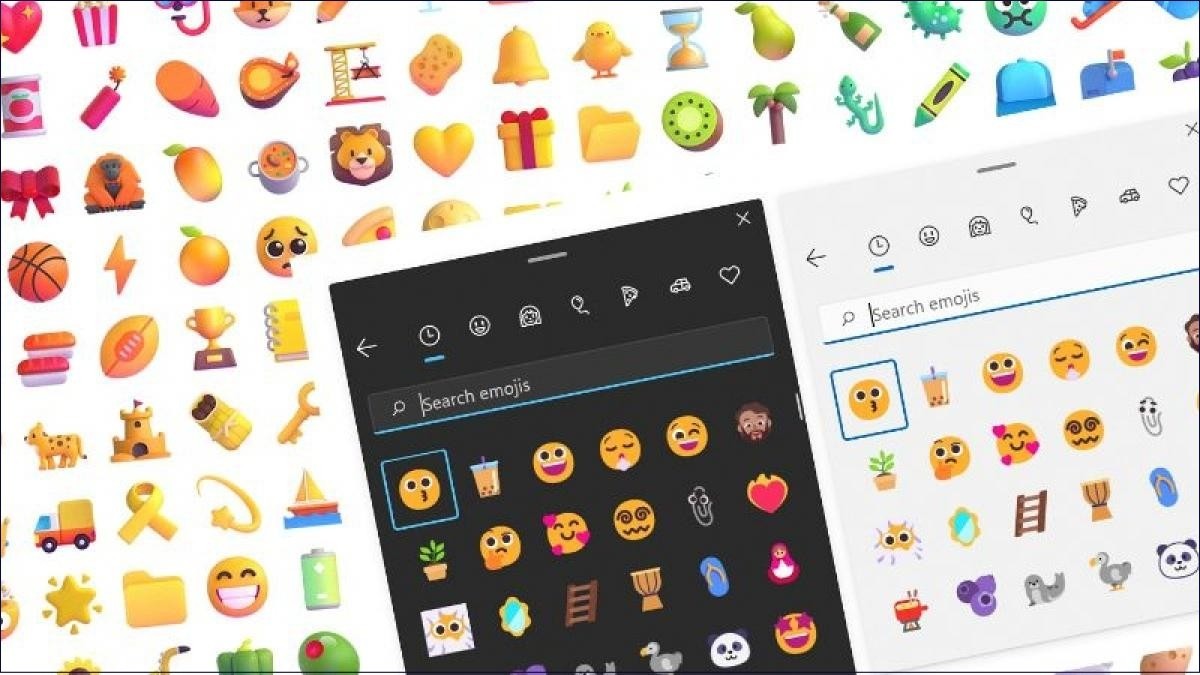 Emoji giúp diễn tả cảm xúc một cách trực quan
II. Lịch Sử Và Sự Phát Triển Của Emoji: Từ Ký Tự Đến Ngôn Ngữ Hình Ảnh Toàn Cầu
Trước khi chúng ta đi sâu vào cách gõ icon trên máy tính, hãy cùng nhìn lại hành trình thú vị của các biểu tượng này. “Emoji” là một từ có nguồn gốc từ tiếng Nhật, kết hợp giữa “e” (絵, hình ảnh) và “moji” (文字, ký tự), và được Shigetaka Kurita tạo ra vào năm 1999 tại Nhật Bản. Ban đầu, bộ 176 emoji đầu tiên được thiết kế cho hệ thống i-mode của NTT DoCoMo, một trong những nhà mạng di động lớn nhất Nhật Bản thời bấy giờ. Mục đích chính là giúp người dùng giao tiếp hiệu quả hơn thông qua các tin nhắn văn bản, khi mà việc gửi ảnh hay video còn rất hạn chế.
Tuy nhiên, phải đến những năm 2010, emoji mới thực sự bùng nổ và trở thành một hiện tượng toàn cầu. Sự tích hợp emoji vào các hệ điều hành di động lớn như iOS của Apple (năm 2008 cho thị trường Nhật, 2011 toàn cầu) và Android của Google đã mở ra một kỷ nguyên mới cho giao tiếp số. Việc chuẩn hóa emoji theo bộ mã Unicode là yếu tố then chốt, giúp đảm bảo rằng một biểu tượng được gửi từ thiết bị này sẽ hiển thị gần như giống hệt trên các thiết bị khác, bất kể nhà sản xuất hay hệ điều hành.
Từ những biểu tượng đơn giản như mặt cười, trái tim, đến nay, thư viện emoji đã phát triển vượt bậc, bao gồm hàng ngàn biểu tượng đa dạng về cảm xúc, đồ vật, động vật, thực vật, địa điểm, và thậm chí cả các biểu tượng đại diện cho sự đa dạng văn hóa và giới tính. Việc cập nhật các bộ emoji mới hàng năm thông qua Unicode Consortium phản ánh sự thay đổi không ngừng của ngôn ngữ và văn hóa hiện đại. Chúng ta không chỉ sử dụng emoji để thể hiện cảm xúc cá nhân mà còn để tham gia vào các trào lưu xã hội, chia sẻ quan điểm chính trị, hay thậm chí là tạo ra những câu chuyện chỉ bằng hình ảnh. Emoji đã vượt ra khỏi ranh giới của những ký tự đơn thuần, trở thành một ngôn ngữ hình ảnh có sức mạnh biểu đạt và kết nối đáng kinh ngạc trong thời đại kỹ thuật số.
III. Hướng Dẫn Cách Gõ Icon Trên Máy Tính Windows (Từ Windows 10 Trở Lên)
Đối với người dùng máy tính chạy hệ điều hành Windows từ phiên bản 10 trở lên, việc gõ icon, emoji đã trở nên vô cùng thuận tiện nhờ phím tắt tích hợp sẵn. Cài Win Tại Nhà Hà Nội nhận thấy đây là một tính năng được rất nhiều người tìm kiếm, đặc biệt là khi bạn muốn thêm chút màu sắc vào email, tài liệu Word hay các ứng dụng nhắn tin.
Dưới đây là các bước chi tiết để bạn có thể truy cập và sử dụng bảng emoji một cách nhanh chóng:
- Xác định vị trí con trỏ: Đầu tiên và quan trọng nhất, hãy đặt con trỏ chuột vào bất kỳ vị trí nào mà bạn muốn chèn biểu tượng cảm xúc. Đó có thể là trong khung chat của Zalo, Messenger, một đoạn văn bản trên Word, một ô tìm kiếm trên trình duyệt, hay thậm chí là tiêu đề email.
- Kích hoạt bảng emoji: Đây là lúc các phím tắt phát huy tác dụng. Bạn chỉ cần nhấn tổ hợp phím Windows + . (dấu chấm) hoặc Windows + ; (dấu chấm phẩy). Ngay lập tức, một bảng emoji nhỏ gọn sẽ xuất hiện ngay tại vị trí con trỏ chuột của bạn.
- Lựa chọn và chèn emoji: Khi bảng emoji đã hiện ra, bạn có thể dễ dàng duyệt qua các danh mục khác nhau bằng cách sử dụng chuột để nhấp hoặc dùng các phím mũi tên trên bàn phím. Sau khi tìm được biểu tượng ưng ý, chỉ cần nhấp chuột vào đó hoặc nhấn phím Enter để chèn emoji vào văn bản.
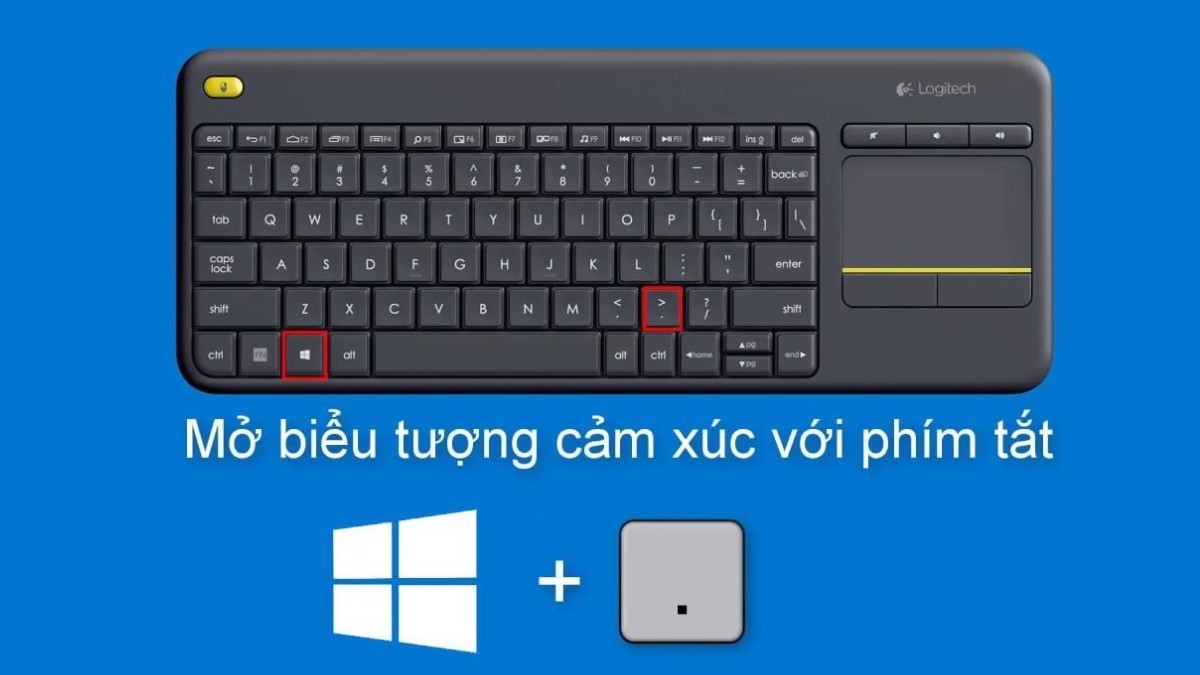 Nhấn tổ hợp phím Windows + (dấu chấm) hoặc Windows + (dấu chấm phẩy)
Mẹo hay để tìm kiếm nhanh: Đừng lo lắng nếu thư viện emoji quá lớn. Windows đã tích hợp tính năng tìm kiếm. Bạn chỉ cần bắt đầu gõ một từ khóa liên quan (ví dụ: “vui”, “buồn”, “mặt cười”, “thức ăn”) vào ô tìm kiếm trên bảng emoji, hệ thống sẽ tự động lọc ra các biểu tượng phù hợp. Điều này giúp bạn tiết kiệm thời gian đáng kể, nhất là khi bạn đang tìm kiếm một emoji cụ thể trong kho tàng biểu tượng phong phú.
Với những bước đơn giản này, việc thêm emoji vào các đoạn văn bản trên Windows sẽ trở nên dễ dàng hơn bao giờ hết, giúp bạn cá nhân hóa và làm cho thông điệp của mình thêm phần sinh động.
IV. Hướng Dẫn Cách Gõ Icon Trên Máy Tính macOS
Người dùng MacBook hay iMac cũng có những cách riêng để truy cập và sử dụng bảng emoji, icon một cách nhanh chóng và hiệu quả. Tùy thuộc vào phiên bản macOS mà thiết bị của bạn đang chạy, sẽ có những phương pháp khác nhau, nhưng đều rất đơn giản để thực hiện. Cài Win Tại Nhà Hà Nội sẽ hướng dẫn chi tiết cho cả hai trường hợp phổ biến nhất.
4.1. Đối Với macOS Big Sur Trở Lên (Phát Hành Năm 2020)
Kể từ macOS Big Sur, Apple đã tinh chỉnh cách người dùng truy cập vào bảng Emoji & Symbols (Biểu tượng cảm xúc và Ký hiệu), biến phím Fn (Function) hoặc Globe 🌐 (có thể thấy trên một số bàn phím MacBook đời mới) thành một công cụ đa năng hơn.
Mặc định sử dụng:
Chỉ cần một lần nhấn phím Fn hoặc 🌐 duy nhất, bảng Emoji & Symbols sẽ xuất hiện tức thì ngay tại vị trí con trỏ văn bản của bạn. Đây là một cải tiến đáng giá, giúp việc chèn emoji trở nên nhanh gọn và trực quan hơn.
Cách tùy chỉnh hành vi phím Fn/Globe:
Nếu bạn muốn thay đổi chức năng mặc định của phím này hoặc khám phá các tùy chọn khác, hãy làm theo các bước sau:
- Mở System Preferences (Tùy chọn Hệ thống) trên máy Mac của bạn.
- Tìm và nhấp vào mục Keyboard (Bàn phím).
- Trong cửa sổ cài đặt Bàn phím, bạn sẽ thấy phần “Press 🌐 key to” hoặc “Press Fn key to” (Tùy thuộc vào model MacBook của bạn). Tại đây, bạn có thể chọn các hành vi mong muốn:
- Show Emoji & Symbols (Hiển thị Emoji & Ký hiệu): Giữ nguyên chức năng mặc định để mở bảng emoji.
- Start Dictation (Bắt đầu Đọc chính tả): Kích hoạt tính năng chuyển giọng nói thành văn bản.
- Do Nothing (Không làm gì): Vô hiệu hóa chức năng của phím này.
Bảng Emoji & Symbols không chỉ chứa emoji mà còn là kho tàng của các ký hiệu đặc biệt, biểu tượng toán học, tiền tệ, và nhiều loại ký tự khác, giúp bạn có thể chèn bất kỳ ký tự đặc biệt nào vào tài liệu của mình.
4.2. Đối Với macOS Big Sur Trở Xuống
Nếu máy Mac của bạn đang chạy các phiên bản macOS cũ hơn Big Sur, quy trình gõ icon, emoji vẫn rất đơn giản thông qua một tổ hợp phím tắt quen thuộc.
- Xác định vị trí chèn: Tương tự như trên Windows, hãy đặt con trỏ chuột vào vị trí chính xác bạn muốn chèn emoji.
- Kích hoạt bảng emoji: Nhấn tổ hợp phím Command + Control + Space. Bảng emoji sẽ ngay lập tức xuất hiện trên màn hình của bạn.
- Chọn emoji: Sử dụng chuột để nhấp vào biểu tượng bạn muốn, hoặc dùng các phím mũi tên và nhấn Enter để chọn.
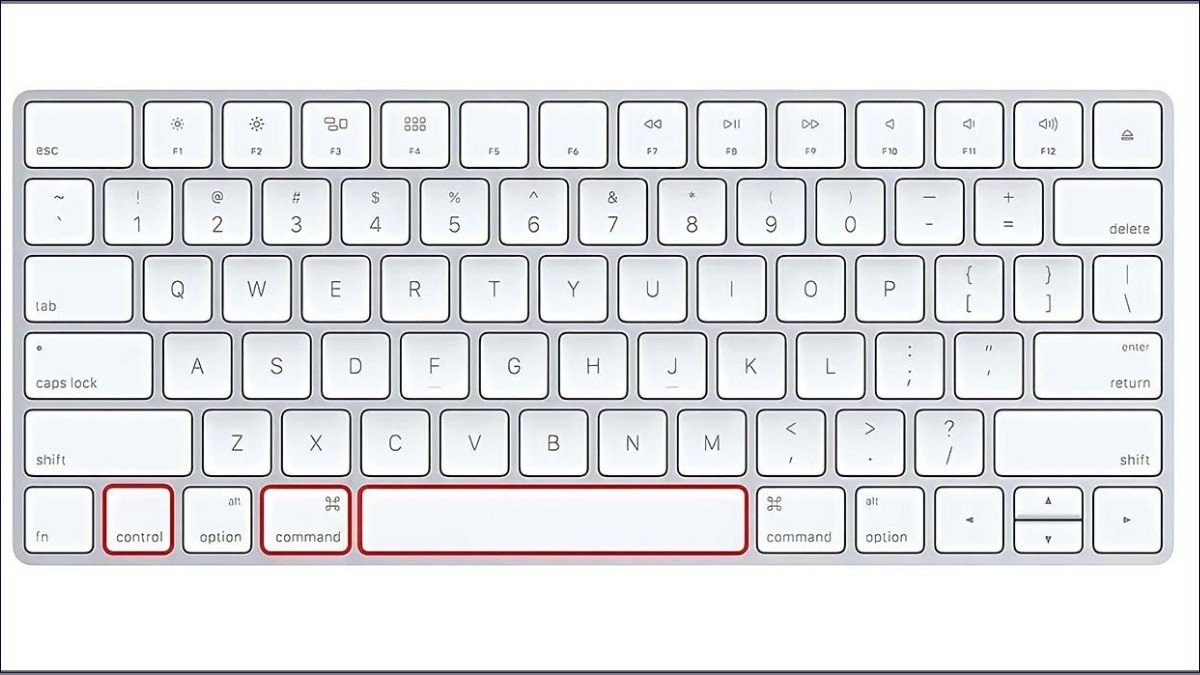 Nhấn tổ hợp phím Command + Control + Space để hiện bảng emoji
Dù bạn đang sử dụng phiên bản macOS nào, việc gõ icon trên máy tính Mac cũng chỉ là vấn đề của vài cú nhấp hoặc tổ hợp phím. Hãy tận dụng những tính năng này để làm cho giao tiếp của bạn trở nên phong phú và biểu cảm hơn.
V. Sự Khác Biệt Giữa Emoji, Emoticon Và Sticker: Phân Biệt Để Sử Dụng Đúng Cách
Khi nói về biểu tượng cảm xúc trong giao tiếp số, chúng ta thường nghe đến các thuật ngữ như emoji, emoticon và sticker. Mặc dù đều có chung mục đích là truyền tải cảm xúc và làm sinh động cuộc trò chuyện, nhưng ba khái niệm này lại có những đặc điểm riêng biệt mà không phải ai cũng nắm rõ. Việc phân biệt chúng giúp bạn sử dụng đúng ngữ cảnh và đạt hiệu quả giao tiếp tốt nhất.
Emoticon (Biểu tượng cảm xúc văn bản)
Emoticon là hình thức sơ khai nhất của biểu tượng cảm xúc, được tạo ra từ các ký tự bàn phím thông thường. Chúng xuất hiện từ những năm 1980, trước cả khi có smartphone hay các giao diện đồ họa phong phú. Ví dụ điển hình là :) (mặt cười), :( (mặt buồn), hoặc ;) (nháy mắt). Emoticon có ưu điểm là đơn giản, dễ gõ và tương thích với hầu hết các hệ thống văn bản. Tuy nhiên, khả năng biểu đạt của chúng khá hạn chế và đôi khi cần một chút “trí tưởng tượng” từ người đọc để hiểu ý nghĩa.
Emoji (Biểu tượng cảm xúc đồ họa)
Emoji, như chúng ta đã tìm hiểu, là những hình ảnh đồ họa nhỏ, được mã hóa theo chuẩn Unicode. Chúng mang tính biểu tượng cao và có khả năng truyền tải một dải rộng các cảm xúc, đối tượng, hành động và ý niệm. Khác với emoticon chỉ dùng ký tự, emoji là những hình ảnh được thiết kế sẵn, có màu sắc và chi tiết hơn nhiều. Ví dụ: 😄, ❤️, 🍕. Nhờ được chuẩn hóa, emoji hiển thị gần như giống nhau trên các nền tảng khác nhau, mặc dù có thể có sự khác biệt nhỏ về phong cách thiết kế giữa các nhà sản xuất (Apple, Google, Samsung…). Việc học cách gõ icon trên máy tính chính là để truy cập vào kho tàng emoji phong phú này.
Sticker (Nhãn dán)
Sticker là một dạng biểu tượng cảm xúc tiên tiến và phong phú nhất, thường là các hình ảnh lớn hơn, chi tiết hơn và đôi khi được hoạt ảnh hóa (GIF). Chúng thường được cung cấp dưới dạng các gói chủ đề trong các ứng dụng nhắn tin như Facebook Messenger, Zalo, Telegram, Line. Sticker có thể là hình ảnh của nhân vật hoạt hình, meme nổi tiếng, hoặc các hình vẽ minh họa độc đáo. Khác với emoji được tích hợp sẵn vào hệ thống bàn phím, sticker thường yêu cầu người dùng phải tải về hoặc mua các gói riêng. Khả năng biểu đạt của sticker là vô cùng lớn, có thể truyền tải cả một câu chuyện hay một phản ứng phức tạp chỉ với một hình ảnh. Tuy nhiên, chúng ít mang tính phổ quát hơn emoji và thường bị giới hạn trong từng ứng dụng cụ thể.
Tóm lại, trong khi emoticon là ngôn ngữ của ký tự, emoji là ngôn ngữ của hình ảnh đồ họa được chuẩn hóa, thì sticker là ngôn ngữ của các gói hình ảnh đa dạng và mang tính cá nhân hóa cao hơn. Hiểu rõ sự khác biệt này sẽ giúp bạn lựa chọn công cụ phù hợp nhất để làm cho cuộc trò chuyện của mình thêm phần thú vị và hiệu quả.
VI. Mẹo Sử Dụng Emoji Hiệu Quả Và Chuyên Nghiệp Hơn
Việc biết cách gõ icon trên máy tính chỉ là bước khởi đầu. Để thực sự làm chủ nghệ thuật giao tiếp bằng emoji, bạn cần biết cách sử dụng chúng một cách thông minh và tinh tế. Một emoji đặt đúng chỗ có thể tăng thêm sức mạnh cho thông điệp, nhưng việc lạm dụng hoặc sử dụng sai ngữ cảnh lại có thể gây hiểu lầm hoặc thậm chí làm mất đi sự chuyên nghiệp của bạn.
Dưới đây là một số mẹo vàng từ Cài Win Tại Nhà Hà Nội để bạn có thể sử dụng emoji một cách hiệu quả:
- Sử dụng phù hợp với ngữ cảnh: Đây là nguyên tắc quan trọng nhất. Hãy luôn cân nhắc nội dung cuộc trò chuyện, mối quan hệ của bạn với người nhận và môi trường giao tiếp. Trong các cuộc trò chuyện thân mật với bạn bè hay gia đình, bạn có thể thoải mái sử dụng nhiều emoji để thể hiện sự vui vẻ, hài hước. Tuy nhiên, trong môi trường công việc, email chính thức hay trao đổi với đối tác, bạn nên tiết chế và chỉ sử dụng những emoji mang tính chất lịch sự, hỗ trợ làm rõ ý hoặc thể hiện sự đồng tình một cách nhẹ nhàng. Một emoji mặt cười nhẹ 😊 có thể chấp nhận được, nhưng một chuỗi 😂🤣😂 thì không.
- Không lạm dụng: Đừng biến đoạn văn bản của bạn thành một “bức tranh” toàn emoji. Việc chèn quá nhiều biểu tượng có thể khiến người đọc cảm thấy rối mắt, khó chịu và thậm chí không thể tập trung vào nội dung chính. Hãy sử dụng emoji như những điểm nhấn, những dấu chấm phá để tăng cường biểu cảm, chứ không phải để thay thế hoàn toàn cho lời nói. Một hoặc hai emoji trong một đoạn văn thường là đủ.
- Tìm hiểu ý nghĩa thật sự của emoji: Một số emoji có thể mang nhiều ý nghĩa khác nhau tùy thuộc vào văn hóa hoặc cách diễn giải cá nhân. Ví dụ, emoji “chắp tay” 🙏 có thể hiểu là cầu nguyện hoặc cảm ơn. Emoji “mặt khóc” 😭 có thể là khóc vì buồn, nhưng cũng có thể là khóc vì quá vui hoặc cười quá nhiều. Hãy dành chút thời gian tìm hiểu ý nghĩa phổ biến của các emoji mà bạn thường dùng để tránh gây ra những hiểu lầm không mong muốn. Một cách gõ icon trên máy tính thông minh là hiểu rõ biểu tượng mình dùng.
- Kết hợp hài hòa với văn bản: Emoji nên là yếu tố bổ trợ, không phải là thứ thay thế hoàn toàn cho văn bản. Mục đích của chúng là làm cho thông điệp của bạn rõ ràng và sống động hơn, không phải để làm cho nó trở nên khó hiểu. Hãy sử dụng emoji để nhấn mạnh một cảm xúc, làm dịu đi một lời nói gay gắt, hoặc đơn giản là thêm một chút ấm áp vào câu chữ. Luôn đảm bảo rằng dù không có emoji, thông điệp chính của bạn vẫn được truyền tải một cách đầy đủ và rõ ràng.
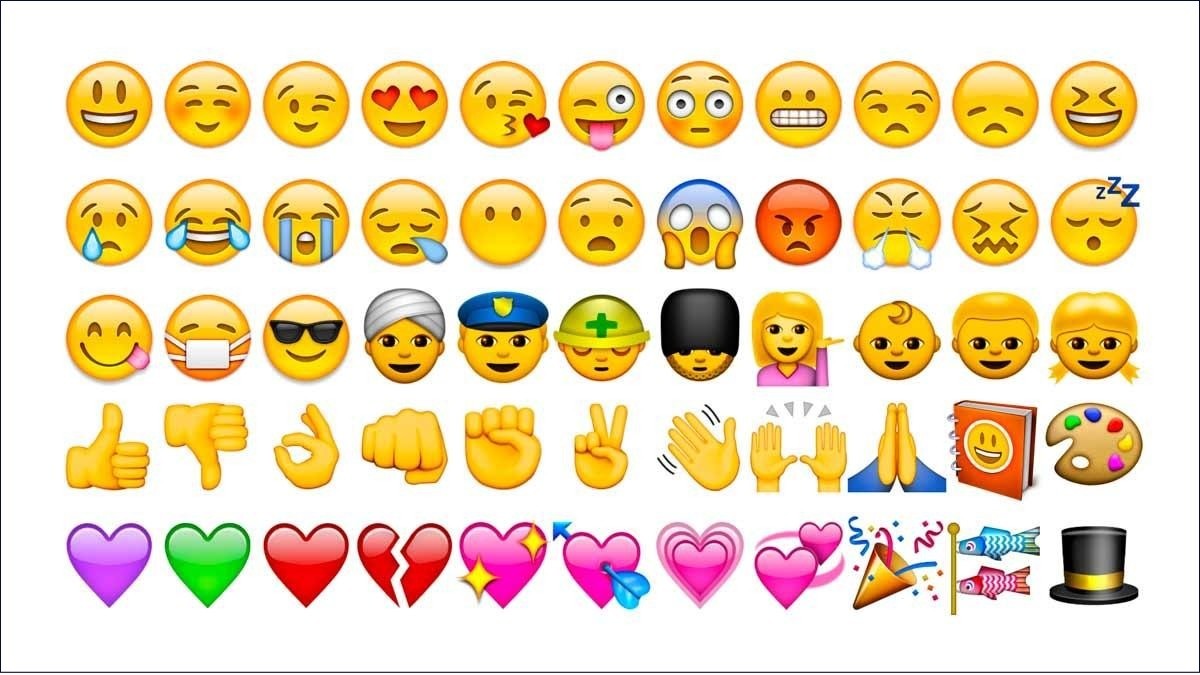 Hãy sử dụng emoji phù hợp với nội dung cuộc trò chuyện
Bằng cách tuân thủ những mẹo này, bạn sẽ không chỉ biết cách gõ icon trên máy tính mà còn biết cách sử dụng chúng một cách thông minh, giúp nâng cao hiệu quả giao tiếp và tạo ấn tượng tốt đẹp với người đối diện.
VII. Khắc Phục Các Sự Cố Thường Gặp Khi Gõ Icon Trên Máy Tính
Mặc dù việc gõ icon trên máy tính được thiết kế để đơn giản, đôi khi người dùng vẫn có thể gặp phải một số trục trặc. Cài Win Tại Nhà Hà Nội đã tổng hợp các vấn đề phổ biến và cách khắc phục chúng để bạn có thể tiếp tục sử dụng emoji một cách mượt mà.
7.1. Bảng Emoji Không Hiện Lên Khi Dùng Phím Tắt
Đây là vấn đề phổ biến nhất. Có một vài lý do có thể gây ra tình trạng này:
- Lỗi phần mềm tạm thời: Đôi khi, một tiến trình nào đó của hệ điều hành bị kẹt có thể ảnh hưởng đến các chức năng phụ trợ.
- Cách khắc phục: Thử khởi động lại ứng dụng bạn đang sử dụng hoặc thậm chí khởi động lại máy tính. Việc này thường giải quyết được hầu hết các lỗi nhỏ.
- Xung đột phần mềm: Một số ứng dụng bên thứ ba (đặc biệt là các phần mềm tối ưu hóa bàn phím, gõ tắt) có thể xung đột với phím tắt hệ thống.
- Cách khắc phục: Thử vô hiệu hóa các phần mềm đó và kiểm tra lại. Nếu bảng emoji hiện ra, bạn sẽ cần điều chỉnh cài đặt của phần mềm gây xung đột.
- Hệ điều hành chưa được cập nhật: Các tính năng mới hoặc bản vá lỗi thường được phát hành thông qua cập nhật hệ điều hành.
- Cách khắc phục: Đảm bảo Windows hoặc macOS của bạn đã được cập nhật lên phiên bản mới nhất. Xem phần dưới để biết thêm chi tiết về cập nhật.
7.2. Emoji Hiển Thị Sai Hoặc Không Đồng Nhất Giữa Các Nền Tảng
Như đã đề cập, emoji có thể hiển thị khác nhau trên các thiết bị và hệ điều hành khác nhau. Điều này không phải là lỗi mà là do mỗi nhà sản xuất (Apple, Google, Microsoft, Samsung…) có bộ thiết kế emoji riêng.
- Cách khắc phục: Không có cách khắc phục trực tiếp vì đây là đặc điểm của các bộ emoji khác nhau. Tuy nhiên, bạn có thể:
- Tìm hiểu sự khác biệt: Nếu bạn thường xuyên giao tiếp với người dùng trên các nền tảng khác, hãy thử tìm hiểu cách emoji hiển thị trên thiết bị của họ để tránh hiểu lầm.
- Sử dụng emoji phổ biến: Các emoji cơ bản thường có hình dáng tương đối giống nhau trên mọi nền tảng.
- Cập nhật hệ điều hành: Điều này sẽ đảm bảo bạn có bộ emoji mới nhất của nhà sản xuất thiết bị của mình, giúp đồng bộ hóa tốt hơn với người dùng cùng hệ điều hành.
7.3. Không Thấy Các Emoji Mới Nhất
Nếu bạn thấy bạn bè có những emoji mới nhưng máy tính của bạn lại không có, khả năng cao là do hệ điều hành chưa được cập nhật.
- Cách khắc phục: Cập nhật hệ điều hành là giải pháp duy nhất. Các bộ emoji mới thường được tích hợp vào các bản cập nhật lớn của Windows và macOS. Việc này không chỉ mang lại emoji mới mà còn cải thiện hiệu suất và bảo mật cho thiết bị của bạn.
Với những hướng dẫn này, Cài Win Tại Nhà Hà Nội hy vọng bạn có thể tự tin khắc phục các vấn đề khi gõ icon trên máy tính, đảm bảo trải nghiệm giao tiếp số luôn được thông suốt và thú vị.
VIII. Một Số Câu Hỏi Thường Gặp Về Emoji Trên Máy Tính
Khi bạn đã nắm được cách gõ icon trên máy tính, có thể bạn sẽ có thêm những thắc mắc khác liên quan đến việc sử dụng và quản lý các biểu tượng cảm xúc này. Cài Win Tại Nhà Hà Nội đã tổng hợp và giải đáp một số câu hỏi phổ biến nhất để giúp bạn hiểu rõ hơn.
8.1. Tôi có thể tự tạo emoji cho riêng mình không?
Có, bạn hoàn toàn có thể tạo emoji tùy chỉnh cho riêng mình! Hiện nay, có rất nhiều ứng dụng và website cho phép bạn thiết kế emoji cá nhân hóa theo ý thích. Những công cụ này thường cung cấp các tùy chọn để bạn điều chỉnh khuôn mặt, màu sắc, phụ kiện, và thậm chí là tạo ra các biểu cảm độc đáo. Bạn có thể tìm kiếm trên Google với các từ khóa như “tạo emoji tùy chỉnh”, “thiết kế emoji online” hoặc “custom emoji maker” để khám phá thêm nhiều lựa chọn thú vị. Sau khi tạo xong, bạn thường có thể xuất chúng dưới dạng hình ảnh (PNG, GIF) và sử dụng trong các ứng dụng nhắn tin hoặc mạng xã hội.
8.2. Làm thế nào để cập nhật thêm emoji mới trên máy tính?
Các bộ emoji mới thường được cập nhật cùng với các bản nâng cấp hệ điều hành. Để có thể truy cập và sử dụng những emoji mới nhất, cách duy nhất và hiệu quả nhất là bạn cần cập nhật hệ điều hành Windows hoặc macOS của mình lên phiên bản mới nhất.
- Trên Windows: Bạn có thể truy cập Settings (Cài đặt) > Update & Security (Cập nhật & Bảo mật) > Windows Update để kiểm tra và tải về các bản cập nhật có sẵn.
- Trên macOS: Bạn vào System Settings (Cài đặt hệ thống) hoặc System Preferences (Tùy chọn hệ thống) > General (Chung) > Software Update (Cập nhật phần mềm) để tìm kiếm và cài đặt các phiên bản macOS mới.
Sau khi quá trình cập nhật hoàn tất, hệ thống sẽ tự động tích hợp các emoji mới vào bảng emoji của bạn, cho phép bạn sử dụng ngay lập tức. Việc duy trì hệ điều hành luôn được cập nhật không chỉ mang lại emoji mới mà còn đảm bảo máy tính của bạn hoạt động ổn định và an toàn hơn.
8.3. Emoji có hiển thị giống nhau trên mọi thiết bị không?
Không, emoji có thể hiển thị khác nhau trên các thiết bị và hệ điều hành khác nhau, ngay cả khi chúng cùng là một mã Unicode. Lý do là mỗi nhà sản xuất (như Apple, Google, Microsoft, Samsung, Facebook) đều có bộ thiết kế đồ họa emoji riêng, với phong cách, màu sắc và chi tiết khác nhau. Ví dụ, một emoji mặt cười trên iPhone có thể trông hơi khác so với cùng một emoji đó trên điện thoại Android hoặc trên máy tính Windows.
Mặc dù ý nghĩa chung của emoji
