
Unikey, bộ gõ tiếng Việt quốc dân, đã trở thành một phần không thể thiếu đối với người dùng máy tính tại Việt Nam. Nó giúp chúng ta dễ dàng giao tiếp, soạn thảo văn bản và làm việc hiệu quả. Tuy nhiên, không ít lần bạn có thể gặp phải tình huống “dở khóc dở cười” khi biểu tượng Unikey bỗng nhiên biến mất khỏi thanh Taskbar hoặc vùng Tray icon, khiến việc gõ tiếng Việt trở nên bất tiện. Đừng lo lắng, [BRAND_CUA_BAN] hiểu rõ những rắc rối này và sẽ cùng bạn đi sâu vào nguyên nhân cũng như cung cấp các giải pháp toàn diện để khắc phục lỗi Unikey không hiển thị biểu tượng một cách nhanh chóng và hiệu quả nhất.
Tại sao biểu tượng Unikey lại biến mất?
Trước khi tìm cách khắc phục, việc hiểu rõ các nguyên nhân khiến biểu tượng Unikey bị ẩn hoặc không hiển thị là rất quan trọng. Điều này giúp bạn xác định đúng vấn đề và áp dụng giải pháp phù hợp, tránh mất thời gian với những cách làm không cần thiết. Thực tế, có nhiều lý do khiến bộ gõ tiếng Việt này không xuất hiện như mong đợi.
Một trong những lý do phổ biến nhất là Unikey không được thiết lập để tự động khởi động cùng Windows. Khi bạn bật máy tính, nếu Unikey không được cấu hình để chạy ngầm, biểu tượng của nó sẽ không hiện lên. Bạn sẽ phải tự tay khởi động lại phần mềm sau mỗi lần bật máy, gây ra sự bất tiện đáng kể, đặc biệt khi công việc đòi hỏi phải gõ tiếng Việt liên tục. Đây là một nguyên nhân thường gặp mà nhiều người dùng Unikey thường bỏ qua.
Ngoài ra, biểu tượng Unikey có thể chỉ đơn giản là bị ẩn trong vùng thông báo (System Tray) của thanh Taskbar. Windows có một tính năng tự động thu gọn các biểu tượng ít được sử dụng để giữ cho thanh Taskbar gọn gàng. Vì vậy, Unikey vẫn có thể đang chạy ngầm, nhưng biểu tượng lại nằm trong phần các icon bị ẩn, khiến bạn lầm tưởng là phần mềm không hoạt động. Hơn nữa, việc phần mềm bị treo hoặc xung đột với các ứng dụng khác cũng là một nguyên nhân đáng cân nhắc. Đôi khi, do lỗi hệ thống, xung đột với phần mềm diệt virus, hoặc do chạy nhiều bộ gõ tiếng Việt cùng lúc, Unikey có thể bị “đóng băng” hoặc tự động tắt mà không hiển thị thông báo, dẫn đến việc biểu tượng biến mất hoàn toàn. Trong một số trường hợp hiếm gặp hơn, các lỗi hệ điều hành hoặc thậm chí là sự tấn công của virus cũng có thể làm ảnh hưởng đến hoạt động của Unikey, khiến biểu tượng của nó không thể hiển thị như bình thường.
Cách kiểm tra nhanh Unikey có đang chạy hay không?
Trước khi đi sâu vào các bước khắc phục lỗi Unikey không hiển thị biểu tượng, bạn cần xác định xem phần mềm này có thực sự đang không hoạt động hay chỉ đơn thuần là bị ẩn đi. Việc kiểm tra nhanh này sẽ giúp bạn tiết kiệm thời gian và lựa chọn phương pháp xử lý chính xác nhất, tránh những thao tác không cần thiết.
Cách đơn giản nhất là kiểm tra trong Task Manager. Bạn có thể mở Task Manager bằng cách nhấn tổ hợp phím Ctrl + Shift + Esc hoặc Ctrl + Alt + Delete (tùy theo cài đặt máy tính), hoặc nhấp chuột phải vào thanh Taskbar và chọn “Task Manager”. Sau đó, chuyển sang tab “Processes” hoặc “Details” (đối với Windows 10/11) và tìm kiếm tiến trình có tên UniKeyNT.exe hoặc UniKey.exe. Nếu bạn thấy tiến trình này đang chạy, điều đó có nghĩa là Unikey vẫn đang hoạt động ngầm, chỉ là biểu tượng của nó không hiển thị trên Taskbar mà thôi.
Tiếp theo, hãy kiểm tra vùng ẩn trên Taskbar. Ở góc dưới bên phải màn hình, gần đồng hồ, bạn sẽ thấy một biểu tượng mũi tên nhỏ hướng lên trên (^). Nhấp vào biểu tượng này để mở rộng các icon bị ẩn. Hãy xem liệu biểu tượng Unikey (thường là hình chữ “V” hoặc “E”) có nằm trong danh sách này không. Nếu có, bạn chỉ cần kéo nó ra ngoài thanh Taskbar để hiển thị vĩnh viễn. Cuối cùng, một mẹo nhỏ nhưng cực kỳ hữu ích là sử dụng tổ hợp phím tắt Ctrl + Shift + F5. Tổ hợp phím này sẽ ngay lập tức mở giao diện điều khiển của Unikey, cho phép bạn truy cập vào các cài đặt hoặc khởi động lại phần mềm mà không cần tìm kiếm biểu tượng. Đây là một giải pháp tức thì khi bạn cần gõ tiếng Việt gấp nhưng không thấy biểu tượng Unikey đâu.
Phương pháp 1: Khôi phục biểu tượng Unikey bị ẩn bằng Task Manager
Khi Unikey bị treo hoặc không phản hồi, việc biểu tượng biến mất khỏi thanh Taskbar là một tình trạng khá phổ biến. Trong trường hợp này, phương pháp hiệu quả nhất để khắc phục lỗi Unikey không hiển thị biểu tượng là sử dụng Task Manager để tắt tiến trình đang bị lỗi và sau đó khởi động lại phần mềm. Cách này giúp “làm mới” Unikey, buộc nó phải chạy lại một cách ổn định.
Để bắt đầu, bạn cần mở công cụ Task Manager trên máy tính. Có nhiều cách để thực hiện điều này: bạn có thể nhấp chuột phải vào một vùng trống bất kỳ trên thanh Taskbar và chọn “Task Manager”. Hoặc, để nhanh hơn, bạn có thể sử dụng tổ hợp phím Ctrl + Shift + Esc hoặc Ctrl + Alt + Delete (tùy thuộc vào phiên bản Windows và cài đặt của máy tính). Sau khi Task Manager được mở, bạn sẽ thấy một cửa sổ hiển thị các ứng dụng và tiến trình đang chạy trên hệ thống của mình.
Trong cửa sổ Task Manager, điều hướng đến tab “Processes”. Tab này liệt kê tất cả các tiến trình đang hoạt động, từ ứng dụng bạn đang sử dụng cho đến các dịch vụ hệ thống chạy ngầm. Cuộn xuống danh sách các tiến trình cho đến khi bạn tìm thấy UniKeyNT.exe (hoặc UniKey.exe tùy phiên bản Unikey). Đây chính là tiến trình chính của phần mềm Unikey.
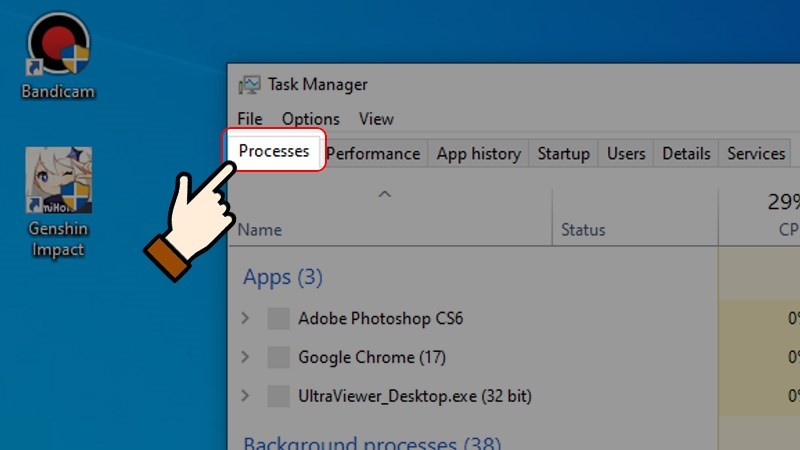 Nhấn chọn mục Processes trên cửa sổ giao diện
Sau khi đã tìm thấy UniKeyNT.exe, bạn hãy nhấp chuột phải vào nó. Một menu ngữ cảnh sẽ hiện ra với nhiều tùy chọn. Chọn “End Task” (hoặc “End process” / “End process tree” đối với các phiên bản Windows cũ hơn như Windows 7). Thao tác này sẽ buộc tiến trình Unikey phải dừng hoàn toàn, giải phóng mọi tài nguyên mà nó đang chiếm giữ và kết thúc mọi hoạt động đang bị treo. Việc này giống như việc bạn “khởi động lại nóng” phần mềm, loại bỏ nguyên nhân gây ra việc biểu tượng không hiển thị.
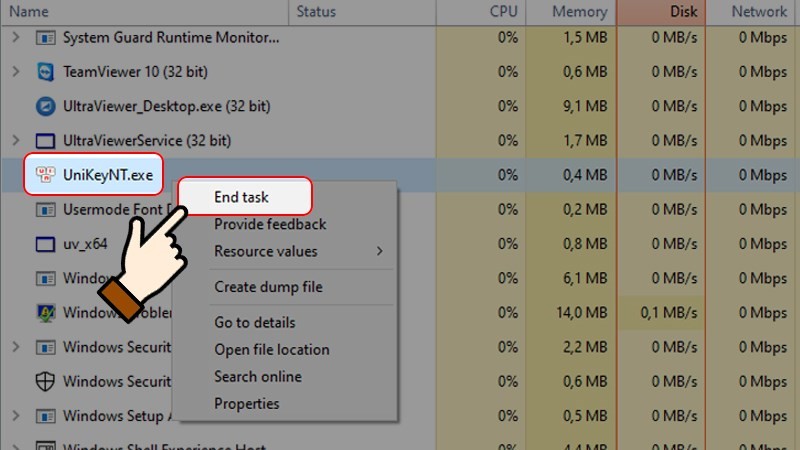 Nhấn chọn chuột phải vào file UnikeyNT.exe và chọn End Task
Khi tiến trình Unikey đã được kết thúc, bước cuối cùng là khởi động lại phần mềm. Bạn có thể làm điều này bằng cách tìm biểu tượng Unikey trên màn hình nền, trong menu Start, hoặc trong thư mục cài đặt và nhấp đúp vào nó. Ngay sau khi khởi động lại, biểu tượng Unikey sẽ xuất hiện trở lại trên thanh Taskbar hoặc trong vùng Tray icon, sẵn sàng cho bạn sử dụng mà không gặp phải tình trạng bị ẩn nữa.
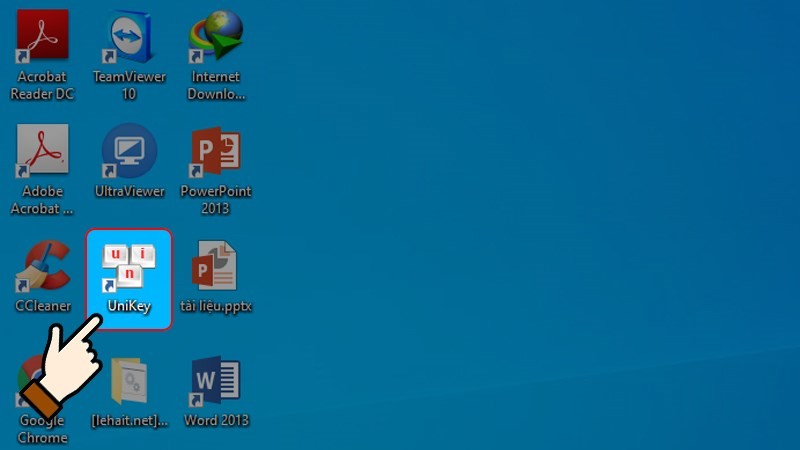 Khởi động lại phần mềm Unikey
Phương pháp 2: Hiển thị biểu tượng Unikey trên Tray icon (Windows 10)
Đối với người dùng Windows 10, đôi khi biểu tượng Unikey không hiển thị không phải do phần mềm bị lỗi mà đơn giản là do cài đặt hiển thị của hệ thống. Windows 10 có một khu vực thông báo riêng biệt cho phép bạn tùy chỉnh những biểu tượng nào sẽ xuất hiện trên thanh Taskbar và những biểu tượng nào sẽ bị ẩn. Để khắc phục lỗi Unikey không hiển thị biểu tượng trong trường hợp này, bạn cần truy cập vào cài đặt hệ thống và bật chế độ hiển thị cho Unikey.
Để thực hiện, bạn có thể bắt đầu bằng cách nhấn tổ hợp phím Windows + I để mở nhanh cửa sổ Settings. Đây là cửa sổ trung tâm quản lý mọi cài đặt trên Windows 10, từ cá nhân hóa đến bảo mật và cập nhật. Trong giao diện Settings, bạn sẽ thấy nhiều danh mục khác nhau. Hãy tìm và chọn mục “System” – nơi chứa các cài đặt liên quan đến màn hình, thông báo, nguồn điện, v.v.
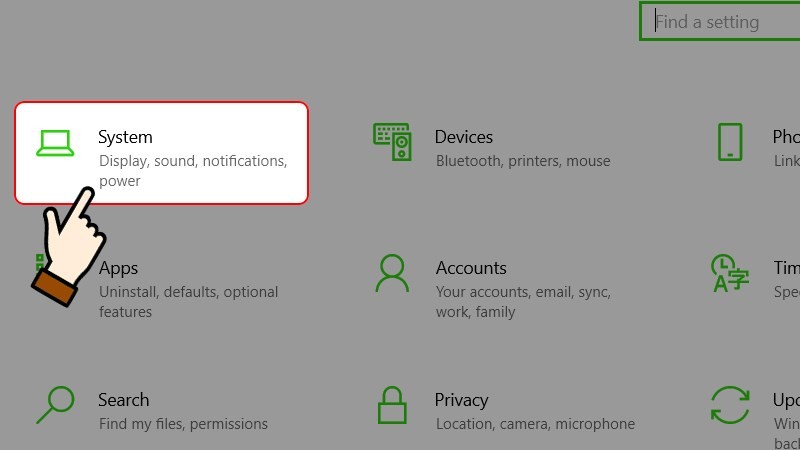 Nhấn chọn mục System
Sau khi vào mục “System”, ở cột bên trái, bạn sẽ thấy các tùy chọn con. Hãy chọn “Notifications & actions”. Đây là nơi bạn quản lý tất cả các thông báo và hành động nhanh của Windows. Cuộn xuống một chút, bạn sẽ tìm thấy phần “Get notifications from these senders”. Trong phần này, bạn sẽ thấy danh sách tất cả các ứng dụng có khả năng gửi thông báo và hiển thị biểu tượng trên thanh Taskbar.
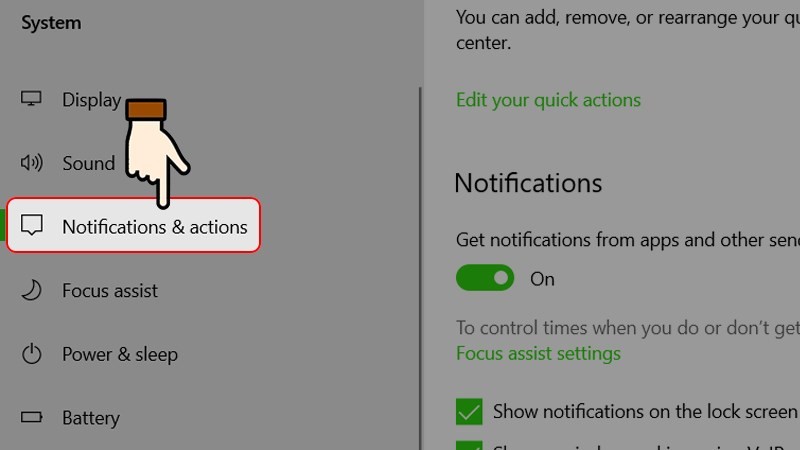 Chọn tiếp Notifications & actions
Cuối cùng, bạn cần tìm kiếm ứng dụng “Unikey” trong danh sách. Khi đã tìm thấy, hãy đảm bảo rằng thanh gạt bên cạnh biểu tượng Unikey đang ở trạng thái “On” (màu xanh). Nếu nó đang ở trạng thái “Off”, hãy nhấp vào để chuyển sang “On”. Thao tác này sẽ cho phép biểu tượng Unikey hiển thị trên thanh Taskbar hoặc trong khu vực ẩn của Tray icon, giúp bạn dễ dàng truy cập và quản lý bộ gõ tiếng Việt của mình mà không còn lo lắng về việc nó bị ẩn đi. Sau khi bật, bạn có thể đóng cửa sổ Settings, và biểu tượng Unikey sẽ xuất hiện ngay lập tức.
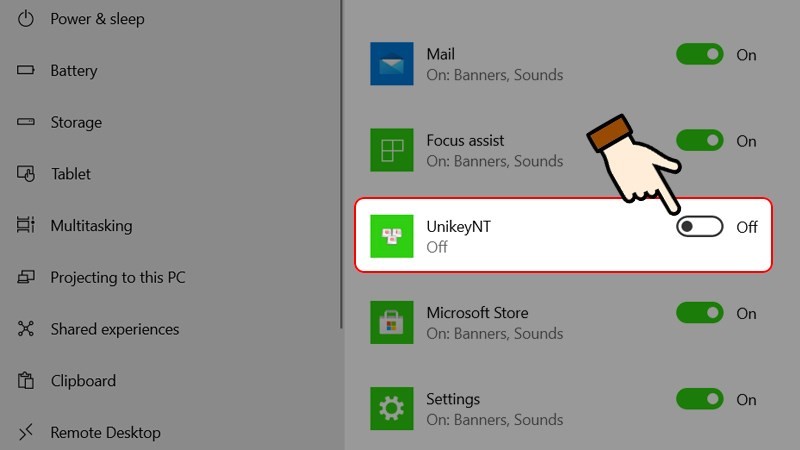 Tìm kiếm biểu tượng Unikey và chuyển sang chế độ On
Phương pháp 3: Hiển thị biểu tượng Unikey trên Tray icon (Windows 7)
Mặc dù Windows 7 đã không còn được hỗ trợ chính thức, vẫn còn rất nhiều người dùng tin tưởng và sử dụng hệ điều hành này. Nếu bạn đang gặp phải tình trạng biểu tượng Unikey không hiển thị trên thanh Taskbar của Windows 7, quy trình để khắc phục lỗi Unikey không hiển thị biểu tượng sẽ hơi khác một chút so với Windows 10. Tuy nhiên, các bước thực hiện vẫn tương đối đơn giản và dễ dàng.
Để bắt đầu, bạn hãy nhấp chuột phải vào một vùng trống bất kỳ trên thanh Taskbar của Windows 7. Một menu ngữ cảnh sẽ xuất hiện, và bạn cần chọn “Properties”. Cửa sổ “Taskbar and Start Menu Properties” sẽ bật lên, cho phép bạn tùy chỉnh nhiều khía cạnh của thanh Taskbar và Menu Start. Đây là nơi chúng ta sẽ tìm kiếm cài đặt liên quan đến các biểu tượng hệ thống.
Trong cửa sổ “Taskbar and Start Menu Properties”, bạn sẽ thấy một số tab ở phía trên. Hãy đảm bảo rằng bạn đang ở tab “Taskbar”. Trong tab này, tìm đến mục “Notification area” và nhấp vào nút “Customize…”. Nút này sẽ mở ra một cửa sổ mới có tên “Notification Area Icons”, nơi bạn có thể quản lý từng biểu tượng riêng lẻ xuất hiện hoặc ẩn đi trong khu vực thông báo.
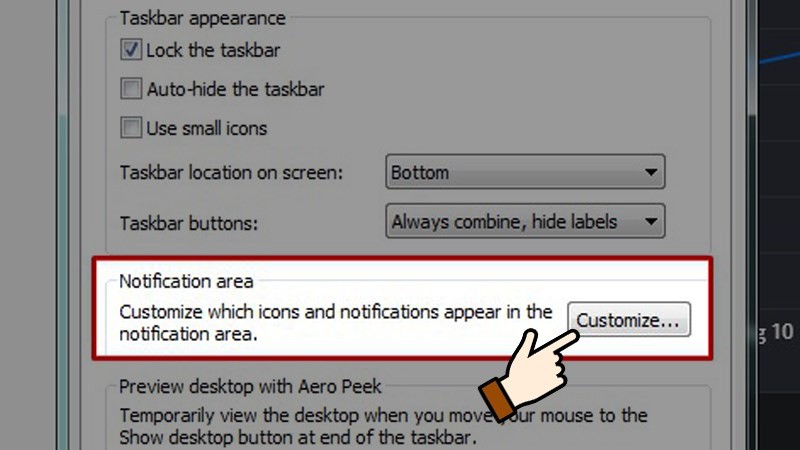 Nhấn chọn Customize ở mục Notification area
Trong cửa sổ “Notification Area Icons”, bạn sẽ thấy một danh sách các ứng dụng. Cuộn xuống cho đến khi bạn tìm thấy “Unikey”. Bên cạnh mỗi ứng dụng, có một menu thả xuống. Nhấp vào menu này cho Unikey và chọn tùy chọn “Show icon and notifications”. Điều này sẽ đảm bảo rằng biểu tượng Unikey luôn hiển thị trên thanh Taskbar, cùng với bất kỳ thông báo nào mà nó có thể tạo ra. Đây là cách trực tiếp nhất để buộc Unikey hiển thị biểu tượng của nó trên Windows 7.
Sau khi đã chọn “Show icon and notifications”, đừng quên nhấp vào nút “OK” ở cuối cửa sổ “Notification Area Icons” để lưu lại các thay đổi của bạn. Tiếp theo, nhấp “OK” một lần nữa trên cửa sổ “Taskbar and Start Menu Properties”. Ngay lập tức, biểu tượng Unikey sẽ xuất hiện trở lại trên thanh Taskbar ở góc dưới bên phải màn hình, giúp bạn dễ dàng chuyển đổi kiểu gõ và sử dụng bộ gõ tiếng Việt một cách thuận tiện nhất.
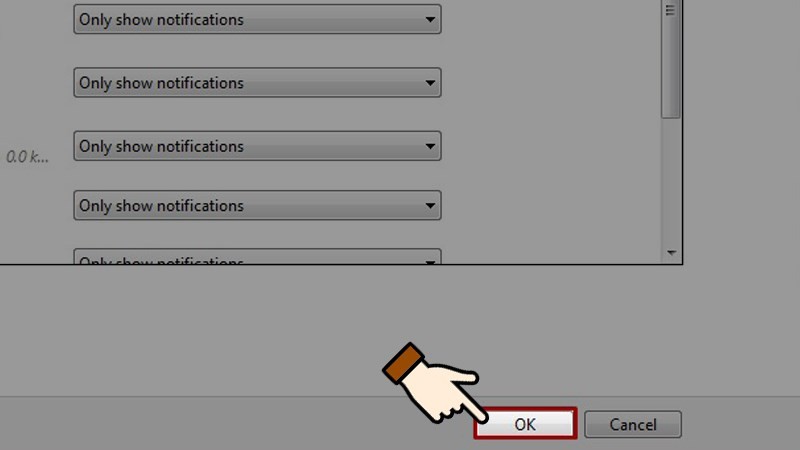 Cuối cùng chọn OK để lưu lại
Các mẹo bổ sung để Unikey luôn hiển thị và hoạt động ổn định
Ngoài các phương pháp trực tiếp để khắc phục lỗi Unikey không hiển thị biểu tượng đã nêu trên, có một số mẹo và cài đặt bổ sung mà bạn có thể áp dụng để đảm bảo Unikey luôn hoạt động ổn định và biểu tượng của nó không bao giờ biến mất khỏi tầm mắt bạn. Những thủ thuật này không chỉ giúp giải quyết vấn đề tạm thời mà còn phòng ngừa các sự cố tương tự trong tương lai.
Một trong những cài đặt quan trọng nhất là thiết lập Unikey khởi động cùng Windows. Điều này đảm bảo rằng mỗi khi bạn bật máy tính, Unikey sẽ tự động chạy ngầm mà không cần bạn phải khởi động thủ công. Để làm điều này, hãy mở giao diện điều khiển của Unikey (có thể sử dụng phím tắt Ctrl + Shift + F5 nếu biểu tượng bị ẩn). Trong cửa sổ Unikey, nhấp vào nút “Mở rộng” (Extended). Sau đó, bạn sẽ thấy một tùy chọn có nhãn “Khởi động cùng Windows” hoặc “Start with Windows”. Hãy đánh dấu chọn vào ô này và nhấp “Đóng” để lưu lại cài đặt. Điều này sẽ loại bỏ nguyên nhân phổ biến nhất gây ra việc Unikey không hiển thị biểu tượng sau mỗi lần khởi động máy.
Thêm vào đó, việc kiểm tra xung đột phần mềm cũng là một bước không thể bỏ qua. Đôi khi, Unikey có thể gặp vấn đề do xung đột với các bộ gõ tiếng Việt khác mà bạn vô tình cài đặt, hoặc thậm chí là với một số phần mềm bảo mật (antivirus). Hãy kiểm tra danh sách các chương trình đã cài đặt trong “Control Panel” (hoặc “Apps & features” trên Windows 10/11) và gỡ bỏ bất kỳ bộ gõ tiếng Việt nào khác hoặc các phiên bản Unikey cũ không cần thiết. Đảm bảo rằng chỉ có một phiên bản Unikey duy nhất đang hoạt động trên hệ thống của bạn để tránh xung đột không mong muốn.
Nếu bạn đã thử tất cả các phương pháp trên mà vẫn không thể khắc phục lỗi Unikey không hiển thị biểu tượng, hãy cân nhắc việc cập nhật hoặc cài đặt lại Unikey. Phiên bản Unikey cũ có thể không tương thích tốt với các bản cập nhật Windows mới, dẫn đến lỗi. Truy cập trang web chính thức của Unikey (unikey.vn) để tải về phiên bản mới nhất. Sau đó, gỡ bỏ hoàn toàn phiên bản Unikey hiện tại trên máy tính của bạn và tiến hành cài đặt lại phiên bản mới. Quá trình cài đặt lại sạch sẽ thường giải quyết được hầu hết các lỗi liên quan đến file hỏng hoặc cài đặt sai.
Cuối cùng, đừng quên tận dụng phím tắt Ctrl + Shift + F5 như một “cứu cánh” nhanh chóng. Khi bạn đang vội và cần gõ tiếng Việt ngay lập tức mà biểu tượng Unikey không hiển thị, tổ hợp phím này sẽ mở ngay lập tức bảng điều khiển của Unikey, cho phép bạn kiểm tra trạng thái hoặc khởi động lại nó một cách tiện lợi. Đây là một mẹo nhỏ nhưng cực kỳ hữu ích trong những tình huống khẩn cấp, giúp bạn tiếp tục công việc mà không bị gián đoạn.
Kết luận
Việc biểu tượng Unikey không hiển thị trên thanh Taskbar hoặc vùng Tray icon là một vấn đề khá phổ biến, gây ra không ít phiền toái cho người dùng máy tính Việt Nam. Tuy nhiên, với những hướng dẫn chi tiết và các phương pháp toàn diện mà [BRAND_CUA_BAN] đã chia sẻ, bạn hoàn toàn có thể tự tin khắc phục lỗi Unikey không hiển thị biểu tượng một cách dễ dàng và hiệu quả. Từ việc kiểm tra nhanh trạng thái của Unikey, khởi động lại thông qua Task Manager, đến việc điều chỉnh cài đặt hiển thị trên Windows 10 và Windows 7, mỗi bước đều được trình bày rõ ràng để bạn có thể áp dụng thành công.
Để Unikey luôn hoạt động ổn định và biểu tượng hiển thị rõ ràng, hãy luôn nhớ thiết lập phần mềm khởi động cùng Windows, kiểm tra và loại bỏ các xung đột phần mềm không cần thiết, cũng như cân nhắc cập nhật lên phiên bản mới nhất khi cần. [BRAND_CUA_BAN] mong rằng bài viết này không chỉ giúp bạn giải quyết dứt điểm vấn đề mà còn cung cấp thêm kiến thức để bạn tự tin hơn trong việc quản lý và tối ưu hóa trải nghiệm sử dụng máy tính hàng ngày. Chúng tôi cam kết sẽ tiếp tục là người bạn đồng hành tin cậy, mang đến những thủ thuật công nghệ hữu ích và chính xác nhất cho mọi người dùng.
