
Máy tính cá nhân không chỉ là công cụ làm việc mà còn là không gian thể hiện cá tính riêng của mỗi người. Một trong những cách đơn giản nhất để làm mới “diện mạo” cho chiếc máy của bạn chính là thay đổi hình nền máy tính. Dù bạn đang sử dụng hệ điều hành Windows 7, Vista hay XP đã có tuổi, việc làm này không chỉ mang lại cảm giác tươi mới mà còn giúp bạn có thêm nguồn cảm hứng mỗi khi bắt đầu công việc. Tại Cài Win Tại Nhà Hà Nội, chúng tôi hiểu rằng dù công nghệ có tiến bộ đến đâu, những thủ thuật cơ bản này vẫn luôn hữu ích. Bài viết này sẽ hướng dẫn bạn cách thay đổi hình nền máy tính một cách nhanh chóng và dễ dàng.
Khám Phá Khác Biệt: Tính Năng Cá Nhân Hóa Trên Các Phiên Bản Windows Cũ
Trước khi đi sâu vào các bước cụ thể để thay đổi hình nền máy tính, điều quan trọng là phải hiểu một số giới hạn trên các phiên bản Windows cũ. Hệ điều hành Windows 7, đặc biệt là các phiên bản Home Basic và Starter, có những hạn chế đáng kể về tính năng cá nhân hóa so với các phiên bản cao cấp hơn như Home Premium, Professional hay Ultimate. Những phiên bản này thường không hỗ trợ:
- Trình chiếu hình nền (Desktop Slideshow): Khả năng tự động thay đổi hình nền máy tính theo thời gian hoặc theo một bộ sưu tập ảnh.
- Trình bảo vệ màn hình (Screen Saver): Các hiệu ứng động xuất hiện khi máy tính không hoạt động trong một khoảng thời gian nhất định.
- Thay đổi màu sắc và giao diện cửa sổ (Window Color and Appearance): Tùy chỉnh màu sắc của thanh tác vụ, viền cửa sổ hay các yếu tố giao diện khác.
Chính vì vậy, trong bài viết này, chúng tôi sẽ tập trung nhiều hơn vào các phương pháp cơ bản để thay đổi hình nền máy tính mà vẫn áp dụng được cho cả Windows 7 Home Basic và Starter, đồng thời mở rộng hướng dẫn cho Windows Vista và XP. Điều này đảm bảo rằng mọi người dùng, dù đang sở hữu phiên bản Windows nào, cũng có thể tự mình làm mới không gian làm việc của mình.
Hướng Dẫn Thay Đổi Hình Nền Máy Tính Windows 7
Windows 7, dù đã ngừng hỗ trợ chính thức, vẫn còn được nhiều người dùng ưa chuộng bởi sự ổn định và giao diện thân thiện. Việc thay đổi hình nền máy tính trên Windows 7 nhìn chung khá đơn giản, nhưng có một vài điểm cần lưu ý tùy thuộc vào phiên bản bạn đang sử dụng.
Các Bước Cơ Bản Để Thay Đổi Hình Nền
Để bắt đầu quá trình thay đổi hình nền máy tính trên Windows 7, bạn chỉ cần thực hiện theo các bước sau:
- Click chuột phải vào màn hình: Di chuyển con trỏ chuột đến bất kỳ khu vực trống nào trên màn hình desktop, sau đó click chuột phải. Một menu ngữ cảnh sẽ xuất hiện, cung cấp nhiều tùy chọn khác nhau.
- Chọn “Cá nhân hóa” (Personalize): Từ menu thả xuống, bạn tìm và chọn mục “Cá nhân hóa” (Personalize) — thường là lựa chọn cuối cùng. Thao tác này sẽ mở cửa sổ “Cá nhân hóa”, nơi bạn có thể tùy chỉnh nhiều khía cạnh của giao diện Windows.
- Chọn “Nền màn hình” (Desktop Background): Trong cửa sổ “Cá nhân hóa”, bạn sẽ thấy nhiều tùy chọn ở phía dưới. Hãy tìm và nhấp vào “Nền màn hình” (Desktop Background).
- Lựa chọn hình ảnh: Lúc này, hệ thống sẽ hiển thị một loạt các hình ảnh có sẵn mà bạn có thể sử dụng làm hình nền. Bạn có thể duyệt qua bộ sưu tập này hoặc nhấp vào nút “Duyệt…” (Browse…) để chọn một hình ảnh từ thư mục cá nhân của mình. Sau khi chọn xong, đừng quên nhấp vào “Lưu thay đổi” (Save changes) để áp dụng hình nền mới.
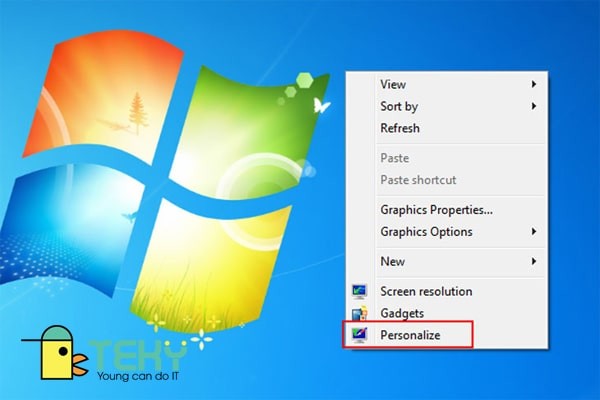 Cách cài màn hình máy tính Windows 7
Đây là cách cơ bản nhất để thay đổi hình nền máy tính trên Windows 7 và áp dụng được cho hầu hết các phiên bản, bao gồm cả Home Basic và Starter, miễn là bạn chỉ chọn một hình nền tĩnh.
Thiết Lập Hình Nền Tự Động Thay Đổi Theo Thời Gian (Slideshow)
Đối với các phiên bản Windows 7 cao cấp hơn (Home Premium trở lên), bạn có thể tùy chỉnh để hình nền tự động thay đổi hình nền máy tính theo một chu kỳ thời gian nhất định, mang lại sự mới mẻ liên tục.
- Chọn nhiều hình ảnh: Trong cửa sổ “Nền màn hình”, bạn có thể nhấp vào hộp kiểm ở góc trên cùng bên trái của hai hoặc nhiều ảnh để chọn chúng. Điều này sẽ kích hoạt tính năng trình chiếu.
- Cài đặt thời gian và kiểu chuyển tiếp: Sau khi chọn các hình ảnh, bạn có thể thiết lập thời gian chuyển đổi giữa các bức ảnh (ví dụ: 10 giây, 30 phút, 1 ngày) và kiểu chuyển tiếp (ví dụ: ngẫu nhiên, tuần tự).
- Lưu thay đổi: Sau khi hoàn tất các cài đặt, hãy nhấp vào “Lưu thay đổi” để hệ thống áp dụng trình chiếu hình nền mới.
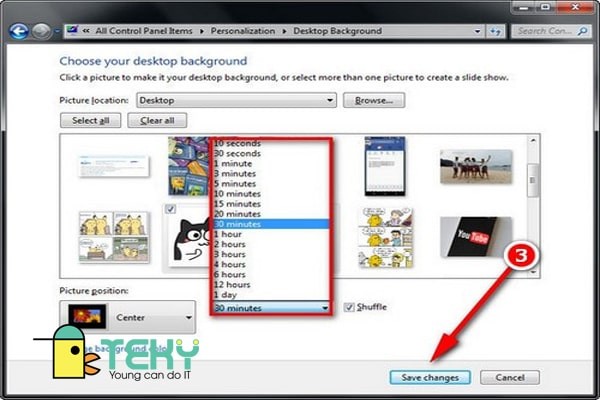 Cách đặt hình nền máy tính Windows 7 thay đổi theo thời gian
Tính năng này giúp màn hình desktop của bạn luôn sống động và không bao giờ nhàm chán, tạo cảm giác như bạn đang có một bộ sưu tập nghệ thuật cá nhân hiển thị trên máy tính. Đây là một cách tuyệt vời để tối ưu hóa trải nghiệm sử dụng khi bạn muốn thay đổi hình nền máy tính thường xuyên mà không cần làm thủ công.
Điều Chỉnh Vị Trí và Cách Hiển Thị Của Hình Nền
Việc thay đổi hình nền máy tính không chỉ dừng lại ở việc chọn ảnh, mà còn bao gồm cách hình ảnh đó hiển thị trên màn hình của bạn. Windows 7 cung cấp các tùy chọn để điều chỉnh vị trí và kích thước của hình nền sao cho phù hợp nhất với ảnh và độ phân giải màn hình của bạn.
- Truy cập “Choose a fit”: Trong cửa sổ “Nền màn hình”, tìm mục “Choose a fit” (hoặc “Vị trí hình ảnh”) để xem các tùy chọn điều chỉnh.
- Các chế độ hiển thị:
- Fill (Điền đầy): Phóng to hoặc thu nhỏ ảnh để vừa với màn hình, có thể cắt bỏ một phần ảnh nếu tỷ lệ không khớp. Đây là lựa chọn phổ biến để hình nền không có khoảng trống.
- Fit (Vừa): Điều chỉnh kích thước ảnh để toàn bộ hình ảnh hiển thị trên màn hình, giữ nguyên tỷ lệ gốc. Nếu tỷ lệ ảnh không khớp với màn hình, các đường viền đen có thể xuất hiện.
- Stretch (Kéo giãn): Kéo giãn ảnh để phủ kín toàn bộ màn hình, bất kể tỷ lệ gốc. Điều này có thể làm biến dạng hình ảnh.
- Tile (Xếp kề): Lặp lại hình ảnh nhỏ thành nhiều bản sao để lấp đầy màn hình. Thích hợp cho các mẫu họa tiết nhỏ.
- Center (Căn giữa): Đặt ảnh ở chính giữa màn hình với kích thước gốc. Các khoảng trống xung quanh sẽ được lấp đầy bằng một màu nền mặc định.
- Lưu thay đổi: Sau khi chọn chế độ hiển thị mong muốn, nhấp vào “Lưu thay đổi”.
 Hướng dẫn điều chỉnh hình ảnh để làm giao diện màn hình nền máy tính Windows 7
Việc hiểu và sử dụng các tùy chọn này sẽ giúp bạn trình bày hình nền một cách chuyên nghiệp và đẹp mắt hơn, đảm bảo rằng mỗi lần bạn thay đổi hình nền máy tính đều mang lại kết quả như ý.
Hướng Dẫn Thay Đổi Hình Nền Máy Tính Windows Vista
Windows Vista, mặc dù không được đánh giá cao như Windows XP hay Windows 7, nhưng vẫn có những điểm tương đồng trong cách thức tùy chỉnh giao diện. Quá trình thay đổi hình nền máy tính trên Windows Vista khá giống với Windows 7, chỉ có một vài khác biệt nhỏ về tên gọi và vị trí các tùy chọn.
Các Bước Đổi Hình Nền Trên Windows Vista
Để thay đổi hình nền máy tính trên hệ điều hành Windows Vista, bạn làm theo các bước sau:
- Click chuột phải vào màn hình: Tương tự như Windows 7, bạn click chuột phải vào một khoảng trống trên màn hình desktop để mở menu ngữ cảnh.
- Chọn “Cá nhân hóa” (Personalize): Từ menu, chọn “Cá nhân hóa” (Personalize). Đây là trung tâm để bạn tùy chỉnh giao diện.
- Chọn “Nền màn hình” (Desktop Background): Trong cửa sổ “Cá nhân hóa”, tìm và nhấp vào “Nền màn hình” (Desktop Background).
- Lựa chọn hình ảnh: Hệ thống sẽ hiển thị các hình ảnh mẫu. Bạn có thể chọn một trong số đó hoặc nhấp vào “Duyệt…” (Browse…) để tìm ảnh từ các thư mục cá nhân. Windows Vista cũng cho phép bạn chọn một màu đồng nhất thay vì hình ảnh nếu muốn.
- Lưu thay đổi: Sau khi chọn xong, nhấp “OK” hoặc “Áp dụng” để lưu hình nền mới.
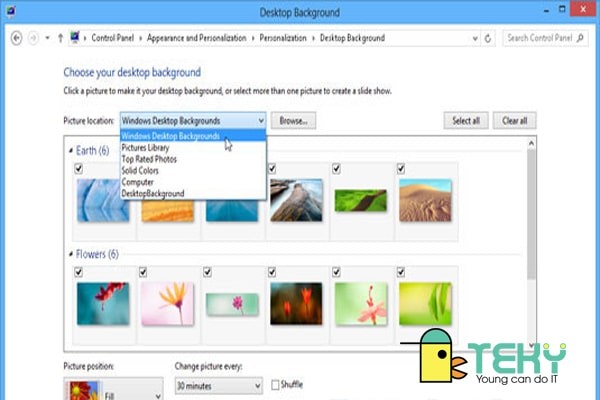 Máy tính hệ điều hành Windows Vista
Vista có thể không mượt mà bằng các phiên bản sau, nhưng việc thay đổi hình nền máy tính vẫn là một tác vụ cơ bản và dễ thực hiện, giúp người dùng làm mới không gian làm việc của mình.
Điều Chỉnh Vị Trí Hình Nền Trên Windows Vista
Windows Vista cũng cung cấp các tùy chọn để điều chỉnh cách hình nền hiển thị trên màn hình, tương tự như Windows 7 nhưng với giao diện hơi khác:
- Truy cập tùy chọn định vị: Trong cửa sổ “Nền màn hình”, bạn sẽ thấy phần tiêu đề “Hình ảnh nên được đặt như thế nào?” (How should the image be positioned?).
- Các tùy chọn định vị: Các lựa chọn bao gồm “Toàn màn hình” (Fit), “Xếp kề” (Tile) và “Căn giữa” (Center).
- Toàn màn hình (Fit): Ảnh sẽ được co giãn để vừa với màn hình, giữ nguyên tỷ lệ.
- Xếp kề (Tile): Ảnh sẽ được lặp lại nếu nhỏ hơn màn hình.
- Căn giữa (Center): Ảnh sẽ nằm ở giữa màn hình với kích thước gốc.
- Chọn và lưu: Sau khi chọn tùy chọn mong muốn, nhấp “OK” để hoàn tất quá trình thay đổi hình nền máy tính cùng với vị trí hiển thị.
Dù Vista không còn phổ biến, việc nắm rõ những thủ thuật này sẽ giúp những ai vẫn đang sử dụng hệ điều hành này có thể tùy biến máy tính của mình một cách hiệu quả.
Hướng Dẫn Thay Đổi Hình Nền Máy Tính Windows XP
Windows XP, một huyền thoại trong lịch sử hệ điều hành của Microsoft, vẫn còn dấu ấn trong lòng nhiều người dùng bởi sự đơn giản và hiệu quả. Mặc dù đã lỗi thời, nhiều thiết bị cũ vẫn chạy XP, và việc thay đổi hình nền máy tính trên XP cũng có những bước đặc trưng riêng.
Quy Trình Thay Đổi Hình Nền Trên Windows XP
Để thay đổi hình nền máy tính trên Windows XP, bạn thực hiện như sau:
- Click chuột phải vào màn hình: Cũng như các phiên bản sau, bạn click chuột phải vào vùng trống trên desktop.
- Chọn “Thuộc tính” (Properties): Từ menu ngữ cảnh, chọn “Thuộc tính” (Properties) — đây là điểm khác biệt so với “Cá nhân hóa” ở Windows 7 và Vista.
- Chọn tab “Desktop”: Trong cửa sổ “Thuộc tính Hiển thị” (Display Properties) vừa mở, bạn sẽ thấy nhiều tab khác nhau. Hãy nhấp vào tab “Desktop”.
- Lựa chọn hình ảnh: Trong tab “Desktop”, bạn sẽ thấy mục “Nền” (Background), hiển thị danh sách các hình nền có sẵn. Bạn có thể chọn một hình ảnh từ danh sách này hoặc nhấp vào nút “Duyệt…” (Browse…) để tìm hình ảnh từ máy tính của mình.
- Áp dụng và lưu: Sau khi chọn hình ảnh ưng ý, nhấp vào “Áp dụng” (Apply) rồi “OK” để lưu hình nền máy tính mới.
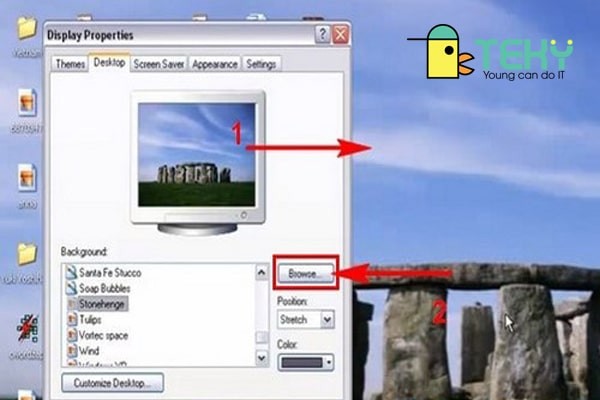 Bước 3: Lúc này, máy tính sẽ đưa ra cho bạn nhiều hình ảnh. Bạn chọn một hình để làm hình nền giao diện máy tính của bạn nhé.
Dù giao diện có phần cổ điển, quy trình thay đổi hình nền máy tính trên XP vẫn rất trực quan, cho phép người dùng dễ dàng tùy biến giao diện của mình.
Điều Chỉnh Vị Trí và Màu Nền Trên Windows XP
Windows XP cũng cung cấp các tùy chọn để điều chỉnh cách hình nền hiển thị và màu sắc nền cho desktop:
- Chọn tùy chọn “Vị trí” (Position): Trong tab “Desktop” của cửa sổ “Thuộc tính Hiển thị”, dưới mục “Nền” (Background), bạn sẽ thấy một hộp thả xuống mang tên “Vị trí” (Position).
- Các tùy chọn định vị:
- Center (Căn giữa): Đặt hình ảnh ở chính giữa màn hình với kích thước gốc.
- Tile (Xếp kề): Lặp lại hình ảnh nhỏ thành nhiều bản sao để phủ kín màn hình.
- Stretch (Kéo giãn): Kéo giãn hình ảnh để lấp đầy toàn bộ màn hình, có thể làm biến dạng ảnh.
- Thay đổi màu nền (nếu không dùng ảnh): Nếu bạn không chọn hình ảnh nào (hoặc chọn “Không” trong danh sách hình nền), bạn có thể chọn một màu đồng nhất cho desktop bằng cách sử dụng hộp chọn “Màu” (Color) nằm dưới mục “Vị trí”.
- Áp dụng và OK: Sau khi thực hiện các thay đổi, nhấp “Áp dụng” rồi “OK” để xác nhận.
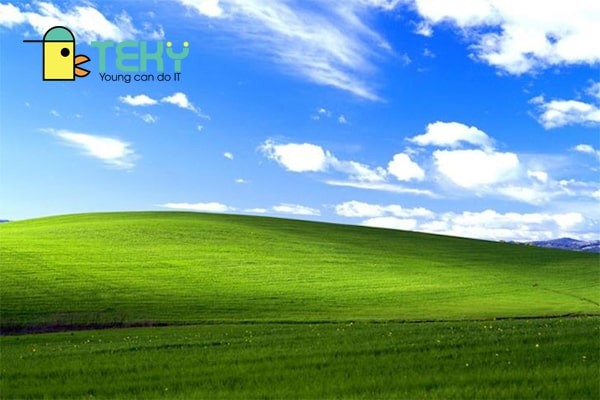 Giao diện máy tính Wín XP
Dù đã là một hệ điều hành cũ, việc thay đổi hình nền máy tính và tùy chỉnh giao diện trên Windows XP vẫn là một trong những thao tác cơ bản giúp người dùng cảm thấy thoải mái hơn với chiếc máy của mình.
Mẹo Nâng Cao: Làm Nổi Bật Hình Nền Máy Tính Của Bạn
Việc thay đổi hình nền máy tính không chỉ đơn thuần là đặt một bức ảnh mới. Có nhiều cách để bạn có thể làm cho màn hình desktop của mình trở nên sống động và độc đáo hơn, thể hiện phong cách riêng của bạn. Dưới đây là một vài mẹo nhỏ mà Cài Win Tại Nhà Hà Nội muốn chia sẻ để bạn có thể tận dụng tối đa tính năng này.
Tối Ưu Hóa Vị Trí và Kích Thước Hình Ảnh
Như đã đề cập ở các phần trước, việc lựa chọn chế độ hiển thị phù hợp là rất quan trọng, đặc biệt với Windows 7. Các tùy chọn “Fill” (Điền đầy) và “Fit” (Vừa) là hai chế độ mạnh mẽ để xử lý các bức ảnh có kích thước và tỷ lệ khác nhau.
- Chế độ “Fill” lý tưởng khi bạn có một bức ảnh độ phân giải cao và muốn nó phủ kín màn hình mà không bị viền đen. Hệ thống sẽ tự động cắt một phần nhỏ của ảnh nếu cần để đảm bảo không có khoảng trống. Điều này đặc biệt hữu ích cho ảnh phong cảnh hoặc ảnh chụp bằng điện thoại di động có tỷ lệ khung hình khác biệt so với màn hình máy tính của bạn.
- Chế độ “Fit” lại là lựa chọn tốt khi bạn muốn hiển thị toàn bộ nội dung của bức ảnh mà không bị cắt xén. Dù có thể xuất hiện các dải màu đen ở hai bên hoặc trên dưới, nhưng điều này đảm bảo rằng không một chi tiết nào của bức ảnh bị mất đi, rất phù hợp cho ảnh chân dung hoặc những bức ảnh có chi tiết quan trọng ở các cạnh.
Việc điều chỉnh các tùy chọn này sẽ giúp bạn đảm bảo rằng mỗi lần thay đổi hình nền máy tính đều mang lại một hình ảnh sắc nét và bố cục hoàn hảo trên desktop của bạn.
Khám Phá Nguồn Hình Ảnh Đa Dạng
Thế giới internet là một kho tàng vô tận của những bức ảnh đẹp, sẵn sàng để bạn tải về và sử dụng làm hình nền.
- Từ trình duyệt web: Khi bạn bắt gặp một hình ảnh ưng ý trên một trang web, chỉ cần nhấp chuột phải vào bức ảnh đó và chọn “Đặt làm hình nền” (Set as desktop background) hoặc “Lưu hình ảnh thành…” (Save image as…) để tải về rồi tự đặt. Tuy nhiên, hãy lưu ý về bản quyền và chỉ sử dụng cho mục đích cá nhân.
- Kho hình nền trực tuyến: Các trang web như Unsplash, Pexels, Pixabay cung cấp hàng triệu bức ảnh chất lượng cao, miễn phí bản quyền, được phân loại theo chủ đề, màu sắc, giúp bạn dễ dàng tìm được hình nền ưng ý.
- Bộ sưu tập cá nhân: Đừng quên những bức ảnh do chính bạn chụp! Ảnh gia đình, ảnh phong cảnh từ chuyến du lịch, hoặc những bức vẽ cá nhân có thể tạo nên một hình nền độc đáo và mang đậm dấu ấn riêng của bạn.
Tối Ưu Hóa Trải Nghiệm Với Chủ Đề (Themes)
Đối với Windows 7 (phiên bản cao cấp hơn), Windows Vista, ngoài việc thay đổi hình nền máy tính, bạn còn có thể thay đổi toàn bộ “Chủ đề” (Theme). Một chủ đề không chỉ bao gồm hình nền mà còn thay đổi màu sắc cửa sổ, âm thanh hệ thống, con trỏ chuột và biểu tượng. Điều này giúp mọi yếu tố giao diện phối hợp với nhau một cách hài hòa, tạo nên một trải nghiệm thị giác thống nhất và chuyên nghiệp.
Để thay đổi chủ đề, bạn chỉ cần nhấp chuột phải vào màn hình, chọn “Cá nhân hóa” (Personalize) và sau đó chọn một “Chủ đề” (Theme) từ danh sách có sẵn. Bạn cũng có thể tải về các chủ đề từ Microsoft hoặc các nguồn khác để làm phong phú thêm lựa chọn của mình.
Giải Quyết Vấn Đề Hiển Thị Biểu Tượng
Đôi khi, một hình nền quá phức tạp hoặc có màu sắc quá tương đồng với các biểu tượng trên màn hình có thể khiến chúng trở nên khó nhìn. Trong trường hợp này:
- Chọn hình nền đơn giản hơn: Sử dụng một hình nền có màu sắc và họa tiết đơn giản hơn.
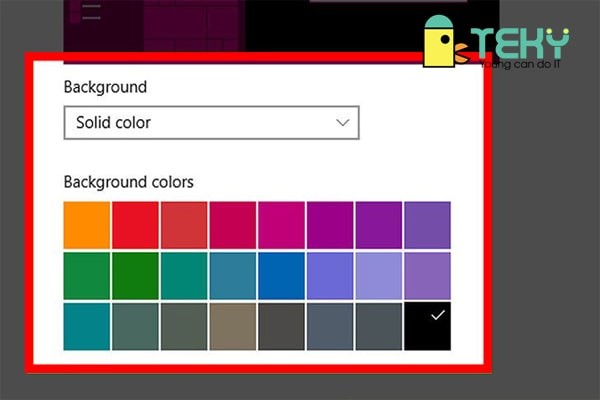
- Sử dụng màu đồng nhất: Thay vì hình ảnh, bạn có thể chọn một màu đồng nhất làm nền. Để làm điều này, trong cửa sổ “Nền màn hình” (hoặc tab “Desktop” trên XP), tìm tùy chọn “Màu đồng nhất” (Solid Color) hoặc chọn “Không” trong danh sách hình nền và sau đó chọn một màu nền phù hợp từ bảng màu.
Những mẹo này sẽ giúp bạn không chỉ thay đổi hình nền máy tính mà còn biến nó thành một phần mở rộng của cá tính và phong cách làm việc của bạn. Một màn hình desktop được tổ chức và có tính thẩm mỹ cao chắc chắn sẽ truyền cảm hứng và động lực cho mọi hoạt động của bạn.
Kết Luận
Việc thay đổi hình nền máy tính là một trong những cách đơn giản nhưng hiệu quả nhất để làm mới không gian làm việc và thể hiện cá tính riêng của bạn. Dù bạn đang sử dụng Windows 7, Vista hay thậm chí là Windows XP, các bước hướng dẫn chi tiết trong bài viết này từ Cài Win Tại Nhà Hà Nội sẽ giúp bạn dễ dàng thực hiện.
Từ việc chọn một bức ảnh tĩnh, thiết lập trình chiếu tự động, cho đến điều chỉnh vị trí và kích thước hình nền, mỗi thao tác đều góp phần tạo nên một desktop độc đáo và đầy cảm hứng. Đừng ngần ngại khám phá và thử nghiệm các tùy chọn khác nhau để tìm ra phong cách phù hợp nhất với mình. Một hình nền ưng ý không chỉ mang lại niềm vui thị giác mà còn có thể tác động tích cực đến tinh thần làm việc của bạn. Chúc bạn thành công trong việc tạo ra một không gian desktop thật đẹp và mang đậm dấu ấn cá nhân!
