
Trong cuộc sống hiện đại đầy bận rộn, việc quản lý thời gian và không bỏ lỡ những công việc quan trọng là điều vô cùng cần thiết. Dù là một cuộc họp online đột xuất, deadline công việc sát nút, hay chỉ đơn giản là cần thức dậy đúng giờ cho một ngày mới, tính năng báo thức trên máy tính đã trở thành một trợ thủ đắc lực. Tại Cài Win Tại Nhà Hà Nội, chúng tôi hiểu rằng đôi khi chỉ một mẹo nhỏ cũng có thể tạo nên sự khác biệt lớn trong năng suất làm việc của bạn. Chính vì vậy, bài viết này sẽ hướng dẫn bạn cách cài báo thức trên máy tính Windows và MacBook một cách chi tiết, dễ hiểu, giúp bạn luôn chủ động và hiệu quả trong mọi tác vụ.
Cài Báo Thức Trên Máy Tính Windows 11: Mọi Phương Pháp Đều Trong Tầm Tay
Hệ điều hành Windows 11 không chỉ mang đến giao diện hiện đại mà còn tích hợp nhiều công cụ mạnh mẽ, giúp người dùng dễ dàng cài đặt báo thức trên máy tính mà không cần tốn công tìm kiếm phần mềm bên ngoài. Từ những ứng dụng có sẵn đến trợ lý ảo thông minh, bạn có nhiều lựa chọn để thiết lập nhắc nhở đúng giờ.
Sử dụng ứng dụng Đồng hồ (Alarms & Clock) tích hợp
Ứng dụng Đồng hồ là công cụ mặc định và tiện lợi nhất để cài báo thức trên máy tính Windows 11. Giao diện thân thiện, dễ sử dụng giúp bạn thiết lập chỉ trong vài thao tác đơn giản. Đây là cách hiệu quả và đáng tin cậy nhất cho hầu hết người dùng.
Để bắt đầu, hãy nhấn tổ hợp phím Windows + S, sau đó gõ “Đồng hồ” (hoặc “Alarms & Clock” nếu bạn dùng tiếng Anh) và mở ứng dụng lên. Khi ứng dụng đã khởi động, bạn cần chuyển sang tab “Báo thức” (Alarms) để quản lý các thiết lập hiện có hoặc tạo mới. Tại đây, bạn sẽ thấy một dấu “+” quen thuộc, đây chính là biểu tượng để thêm một báo thức mới vào danh sách của mình.
Tiếp theo, một cửa sổ cài đặt sẽ hiện ra, cho phép bạn tùy chỉnh chi tiết báo thức. Bạn có thể chọn thời gian cụ thể mà mình muốn báo thức vang lên, đặt một tên gọi gợi nhớ cho báo thức đó (ví dụ: “Họp team”, “Uống thuốc”, “Nghỉ giải lao”), điều chỉnh âm thanh báo thức sao cho phù hợp với sở thích và môi trường làm việc của mình, cũng như thiết lập tần suất lặp lại nếu đây là báo thức định kỳ (ví dụ: hàng ngày, các ngày trong tuần). Cuối cùng, hãy nhớ nhấn nút “Save” (Lưu) để hoàn tất quá trình cài đặt và kích hoạt báo thức của bạn.
Một lưu ý quan trọng để báo thức hoạt động hiệu quả là máy tính của bạn cần được bật và không ở chế độ ngủ (Sleep Mode) sâu. Nếu máy tính đang trong trạng thái ngủ, báo thức có thể không được kích hoạt đúng giờ, hoặc thậm chí không hoạt động. Điều này đặc biệt đúng với các máy tính đời cũ hoặc những máy không hỗ trợ tính năng Modern Standby tiên tiến của Windows.
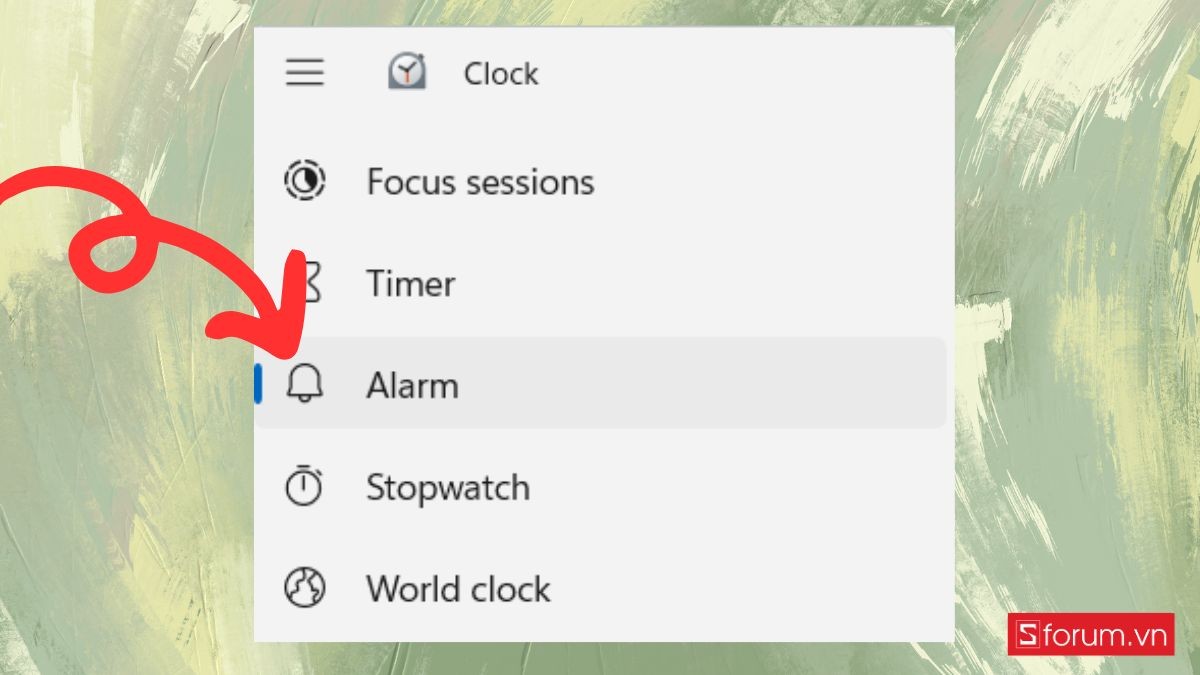 Cài báo thức trực tiếp trên máy tính bước 1
Kích hoạt báo thức bằng trợ lý ảo Cortana
Đối với những ai yêu thích sự tiện lợi và tốc độ, việc sử dụng trợ lý ảo Cortana để cài báo thức trên máy tính là một lựa chọn không thể bỏ qua. Cortana cho phép bạn thiết lập báo thức chỉ bằng giọng nói, giúp tiết kiệm thời gian và tối ưu hóa trải nghiệm tương tác với thiết bị.
Để khởi động Cortana, bạn có thể nhấn tổ hợp phím Windows + C hoặc sử dụng thanh tìm kiếm trên Taskbar và gõ “Cortana”. Sau khi Cortana xuất hiện, bạn chỉ cần đọc lệnh hoặc gõ câu lệnh đơn giản như “Set an alarm for 7 AM” (Đặt báo thức lúc 7 giờ sáng) hoặc “Wake me up at 8 AM tomorrow” (Đánh thức tôi lúc 8 giờ sáng ngày mai). Cortana sẽ nhanh chóng xử lý yêu cầu và tự động thiết lập báo thức cho bạn, đồng thời đưa ra thông báo xác nhận khi đến giờ.
Tuy nhiên, có một vài điều kiện cần thiết để Cortana hoạt động mượt mà. Đầu tiên, trợ lý ảo này cần được bật trong cài đặt hệ thống của bạn. Thứ hai, máy tính cần có kết nối Internet ổn định để Cortana có thể hiểu và thực hiện các lệnh giọng nói một cách chính xác. Ngoài ra, việc sử dụng micrô chất lượng tốt cũng sẽ cải thiện đáng kể trải nghiệm khi ra lệnh cho Cortana để cài báo thức trên máy tính.
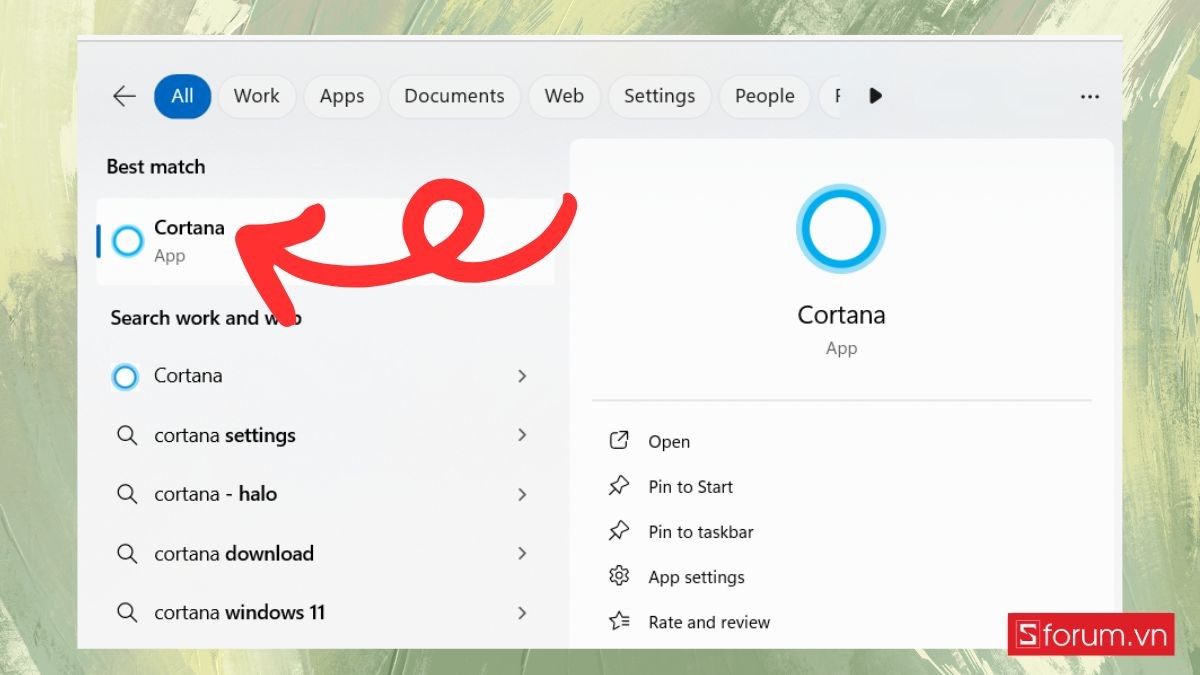 Cài đặt báo thức trên máy tính thông qua trợ lý ảo Cortana
Giải pháp chuyên nghiệp với phần mềm Free Alarm Clock
Nếu bạn cần một công cụ cài báo thức trên máy tính Windows với nhiều tính năng nâng cao hơn, Free Alarm Clock là một lựa chọn tuyệt vời. Đây là một phần mềm miễn phí nhưng lại cung cấp khả năng tùy chỉnh mạnh mẽ, vượt trội so với ứng dụng Đồng hồ mặc định của Windows.
Đầu tiên, bạn cần tải và cài đặt phần mềm từ trang chủ chính thức của nó, thường là freealarmclocksoftware.com. Sau khi cài đặt thành công, hãy mở ứng dụng và bạn sẽ thấy một giao diện đơn giản với nút “Add” (Thêm) để tạo báo thức mới.
Khi nhấp vào “Add”, bạn có thể tùy chỉnh thời gian báo thức, chọn âm thanh yêu thích từ thư viện có sẵn hoặc tải lên nhạc chuông riêng của mình, và thiết lập chế độ lặp lại cho các ngày trong tuần hoặc hàng ngày. Một trong những ưu điểm nổi bật của Free Alarm Clock là khả năng đánh thức máy tính từ chế độ ngủ, điều mà nhiều ứng dụng báo thức khác không làm được. Điều này đảm bảo rằng báo thức của bạn sẽ luôn hoạt động đúng giờ, ngay cả khi bạn quên bật máy hoặc để máy ở chế độ chờ. Bạn cũng có thể điều chỉnh âm lượng báo thức độc lập, thêm ghi chú chi tiết cho từng báo thức, và thậm chí thiết lập nhiều báo thức cùng lúc cho các công việc khác nhau.
Nhờ những tính năng ưu việt này, Free Alarm Clock trở thành một công cụ lý tưởng cho những người có lịch trình bận rộn, cần một hệ thống báo thức linh hoạt và đáng tin cậy để cài báo thức trên máy tính của mình.
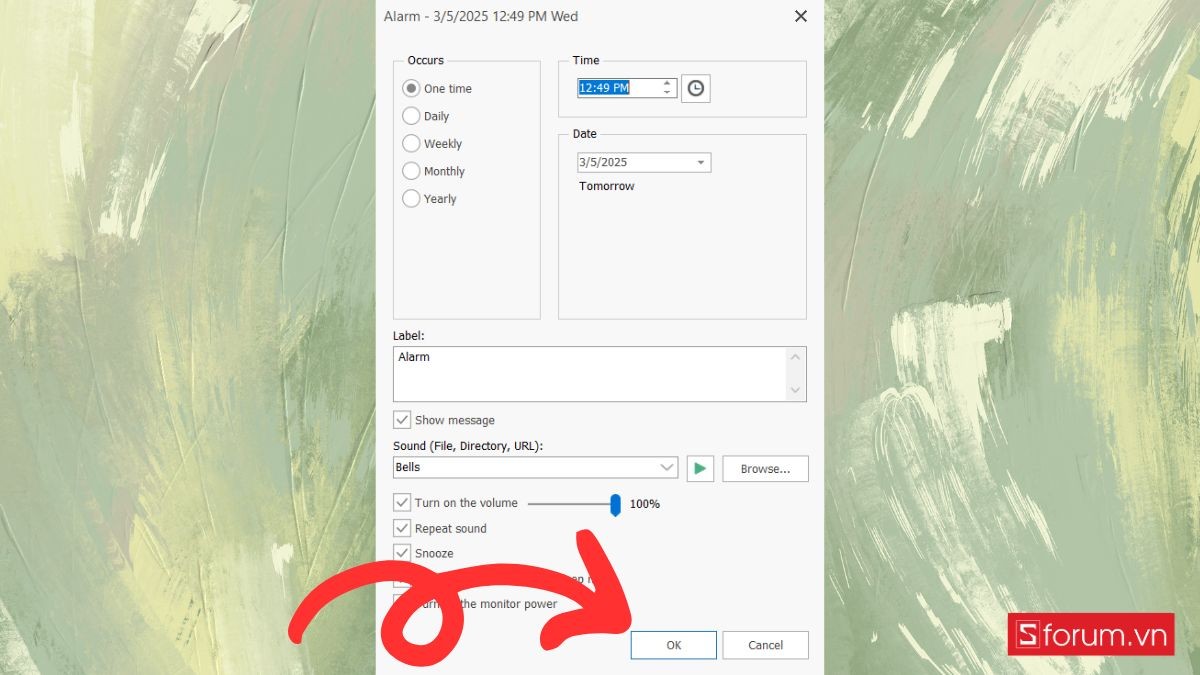 Cài báo thức thông qua phần mềm Free Alarm Clock bước 3
Cài Đặt Báo Thức Trên MacBook: Hướng Dẫn Từng Bước
Người dùng MacBook cũng có nhiều cách tiện lợi để cài báo thức trên máy tính của mình, từ những ứng dụng tích hợp sẵn trong macOS cho đến việc tận dụng trợ lý ảo thông minh. Mặc dù cách thức có đôi chút khác biệt so với Windows, nhưng nhìn chung, việc thiết lập báo thức trên các thiết bị Apple cũng vô cùng dễ dàng.
Tận dụng ứng dụng Đồng hồ (Clock) trên macOS Ventura trở lên
Kể từ macOS Ventura, Apple đã tích hợp ứng dụng Đồng hồ (Clock) trực tiếp vào hệ điều hành, mang đến trải nghiệm quen thuộc như trên iPhone hay iPad. Điều này giúp việc cài báo thức trên máy tính MacBook trở nên trực quan và đơn giản hơn bao giờ hết.
Để bắt đầu, bạn chỉ cần mở ứng dụng Clock trên MacBook của mình. Ứng dụng này thường nằm trong thư mục Applications hoặc bạn có thể tìm kiếm nhanh bằng Spotlight (Cmd + Space). Sau khi mở ứng dụng, hãy chuyển đến mục “Alarms” (Báo thức) và bạn sẽ thấy một dấu “+” để thêm báo thức mới.
Tại đây, bạn có thể thiết lập thời gian báo thức mong muốn, chọn âm thanh báo thức phù hợp với sở thích của mình, và tùy chỉnh các tùy chọn lặp lại nếu cần (ví dụ: các ngày trong tuần hoặc chỉ một lần). Khi đã hoàn tất các thiết lập, đừng quên nhấn nút “Save” để lưu báo thức của bạn. Một điểm cộng lớn là ứng dụng Đồng hồ trên macOS Ventura trở lên có thể hoạt động ngay cả khi MacBook đang ở chế độ ngủ nhẹ, đảm bảo bạn không bỏ lỡ bất kỳ nhắc nhở quan trọng nào.
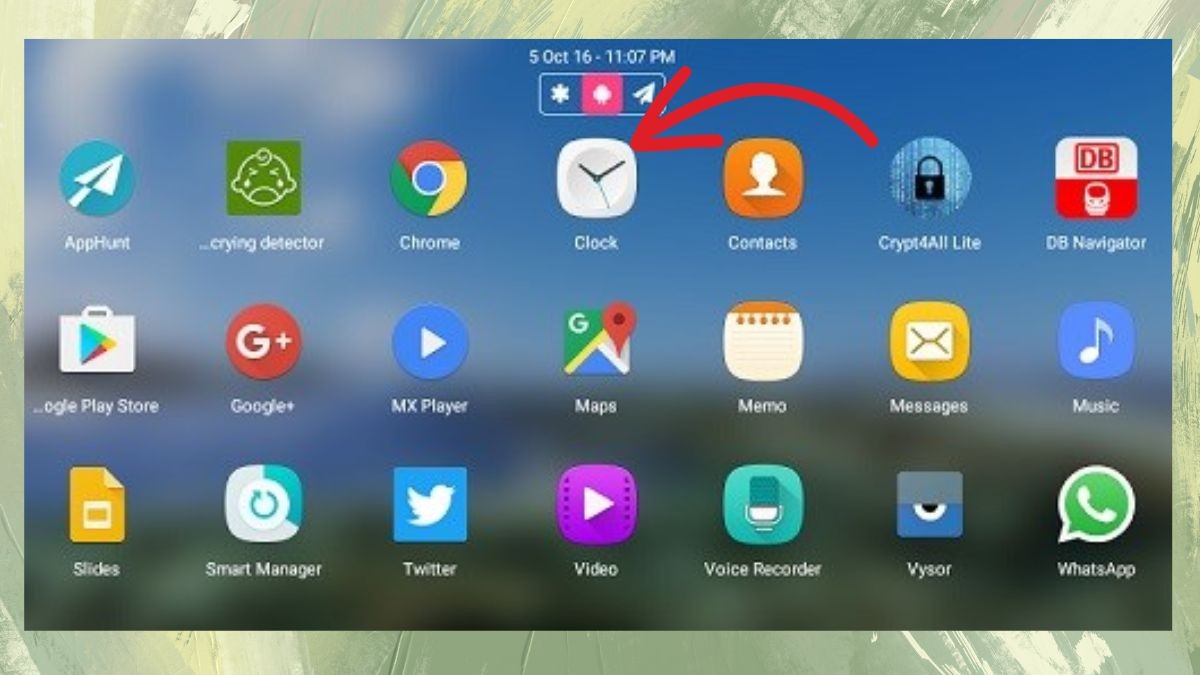 Cài báo thức trên máy tính bằng cách sử dụng đồng hồ trên macOS Ventura bước 1
Sử dụng Siri để tạo nhắc nhở thông minh
Giống như Cortana trên Windows, Siri là trợ lý ảo mạnh mẽ trên MacBook, có thể giúp bạn quản lý các tác vụ hàng ngày, bao gồm cả việc tạo nhắc nhở hoạt động như báo thức. Mặc dù Siri trên macOS không có chức năng báo thức mặc định theo kiểu chuông đổ như trên iPhone, nhưng nó có thể tạo các lời nhắc quan trọng thông qua ứng dụng Reminders (Lời nhắc), hoạt động rất hiệu quả.
Để kích hoạt Siri, bạn có thể nhấn tổ hợp phím Cmd + Space hoặc nhấp vào biểu tượng Siri trên thanh menu của MacBook. Sau đó, chỉ cần đọc câu lệnh rõ ràng như “Hey Siri, set a reminder for 6 AM to ‘Start daily report'” (Siri ơi, đặt nhắc nhở lúc 6 giờ sáng để ‘Bắt đầu báo cáo hàng ngày’). Siri sẽ tự động tạo một lời nhắc trong ứng dụng Reminders và sẽ thông báo cho bạn vào đúng thời điểm đã định.
Lời nhắc này sẽ xuất hiện dưới dạng thông báo trên màn hình và kèm theo âm thanh (nếu được bật), giúp bạn không bỏ lỡ công việc quan trọng. Ưu điểm của việc sử dụng Siri là khả năng tương tác bằng giọng nói tiện lợi và sự tích hợp chặt chẽ với hệ sinh thái Apple, cho phép bạn quản lý lịch trình mà không cần thao tác thủ công. Đây là một cách linh hoạt để cài báo thức trên máy tính Mac khi bạn cần một nhắc nhở nhanh chóng mà không phải mở nhiều ứng dụng.
Tận dụng công cụ nhắc nhở từ Facebook
Nghe có vẻ lạ, nhưng Facebook cũng có thể trở thành một công cụ hữu ích để cài báo thức trên máy tính của bạn, đặc biệt là khi bạn cần nhắc nhở về các sự kiện trực tuyến hoặc các cuộc hẹn xã hội. Tính năng Facebook Events (Sự kiện) cho phép bạn tạo và nhận nhắc nhở cho các hoạt động đã lên kế hoạch.
Để sử dụng tính năng này, bạn cần mở Facebook trên trình duyệt web hoặc ứng dụng và truy cập vào mục “Sự kiện” (Events). Tại đây, bạn có thể tạo một sự kiện mới bằng cách nhấp vào “Tạo sự kiện” và điền đầy đủ các thông tin cần thiết như tên sự kiện, thời gian, địa điểm (nếu có) và mô tả.
Điều quan trọng là bạn cần đặt thời gian nhắc nhở phù hợp. Facebook sẽ cho phép bạn chọn thời điểm nhận thông báo trước khi sự kiện bắt đầu. Sau khi đã thiết lập xong, nhấn “Tạo sự kiện” để lưu lại. Khi đến thời điểm đã định, Facebook sẽ gửi một thông báo trực tiếp đến máy tính của bạn (nếu bạn đã bật thông báo cho trình duyệt hoặc ứng dụng Facebook), giúp bạn không quên công việc hoặc cuộc hẹn quan trọng. Mặc dù không phải là một “báo thức” truyền thống, đây lại là một cách sáng tạo và hiệu quả để cài báo thức trên máy tính cho những ai thường xuyên sử dụng mạng xã hội này.
Đặt Báo Thức Trực Tuyến: Giải Pháp Nhanh Gọn
Trong trường hợp bạn không muốn cài đặt thêm bất kỳ phần mềm nào vào máy tính hoặc chỉ cần một báo thức nhanh chóng, tạm thời, các công cụ báo thức trực tuyến là một giải pháp vô cùng tiện lợi. Chỉ cần mở trình duyệt và truy cập vào một website chuyên dụng, bạn đã có thể thiết lập báo thức trên máy tính mà không tốn công sức.
Hướng dẫn sử dụng Baothuconline.com
Một trong những website phổ biến và dễ sử dụng để cài báo thức trên máy tính là Baothuconline.com. Trang web này cung cấp giao diện trực quan, cho phép bạn thiết lập báo thức chỉ trong vài bước đơn giản:
Bước 1: Mở trình duyệt web của bạn (Chrome, Firefox, Edge, Safari…) và truy cập trực tiếp vào địa chỉ baothuconline.com. Trang chủ sẽ hiện ra với các tùy chọn để bạn bắt đầu tạo báo thức.
Bước 2: Thiết lập mốc thời gian cần nhắc nhở bằng cách điều chỉnh giờ và phút trên giao diện. Trang web thường cung cấp cả tùy chọn “AM/PM” hoặc định dạng 24 giờ. Bạn cũng có thể thấy các khung giờ gợi ý để thao tác nhanh hơn, rất tiện lợi khi bạn cần một báo thức gấp.
Bước 3: Chọn kiểu âm báo phù hợp với môi trường sử dụng của mình. Baothuconline.com thường có nhiều tùy chọn âm thanh khác nhau. Hãy phát thử trước để kiểm tra độ rõ và âm lượng, đảm bảo âm báo đủ lớn để bạn nghe thấy mà không gây khó chịu cho người xung quanh.
Bước 4: Điền nội dung nhắc việc ngắn gọn, rõ ràng. Ưu tiên những câu có chứa hành động cụ thể để dễ dàng nhận diện ngay khi báo thức kích hoạt. Ví dụ: “Kiểm tra email khách hàng”, “Đi tập gym”, “Gọi điện cho mẹ”.
Bước 5: Xác nhận tạo báo thức bằng nút “Thêm báo thức” hoặc tương tự. Sau khi nhấn, báo thức của bạn sẽ được kích hoạt.
Điều quan trọng nhất khi sử dụng báo thức trực tuyến là trình duyệt phải duy trì trạng thái hoạt động. Nếu bạn đóng tab chứa trang web báo thức hoặc ngắt phiên làm việc, tín hiệu báo thức sẽ không được kích hoạt đúng giờ. Ngoài ra, hãy luôn chú ý đến các thông báo quyền từ trang web (ví dụ: quyền phát âm thanh) và cấp phép để báo thức hoạt động tốt.
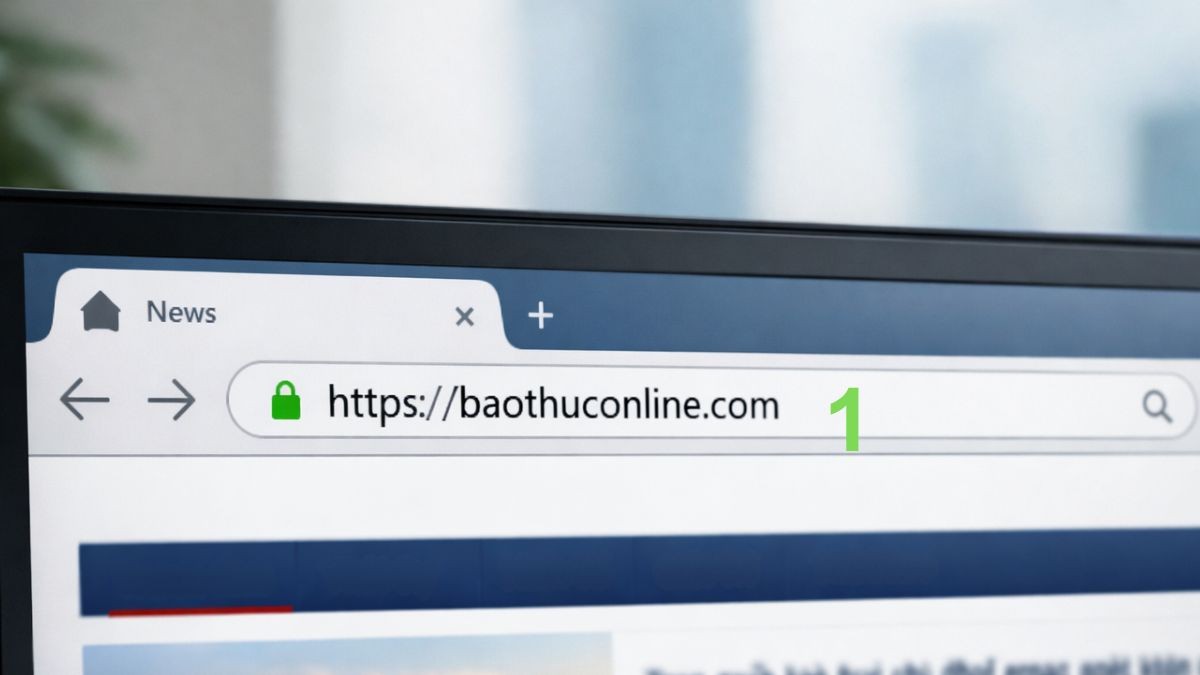 Cách đặt báo thức trên máy tính bằng công cụ online bước 1
Khắc Phục Các Sự Cố Thường Gặp Khi Cài Báo Thức Trên Máy Tính
Việc cài đặt báo thức trên máy tính đôi khi không suôn sẻ như mong đợi. Các lỗi thường gặp có thể từ việc báo thức không hoạt động khi máy tính ngủ cho đến không có âm thanh. Việc hiểu rõ nguyên nhân và cách khắc phục sẽ giúp bạn giải quyết vấn đề nhanh chóng, đảm bảo các nhắc nhở quan trọng luôn được thực hiện.
Báo thức không hoạt động khi máy tính đang ở chế độ ngủ
Đây là một trong những lỗi phổ biến nhất, đặc biệt với các máy tính đời cũ. Khi máy tính chuyển sang chế độ Sleep (ngủ) hoặc Hibernate (ngủ đông), nhiều tiến trình bị tạm dừng hoặc ngừng hoạt động hoàn toàn, khiến báo thức không thể kích hoạt.
Với các máy tính hiện đại chạy Windows 10 hoặc Windows 11, nếu thiết bị hỗ trợ Modern Standby (một chế độ ngủ hiện đại cho phép máy vẫn duy trì một số chức năng cơ bản ở chế độ năng lượng thấp), báo thức vẫn có thể hoạt động. Tuy nhiên, nếu máy tính của bạn không hỗ trợ Modern Standby, hoặc bạn gặp sự cố, bạn cần bật tính năng “Allow wake timers” trong Power Options để hệ thống tự động đánh thức máy đúng thời điểm.
Các bước thực hiện để bật “Allow wake timers”:
- Mở Power Options: Đầu tiên, bạn cần truy cập “Control Panel” trên máy tính của mình. Cách nhanh nhất là tìm kiếm “Control Panel” trong thanh tìm kiếm Windows. Sau đó, chọn mục “Power Options” để vào phần quản lý nguồn điện.
- Truy cập cài đặt nâng cao: Trong cửa sổ Power Options, nhấp vào “Change when the computer sleeps” ở menu bên trái. Tiếp theo, chọn “Change advanced power settings” để mở khu vực cài đặt nâng cao của hệ thống.
- Bật Allow wake timers: Trong hộp thoại Power Options nâng cao, tìm đến mục “Sleep”. Nhấn dấu (+) để mở rộng các tùy chọn con. Tiếp tục nhấn dấu (+) ở mục “Allow wake timers” để mở rộng nó. Cuối cùng, chuyển trạng thái từ “Disabled” (Tắt) sang “Enabled” (Bật) cho cả hai tùy chọn “On battery” và “Plugged in” (nếu có). Sau đó nhấn “Apply” và “OK” để lưu thay đổi.
Khi tùy chọn này được kích hoạt, máy tính của bạn có thể tự động khởi động lại các tiến trình cần thiết để phát báo thức theo thời gian đã đặt. Nhờ đó, việc bỏ lỡ nhắc việc do chế độ ngủ sẽ được hạn chế đáng kể, giúp việc cài báo thức trên máy tính trở nên hiệu quả hơn.
Không có âm thanh khi báo thức đổ chuông
Tình trạng báo thức không phát ra âm thanh, dù đã cài đặt báo thức trên máy tính đầy đủ, thường liên quan đến các thiết lập âm thanh của hệ thống hoặc ứng dụng. Nguyên nhân phổ biến nhất là máy tính đang ở chế độ im lặng (mute), mức âm lượng quá thấp, hoặc thiết bị phát âm thanh không được chọn đúng.
Để khắc phục, bạn cần kiểm tra lại biểu tượng loa trên thanh Taskbar (Windows) hoặc thanh menu (MacBook). Đảm bảo rằng loa không bị tắt tiếng và mức âm lượng được đặt ở mức đủ nghe. Bạn cũng nên kiểm tra cài đặt âm thanh trong ứng dụng báo thức (nếu có) để đảm bảo âm báo đã được chọn và âm lượng của nó không bị giảm. Đôi khi, một số ứng dụng yêu cầu quyền truy cập vào micro hoặc loa, hãy chắc chắn bạn đã cấp quyền đầy đủ. Nếu sử dụng tai nghe hoặc loa ngoài, hãy đảm bảo chúng được kết nối đúng cách và được chọn làm thiết bị phát âm thanh mặc định.
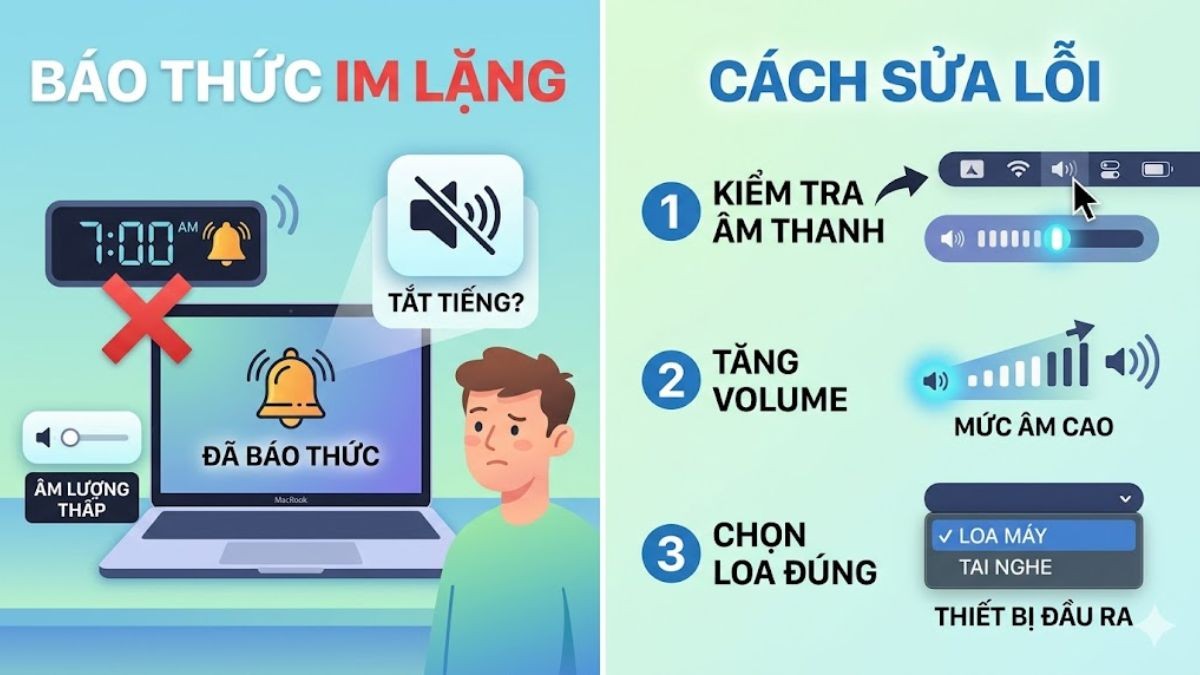 Không có âm thanh khi báo thức đổ chuông
Báo thức tự động tắt hoặc không lưu cài đặt
Hiện tượng báo thức tự động tắt hoặc không lưu được các thiết lập thường xuất phát từ lỗi phiên bản phần mềm hoặc xung đột hệ thống. Khi ứng dụng Đồng hồ hoặc ứng dụng báo thức của bên thứ ba chưa được cập nhật lên phiên bản mới nhất, hệ thống có thể không ghi nhận chính xác các thay đổi mới, dẫn đến việc mất dữ liệu đã cài đặt.
Để giải quyết vấn đề này, bạn nên kiểm tra và cập nhật ứng dụng Đồng hồ thông qua Microsoft Store (trên Windows) hoặc App Store (trên MacBook). Đồng thời, việc rà soát và cài đặt các bản cập nhật Windows Update hoặc macOS Update mới nhất cũng rất quan trọng để đảm bảo hệ điều hành luôn ổn định và tương thích với các ứng dụng. Ngoài ra, đôi khi lỗi có thể do cấu hình người dùng bị hỏng hoặc xung đột với một phần mềm khác. Trong những trường hợp này, việc tạo một tài khoản người dùng mới hoặc gỡ bỏ các phần mềm không rõ nguồn gốc có thể giúp khắc phục. Khi cả hệ điều hành và ứng dụng được đồng bộ phiên bản, khả năng lưu và duy trì cài đặt báo thức sẽ chính xác hơn, giúp bạn yên tâm khi cài báo thức trên máy tính.
Những Lưu Ý Quan Trọng Để Báo Thức Luôn Hiệu Quả
Để việc cài báo thức trên máy tính luôn diễn ra suôn sẻ và mang lại hiệu quả cao nhất, bạn cần lưu ý một vài điều quan trọng sau đây. Những mẹo nhỏ này sẽ giúp bạn tránh được những phiền toái không đáng có và đảm bảo không bỏ lỡ bất kỳ công việc quan trọng nào.
- Máy tính phải hoạt động: Đây là điều kiện tiên quyết. Hầu hết các báo thức, đặc biệt là các ứng dụng mặc định, sẽ không hoạt động nếu máy tính của bạn bị tắt hoàn toàn hoặc ở chế độ ngủ sâu (trừ khi có các thiết lập đặc biệt như “Allow wake timers” hoặc phần mềm bên thứ ba hỗ trợ đánh thức máy). Vì vậy, hãy đảm bảo máy tính được bật hoặc ở chế độ ngủ nhẹ nếu bạn muốn báo thức hoạt động.
- Chọn âm báo phù hợp: Âm báo quá nhẹ nhàng có thể khiến bạn bỏ lỡ báo thức, trong khi âm báo quá chói tai có thể gây khó chịu. Hãy chọn một âm báo có cường độ vừa phải, đủ để thu hút sự chú ý của bạn mà không gây sốc. Nhiều ứng dụng cho phép bạn tùy chỉnh âm báo theo sở thích cá nhân.
- Kiểm tra âm lượng loa: Đôi khi, báo thức không kêu đơn giản vì âm lượng loa của máy tính đang quá nhỏ hoặc đã bị tắt tiếng. Hãy thường xuyên kiểm tra biểu tượng loa trên thanh tác vụ/thanh menu và điều chỉnh âm lượng lên mức đủ nghe trước khi đến giờ báo thức.
- Sử dụng nhiều phương pháp cho việc quan trọng: Nếu bạn có một sự kiện hoặc công việc cực kỳ quan trọng không thể bỏ lỡ, đừng chỉ dựa vào một báo thức duy nhất. Hãy thiết lập báo thức trên cả máy tính, điện thoại, và thậm chí cả đồng hồ báo thức vật lý để tạo nhiều lớp bảo vệ, đảm bảo bạn sẽ không quên.
- Kiểm tra lại cài đặt thời gian: Đảm bảo múi giờ trên máy tính của bạn đã được cài đặt chính xác. Nếu múi giờ sai lệch, báo thức có thể đổ chuông không đúng giờ bạn mong muốn.
Tuân thủ những lưu ý này sẽ giúp bạn tối ưu hóa việc cài báo thức trên máy tính, biến nó thành một công cụ quản lý thời gian mạnh mẽ và đáng tin cậy.
 Những lưu ý khi cài báo thức trên máy tính
Kết Luận
Việc cài báo thức trên máy tính là một thủ thuật đơn giản nhưng mang lại hiệu quả đáng kinh ngạc trong việc quản lý thời gian và nâng cao năng suất. Dù bạn là người dùng Windows hay MacBook, luôn có nhiều lựa chọn linh hoạt, từ các ứng dụng tích hợp sẵn, trợ lý ảo thông minh cho đến các phần mềm chuyên dụng và công cụ trực tuyến. Việc nắm vững cách thiết lập và khắc phục sự cố sẽ giúp bạn tận dụng tối đa tính năng hữu ích này.
Với những hướng dẫn chi tiết từ Cài Win Tại Nhà Hà Nội, chúng tôi hy vọng bạn sẽ không bao giờ bỏ lỡ các công việc quan trọng, deadline sát nút hay những cuộc hẹn cần ghi nhớ nữa. Hãy chủ động cài báo thức trên máy tính của mình ngay hôm nay để có một lịch trình làm việc và học tập hiệu quả, khoa học hơn.
Nếu máy tính của bạn đã cũ, hiệu suất chậm hoặc không còn đáp ứng tốt nhu cầu sử dụng, đây có thể là lúc thích hợp để nâng cấp lên một thiết bị mới. Một chiếc laptop mạnh mẽ, ổn định sẽ đảm bảo các tác vụ chạy ngầm như báo thức không bị gián đoạn, đồng thời giúp bạn làm việc năng suất hơn.
Câu hỏi thường gặp về việc cài báo thức trên máy tính
Dưới đây là một số câu hỏi thường gặp về việc cài báo thức trên máy tính mà nhiều người dùng quan tâm, cùng với các giải đáp chi tiết.
Báo thức có hoạt động khi laptop đang ở chế độ ngủ không?
Báo thức mặc định của Windows chỉ có thể kêu trong chế độ ngủ nếu thiết bị của bạn hỗ trợ Modern Standby. Đây là một chế độ ngủ đặc biệt cho phép hệ thống duy trì một số hoạt động nền nhất định. Nếu máy tính của bạn không hỗ trợ Modern Standby, bạn buộc phải bật tùy chọn “Allow wake timers” trong Power Options (như đã hướng dẫn ở trên) kết hợp với việc sử dụng Task Scheduler hoặc phần mềm báo thức của bên thứ ba (như Free Alarm Clock) để đánh thức thiết bị đúng thời điểm. Trên MacBook, ứng dụng Đồng hồ tích hợp trên macOS Ventura trở lên thường có thể hoạt động ở chế độ ngủ nhẹ.
Có thể đồng bộ báo thức giữa laptop và điện thoại không?
Laptop và điện thoại hiện chưa có tính năng đồng bộ báo thức trực tiếp với nhau giữa các ứng dụng báo thức gốc. Tuy nhiên, bạn có thể sử dụng các ứng dụng quản lý lịch trình hoặc công việc của bên thứ ba như Microsoft To Do, Google Calendar, hoặc Apple Reminders (trên hệ sinh thái Apple) để nhận nhắc việc trên cả hai thiết bị. Các ứng dụng này sẽ gửi thông báo đến cả laptop và điện thoại của bạn. Tuy nhiên, hình thức này chỉ là thông báo nhắc nhở và cần kết nối internet để đồng bộ hóa dữ liệu.
Máy tính có cần kết nối internet để báo thức hoạt động không?
Máy tính không cần kết nối internet để cài đặt báo thức hoạt động. Hệ thống báo thức trên máy tính dựa vào đồng hồ nội bộ của thiết bị, vì vậy nó vẫn sẽ đổ chuông đúng giờ ngay cả khi máy tính đang offline. Kết nối internet chỉ cần thiết nếu bạn muốn đồng bộ thời gian chính xác từ máy chủ thời gian quốc tế, hoặc nếu bạn sử dụng các dịch vụ báo thức trực tuyến (như Baothuconline.com) hoặc các ứng dụng báo thức của bên thứ ba yêu cầu internet để tải âm thanh hoặc dữ liệu.
