
Trong thời đại số, việc truy cập nhanh chóng vào các trang web yêu thích hay thường dùng là điều vô cùng quan trọng. Nó giúp chúng ta tiết kiệm thời gian, nâng cao năng suất làm việc, và quan trọng hơn cả là tạo ra một không gian làm việc kỹ thuật số gọn gàng, tiện lợi. Tại blog của Cài Win Tại Nhà Hà Nội, chúng tôi hiểu rõ nhu cầu này. Vì vậy, bài viết hôm nay sẽ hướng dẫn bạn chi tiết các phương pháp để thực hiện cách ghim trang web ra màn hình máy tính một cách dễ dàng nhất, dù bạn đang sử dụng trình duyệt nào. Hãy cùng khám phá ngay nhé!
Tại Sao Nên Ghim Trang Web Ra Màn Hình Máy Tính? Lợi Ích Không Ngờ!
Việc tạo lối tắt cho các trang web yêu thích ngay trên màn hình nền máy tính không chỉ là một thủ thuật nhỏ mà còn mang lại vô vàn lợi ích thiết thực, cải thiện đáng kể trải nghiệm sử dụng máy tính của bạn. Cụ thể, các lợi ích chính có thể kể đến như sau:
- Tiết kiệm thời gian truy cập đáng kể: Hãy nghĩ mà xem, thay vì mỗi lần muốn vào Facebook, Gmail, hay trang tin tức yêu thích, bạn lại phải mở trình duyệt, gõ địa chỉ vào thanh URL hoặc tìm kiếm trong bookmark—một quy trình khá tốn thời gian. Với một lối tắt ngay trên màn hình Desktop, bạn chỉ cần một cú nhấp chuột, và trang web sẽ bật lên ngay lập tức. Đây chính là cách ghim trang web ra màn hình máy tính giúp tối ưu hóa từng giây phút quý giá của bạn.
- Tăng cường năng suất làm việc: Khi các công cụ hoặc nguồn thông tin bạn cần luôn nằm trong tầm tay, bạn sẽ ít bị phân tâm bởi các bước phụ không cần thiết. Việc truy cập nhanh chóng giúp bạn duy trì sự tập trung vào công việc chính, từ đó cải thiện đáng kể hiệu suất và năng suất làm việc hàng ngày. Ghim các trang web làm việc, bảng công việc, hoặc nguồn tài liệu quan trọng là một chiến lược thông minh để giữ cho dòng chảy công việc luôn liền mạch.
- Trải nghiệm người dùng mượt mà và cá nhân hóa: Một màn hình Desktop được sắp xếp gọn gàng với các biểu tượng trang web được ghim khoa học không chỉ đẹp mắt mà còn tạo cảm giác chuyên nghiệp. Bạn có thể tự do bố trí các lối tắt theo chủ đề, mức độ ưu tiên, hoặc tần suất sử dụng, biến giao diện máy tính thành một không gian làm việc được cá nhân hóa hoàn hảo.
- Dễ dàng quản lý và theo dõi các website quan trọng: Với những người thường xuyên làm việc với nhiều trang web khác nhau—như nhà nghiên cứu, lập trình viên, hay người quản lý nội dung—việc ghim chúng ra màn hình giúp việc quản lý trở nên dễ dàng hơn bao giờ hết. Bạn có thể nhanh chóng truy cập, kiểm tra thông tin, hoặc chuyển đổi giữa các nền tảng mà không cần phải ghi nhớ hay tìm kiếm phức tạp. Đây là một phương pháp hiệu quả để tạo lối tắt cho các trang web quan trọng.
 Lợi ích của việc ghim trang web ra màn hình máy tính
Rõ ràng, cách ghim trang web ra màn hình máy tính mang lại rất nhiều lợi ích. Từ việc tăng tốc độ truy cập đến việc tối ưu hóa quy trình làm việc, đây là một thủ thuật đơn giản nhưng hiệu quả, giúp bạn làm chủ không gian kỹ thuật số của mình một cách tốt hơn.
Hướng Dẫn Chi Tiết Các Cách Ghim Trang Web Ra Màn Hình Máy Tính Đơn Giản Nhất
Có nhiều cách để ghim một trang web ra màn hình Desktop, tùy thuộc vào trình duyệt bạn đang sử dụng và thói quen cá nhân. Dưới đây là những hướng dẫn chi tiết nhất, giúp bạn thực hiện cách ghim trang web ra màn hình máy tính một cách dễ dàng.
1. Cách Ghim Trang Web Bằng Phương Pháp Kéo Thả Trực Tiếp
Đây là một trong những phương pháp tạo lối tắt cho website đơn giản và nhanh chóng nhất, phù hợp với hầu hết các trình duyệt phổ biến như Chrome, Edge, Firefox hay Cốc Cốc. Bạn không cần bất kỳ kỹ năng kỹ thuật đặc biệt nào, chỉ cần vài thao tác chuột đơn giản.
Các bước thực hiện:
- Mở trình duyệt và truy cập trang web: Đầu tiên, bạn hãy mở trình duyệt web yêu thích và điều hướng đến trang web mà bạn muốn ghim ra màn hình.
- Điều chỉnh kích thước cửa sổ trình duyệt: Để tiện cho việc kéo thả, hãy điều chỉnh kích thước cửa sổ trình duyệt sao cho bạn có thể nhìn thấy cả cửa sổ trình duyệt và một phần màn hình Desktop. Bạn có thể sử dụng tổ hợp phím
Windows+phím mũi tên trái/phảiđể nhanh chóng chia màn hình. - Kéo thả địa chỉ web: Đưa con trỏ chuột lên thanh địa chỉ của trình duyệt (nơi hiển thị URL của trang web). Nhấn giữ chuột trái vào biểu tượng ổ khóa hoặc icon của trang web ở đầu thanh địa chỉ, sau đó kéo và thả trực tiếp ra bất kỳ vị trí trống nào trên màn hình Desktop. Một lựa chọn khác là bôi đen toàn bộ địa chỉ website, nhấn giữ chuột và kéo thả ra màn hình. Thao tác kéo thả cần được thực hiện dứt khoát để tạo lối tắt thành công.
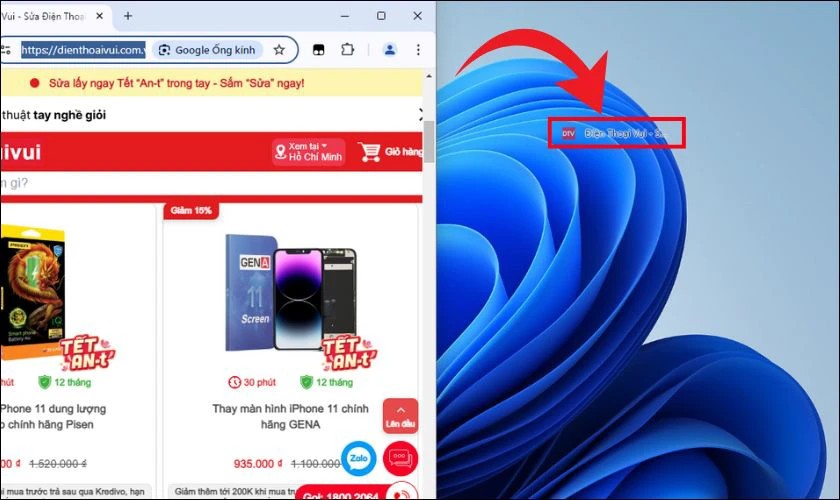 Kéo và thả địa chỉ trang web từ thanh địa chỉ ra màn hình Desktop
- Đổi tên lối tắt (tùy chọn): Sau khi hoàn tất thao tác, một biểu tượng lối tắt của trang web sẽ xuất hiện trên màn hình Desktop. Bạn có thể nhấn phím
F2(hoặcFn + F2trên một số laptop) để đổi tên lối tắt thành một cái tên dễ nhớ và dễ nhận biết hơn, ví dụ như “Facebook”, “Gmail” hay “Tin tức Cài Win Tại Nhà Hà Nội”.
Phương pháp kéo thả này cực kỳ linh hoạt và nhanh gọn. Đây là cách ghim trang web ra màn hình máy tính mà bất kỳ ai cũng có thể thực hiện được, giúp bạn nhanh chóng có được lối tắt cho các trang web quan trọng.
2. Ghim Trang Web Ra Màn Hình Bằng Cách “Lưu Trang Dưới Dạng…”
Đây là một phương pháp khác, sử dụng tính năng “Save page as” của trình duyệt để tạo ra một file HTML hoặc một shortcut trực tiếp. Mặc dù có thể hơi khác biệt tùy trình duyệt, nhưng nguyên lý cơ bản là giống nhau.
Các bước chung:
- Truy cập trang web: Mở trang web bạn muốn tạo lối tắt.
- Tìm tính năng “Lưu trang dưới dạng”:
- Trong Chrome/Edge/Cốc Cốc: Nhấn vào biểu tượng ba chấm (
...) hoặc ba dấu gạch ngang ở góc trên bên phải trình duyệt. Tìm mục “Truyền, lưu và chia sẻ” hoặc “Thêm công cụ”, sau đó chọn “Lưu trang dưới dạng…” (hoặc “Save page as…”). - Trong Firefox: Nhấn vào biểu tượng ba gạch ngang, chọn “Lưu trang dưới dạng…” (hoặc
Ctrl + S).
- Trong Chrome/Edge/Cốc Cốc: Nhấn vào biểu tượng ba chấm (
- Chọn vị trí và lưu: Một cửa sổ
Save page assẽ hiện ra. Chọn thư mục Desktop làm nơi lưu trữ. Bạn có thể đổi tên file nếu muốn (ví dụ:Tên_Trang_Web.htmlhoặcTên_Trang_Web.htm). Sau đó nhấn Save.
Phương pháp này sẽ lưu toàn bộ trang web dưới dạng một file HTML trên Desktop của bạn. Khi bạn nhấp vào file này, trang web sẽ được mở bằng trình duyệt mặc định.
3. Cách Ghim Trang Web Ra Màn Hình Máy Tính Bằng Google Chrome
Chrome là trình duyệt web được sử dụng rộng rãi nhất thế giới, và việc tạo lối tắt trên Chrome cũng vô cùng đơn giản và hiệu quả.
Các bước thực hiện:
- Mở trang web trong Chrome: Truy cập vào trang web bạn muốn ghim.
- Truy cập tùy chọn “Tạo lối tắt”: Nhấn vào biểu tượng ba chấm dọc (
⋮) ở góc trên cùng bên phải của cửa sổ Chrome. Trong menu thả xuống, di chuột đến mục “Truyền, lưu và chia sẻ” (hoặc “More tools” trong tiếng Anh). Sau đó, chọn “Tạo lối tắt” (hoặc “Create shortcut”). - Đặt tên và tạo lối tắt: Một cửa sổ nhỏ sẽ xuất hiện, cho phép bạn đổi tên lối tắt theo ý muốn. Bạn cũng có thể chọn ô “Mở dưới dạng cửa sổ” nếu muốn trang web đó luôn mở trong một cửa sổ riêng biệt, không có thanh công cụ trình duyệt thông thường—rất tiện lợi cho các ứng dụng web. Cuối cùng, nhấn nút “Tạo” (hoặc “Create”) để hoàn tất.
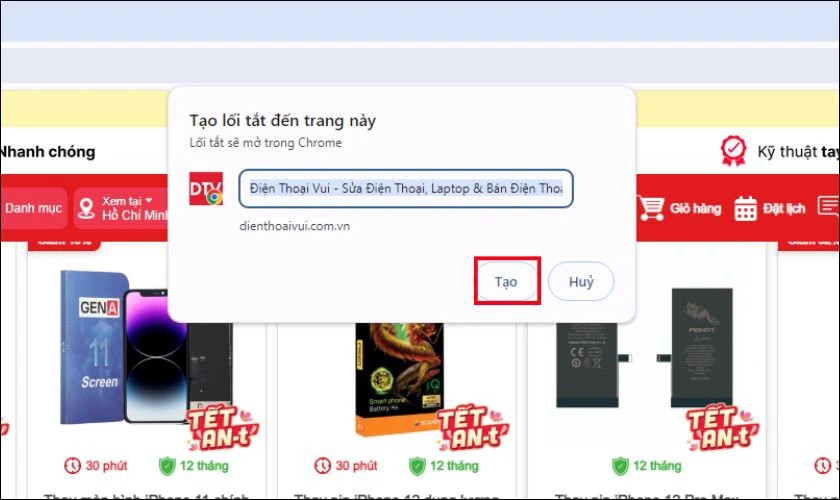 Cửa sổ nhỏ hiện ra để đặt tên và tạo lối tắt cho trang web trên Chrome
Một biểu tượng của trang web sẽ ngay lập tức xuất hiện trên màn hình Desktop của bạn. Với cách ghim trang web ra màn hình máy tính này, bạn có thể dễ dàng truy cập chỉ với một cú nhấp chuột.
4. Cách Ghim Trang Web Ra Màn Hình Bằng Cốc Cốc
Cốc Cốc, trình duyệt “thuần Việt”, cũng cung cấp tính năng tạo lối tắt tương tự Chrome, với các bước thực hiện rất trực quan.
Các bước thực hiện:
- Mở trang web trong Cốc Cốc: Truy cập trang web bạn muốn ghim ra màn hình chính máy tính.
- Truy cập tùy chọn “Tạo lối tắt”: Nhấn vào biểu tượng ba dấu gạch ngang (
☰) ở góc trên cùng bên phải của trình duyệt Cốc Cốc. Di chuột đến “Truyền, lưu và chia sẻ” rồi chọn “Tạo lối tắt”. - Đặt tên và hoàn tất: Một cửa sổ sẽ bật lên để bạn đặt tên cho lối tắt. Đổi tên theo ý muốn của bạn, sau đó nhấn “Tạo” để hoàn tất.
Cũng giống như Chrome, một lối tắt sẽ xuất hiện trên Desktop của bạn. Cốc Cốc luôn mang lại trải nghiệm duyệt web tối ưu cho người Việt, và việc tạo lối tắt cũng được tích hợp rất tiện lợi.
5. Cách Ghim Trang Web Ra Màn Hình Máy Tính Bằng Microsoft Edge
Microsoft Edge, trình duyệt mặc định của Windows, đã được cải tiến đáng kể và cung cấp nhiều tính năng hữu ích, trong đó có việc tạo lối tắt cho trang web.
Các bước thực hiện:
- Mở trang web trong Edge: Mở trình duyệt Microsoft Edge và điều hướng đến trang web bạn muốn tạo lối tắt.
- Truy cập “Thêm công cụ”: Nhấn vào biểu tượng ba chấm ngang (
...) ở góc trên cùng bên phải màn hình trình duyệt. Trong menu thả xuống, tìm và chọn mục “Thêm công cụ” (hoặc “More tools”). - Chọn “Ghim vào thanh tác vụ” hoặc “Tạo lối tắt”:
- Để ghim vào thanh tác vụ (Taskbar): Chọn “Ghim vào thanh tác vụ” (hoặc “Pin to taskbar”). Điều này sẽ tạo một biểu tượng lối tắt trên thanh Taskbar phía dưới màn hình của bạn, không phải trên Desktop.
- Để tạo lối tắt trên Desktop: Chọn “Tạo lối tắt” (hoặc “Create shortcut”). Một cửa sổ xác nhận sẽ hiện ra, cho phép bạn đổi tên và nhấn “Tạo”.
Microsoft Edge hoạt động rất mượt mà trên Windows, và việc tạo lối tắt này giúp bạn tận dụng tối đa hệ sinh thái của Microsoft. Đây là một cách ghim trang web ra màn hình máy tính đơn giản mà mọi người dùng Edge nên biết.
6. Cách Ghim Trang Web Ra Màn Hình Bằng Notepad (Dành cho người dùng nâng cao)
Notepad là một công cụ soạn thảo văn bản đơn giản, nhưng bạn hoàn toàn có thể sử dụng nó để tạo ra một file lối tắt (.url) thủ công. Cách này phù hợp với những ai thích tùy chỉnh hoặc khi các phương pháp trực tiếp trên trình duyệt gặp vấn đề.
Các bước thực hiện:
- Tạo tệp tin văn bản mới: Nhấn chuột phải vào bất kỳ khoảng trống nào trên màn hình Desktop, chọn “New” (Mới), sau đó chọn “Text Document” (Tài liệu văn bản).
- Mở và nhập nội dung: Mở tệp tin Notepad vừa tạo. Dán hai dòng lệnh sau vào đó:
