
Trong kỷ nguyên số hóa hiện nay, TikTok đã trở thành một hiện tượng toàn cầu, định hình lại cách chúng ta giải trí và kết nối. Dù nổi tiếng với trải nghiệm trên di động, nhiều người dùng vẫn muốn tận hưởng những video cuốn hút này trên màn hình lớn của máy tính. Bài viết này, được biên soạn bởi Cài Win Tại Nhà Hà Nội, sẽ hướng dẫn bạn những cách đơn giản và nhanh chóng nhất để đưa TikTok trên PC của bạn, mở ra một thế giới giải trí không giới hạn ngay tại bàn làm việc.
Tại Sao Nên Dùng TikTok Trên PC? Lợi Ích Không Thể Bỏ Qua
Việc trải nghiệm TikTok trên PC mang lại nhiều lợi ích đáng kể mà phiên bản di động khó lòng sánh bằng. Không chỉ đơn thuần là xem video, mà còn là nâng tầm trải nghiệm giải trí và làm việc của bạn.
Đầu tiên, màn hình máy tính lớn hơn giúp bạn thưởng thức nội dung một cách rõ nét, sống động và mãn nhãn hơn. Thay vì phải nheo mắt nhìn vào màn hình điện thoại nhỏ bé, bạn có thể đắm chìm hoàn toàn vào từng chi tiết, từng hiệu ứng trong các video ngắn đầy sáng tạo. Điều này đặc biệt hữu ích khi bạn muốn xem những video dạy nấu ăn, hướng dẫn trang điểm hay các màn trình diễn nghệ thuật cần sự tập trung cao độ vào hình ảnh.
Thứ hai, đường truyền mạng trên máy tính thường ổn định và mạnh mẽ hơn so với điện thoại di động, đặc biệt là khi sử dụng kết nối cáp Ethernet hoặc Wi-Fi mạnh. Nhờ đó, trải nghiệm xem TikTok trên PC sẽ mượt mà hơn, giảm thiểu tình trạng giật lag hay buffering khó chịu, giúp bạn không bỏ lỡ bất kỳ khoảnh khắc thú vị nào.
Ngoài ra, khả năng đa nhiệm cũng là một điểm cộng lớn. Với máy tính, bạn dễ dàng mở nhiều cửa sổ và thực hiện các tác vụ khác song song. Bạn có thể vừa xem TikTok trên PC để lấy cảm hứng, vừa mở trình duyệt web để nghiên cứu ý tưởng, hoặc vừa soạn thảo văn bản mà không cần phải liên tục chuyển đổi thiết bị. Điều này cực kỳ tiện lợi cho những người sáng tạo nội dung, nhà tiếp thị hay bất kỳ ai muốn tối ưu hóa thời gian làm việc và giải trí của mình.
Phương Pháp 1: Tải TikTok Trên PC Qua Microsoft Store (Dành Cho Windows 10/11)
Đối với người dùng hệ điều hành Windows 10 hoặc Windows 11, cách đơn giản và chính thức nhất để có TikTok trên PC là thông qua Microsoft Store. Ứng dụng này mang đến trải nghiệm gốc, được tối ưu hóa tốt hơn so với việc truy cập qua trình duyệt.
Các bước thực hiện:
- Mở Microsoft Store: Trên máy tính của bạn, hãy tìm biểu tượng “Microsoft Store” (thường là một túi mua sắm màu trắng có logo Windows) trên thanh Taskbar hoặc trong menu Start và click để mở.
- Tìm kiếm TikTok: Tại thanh tìm kiếm ở góc trên cùng bên phải của cửa sổ Microsoft Store, gõ “TikTok” và nhấn Enter.
- Tải và Cài đặt: Khi ứng dụng TikTok chính thức xuất hiện trong kết quả tìm kiếm (do TikTok Pte. Ltd. phát triển), hãy chọn nó. Sau đó, nhấp vào nút “Get” hoặc “Install” để bắt đầu quá trình tải xuống và cài đặt. Quá trình này hoàn toàn miễn phí.
- Khởi động và Đăng nhập: Sau khi cài đặt hoàn tất, bạn có thể mở ứng dụng TikTok trực tiếp từ Microsoft Store hoặc tìm kiếm “TikTok” trên thanh Taskbar để khởi động. Ứng dụng sẽ yêu cầu bạn đăng nhập bằng tài khoản TikTok hiện có hoặc tạo tài khoản mới để bắt đầu khám phá. Giao diện thân thiện và dễ sử dụng, với các phím mũi tên để cuộn video, ‘L’ để thích, ‘M’ để tắt tiếng video.
Phương pháp này đảm bảo bạn có một ứng dụng TikTok trên PC hoạt động ổn định, thường xuyên được cập nhật và tích hợp mượt mà với hệ điều hành Windows của bạn.
Phương Pháp 2: Sử Dụng TikTok Trực Tiếp Trên Trình Duyệt Web
Cách nhanh chóng, tiện lợi và linh hoạt nhất để trải nghiệm TikTok trên PC mà không cần cài đặt bất kỳ phần mềm nào là truy cập trực tiếp qua trình duyệt web. Phương pháp này phù hợp với mọi hệ điều hành (Windows, macOS, Linux) và là lựa chọn tối ưu cho những ai chỉ cần xem video hoặc tải lên nội dung đã chỉnh sửa sẵn.
Các bước thực hiện:
- Mở trình duyệt web: Khởi động trình duyệt yêu thích của bạn (Chrome, Firefox, Edge, Safari…).
- Truy cập trang web TikTok: Gõ
www.tiktok.comvào thanh địa chỉ và nhấn Enter. - Đăng nhập hoặc Khám phá: Bạn có thể bắt đầu xem video ngay lập tức mà không cần đăng nhập. Tuy nhiên, để có trải nghiệm cá nhân hóa, truy cập trang “Dành cho bạn” (For You Page), hoặc tải lên video, bạn cần đăng nhập bằng tài khoản TikTok của mình.
- Tương tác và Tải lên: Giao diện web của TikTok cho phép bạn cuộn qua các video bằng con lăn chuột hoặc phím mũi tên, thích, bình luận, chia sẻ và lưu video. Để tải lên video, bạn chỉ cần nhấp vào nút “Upload” (Tải lên) và chọn tệp video từ máy tính của mình.
Ưu điểm của việc sử dụng TikTok trên PC qua trình duyệt là sự đơn giản, không tốn tài nguyên máy tính và khả năng truy cập tức thì. Bạn không cần lo lắng về dung lượng ổ cứng hay cấu hình máy, chỉ cần một kết nối internet ổn định là đủ.
Phương Pháp 3: Cài Đặt TikTok Với Phần Mềm Giả Lập Android
Nếu bạn muốn có trải nghiệm TikTok trên PC gần giống hệt như trên điện thoại, bao gồm cả các tính năng chỉnh sửa video nâng cao hoặc chơi game Android khác, việc sử dụng phần mềm giả lập là một lựa chọn. Các phần mềm giả lập Android như Bluestacks, NoxPlayer, hay Memuplay sẽ tạo một môi trường Android ảo trên máy tính của bạn, cho phép bạn cài đặt và chạy ứng dụng di động.
Các bước thực hiện:
- Tải và cài đặt phần mềm giả lập:
- Truy cập trang web chính thức của một trong các phần mềm giả lập phổ biến như Bluestacks (bluestacks.com), NoxPlayer (bignox.com), hoặc Memuplay (memuplay.com).
- Tải xuống bộ cài đặt và làm theo hướng dẫn trên màn hình để hoàn tất quá trình cài đặt phần mềm giả lập trên máy tính của bạn.
- Mở phần mềm giả lập và truy cập CH Play: Sau khi cài đặt xong, khởi động phần mềm giả lập. Bạn sẽ thấy một giao diện tương tự như màn hình điện thoại Android. Tìm và mở ứng dụng “CH Play” (Google Play Store) bên trong giả lập.
- Tìm kiếm và cài đặt TikTok: Trong CH Play, sử dụng thanh tìm kiếm để gõ “TikTok” và nhấn Enter. Chọn ứng dụng TikTok từ kết quả tìm kiếm và nhấn “Install” (Cài đặt) để tải về và cài đặt vào môi trường giả lập.
- Sử dụng TikTok: Đợi quá trình cài đặt hoàn tất, sau đó bạn có thể mở ứng dụng TikTok từ màn hình chính của giả lập. Đăng nhập vào tài khoản của bạn và bắt đầu sử dụng TikTok như trên một chiếc điện thoại Android thực thụ.
Lưu ý quan trọng: Phương pháp này đòi hỏi máy tính của bạn phải có cấu hình tương đối mạnh (RAM lớn, CPU đủ khỏe) để chạy giả lập mượt mà, bởi vì giả lập Android tiêu tốn khá nhiều tài nguyên hệ thống. Nếu máy tính của bạn có cấu hình thấp, bạn có thể gặp tình trạng giật lag hoặc chậm chạp khi sử dụng TikTok trên PC bằng giả lập.
Cách Xem TikTok Của Các Quốc Gia Khác Trên Máy Tính
Một trong những điều thú vị của TikTok là khám phá nội dung từ khắp nơi trên thế giới. Nếu bạn muốn xem video TikTok trên PC của những quốc gia khác mà không bị giới hạn bởi khu vực địa lý hiện tại, có một số cách để thực hiện điều này.
1. Thay Đổi Cài Đặt Vùng Trong Windows
Đây là một cách cơ bản có thể ảnh hưởng đến nội dung được đề xuất trên nhiều ứng dụng, bao gồm cả TikTok.
- Bước 1: Truy cập Cài đặt (Settings): Gõ “Settings” vào thanh tìm kiếm trên Windows và mở ứng dụng Cài đặt.
- Bước 2: Chọn Thời gian & Ngôn ngữ (Time & Language): Trong cửa sổ Settings, tìm và nhấp vào mục “Time & Language”.
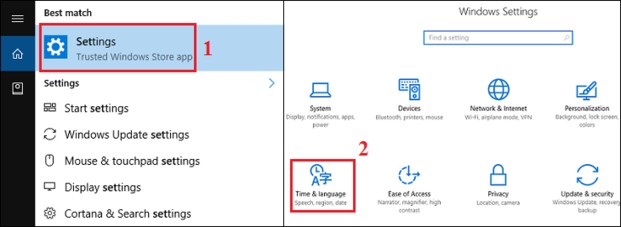 Người dùng truy cập vào phần Cài đặt và chọn mục Thời gian & Ngôn ngữ
 - Bước 3: Chọn Ngôn ngữ & Khu vực (Region & Language): Ở bên trái, chọn “Region & Language” (hoặc “Language & region” tùy phiên bản Windows).
- Bước 4: Thay đổi Quốc gia hoặc khu vực (Country or region): Trong phần “Region”, nhấp vào menu thả xuống và chọn quốc gia mà bạn muốn xem nội dung TikTok. Ví dụ, chọn “United States” nếu bạn muốn xem TikTok Mỹ.
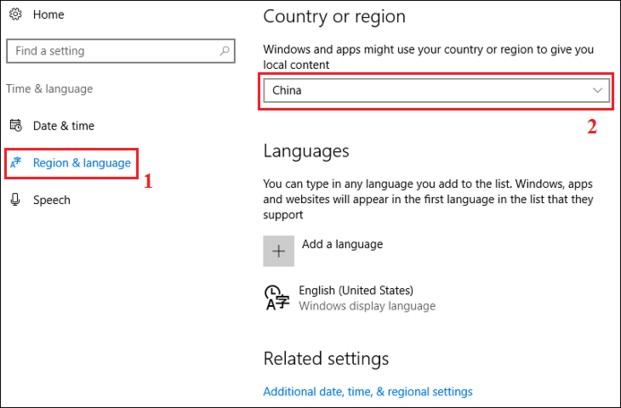 Chọn quốc gia mong muốn trong cài đặt ngôn ngữ và khu vực để xem nội dung TikTok phù hợp
 - Bước 5: Khởi động lại ứng dụng TikTok (hoặc trình duyệt): Sau khi thay đổi cài đặt, hãy đóng và mở lại ứng dụng TikTok trên PC hoặc trình duyệt web mà bạn đang sử dụng để TikTok có thể nhận diện cài đặt vùng mới.
Lưu ý: Phương pháp này có thể không hiệu quả 100% vì TikTok cũng sử dụng nhiều yếu tố khác như địa chỉ IP, ngôn ngữ tài khoản để cá nhân hóa nội dung.
2. Sử Dụng Mạng Riêng Ảo (VPN)
VPN (Virtual Private Network) là cách hiệu quả hơn để “đánh lừa” TikTok về vị trí địa lý của bạn, bởi nó thay đổi địa chỉ IP thực của bạn sang một quốc gia khác.
- Bước 1: Cài đặt phần mềm VPN: Chọn một nhà cung cấp VPN uy tín (ví dụ: NordVPN, ExpressVPN, Surfshark) và tải phần mềm VPN về máy tính. Cài đặt theo hướng dẫn. Nhiều tiện ích VPN cũng có sẵn dưới dạng tiện ích mở rộng cho trình duyệt Chrome, Firefox.
- Bước 2: Kết nối tới máy chủ VPN: Mở phần mềm hoặc tiện ích VPN, sau đó chọn một máy chủ ở quốc gia mà bạn muốn xem TikTok (ví dụ: Mỹ, Nhật Bản, Hàn Quốc). Nhấn “Connect” để thiết lập kết nối.
- Bước 3: Mở TikTok và trải nghiệm: Sau khi VPN đã được kết nối thành công, hãy mở ứng dụng TikTok trên PC hoặc truy cập TikTok qua trình duyệt. Lúc này, TikTok sẽ nhận diện bạn đang ở quốc gia đã chọn và hiển thị nội dung phù hợp với khu vực đó.
Sử dụng VPN là một cách mạnh mẽ để vượt qua các giới hạn địa lý và khám phá toàn bộ kho tàng nội dung của TikTok trên PC từ mọi nơi trên thế giới.
Những Mẹo Hay Khi Sử Dụng TikTok Trên PC
Khi đã có TikTok trên PC, bạn có thể tận dụng thêm một số mẹo sau để tối ưu hóa trải nghiệm của mình, từ việc xem video không logo đến quản lý tài khoản một cách chuyên nghiệp.
1. Xem TikTok Online Không Cần Tải Về
Đối với những ai không muốn cài đặt thêm bất kỳ ứng dụng nào vào máy tính hoặc chỉ cần xem TikTok một cách nhanh chóng, phiên bản web là lựa chọn hoàn hảo. Bạn chỉ cần mở trình duyệt và truy cập https://www.tiktok.com/. Tại đây, bạn có thể xem hàng triệu video, tìm kiếm các tài khoản yêu thích mà không cần đăng nhập hay tải ứng dụng. Đây là cách tiện lợi nhất để thưởng thức TikTok trên PC mà không tốn tài nguyên máy.
2. Tải Video TikTok Không Dính Logo, ID
Nhiều người dùng muốn lưu lại những video TikTok yêu thích mà không có logo hoặc ID người dùng để chia sẻ hoặc chỉnh sửa. Mặc dù TikTok không cung cấp tính năng này trực tiếp, có nhiều công cụ và website bên thứ ba giúp bạn làm điều đó. Các trang web như SnapTik.App (snaptik.app/vn) là những lựa chọn phổ biến.
Cách thực hiện cơ bản:
- Bước 1: Sao chép liên kết (URL) của video TikTok mà bạn muốn tải.
- Bước 2: Truy cập một website hỗ trợ tải video TikTok không logo (ví dụ: SnapTik).
- Bước 3: Dán liên kết đã sao chép vào ô yêu cầu và nhấn nút tải xuống.
- Bước 4: Chọn định dạng và chất lượng video phù hợp để tải về máy tính.
3. Cách Tải TikTok Trung Quốc (Douyin) Về Máy Tính
TikTok Trung Quốc, hay còn gọi là Douyin, là phiên bản gốc và thường là nơi khởi nguồn của nhiều xu hướng “hot” trước khi lan rộng ra toàn cầu. Nếu bạn quan tâm đến nội dung độc quyền của Douyin, việc tải và cài đặt nó trên máy tính là hoàn toàn có thể. Tuy nhiên, Douyin là một ứng dụng riêng biệt và quy trình tải có thể phức tạp hơn TikTok quốc tế, thường liên quan đến việc sử dụng giả lập Android và tài khoản Trung Quốc. Để có hướng dẫn chi tiết nhất, bạn nên tìm kiếm các bài viết chuyên sâu về “Cách Tải TikTok Trung Quốc” hoặc “Tải Douyin trên PC” vì quy trình này có thể thay đổi và đòi hỏi các bước cụ thể hơn.
4. Tùy Chỉnh Giao Diện Khi Dùng TikTok Với Giả Lập
Khi sử dụng TikTok trên PC thông qua phần mềm giả lập như Bluestacks, bạn có thể tận dụng các tính năng tùy chỉnh của giả lập để có trải nghiệm tốt hơn:
- Xoay màn hình: Hầu hết các giả lập đều có nút “Rotate” (xoay) ở cạnh bên giao diện, cho phép bạn xoay ngang hoặc dọc màn hình để xem video theo ý muốn, tùy thuộc vào định dạng video và sở thích cá nhân.
- Thu nhỏ/Phóng to cửa sổ: Bạn có thể dễ dàng thay đổi kích thước cửa sổ giả lập để phù hợp với không gian làm việc của mình, giúp bạn vừa xem TikTok trên PC vừa làm các công việc khác một cách tiện lợi.
Câu Hỏi Thường Gặp Về TikTok Trên PC
Việc sử dụng TikTok trên PC đôi khi có thể đặt ra một vài thắc mắc. Dưới đây là những câu hỏi thường gặp nhất mà người dùng quan tâm, cùng với câu trả lời giúp bạn có trải nghiệm mượt mà hơn.
1. Tại sao tôi không thể tìm thấy ứng dụng TikTok trên Microsoft Store?
Đảm bảo rằng bạn đang sử dụng hệ điều hành Windows 10 hoặc Windows 11. Ứng dụng TikTok chính thức trên Microsoft Store chỉ khả dụng cho các phiên bản Windows này. Nếu bạn đang dùng Windows 7 hoặc 8, bạn sẽ cần sử dụng phương pháp giả lập Android hoặc truy cập qua trình duyệt web. Hãy kiểm tra kết nối internet và thử tìm kiếm lại với từ khóa chính xác “TikTok” nhé.
2. Tôi có thể đăng video lên TikTok từ máy tính không?
Có, bạn hoàn toàn có thể đăng video lên TikTok trên PC. Cả phiên bản ứng dụng từ Microsoft Store và phiên bản web (tiktok.com) đều có tính năng tải lên video. Bạn chỉ cần nhấp vào nút “Upload” và chọn tệp video từ máy tính của mình. Tuy nhiên, các công cụ chỉnh sửa trực tiếp trên PC có thể không đầy đủ như trên ứng dụng di động, vì vậy nhiều người dùng thường chỉnh sửa video trên máy tính bằng phần mềm chuyên dụng rồi mới tải lên TikTok.
3. Tải TikTok trên PC có an toàn không?
Việc tải TikTok trên PC từ các nguồn chính thức như Microsoft Store hoặc sử dụng trực tiếp qua trang web tiktok.com là an toàn. Nếu bạn chọn sử dụng phần mềm giả lập, hãy đảm bảo tải giả lập từ trang web chính thức của nhà phát triển (ví dụ: Bluestacks, NoxPlayer) để tránh các rủi ro về bảo mật hoặc phần mềm độc hại.
4. Tại sao TikTok trên PC của tôi bị giật lag khi dùng giả lập?
Tình trạng giật lag khi sử dụng TikTok trên PC qua giả lập thường do máy tính của bạn không đủ tài nguyên (RAM, CPU) để chạy môi trường Android ảo một cách mượt mà. Giả lập đòi hỏi một lượng lớn tài nguyên hệ thống. Để khắc phục, bạn có thể thử giảm cài đặt đồ họa trong giả lập, tắt các ứng dụng chạy nền không cần thiết, hoặc cân nhắc nâng cấp phần cứng cho máy tính. Nếu máy tính có cấu hình thấp, việc sử dụng TikTok qua trình duyệt web sẽ là lựa chọn tối ưu hơn.
5. Có cách nào tải video YouTube không logo không?
Câu hỏi này có vẻ hơi lạc đề so với chủ đề TikTok trên PC. Tuy nhiên, nếu bạn muốn tải video từ YouTube mà không có logo, bạn sẽ cần sử dụng các công cụ hoặc trang web chuyên biệt tương tự như cách tải video TikTok không logo. Các công cụ này hoạt động độc lập với TikTok.
Kết Luận
Việc trải nghiệm TikTok trên PC đã trở nên dễ dàng và thuận tiện hơn bao giờ hết, mang đến cho người dùng một góc nhìn mới mẻ và nhiều tiện ích vượt trội. Dù bạn chọn cách cài đặt ứng dụng từ Microsoft Store, truy cập trực tiếp qua trình duyệt web hay sử dụng phần mềm giả lập Android, mỗi phương pháp đều có những ưu điểm riêng, phục vụ nhu cầu khác nhau của bạn.
Tại Cài Win Tại Nhà Hà Nội, chúng tôi luôn mong muốn mang đến những hướng dẫn công nghệ thiết thực, giúp bạn tận dụng tối đa các thiết bị của mình. Hy vọng với những chia sẻ chi tiết trong bài viết này, bạn đã tìm được cách phù hợp nhất để hòa mình vào thế giới sôi động của TikTok ngay trên chiếc máy tính của mình, tận hưởng những khoảnh khắc giải trí tuyệt vời và không ngừng sáng tạo. Chúc bạn có những giây phút khám phá TikTok trên PC thật thú vị và hiệu quả!
