
Khi chiếc bàn phím vật lý bỗng dưng “giở chứng” hoặc đơn giản là bạn cần một phương án nhập liệu tiện lợi, bảo mật hơn, thì bàn phím ảo chính là “cứu cánh” kịp thời. Đây là một tính năng hữu ích mà hệ điều hành Windows đã tích hợp sẵn từ lâu, giúp người dùng dễ dàng thao tác mà không cần phụ thuộc hoàn toàn vào phần cứng. Với kinh nghiệm chuyên sâu trong lĩnh vực công nghệ, Cài Win Tại Nhà Hà Nội sẽ cùng bạn khám phá mọi ngóc ngách về cách kích hoạt và sử dụng bàn phím ảo một cách hiệu quả nhất, đảm bảo bạn luôn làm chủ chiếc máy tính của mình trong mọi tình huống.
Bàn Phím Ảo Là Gì và Tại Sao Bạn Nên Sử Dụng Nó?
Bàn phím ảo (On-Screen Keyboard hay OSK) là một ứng dụng phần mềm cho phép người dùng nhập liệu bằng cách nhấp chuột hoặc chạm vào các phím hiển thị trên màn hình máy tính. Tính năng này được giới thiệu lần đầu tiên trên Windows XP và đã không ngừng được cải thiện qua các phiên bản hệ điều hành sau này. Về bản chất, nó hoạt động tương tự như một bàn phím vật lý, nhưng lại mang đến sự linh hoạt và nhiều lợi ích đáng kể trong các trường hợp đặc biệt.
Không chỉ là một giải pháp thay thế khi bàn phím vật lý gặp trục trặc, bàn phím ảo còn phục vụ nhiều mục đích khác mà có thể bạn chưa từng nghĩ đến. Chẳng hạn, nó là một công cụ hỗ trợ đắc lực cho những người dùng có vấn đề về vận động, giúp họ tương tác với máy tính dễ dàng hơn. Ngoài ra, việc sử dụng bàn phím ảo để nhập các thông tin nhạy cảm như mật khẩu hay tài khoản ngân hàng còn giúp tăng cường bảo mật, phòng tránh nguy cơ bị theo dõi bởi các phần mềm keylogger độc hại, vốn có thể ghi lại mọi thao tác gõ phím vật lý của bạn.
Các Phương Pháp Mở Bàn Phím Ảo Trên Windows 7 Đơn Giản Nhất
Mặc dù Windows 7 đã không còn được hỗ trợ rộng rãi, nhưng vẫn có nhiều người dùng trung thành với hệ điều hành này. Việc kích hoạt bàn phím ảo trên Windows 7 cực kỳ đơn giản, chỉ với vài bước bạn đã có thể có một phương tiện nhập liệu tạm thời hoặc dự phòng. Có hai cách phổ biến mà bạn có thể áp dụng ngay lập tức:
Cách đầu tiên là sử dụng chức năng tìm kiếm quen thuộc của Start Menu. Bạn chỉ cần nhấp chuột vào biểu tượng “Cửa sổ” ở góc dưới bên trái màn hình, sau đó gõ “On” hoặc “On-Screen Keyboard” vào ô tìm kiếm. Ngay lập tức, mục “On-Screen Keyboard” sẽ hiển thị trong danh sách kết quả, bạn chỉ việc chọn nó và bàn phím ảo sẽ xuất hiện trên màn hình. Cách này rất trực quan và dễ thực hiện, phù hợp với mọi đối tượng người dùng.
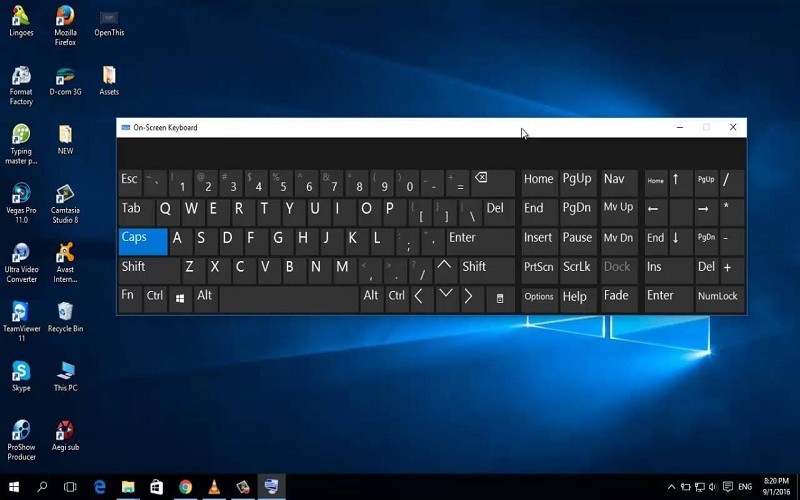 Giao diện bàn phím ảo trên hệ điều hành Windows 7, sẵn sàng để nhập liệu
Nếu bạn là người yêu thích sự nhanh gọn của các lệnh tắt, cách thứ hai sẽ là lựa chọn tối ưu. Hãy nhấn tổ hợp phím Windows + R để mở hộp thoại Run. Tại đây, bạn chỉ cần gõ chính xác lệnh “osk” (viết tắt của On-Screen Keyboard) rồi nhấn Enter hoặc click vào nút OK. Gần như ngay lập tức, bàn phím ảo sẽ hiển thị, sẵn sàng để bạn sử dụng. Cả hai phương pháp này đều không yêu cầu nhiều thao tác phức tạp, giúp bạn nhanh chóng có được bàn phím ảo để giải quyết công việc.
Hướng Dẫn Chi Tiết Mở Bàn Phím Ảo Trên Windows 10 và 11
Windows 10 và các phiên bản mới hơn như Windows 11 mang đến nhiều cách thức đa dạng và linh hoạt hơn để kích hoạt bàn phím ảo, phục vụ tốt cho các nhu cầu sử dụng khác nhau. Dù bạn muốn một phương pháp nhanh chóng hay cần truy cập thông qua các cài đặt chuyên sâu hơn, Windows đều có sẵn giải pháp.
Mở Nhanh Từ Start Menu và Thanh Taskbar
Đây là cách phổ biến và dễ nhớ nhất. Bạn chỉ cần nhấp vào biểu tượng Start Menu hoặc ô tìm kiếm trên thanh Taskbar, sau đó nhập từ khóa “On-Screen Keyboard” hoặc “osk”. Hệ thống sẽ hiển thị ứng dụng bàn phím ảo trong kết quả tìm kiếm, bạn chỉ cần nhấp chuột để mở. Phương pháp này đặc biệt hữu ích khi bàn phím vật lý của bạn gặp sự cố nhẹ, vẫn cho phép bạn nhập một vài ký tự để tìm kiếm.
Kích Hoạt Bằng Hộp Thoại Run (Phím tắt Windows + R)
Tương tự như trên Windows 7, việc sử dụng hộp thoại Run vẫn là một cách nhanh gọn và hiệu quả. Bạn nhấn tổ hợp phím Windows + R để mở cửa sổ lệnh Run, sau đó gõ “osk” vào ô “Open” và nhấn Enter. Chỉ trong tích tắc, bàn phím ảo sẽ hiện lên trên màn hình của bạn. Đây là phương pháp được nhiều người dùng ưa chuộng bởi tốc độ và sự tiện lợi.
Sử Dụng Phím Tắt Tiện Lợi (Windows + Ctrl + O)
Một cách nhanh chóng và ít người biết đến hơn là sử dụng tổ hợp phím tắt đặc biệt. Chỉ cần nhấn đồng thời Windows + Ctrl + O, bàn phím ảo sẽ lập tức xuất hiện hoặc biến mất trên màn hình. Phím tắt này hoạt động trên cả Windows 10 và Windows 11, cực kỳ tiện lợi khi bạn cần bật/tắt bàn phím ảo thường xuyên mà không muốn qua nhiều bước.
Qua Command Prompt hoặc PowerShell
Đối với những người dùng có kinh nghiệm hơn hoặc cần thực hiện các tác vụ tự động hóa, bạn có thể mở bàn phím ảo thông qua Command Prompt hoặc PowerShell. Chỉ cần mở một trong hai cửa sổ này (bằng cách tìm kiếm “cmd” hoặc “powershell” trong Start Menu), sau đó gõ lệnh “osk” và nhấn Enter. Bàn phím ảo sẽ được kích hoạt tương tự như các phương pháp trên.
Từ Cài Đặt Ease of Access (Trợ Năng)
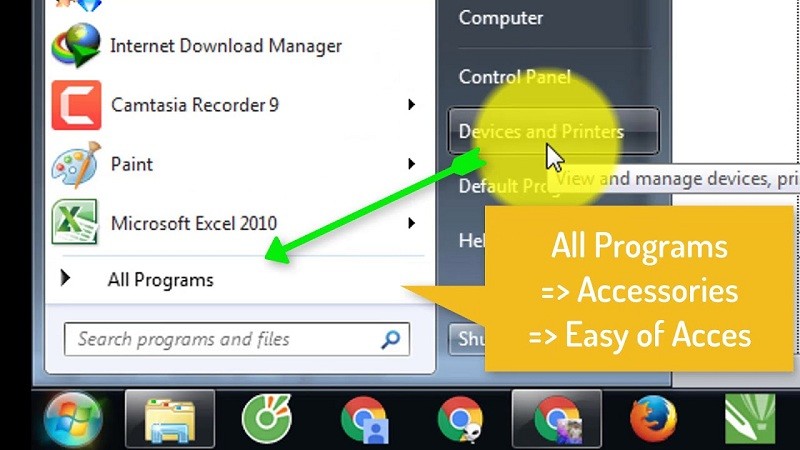
Windows tích hợp bàn phím ảo như một tính năng trợ năng quan trọng, giúp những người dùng có khó khăn trong việc sử dụng bàn phím vật lý. Để mở từ đây, bạn có thể vào Start Menu, chọn “All apps” (Tất cả ứng dụng), tìm thư mục “Windows Ease of Access” (Trợ năng của Windows) và chọn “On-Screen Keyboard”.
Một cách khác là truy cập trực tiếp qua ứng dụng Settings. Nhấn Windows + I để mở Settings, sau đó chọn “Ease of Access” (hoặc “Accessibility” trên Windows 11). Trong menu bên trái, chọn “Keyboard” (Bàn phím), và bạn sẽ thấy tùy chọn “Turn on the On-Screen Keyboard” (Bật bàn phím ảo). Chuyển công tắc sang trạng thái “On” để kích hoạt.
Mở Từ Control Panel
Control Panel vẫn là trung tâm quản lý nhiều thiết lập hệ thống quan trọng. Để mở bàn phím ảo từ Control Panel, bạn thực hiện các bước sau:
- Nhấp chuột phải vào nút Start, chọn “Control Panel”.
- Trong cửa sổ Control Panel, tìm và chọn “Ease of Access” (Trung tâm Trợ năng).
- Tiếp theo, nhấp vào “Ease of Access Center” (Trung tâm Trợ năng).
- Cuối cùng, chọn “Start On-Screen Keyboard” (Bắt đầu bàn phím ảo) để kích hoạt.
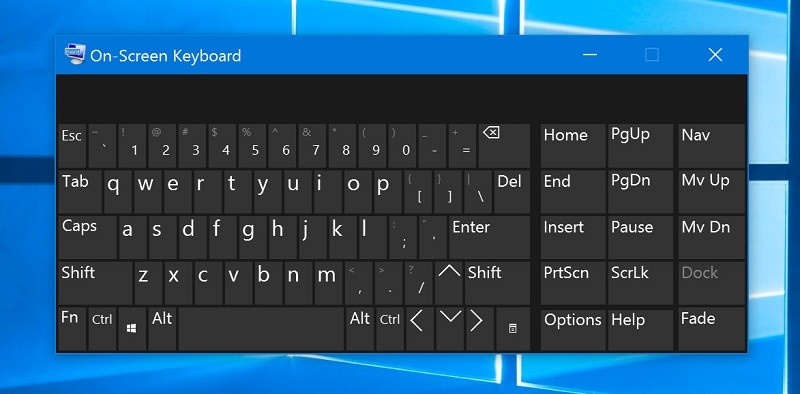 Cửa sổ bàn phím ảo trên Windows 10, hiển thị đầy đủ các phím chức năng
Bàn Phím Cảm Ứng (Touch Keyboard) Cho Thiết Bị Có Màn Hình Cảm Ứng
Ngoài bàn phím ảo truyền thống (OSK), Windows 10 và 11 còn có “Touch Keyboard” (Bàn phím cảm ứng) được thiết kế riêng cho các thiết bị có màn hình cảm ứng, như laptop 2-in-1 hoặc máy tính bảng. Bàn phím này thường có giao diện hiện đại hơn, tích hợp các tính năng như biểu tượng cảm xúc (sticker) và gõ vuốt.
Để bật bàn phím cảm ứng, bạn chỉ cần nhấp chuột phải vào một vùng trống trên thanh Taskbar, sau đó chọn “Show touch keyboard button” (Hiển thị nút bàn phím cảm ứng). Một biểu tượng hình bàn phím sẽ xuất hiện gần khu vực đồng hồ. Khi cần dùng, bạn chỉ cần nhấp vào biểu tượng đó; khi không dùng, nó sẽ tự động ẩn đi nếu bạn nhập liệu bằng bàn phím vật lý hoặc di chuột ra chỗ khác.
Mẹo và Thủ Thuật Tối Ưu Hóa Trải Nghiệm Bàn Phím Ảo
Sau khi đã biết cách mở bàn phím ảo, việc tối ưu hóa cách sử dụng sẽ giúp bạn có trải nghiệm tốt hơn và hiệu quả hơn. Đây không chỉ là một công cụ đơn thuần mà còn có thể tùy chỉnh để phù hợp với phong cách làm việc của bạn.
Một trong những mẹo quan trọng nhất là điều chỉnh kích thước và vị trí của bàn phím ảo. Bạn có thể kéo các cạnh của cửa sổ bàn phím ảo để thay đổi kích thước, giúp nó không chiếm quá nhiều không gian màn hình hoặc dễ dàng tiếp cận hơn. Đồng thời, bạn có thể di chuyển nó đến bất kỳ vị trí nào trên màn hình bằng cách kéo thanh tiêu đề. Việc này đặc biệt hữu ích khi bạn đang làm việc với các ứng dụng chiếm nhiều diện tích hoặc cần tập trung vào một phần cụ thể của màn hình.
Ngoài ra, bàn phím ảo trên Windows còn có khả năng thay đổi bố cục. Theo thông tin từ Microsoft Support, OSK có hai tùy chọn bố cục chính: “Dẫn hướng” (Navigation) và “Chung” (Standard). Bố cục Dẫn hướng là một bàn phím đơn giản hóa, chỉ bao gồm các phím điều hướng cơ bản như Tab, Enter, Phím cách và các phím mũi tên. Trong khi đó, bố cục Chung là bàn phím đầy đủ với tất cả các phím chuẩn. Bạn có thể chuyển đổi giữa hai bố cục này bằng cách chọn phím “Nav” hoặc “Chung” trực tiếp trên bàn phím ảo. Điều này cho phép bạn tùy chỉnh bàn phím ảo để phù hợp với nhu cầu nhập liệu cụ thể của mình.
Cuối cùng, hãy tận dụng các tính năng tích hợp khác như gõ dự đoán hoặc khả năng tương thích với các thiết bị trỏ khác ngoài chuột, như bút stylus nếu máy tính của bạn hỗ trợ cảm ứng. Điều này sẽ giúp tăng tốc độ và độ chính xác khi nhập liệu bằng bàn phím ảo.
Xử Lý Các Vấn Đề Thường Gặp Với Bàn Phím Ảo
Mặc dù bàn phím ảo là một công cụ đáng tin cậy, đôi khi bạn vẫn có thể gặp phải một số vấn đề nhỏ. Việc hiểu rõ cách xử lý sẽ giúp bạn duy trì công việc liền mạch.
Nếu bàn phím ảo không hiển thị mặc dù bạn đã thực hiện đúng các bước, hãy thử khởi động lại máy tính. Đôi khi, một lỗi hệ thống tạm thời có thể ngăn chặn việc kích hoạt. Bạn cũng nên kiểm tra xem có bất kỳ bản cập nhật Windows nào đang chờ xử lý hay không, vì các bản cập nhật thường khắc phục các lỗi liên quan đến tính năng hệ thống. Trong trường hợp hiếm hoi, một số phần mềm độc hại có thể can thiệp vào các tính năng trợ năng; lúc này, việc quét virus toàn diện là cần thiết.
 Bàn phím ảo đang hoạt động trên màn hình laptop, minh họa sự tiện lợi khi không có bàn phím vật lý
Bàn phím ảo chủ yếu được xem là một giải pháp tạm thời hoặc hỗ trợ cho các trường hợp đặc biệt. Nếu bàn phím vật lý của bạn liên tục gặp sự cố, việc phụ thuộc hoàn toàn vào bàn phím ảo có thể gây bất tiện và giảm hiệu suất làm việc. Trong những trường hợp này, bạn nên cân nhắc mua một bàn phím USB bên ngoài để thay thế hoặc mang máy tính của mình đến các trung tâm sửa chữa uy tín để được kiểm tra và khắc phục lỗi phần cứng một cách triệt để. Việc sửa chữa kịp thời không chỉ giúp bạn làm việc hiệu quả hơn mà còn đảm bảo tuổi thọ cho thiết bị.
Kết Luận
Tóm lại, bàn phím ảo là một công cụ đa năng và cần thiết cho mọi người dùng Windows, từ những tình huống khẩn cấp khi bàn phím vật lý hỏng hóc cho đến việc tăng cường bảo mật hay hỗ trợ khả năng tiếp cận. Với các phương pháp mở và tùy chỉnh đã được Cài Win Tại Nhà Hà Nội chia sẻ chi tiết, hy vọng bạn đã có đủ kiến thức để khai thác tối đa tiện ích của tính năng này trên cả Windows 7, Windows 10 và Windows 11.
Việc làm chủ các công cụ sẵn có trên máy tính sẽ giúp trải nghiệm sử dụng của bạn trở nên thuận tiện, linh hoạt và an toàn hơn rất nhiều. Đừng ngần ngại thử nghiệm các cách thức khác nhau để tìm ra phương pháp mở và sử dụng bàn phím ảo phù hợp nhất với nhu cầu cá nhân của bạn. Chúc bạn luôn thành công trong mọi thao tác với chiếc máy tính của mình!
