
Trong thời đại số, dữ liệu cá nhân là vô giá. Khi bạn chuẩn bị bán máy tính cũ, cho tặng, hoặc đơn giản là muốn bảo mật thông tin tuyệt đối trước khi cài lại hệ điều hành, việc xóa sạch dữ liệu trên máy tính là một bước không thể bỏ qua. Nhiều người lầm tưởng chỉ cần nhấn “Delete” hoặc format ổ đĩa là đủ, nhưng thực tế, dữ liệu vẫn có thể bị khôi phục bằng các công cụ chuyên dụng nếu không được xử lý đúng cách.
Hiểu được nỗi lo này, Cài Win Tại Nhà Hà Nội mang đến bài viết hướng dẫn chi tiết về cách xóa sạch dữ liệu trên máy tính chạy Windows 7, 10 và 11 một cách an toàn, nhanh chóng và hiệu quả. Chúng tôi sẽ cùng bạn đi qua từng phương pháp, từ những tùy chọn có sẵn trong hệ điều hành cho đến các công cụ chuyên biệt, đảm bảo mọi thông tin nhạy cảm của bạn sẽ biến mất vĩnh viễn, không thể phục hồi.
Tại Sao Cần Xóa Sạch Dữ Liệu Trên Máy Tính Một Cách An Toàn?
Việc xóa dữ liệu an toàn, hay còn gọi là xóa dữ liệu vĩnh viễn, không chỉ là thao tác đơn giản loại bỏ các tệp tin khỏi thùng rác. Khi bạn nhấn “Delete” thông thường, hệ điều hành chỉ đánh dấu không gian mà tệp tin đó chiếm giữ là “trống” và sẵn sàng để ghi đè dữ liệu mới lên. Điều này có nghĩa là, cho đến khi dữ liệu mới được ghi đè hoàn toàn, các công cụ phục hồi dữ liệu chuyên nghiệp vẫn có thể “đào bới” và lấy lại những thông tin tưởng chừng đã mất. Đây chính là lỗ hổng bảo mật nghiêm trọng mà bất cứ ai cũng cần lưu ý.
Tầm quan trọng của việc này càng được nhấn mạnh khi bạn muốn nhượng lại thiết bị. Imagine, những bức ảnh cá nhân, tài liệu công việc mật, thông tin tài chính hay thậm chí là mật khẩu lưu trữ trong trình duyệt – tất cả đều có thể rơi vào tay kẻ xấu nếu không được xóa triệt để. Một nghiên cứu đã chỉ ra rằng, nhiều thiết bị cũ được bán ra vẫn chứa lượng lớn dữ liệu cá nhân có thể phục hồi. Vì vậy, để bảo vệ quyền riêng tư và tránh rủi ro pháp lý, việc tìm hiểu cách xóa sạch dữ liệu trên máy tính một cách bài bản là điều tối quan trọng. Chúng ta cần một phương pháp ghi đè nhiều lần lên không gian dữ liệu cũ, khiến nó trở nên không thể đọc được, đảm bảo “dĩ vãng” thực sự trôi vào dĩ vãng.
Xóa Sạch Dữ Liệu Trên Máy Tính Windows 7: Quay Về “Thuở Ban Đầu”
Mặc dù Windows 7 đã là một hệ điều hành “lão làng”, vẫn có không ít người dùng tin tưởng và sử dụng nó. Khi cần xóa sạch dữ liệu trên máy tính chạy Windows 7 để khôi phục về trạng thái xuất xưởng, bạn sẽ cần đến tính năng phục hồi hệ thống. Tuy quá trình này có phần thủ công hơn so với các phiên bản Windows sau này, nhưng nó vẫn cực kỳ hiệu quả. Hãy chuẩn bị sẵn đĩa cài đặt Windows 7 hoặc USB boot chứa bộ cài đặt, vì hệ thống sẽ yêu cầu chúng để thiết lập lại.
Đầu tiên, bạn cần truy cập vào Control Panel – trái tim quản lý của Windows 7. Từ đây, bạn sẽ tìm đến mục “Back up your computer” trong phần “System and Security”. Đây là nơi chứa các tùy chọn liên quan đến sao lưu và phục hồi hệ thống, giúp bạn đưa máy tính trở lại trạng thái ban đầu một cách an toàn. Tiếp theo, chọn “Recover system settings or your computer”, rồi đi sâu hơn vào “Advanced recovery methods”. Cuối cùng, lựa chọn “Reinstall Windows”. Hệ thống sẽ yêu cầu bạn cung cấp đĩa cài đặt. Sau khi xác nhận các bước, bỏ qua sao lưu nếu không cần, và khởi động lại, máy tính sẽ bắt đầu quá trình xóa và cài đặt lại hoàn toàn. Hãy kiên nhẫn và đảm bảo máy tính được cắm sạc đầy đủ để tránh gián đoạn.
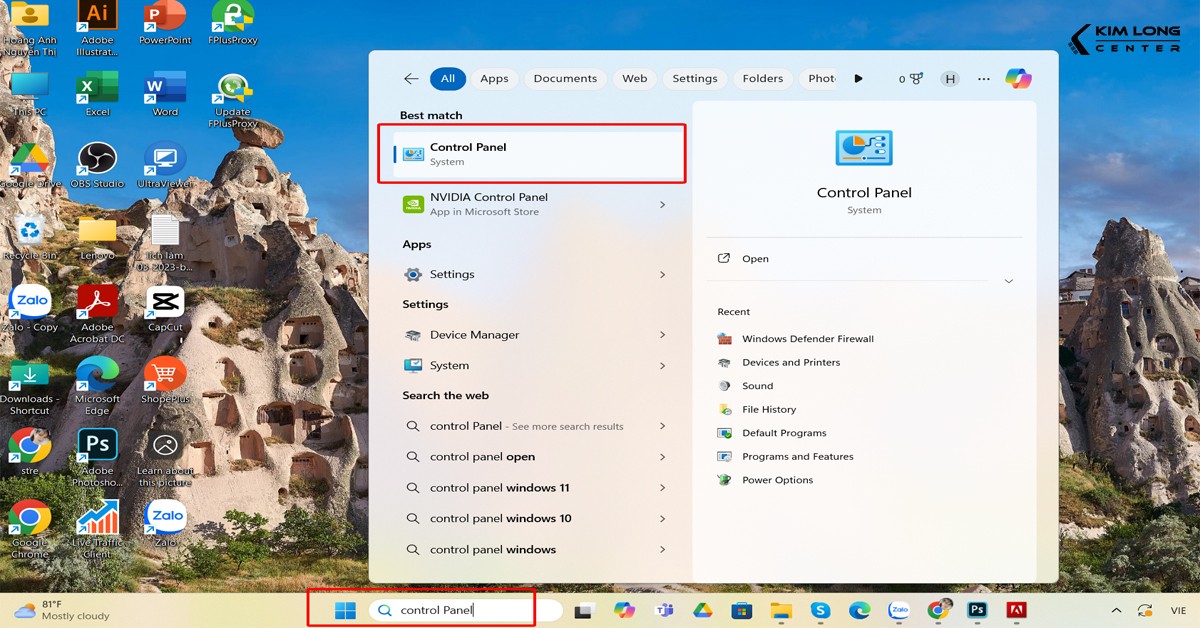 Truy cập Control Panel để bắt đầu quá trình khôi phục hệ thống trên Windows 7
Cách Xóa Sạch Dữ Liệu Trên Máy Tính Windows 10: Tùy Chọn Reset Linh Hoạt
Windows 10 mang đến một tính năng “Reset this PC” cực kỳ tiện lợi, giúp việc xóa sạch dữ liệu trên máy tính trở nên đơn giản hơn bao giờ hết mà không cần đĩa cài đặt. Đây là lựa chọn lý tưởng cho những ai muốn “tái tạo” lại chiếc máy tính của mình mà vẫn đảm bảo tính bảo mật. Tính năng này cho phép bạn giữ lại tệp cá nhân hoặc xóa bỏ hoàn toàn mọi thứ, tùy thuộc vào nhu cầu sử dụng của bạn. Trong trường hợp muốn bán hoặc cho đi máy, việc chọn “Remove everything” là cực kỳ quan trọng để đảm bảo không còn dấu vết dữ liệu cá nhân.
Để bắt đầu, bạn cần truy cập vào mục “Settings” từ menu Start, sau đó tìm đến “Update & Security”. Trong cửa sổ này, bạn sẽ thấy tab “Recovery” — nơi chứa tùy chọn “Reset this PC”. Nhấp vào “Get started” và chọn “Remove everything” để xóa toàn bộ dữ liệu. Sau đó, chọn “Local reinstall” để cài đặt lại Windows từ các tệp có sẵn trên máy. Một bước cực kỳ quan trọng là nhấp vào “Change settings” và đảm bảo bạn đã chọn “Yes, all drives” ở phần “Delete files from all drives” để không bỏ sót bất kỳ phân vùng nào chứa dữ liệu. Cuối cùng, nhấn “Reset” và chờ đợi. Quá trình này sẽ mất một chút thời gian, nhưng khi hoàn tất, bạn sẽ có một chiếc máy tính Windows 10 “sạch sẽ” như mới.
Xóa Sạch Dữ Liệu Trên Máy Tính Windows 11: Hiện Đại và An Toàn
Windows 11 tiếp tục cải tiến quy trình “Reset this PC”, giúp người dùng thực hiện cách xóa sạch dữ liệu trên máy tính một cách trực quan và hiệu quả hơn. Với giao diện hiện đại và các tùy chọn rõ ràng, bạn có thể dễ dàng đưa máy về trạng thái ban đầu mà vẫn đảm bảo an toàn thông tin. Đặc biệt, Windows 11 cung cấp tùy chọn “Fully clean the drive” để đảm bảo việc xóa dữ liệu được thực hiện một cách triệt để, khó có thể phục hồi. Đây là một nâng cấp đáng giá cho những ai đặt nặng vấn đề bảo mật.
Để bắt đầu quy trình này trên Windows 11, thay vì vào Settings ngay, bạn sẽ nhấn giữ phím Shift và chọn “Restart” từ biểu tượng Power trên màn hình đăng nhập hoặc menu Start. Thao tác này sẽ đưa bạn vào môi trường Windows Recovery Environment. Tại đây, bạn chọn “Troubleshoot” và sau đó là “Reset this PC”. Khi được hỏi giữa “Keep my files” và “Remove everything”, hãy chọn “Remove everything” để đảm bảo không còn dữ liệu cá nhân. Tiếp theo, chọn “Local reinstall” và đặc biệt quan trọng là chọn “Fully clean the drive” để tiến hành dọn dẹp toàn bộ ổ đĩa một cách mạnh mẽ. Sau khi nhấn “Reset”, hệ thống sẽ làm phần còn lại. Quá trình này có thể tốn khá nhiều thời gian, nhưng đó là cái giá xứng đáng để có một chiếc máy tính hoàn toàn trống rỗng dữ liệu cá nhân.
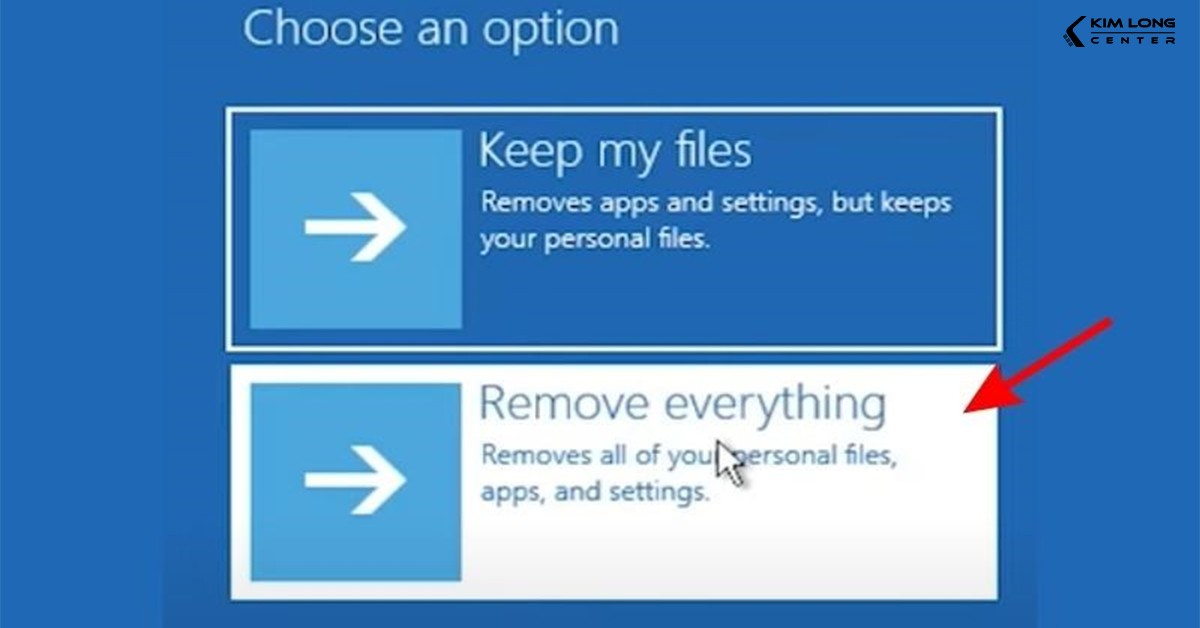 Chọn tùy chọn "Remove everything" để xóa toàn bộ dữ liệu trên Windows 11
Tẩy Sạch Dấu Vết Với Lệnh CMD: Giải Pháp Cho Dân Chuyên
Đối với những người dùng có kiến thức kỹ thuật và muốn kiểm soát trực tiếp hơn, việc sử dụng Command Prompt (CMD) với lệnh Cipher /w:C là một cách xóa sạch dữ liệu trên máy tính hiệu quả và nhanh chóng. Lệnh này được tích hợp sẵn trong Windows, cho phép bạn ghi đè lên các không gian trống đã từng chứa dữ liệu trên ổ đĩa. Nó không xóa các tệp hiện có, mà tập trung vào việc làm cho dữ liệu đã bị “xóa” trước đó không thể phục hồi được. Điều này cực kỳ hữu ích sau khi bạn đã xóa các tệp tin theo cách thông thường và muốn đảm bảo chúng không còn khả năng bị khôi phục.
Để thực hiện, bạn chỉ cần nhấn tổ hợp phím Windows + R, gõ “cmd” vào hộp thoại Run và nhấn Enter để mở cửa sổ Command Prompt. Sau đó, nhập lệnh Cipher /w:C và nhấn Enter. Ký hiệu “C” ở đây đại diện cho ổ đĩa mà bạn muốn xử lý. Nếu bạn muốn xóa dữ liệu trên một ổ đĩa khác như D hoặc E, chỉ cần thay đổi ký hiệu tương ứng. Lệnh Cipher /w:C sẽ ghi đè lên không gian trống của ổ C ba lần: lần đầu bằng số 0, lần thứ hai bằng số 1, và lần thứ ba bằng các ký tự ngẫu nhiên. Đây là một phương pháp đủ an toàn cho hầu hết các trường hợp thông thường, giúp bảo vệ dữ liệu cá nhân một cách hiệu quả. Tuy nhiên, cần lưu ý rằng phương pháp này chỉ xóa các không gian trống, không phải các tệp tin hiện có.
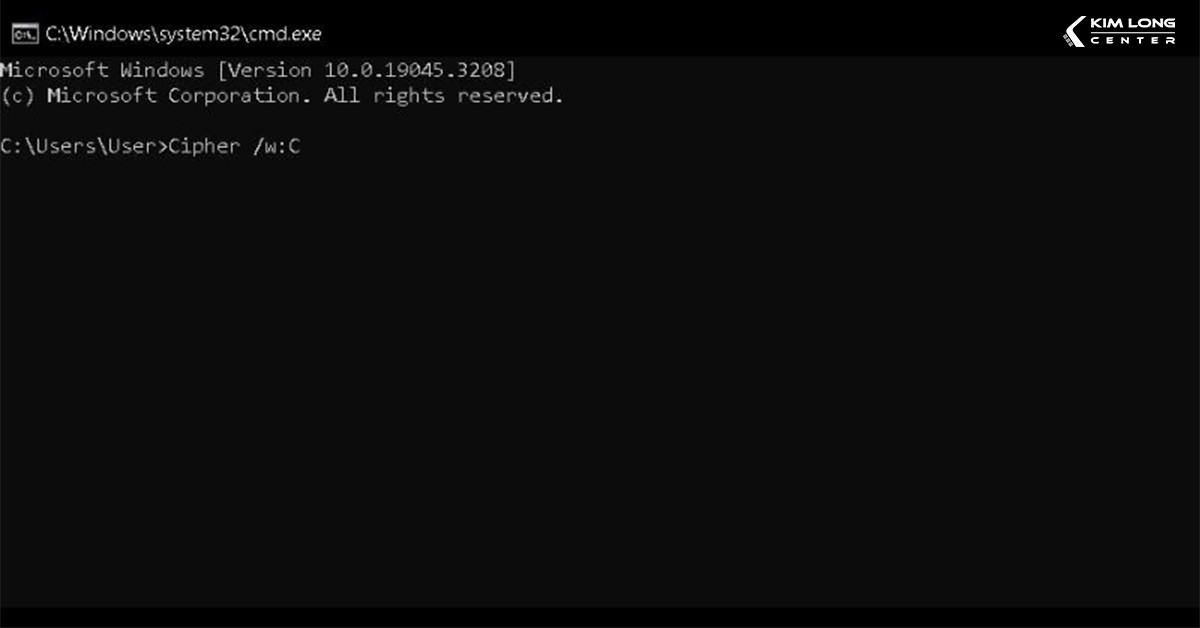 Sử dụng lệnh Cipher /w:C trong Command Prompt để xóa sạch không gian trống trên ổ đĩa
CCleaner: Công Cụ Xóa Dữ Liệu Mạnh Mẽ và Tùy Biến
Nếu bạn đang tìm kiếm một công cụ của bên thứ ba để xóa sạch dữ liệu trên máy tính với nhiều tùy chọn bảo mật hơn, CCleaner là một lựa chọn đáng cân nhắc. Đây là một phần mềm dọn dẹp hệ thống phổ biến, nhưng nó cũng tích hợp một tính năng “Drive Wiper” mạnh mẽ, cho phép bạn xóa dữ liệu một cách an toàn và vĩnh viễn, thậm chí theo các tiêu chuẩn ghi đè dữ liệu cấp quân sự. Sự linh hoạt trong lựa chọn phương pháp xóa giúp CCleaner trở thành công cụ đắc lực cho cả người dùng phổ thông và chuyên nghiệp.
Đầu tiên, bạn cần tải xuống và cài đặt CCleaner từ trang web chính thức. Sau khi khởi chạy phần mềm, hãy điều hướng đến mục “Tools” (Công cụ) và chọn “Drive Wiper” (Quét dọn ổ đĩa). Tại đây, bạn sẽ thấy hai tùy chọn chính: “Free Space Only” (chỉ xóa các vùng trống) hoặc “All Drive” (xóa toàn bộ ổ đĩa, bao gồm cả các tệp hiện có). Phần quan trọng nhất nằm ở mục “Security” (Bảo mật). CCleaner cung cấp nhiều cấp độ ghi đè, từ “Simple Overwrite (1 lần)” cho đến “Gutmann (35 lần)”. Tiêu chuẩn “Gutmann” với 35 lần ghi đè được coi là phương pháp an toàn nhất, đảm bảo dữ liệu không thể phục hồi ngay cả với các kỹ thuật pháp y tiên tiến. Tùy thuộc vào mức độ bảo mật mong muốn, bạn có thể chọn tiêu chuẩn phù hợp. Sau khi thiết lập xong, nhấn “Wipe” và CCleaner sẽ thực hiện phần còn lại, mang đến sự an tâm tuyệt đối về dữ liệu của bạn.
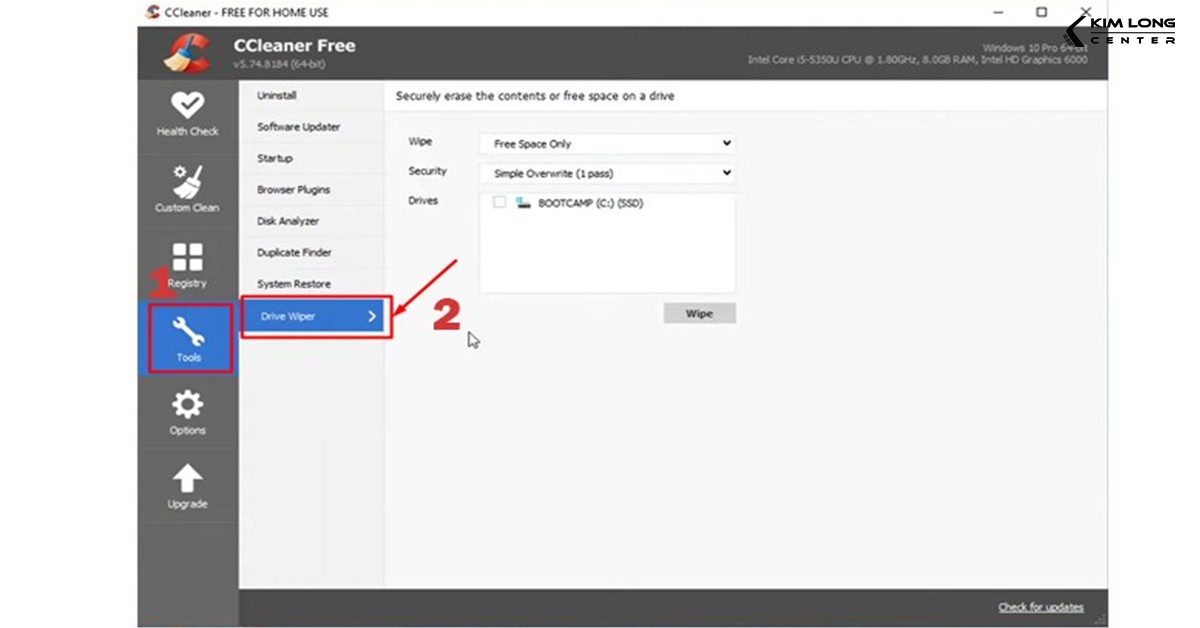 Giao diện Drive Wiper của CCleaner với các tùy chọn xóa dữ liệu
Những Lưu Ý Quan Trọng Khi Xóa Dữ Liệu Vĩnh Viễn
Dù bạn chọn cách xóa sạch dữ liệu trên máy tính nào, việc thực hiện đúng quy trình và tuân thủ các lưu ý quan trọng là chìa khóa để đảm bảo an toàn thông tin và tránh những rủi ro không đáng có. Đừng bao giờ coi thường bước này, đặc biệt là khi dữ liệu cá nhân của bạn có giá trị cao. Một vài phút chuẩn bị kỹ lưỡng có thể giúp bạn tiết kiệm rất nhiều thời gian và công sức để khắc phục hậu quả về sau.
Đầu tiên và quan trọng nhất, hãy sao lưu toàn bộ dữ liệu quan trọng trước khi bắt đầu bất kỳ quá trình xóa nào. Hãy nghĩ đến những tài liệu công việc, ảnh kỷ niệm gia đình, video, hay bất kỳ tệp tin nào mà bạn không muốn mất. Sử dụng ổ cứng ngoài, dịch vụ lưu trữ đám mây, hoặc các phương tiện khác để tạo bản sao dự phòng. Thao tác xóa vĩnh viễn không thể hoàn tác, vì vậy sao lưu là biện pháp an toàn duy nhất. Thứ hai, hãy đảm bảo rằng máy tính của bạn được kết nối với nguồn điện ổn định trong suốt quá trình xóa. Một sự cố mất điện đột ngột có thể làm hỏng ổ đĩa hoặc gián đoạn quá trình, dẫn đến lỗi hệ thống hoặc dữ liệu bị hỏng. Cuối cùng, hãy kiểm tra kỹ lưỡng các tùy chọn bạn chọn trong quá trình xóa, đặc biệt là khi sử dụng các công cụ như CCleaner hoặc các tùy chọn “Remove everything” trong Windows. Đảm bảo bạn đang xóa đúng ổ đĩa hoặc phân vùng mà bạn mong muốn. Việc này nghe có vẻ cơ bản, nhưng sự nhầm lẫn có thể gây ra hậu quả không mong muốn. Luôn dành thêm một chút thời gian để đọc kỹ các cảnh báo và xác nhận của hệ thống để đảm bảo mọi thứ diễn ra suôn sẻ.
Kết Luận
Việc xóa sạch dữ liệu trên máy tính là một kỹ năng cần thiết trong thời đại số, giúp chúng ta bảo vệ quyền riêng tư và thông tin cá nhân. Cho dù bạn đang sử dụng Windows 7, 10 hay 11, hay muốn một giải pháp mạnh mẽ hơn với CMD và CCleaner, Cài Win Tại Nhà Hà Nội hy vọng rằng những hướng dẫn chi tiết này đã cung cấp cho bạn đầy đủ kiến thức để thực hiện công việc một cách tự tin và hiệu quả.
Hãy nhớ, bảo mật thông tin cá nhân không bao giờ là thừa. Luôn sao lưu dữ liệu quan trọng và tuân thủ các bước hướng dẫn để đảm bảo mọi thông tin nhạy cảm được xóa vĩnh viễn, không thể phục hồi. Nếu có bất kỳ khó khăn nào trong quá trình này, đừng ngần ngại tìm kiếm sự hỗ trợ từ các chuyên gia hoặc trung tâm sửa chữa uy tín để có được sự trợ giúp tốt nhất. Chúc bạn thành công và an toàn với dữ liệu của mình!
