
Trong thế giới số hóa bận rộn ngày nay, việc chụp lại những khoảnh khắc trên màn hình máy tính không chỉ là một tiện ích mà còn là nhu cầu thiết yếu đối với nhiều người, từ học sinh, sinh viên cho đến các chuyên gia làm việc. Dù là để lưu lại một thông tin quan trọng, chia sẻ lỗi phần mềm, hay đơn giản là ghi nhớ một hình ảnh đẹp, khả năng chụp và thậm chí là quay màn hình một cách nhanh chóng và hiệu quả đã trở thành yếu tố then chốt. Và để làm điều đó, không gì tiện lợi hơn công cụ cắt (Snipping Tool) tích hợp sẵn trong Windows. Tại Cài Win Tại Nhà Hà Nội, chúng tôi hiểu rằng một hướng dẫn chi tiết và dễ hiểu về công cụ này sẽ giúp ích rất nhiều cho người dùng. Bài viết này sẽ cung cấp cho bạn cái nhìn toàn diện về Snipping Tool, từ những tính năng cơ bản đến các cải tiến AI mới nhất, giúp bạn làm chủ trợ thủ đắc lực này.
Công Cụ Cắt Là Gì? Lịch Sử Hình Thành và Phát Triển
Về bản chất, công cụ cắt hay Snipping Tool là một tiện ích chụp ảnh màn hình mạnh mẽ, được phát triển bởi Microsoft và tích hợp sâu vào hệ điều hành Windows. Nó cho phép người dùng chụp lại bất kỳ phần nào trên màn hình PC của mình dưới nhiều định dạng khác nhau. Từ những ngày đầu tiên, mục tiêu của công cụ này là đơn giản hóa quy trình chụp và chia sẻ hình ảnh, loại bỏ sự phức tạp của các phương pháp truyền thống.
Lịch sử của công cụ cắt khá thú vị. Ban đầu, nó xuất hiện với tên gọi “Clipping Tool” trong phiên bản Windows XP Tablet PC Edition 2005, nhắm đến đối tượng người dùng máy tính bảng. Tuy nhiên, nhận thấy tiềm năng rộng lớn, Microsoft đã chính thức đưa Snipping Tool trở thành một tiện ích tiêu chuẩn, có sẵn từ Windows Vista trở lên, bao gồm cả các phiên bản Home Basic và Starter. Trải qua nhiều năm, công cụ này liên tục được cải tiến. Một bước ngoặt đáng chú ý là vào bản dựng nội bộ Windows 11 22000.132 (tháng 8 năm 2021), khi ứng dụng Snip & Sketch — một công cụ chụp và chú thích màn hình khác của Microsoft — đã được hợp nhất hoàn toàn vào Snipping Tool, tạo nên một phiên bản duy nhất với giao diện hiện đại và nhiều tính năng vượt trội hơn. Sự hợp nhất này đã mang lại một trải nghiệm người dùng liền mạch và tập trung hơn cho công cụ cắt.
Khởi Động Công Cụ Cắt: Các Phương Pháp Nhanh Chóng
Để tận dụng tối đa sức mạnh của công cụ cắt, việc biết cách khởi động nó một cách nhanh chóng là rất quan trọng. Microsoft đã cung cấp nhiều cách để truy cập Snipping Tool, phù hợp với mọi thói quen sử dụng:
- Qua Menu Bắt đầu: Đây là cách cơ bản nhất. Bạn chỉ cần chọn nút “Bắt đầu” (Start) trên thanh tác vụ, sau đó gõ “công cụ cắt” hoặc “snipping tool” vào ô tìm kiếm. Ứng dụng sẽ hiện ra trong kết quả để bạn lựa chọn và mở.
- Phím Tắt Thần Tốc: Đây là phương pháp được nhiều người dùng ưa thích vì sự tiện lợi và tốc độ:
- Windows + Shift + S: Tổ hợp phím này sẽ ngay lập tức kích hoạt lớp phủ của công cụ cắt, cho phép bạn chụp ảnh tức thời dưới các chế độ khác nhau (hình chữ nhật, tự do, cửa sổ hoặc toàn màn hình). Đây là phím tắt bạn sẽ dùng nhiều nhất.
- Windows + Shift + R: Nếu bạn muốn quay video màn hình, tổ hợp phím này sẽ mở lớp phủ công cụ cắt ở chế độ quay video.
- Phím Print Screen (PrtSc): Trên nhiều bàn phím, chỉ cần nhấn phím PrtSc sẽ chụp toàn bộ màn hình và đặt ảnh đó vào bảng tạm (clipboard), sẵn sàng cho bạn dán vào bất kỳ ứng dụng nào. Bạn có thể tùy chỉnh để phím PrtSc mở Snipping Tool thay vì chỉ chụp toàn màn hình.
- Ghim vào Thanh Tác Vụ (Taskbar): Để truy cập công cụ cắt chỉ với một cú nhấp, bạn có thể ghim nó vào thanh tác vụ. Sau khi tìm kiếm Snipping Tool trong Menu Bắt đầu, nhấp chuột phải vào biểu tượng của nó và chọn “Ghim vào thanh tác vụ”. Điều này giúp bạn luôn có công cụ này trong tầm tay.
Các Chế Độ Chụp Ảnh Màn Hình Đa Dạng Với Công Cụ Cắt
Sự linh hoạt là một trong những điểm mạnh lớn nhất của công cụ cắt. Nó cung cấp nhiều chế độ chụp khác nhau, cho phép bạn lựa chọn chính xác khu vực màn hình mà bạn muốn ghi lại:
- Chụp Hình Tự Do (Free-form Snip): Chế độ này mang lại sự sáng tạo tối đa. Bạn có thể vẽ một hình dạng bất kỳ, không theo quy tắc nào, xung quanh đối tượng bạn muốn chụp. Đường viền của ảnh cắt sẽ tuân theo hình dạng bạn đã vẽ.
- Chụp Hình Chữ Nhật (Rectangular Snip): Đây là chế độ phổ biến nhất và rất tiện dụng. Bạn chỉ cần kéo con trỏ chuột để tạo một hình chữ nhật bao quanh khu vực mong muốn trên màn hình. Mọi thứ trong khung chữ nhật đó sẽ được chụp lại.
- Chụp Cửa Sổ (Window Snip): Chế độ này cho phép bạn chụp nhanh toàn bộ một cửa sổ đang mở (ví dụ: cửa sổ trình duyệt, ứng dụng, hộp thoại) chỉ với một cú nhấp chuột. Công cụ cắt sẽ tự động nhận diện và chọn khung viền của cửa sổ.
- Chụp Toàn Màn Hình (Full-screen Snip): Đúng như tên gọi, chế độ này sẽ chụp lại toàn bộ màn hình của bạn, bao gồm tất cả các cửa sổ, thanh tác vụ và biểu tượng. Đây là lựa chọn lý tưởng khi bạn cần một cái nhìn tổng thể.
Sau khi chọn chế độ và thực hiện ảnh cắt, hình ảnh sẽ tự động được sao chép vào cửa sổ công cụ cắt để bạn có thể chỉnh sửa, lưu hoặc chia sẻ ngay lập tức.
Một tính năng hữu ích khác là Chụp Trễ (Delay Snip). Tính năng này cho phép bạn thiết lập một khoảng thời gian chờ từ 1 đến 5 giây trước khi ảnh cắt được thực hiện. Điều này cực kỳ tiện lợi khi bạn cần chụp các menu thả xuống, cửa sổ bật lên hoặc các yếu tố giao diện chỉ xuất hiện khi bạn di chuột qua. Bạn chọn “Độ trễ”, đặt thời gian, sau đó kích hoạt chế độ chụp và trong khoảng thời gian đếm ngược, bạn có thể mở menu hoặc định vị hình ảnh như ý.
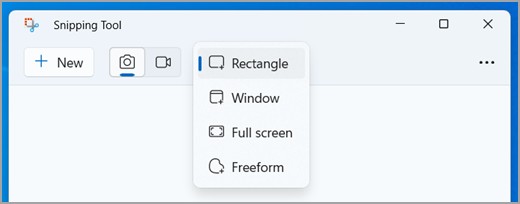 Chọn một chế độ để cắt hình ảnh trong Công cụ Cắt.
Nâng Tầm Trải Nghiệm Với Các Tính Năng AI Mới Trên Copilot+ PC
Với sự ra đời của Copilot+ PC, công cụ cắt đã được nâng cấp đáng kể với các tính năng hỗ trợ AI, mang lại trải nghiệm chụp màn hình thông minh và hiệu quả hơn bao giờ hết. Những tính năng này được thiết kế để đơn giản hóa quá trình và cung cấp kết quả chính xác hơn, giúp bạn tiết kiệm thời gian và công sức.
Ảnh Chụp Màn Hình Hoàn Hảo (Perfect Screenshot)
Tính năng “Ảnh Chụp Màn Hình Hoàn Hảo” là một bước tiến lớn. Đây là một tính năng được hỗ trợ bởi AI, độc quyền trên các máy tính Copilot+ PC, giúp tự động điều chỉnh khu vực chụp để đóng khung chặt chẽ nội dung trên màn hình. Điều này có nghĩa là thay vì phải cắt xén thủ công sau khi chụp, công cụ cắt sẽ phân tích màn hình hiển thị và tự động chụp xung quanh nội dung nổi bật nhất, giảm thiểu nhu cầu chỉnh sửa sau đó. Bạn có thể kích hoạt tính năng này bằng cách chọn nút “Ảnh chụp màn hình hoàn hảo” từ thanh công cụ khi ở chế độ hình chữ nhật, hoặc giữ phím Ctrl sau khi mở Snipping Tool và chọn vùng màn hình. Nó còn cung cấp các núm điều khiển để bạn tinh chỉnh lựa chọn, đảm bảo bức ảnh luôn “hoàn hảo”.
Bộ Chọn Màu (Color Picker)
Đối với các nhà thiết kế, lập trình viên, hoặc bất kỳ ai cần làm việc với màu sắc, tính năng “Bộ Chọn Màu” là một bổ sung vô cùng giá trị. Cũng là một tính năng độc quyền cho Copilot+ PC, nó cho phép bạn chụp các giá trị màu chính xác từ bất kỳ đâu trên màn hình. Sau khi kích hoạt bộ chọn màu từ thanh công cụ, bạn có thể di chuyển con trỏ để xem mã màu (HEX, RGB hoặc HSL) của bất kỳ pixel nào trên màn hình. Chỉ cần nhấp để sao chép giá trị màu mong muốn vào bảng tạm, giúp bạn duy trì sự nhất quán về màu sắc trong các dự án của mình.
Lưu ý rằng các tính năng AI mạnh mẽ này, như “Ảnh Chụp Màn Hình Hoàn Hảo” và “Bộ Chọn Màu”, hiện chỉ khả dụng trên các thiết bị Copilot+ PC tương thích. Điều này đòi hỏi thiết bị phải có bộ xử lý được hỗ trợ và NPU (Bộ xử lý thần kinh) với hiệu suất tối thiểu 40 TOPS để xử lý các tác vụ AI cục bộ.
Quay Video Màn Hình Dễ Dàng Với Công Cụ Cắt
Ngoài khả năng chụp ảnh tĩnh, công cụ cắt trên Windows 11 còn được trang bị tính năng quay video màn hình, biến nó thành một công cụ đa năng hơn bao giờ hết. Điều này cực kỳ hữu ích khi bạn cần tạo video hướng dẫn, ghi lại quy trình làm việc, hay chia sẻ sự cố kỹ thuật một cách trực quan.
Để bắt đầu quay video, bạn chỉ cần mở công cụ cắt và chọn nút “Ghi” hoặc sử dụng tổ hợp phím tắt nhanh Windows + Shift + R. Sau đó, bạn kéo chuột để chọn khu vực màn hình mình muốn ghi lại và nhấp vào “Bắt đầu”. Khi hoàn tất, chỉ cần chọn “Dừng”. Video đã quay sẽ tự động xuất hiện trong cửa sổ Snipping Tool.
Một điểm cộng lớn là khả năng tích hợp với Clipchamp — trình chỉnh sửa video mặc định của Windows. Ngay sau khi quay xong, bạn có thể nhấp vào nút “Chỉnh sửa trong Clipchamp” để mở video và thực hiện các thao tác chỉnh sửa cơ bản như thêm phụ đề hoặc tách âm thanh.
- Tạo và thêm chú thích (phụ đề): Trong Clipchamp, bạn có thể điều hướng đến tab “Phụ đề” và chọn “Chuyển ngữ phương tiện” để tạo phụ đề tự động cho video của mình, sau đó điều chỉnh ngôn ngữ và các tùy chọn khác.
- Thêm và tách âm thanh: Tab “Âm thanh” cho phép bạn điều chỉnh âm lượng video hoặc thậm chí tách riêng tệp âm thanh để tải xuống và sử dụng độc lập.
Tính năng này biến công cụ cắt từ một tiện ích chụp ảnh đơn thuần thành một công cụ sáng tạo nội dung mạnh mẽ, giúp bạn dễ dàng tạo và chia sẻ các đoạn video màn hình chất lượng cao mà không cần phần mềm bên thứ ba.
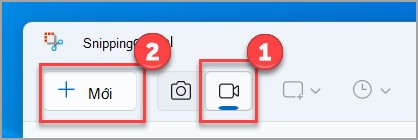 Quay video cắt trong Công cụ Cắt.
Chỉnh Sửa và Tương Tác Nâng Cao Với Ảnh Chụp Màn Hình
Sau khi chụp được ảnh màn hình, công cụ cắt không chỉ dừng lại ở đó. Nó cung cấp một loạt các công cụ chỉnh sửa và tương tác để bạn có thể chú thích, làm nổi bật, hoặc trích xuất thông tin từ ảnh cắt của mình. Điều này giúp bạn biến một bức ảnh tĩnh thành một công cụ giao tiếp hiệu quả.
Ghi Chú và Vẽ Vời Trực Quan
Trong cửa sổ Snipping Tool, bạn có thể dễ dàng sử dụng các công cụ như “Bút” hoặc “Bút tô sáng” để vẽ, viết, hoặc đánh dấu trực tiếp lên ảnh. Điều này rất tiện lợi để khoanh tròn các chi tiết quan trọng, ghi chú nhanh hoặc tạo điểm nhấn. Nếu bạn mắc lỗi, chỉ cần chọn “Tẩy” để loại bỏ các đường đã vẽ.
Một cải tiến đáng giá là tính năng Draw & Hold, được Microsoft thử nghiệm trên Windows 11. Tính năng này giúp bạn vẽ các đường nét và hình dạng sắc nét hơn. Khi bạn vẽ một đường bằng chuột hoặc bút, chỉ cần giữ con trỏ/bút trong giây lát, nét vẽ sẽ tự động được làm mịn thành một hình dạng rõ ràng và chính xác. Điều này giúp bạn tạo ra các mũi tên, hình vuông hay đường thẳng chuyên nghiệp mà không cần mở các phần mềm chỉnh sửa phức tạp khác.
Thêm Hình và Emoji
Để làm cho ảnh chụp màn hình của bạn thêm sinh động hoặc dễ hiểu hơn, công cụ cắt cho phép bạn thêm các hình dạng hoặc biểu tượng emoji. Tính năng này giúp bổ sung ngữ cảnh hoặc biểu cảm mà văn bản khó có thể truyền tải hết.
Tính Năng Hành Động Văn Bản (Text Actions)
Đây là một trong những tính năng AI đột phá nhất được tích hợp vào công cụ cắt, đặc biệt hữu ích cho việc làm việc với văn bản trong hình ảnh. Khi bạn chụp ảnh cắt, bạn có thể chọn nút “Hành động Văn bản” (Text Actions) để kích hoạt tính năng Nhận dạng Ký tự Quang học (OCR).
- Trích xuất và sao chép văn bản: Với OCR, công cụ cắt có thể nhận diện văn bản trong ảnh chụp màn hình của bạn, cho phép bạn chọn và sao chép các đoạn văn bản cụ thể hoặc toàn bộ nội dung chỉ với vài cú nhấp. Điều này đặc biệt tiện lợi khi bạn cần lấy thông tin từ một hình ảnh mà không muốn gõ lại thủ công.
- Ẩn văn bản: Ngoài việc trích xuất, bạn còn có tùy chọn để ẩn các thông tin nhạy cảm như địa chỉ email hoặc số điện thoại trực tiếp trong ảnh cắt, đảm bảo quyền riêng tư trước khi chia sẻ.
Đáng chú ý, tất cả các quy trình nhận dạng văn bản này đều được thực hiện cục bộ trên thiết bị của bạn, đảm bảo tính bảo mật và tốc độ xử lý nhanh chóng.
Chỉnh Sửa Nâng Cao với Paint hoặc Paint 3D
Nếu bạn cần các tùy chỉnh sâu hơn mà công cụ cắt không cung cấp, bạn có thể dễ dàng chuyển ảnh chụp sang các ứng dụng chỉnh sửa hình ảnh khác của Windows. Với ảnh cắt đang mở, bạn có thể chọn “Chỉnh sửa ảnh” và sau đó chọn “Chỉnh sửa bằng Vẽ” (Paint) hoặc “Chỉnh sửa bằng Vẽ 3D” (Paint 3D) để truy cập các tính năng như thay đổi kích thước, màu sắc, thêm văn bản phức tạp hơn và nhiều cải tiến khác.
Quản Lý và Chia Sẻ Ảnh Chụp Màn Hình Hiệu Quả
Sau khi đã chụp và chỉnh sửa ảnh cắt theo ý muốn, việc quản lý và chia sẻ chúng một cách hiệu quả là bước cuối cùng để hoàn tất quy trình. Công cụ cắt cung cấp các tùy chọn tiện lợi để bạn lưu trữ, gửi đi hoặc in ấn các tác phẩm của mình.
Lưu Ảnh Chụp Màn Hình
Theo mặc định, ảnh cắt của bạn sẽ tự động được lưu vào thư mục “Ảnh chụp màn hình” (Screenshots) trong thư viện Ảnh. Tuy nhiên, bạn hoàn toàn có thể thay đổi hành vi lưu tự động này hoặc chọn một thư mục mặc định khác thông qua cài đặt của công cụ cắt (chọn “Xem Thêm” > “Cài đặt”).
Nếu bạn muốn lưu một bản sao bổ sung hoặc lưu ảnh cắt với tên tệp và định dạng cụ thể, bạn có thể chọn nút “Lưu dưới dạng”. Tại đây, bạn có thể lựa chọn vị trí lưu trữ, đặt tên tệp và chọn định dạng mong muốn như PNG, JPEG, GIF hoặc thậm chí là MHTML (nếu bạn đang chụp từ một trang web và muốn bao gồm URL).
Khi bạn chụp một hình cắt từ cửa sổ trình duyệt và lưu thành tệp HTML, URL của trang web sẽ xuất hiện bên dưới ảnh cắt. Nếu bạn muốn tránh điều này, bạn có thể vào “Tùy chọn” của công cụ cắt và bỏ chọn hộp kiểm “Bao gồm URL bên dưới ảnh cắt (chỉ HTML)”.
Chia Sẻ Trực Tiếp
Để chia sẻ ảnh cắt của bạn một cách nhanh chóng, công cụ cắt tích hợp sẵn tùy chọn chia sẻ. Sau khi chụp, bạn chỉ cần chọn menu “Xem Thêm” (biểu tượng ba chấm) ở góc trên bên phải, sau đó chọn “Chia sẻ”. Điều này sẽ mở ra các tùy chọn chia sẻ của Windows, cho phép bạn gửi ảnh qua email, các ứng dụng nhắn tin hoặc các dịch vụ đám mây đã kết nối.
In Ảnh Cắt
Đôi khi, bạn có thể cần một bản sao vật lý của ảnh chụp màn hình. Công cụ cắt cũng hỗ trợ việc in ấn trực tiếp. Khi ảnh chụp đang mở trong công cụ cắt, bạn có thể chọn “Tệp” > “In” hoặc nhấp chuột phải vào ảnh và chọn “In” từ các tùy chọn. Thao tác này sẽ mở hộp thoại in của Windows, nơi bạn có thể tùy chỉnh các cài đặt in như máy in, khổ giấy, số lượng bản sao và hướng giấy trước khi thực hiện lệnh in.
Tối Ưu Hóa Tốc Độ Với Phím Tắt Công Cụ Cắt Quan Trọng
Đối với những người dùng muốn làm việc nhanh và hiệu quả, việc thành thạo các phím tắt của công cụ cắt là điều cần thiết. Những tổ hợp phím này sẽ giúp bạn thực hiện các thao tác thường dùng mà không cần rời tay khỏi bàn phím, tiết kiệm thời gian đáng kể.
Dưới đây là bảng tổng hợp các phím tắt quan trọng nhất của công cụ cắt:
| Phím Tắt | Chức Năng |
|---|---|
| Windows + Shift + S | Mở lớp phủ để chụp ảnh tức thời (ảnh tĩnh). |
| Windows + Shift + R | Mở lớp phủ để quay video màn hình. |
| Print Screen (PrtSc) | Chụp toàn bộ màn hình và sao chép vào bảng tạm (có thể cấu hình để mở Snipping Tool). |
| Alt + M | Chọn một chế độ cắt khác nhau (khi Snipping Tool đang mở). |
| Alt + N | Tạo một ảnh cắt mới trong cùng chế độ với ảnh gần đây nhất. |
| Shift + Phím mũi tên | Di chuyển con trỏ để chọn từ các loại ảnh cắt khác nhau. |
| Alt + D | Chụp trễ từ 1-5 giây. |
| Ctrl + C | Sao chép ảnh cắt vào bảng tạm. |
| Ctrl + S | Lưu ảnh cắt. |
Việc ghi nhớ và thực hành các phím tắt này sẽ giúp bạn tăng tốc đáng kể quy trình làm việc khi sử dụng công cụ cắt, biến nó thành một phần mở rộng tự nhiên của năng suất cá nhân.
Kết Luận: Công Cụ Cắt – Trợ Thủ Đắc Lực Cho Mọi Tác Vụ
Qua hành trình khám phá từ lịch sử hình thành đến những tính năng AI tiên tiến nhất, chúng ta có thể thấy rõ công cụ cắt không chỉ là một tiện ích chụp ảnh màn hình đơn thuần mà đã phát triển thành một trợ thủ đắc lực, đa năng cho mọi người dùng Windows. Dù bạn là người cần ghi lại một phần thông tin, tạo video hướng dẫn, hay trích xuất văn bản từ hình ảnh, Snipping Tool đều cung cấp giải pháp nhanh chóng và hiệu quả.
Với sự tiện lợi của các phím tắt, sự linh hoạt của nhiều chế độ chụp, và đặc biệt là những cải tiến AI trên Copilot+ PC như “Ảnh Chụp Màn Hình Hoàn Hảo” và “Bộ Chọn Màu”, công cụ cắt ngày càng khẳng định vị thế là một trong những ứng dụng tích hợp quan trọng nhất của hệ điều hành Windows. Nó giúp tối ưu hóa quy trình làm việc, nâng cao khả năng giao tiếp bằng hình ảnh và video, và tiết kiệm thời gian cho người dùng.
Hãy dành thời gian khám phá và làm chủ công cụ cắt trên thiết bị của bạn. Chắc chắn bạn sẽ ngạc nhiên về mức độ tiện dụng và sức mạnh mà nó mang lại. Tại Cài Win Tại Nhà Hà Nội, chúng tôi luôn khuyến khích bạn tận dụng tối đa những công cụ có sẵn để nâng cao trải nghiệm sử dụng máy tính của mình.
