
Bạn có đang cảm thấy giao diện Windows 10 của mình thật nhàm chán và muốn tìm cách F5 lại nó? Một trong những thay đổi nhỏ nhưng có “võ” nhất chính là tùy chỉnh font chữ hệ thống. Việc thay đổi font chữ trên máy tính không chỉ giúp bạn cá nhân hóa giao diện theo sở thích, mà còn có thể cải thiện khả năng đọc, đặc biệt nếu bạn cảm thấy font mặc định khó nhìn. Thậm chí, một font chữ mới lạ còn có thể khơi dậy nguồn cảm hứng làm việc hoặc học tập, mang lại trải nghiệm sử dụng máy tính tươi mới hơn rất nhiều.
Tại Cài Win Tại Nhà Hà Nội, chúng tôi hiểu rằng trải nghiệm người dùng là vô cùng quan trọng. Chính vì vậy, bài viết này được biên soạn để cung cấp cho bạn cái nhìn toàn diện và hướng dẫn chi tiết nhất về cách đổi font chữ trên máy tính Windows 10, từ những phương pháp thủ công dùng Notepad, sử dụng phần mềm hỗ trợ cho đến việc khôi phục lại font mặc định khi cần. Hãy cùng khám phá để biến chiếc máy tính của bạn trở nên độc đáo và phù hợp với phong cách của riêng bạn nhé!
Những Lưu Ý Quan Trọng Trước Khi Thay Đổi Font Chữ Hệ Thống
Trước khi bắt tay vào việc thay đổi font chữ trên máy tính, có một vài điều bạn cần đặc biệt lưu ý để đảm bảo quá trình diễn ra suôn sẻ và tránh gặp phải những sự cố không mong muốn. Đây là bước cực kỳ quan trọng, giúp bảo vệ dữ liệu và trải nghiệm sử dụng của bạn.
Đầu tiên, hãy nhớ rằng việc can thiệp vào registry để thay đổi font chữ mặc định là một thao tác cần sự cẩn trọng. Một thay đổi sai lệch có thể dẫn đến lỗi hiển thị hệ thống, thậm chí làm hỏng một số chức năng. Vì vậy, điều tối quan trọng là bạn nên tạo một điểm khôi phục hệ thống (system restore point) trước khi thực hiện bất kỳ thay đổi nào. Điều này sẽ cho phép bạn dễ dàng quay trở lại trạng thái hoạt động ổn định trước đó nếu có bất kỳ vấn đề nào phát sinh, đảm bảo an toàn tuyệt đối cho hệ thống của bạn.
Thứ hai, hãy tránh xa việc thay đổi các font icon hệ thống như Webdings hay Wingdings. Những font này được Windows sử dụng để hiển thị các biểu tượng đặc biệt và ký hiệu. Nếu bạn cố gắng thay thế chúng bằng một font chữ thông thường, toàn bộ giao diện trên máy tính của bạn có thể sẽ biến thành những ký hiệu vô nghĩa, khó hiểu hoặc bị vỡ, làm mất đi tính thẩm mỹ và khả năng sử dụng. Đây là một lỗi phổ biến mà nhiều người dùng mới thường mắc phải, và việc khắc phục có thể khá rắc rối.
Cuối cùng, hãy đảm bảo rằng font chữ bạn muốn sử dụng là một font chất lượng, tương thích tốt với Windows và hỗ trợ đầy đủ tiếng Việt (Unicode). Một số font lỗi hoặc không hỗ trợ Unicode có thể gây ra hiện tượng hiển thị sai ký tự, thiếu dấu, hoặc các ô vuông trống thay vì chữ, ảnh hưởng nghiêm trọng đến trải nghiệm đọc và làm việc của bạn. Hãy ưu tiên các font phổ biến, được sử dụng rộng rãi và có nguồn gốc rõ ràng để đảm bảo tính ổn định. Những lưu ý này sẽ giúp bạn thực hiện cách đổi font chữ trên máy tính một cách an toàn và hiệu quả nhất.
Cách Đổi Font Chữ Trên Máy Tính Windows 10 Bằng Notepad
Phương pháp thay đổi font chữ trên máy tính bằng Notepad là một cách thủ công nhưng hiệu quả, cho phép bạn tùy chỉnh sâu vào registry của Windows. Mặc dù có vẻ phức tạp, nhưng nếu làm theo từng bước cẩn thận, bạn sẽ dễ dàng đạt được kết quả mong muốn.
Bước 1: Xác Định Tên Font Chữ Muốn Sử Dụng
Trước hết, bạn cần tìm hiểu và lựa chọn font chữ mà mình ưng ý để cài đặt. Để làm điều này, hãy nhấn phím Windows trên bàn phím (biểu tượng cửa sổ) để mở Start Menu, sau đó chọn biểu tượng Cài đặt (hình bánh răng cưa) để mở cửa sổ Settings.
Trong cửa sổ Settings, tại khung tìm kiếm ở phía trên, bạn gõ “Font settings” và nhấn Enter hoặc chọn vào mục Font settings hiển thị trong kết quả tìm kiếm.
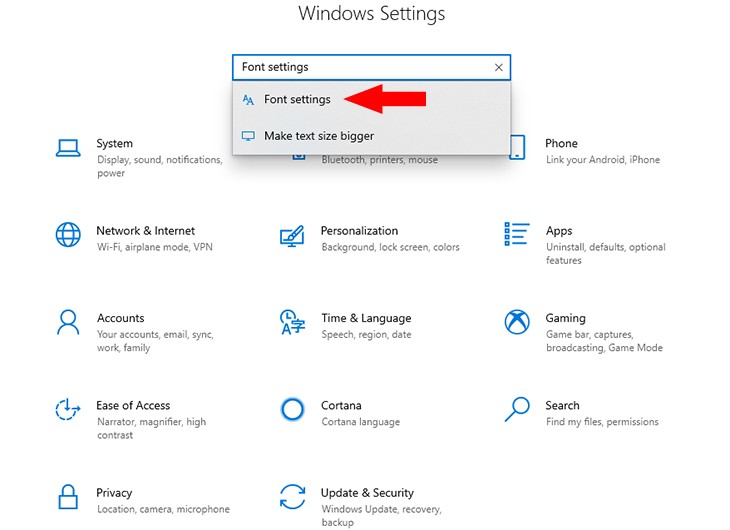 Mở cài đặt Font để xem và chọn font chữ phù hợp cho hệ thống
Tại đây, bạn sẽ thấy danh sách tất cả các font chữ đã được cài đặt trên hệ thống của mình. Hãy duyệt qua, tìm một font chữ mà bạn thích và ghi nhớ thật chính xác tên của nó. Ví dụ: Arial, Times New Roman, Calibri, v.v. Nếu bạn muốn có nhiều lựa chọn hơn, Windows 10 còn cho phép bạn nhấn vào “Get More Fonts trong Microsoft Store” để tải về và cài đặt thêm hàng trăm font chữ mới, phong phú và đa dạng từ Microsoft Store. Đây là cách tuyệt vời để bạn mở rộng thư viện font và tìm ra kiểu chữ hoàn hảo cho mình.
Bước 2: Chuẩn Bị File Registry Với Notepad
Sau khi đã chọn được font chữ mong muốn, bạn sẽ cần tạo một file Registry tùy chỉnh. Đầu tiên, gõ “Notepad” vào thanh tìm kiếm của Windows, sau đó nhấn chọn và mở ứng dụng Notepad.
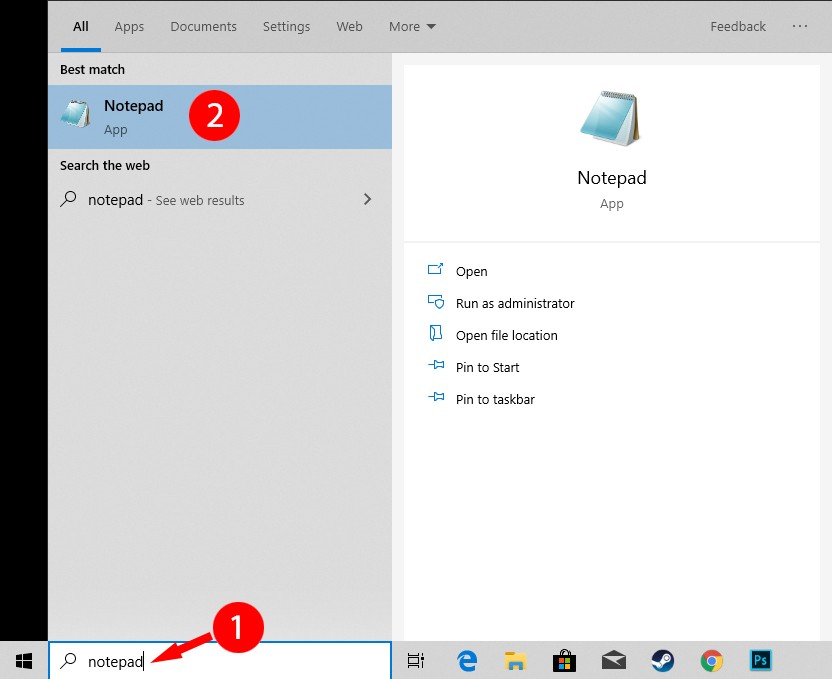 Mở phần mềm soạn thảo Notepad để tạo file registry tùy chỉnh
Khi Notepad đã mở, bạn hãy copy toàn bộ nội dung dưới đây và dán vào cửa sổ Notepad:
