
Bạn có bao giờ cảm thấy không gian làm việc trên máy tính của mình thật đơn điệu, thiếu sức sống? Một chiếc hình nền cũ kỹ có thể khiến bạn mất đi cảm hứng và sự sáng tạo. Việc làm mới giao diện bằng cách đổi hình nền máy tính Windows 10 không chỉ là một thủ thuật đơn giản mà còn là cách tuyệt vời để “thổi làn gió mới” vào không gian làm việc số của bạn. Tại Cài Win Tại Nhà Hà Nội, chúng tôi hiểu rằng một giao diện cá nhân hóa, đẹp mắt có thể cải thiện đáng kể trải nghiệm sử dụng máy tính của bạn, giúp bạn thoải mái và làm việc hiệu quả hơn. Hãy cùng khám phá những cách đổi hình nền máy tính Windows 10 nhanh chóng, đơn giản và hiệu quả nhất trong bài viết này nhé!
Tại Sao Nên Thay Đổi Hình Nền Máy Tính Windows 10 Thường Xuyên?
Việc thay đổi hình nền máy tính không chỉ dừng lại ở yếu tố thẩm mỹ, mà còn mang lại nhiều lợi ích bất ngờ cho người dùng. Hình nền máy tính giống như một bộ trang phục của “ngôi nhà” kỹ thuật số của bạn — nó thể hiện cá tính, sở thích và thậm chí là tâm trạng của bạn. Hơn nữa, một không gian làm việc tươi mới, được cá nhân hóa có thể là chất xúc tác mạnh mẽ. Theo nhiều nghiên cứu, việc thay đổi và tùy chỉnh môi trường làm việc có thể tăng cường cảm hứng, kích thích sự sáng tạo và cải thiện năng suất lao động đáng kể. [cite: 1, 2 (lợi ích)]
Hãy thử tưởng tượng, sau một ngày dài làm việc căng thẳng với những con số hay dòng code khô khan, được nhìn thấy một bức ảnh phong cảnh bình yên, một bức vẽ nghệ thuật đầy màu sắc, hay đơn giản là hình ảnh người thân yêu sẽ giúp tâm trí bạn được thư giãn, lấy lại năng lượng. Đổi hình nền máy tính Windows 10 thường xuyên cũng giúp bạn tránh được cảm giác nhàm chán, lặp lại, giữ cho trải nghiệm sử dụng máy tính luôn mới mẻ và thú vị. Đây thực sự là một cách đơn giản nhưng hiệu quả để làm mới bản thân và chiếc máy tính thân yêu của bạn.
Cách Đổi Hình Nền Máy Tính Windows 10 Nhanh Gọn Qua Menu Cài Đặt Nhanh
Đây là phương pháp phổ biến và nhanh nhất để bạn có thể thay đổi hình nền desktop mà không cần phải đi sâu vào các cài đặt phức tạp. Nó đặc biệt hữu ích khi bạn chỉ muốn “đổi gió” một chút, chọn ngay một hình ảnh có sẵn hoặc vừa tải về. Bạn sẽ bất ngờ vì sự tiện lợi của cách đổi hình nền máy tính Windows 10 này.
Đầu tiên, hãy di chuyển con trỏ chuột đến bất kỳ khoảng trống nào trên màn hình desktop, sau đó click chuột phải. Một menu ngữ cảnh sẽ hiện ra. Trong danh sách các tùy chọn này, bạn chỉ cần tìm và chọn mục “Personalize” (Cá nhân hóa). Thao tác này sẽ đưa bạn thẳng đến cửa sổ cài đặt Background, nơi mọi tùy chọn hình nền đều được tập trung.
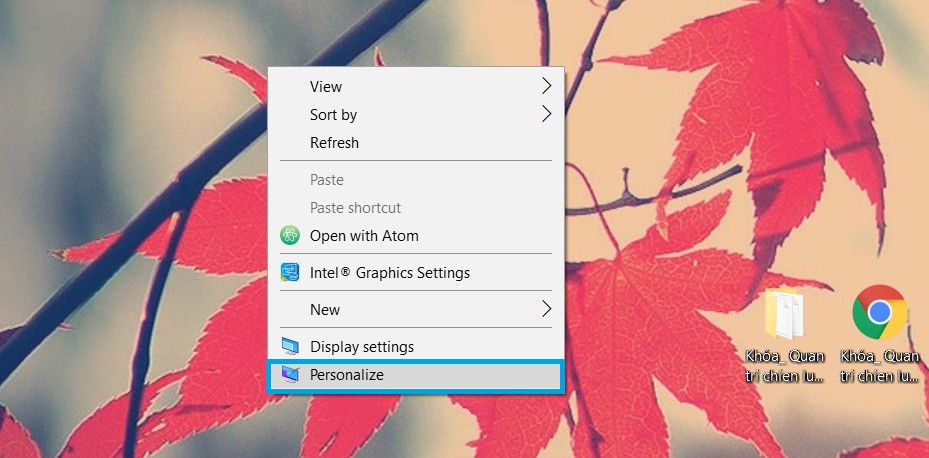 Hướng dẫn thay đổi màn hình máy tính Win 10 đơn giản 1
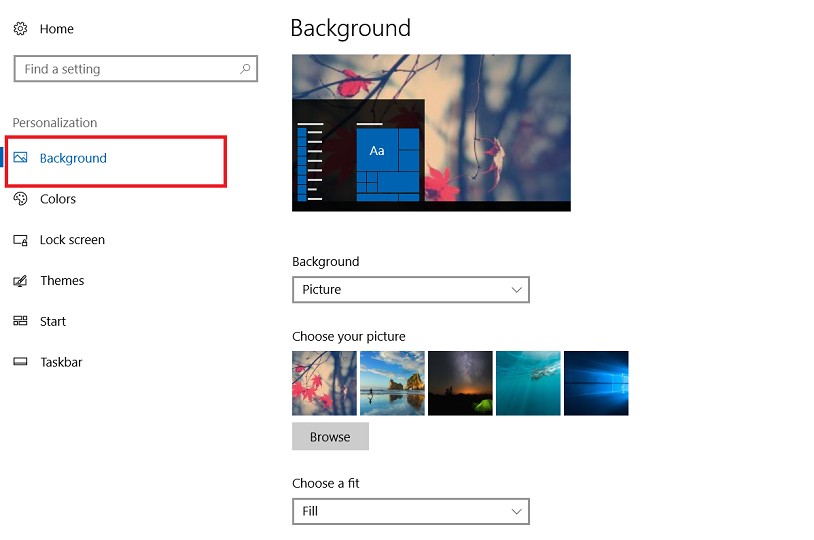
Tại đây, bạn sẽ thấy tab “Background” đã được mở sẵn. Windows 10 cung cấp cho bạn hai lựa chọn chính để thiết lập hình nền:
- Sử dụng hình nền mặc định hoặc ảnh đã dùng gần đây: Ngay dưới mục “Choose your picture”, bạn sẽ thấy một danh sách các hình ảnh mà Windows gợi ý hoặc những hình bạn đã từng sử dụng trước đó. Nếu ưng ý một trong số chúng, bạn chỉ việc click chuột vào hình ảnh đó, và ngay lập tức, hình nền desktop của bạn sẽ được thay đổi. Thật nhanh chóng phải không nào!
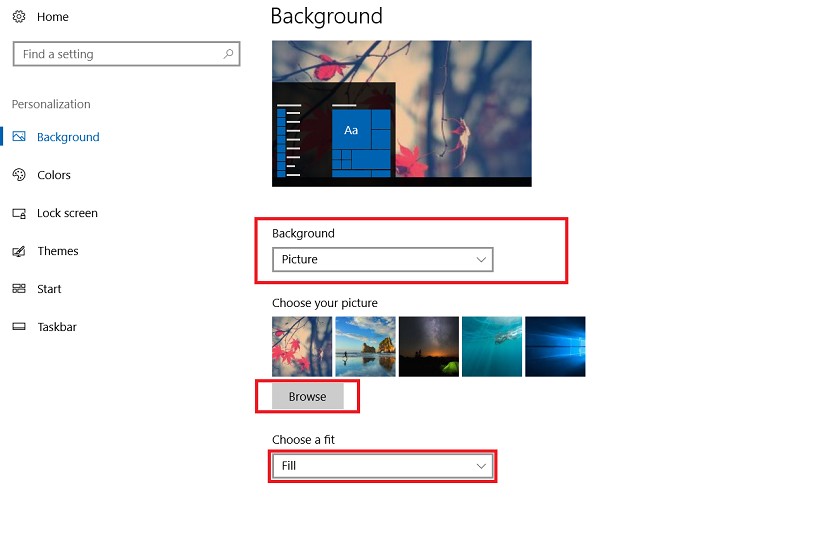
- Chọn hình nền từ kho ảnh cá nhân: Nếu bạn muốn sử dụng một bức ảnh đặc biệt từ bộ sưu tập cá nhân, chẳng hạn như ảnh gia đình, ảnh chụp phong cảnh bạn yêu thích, hoặc bất kỳ bức hình nào khác đã lưu trên máy tính, hãy tìm và click vào nút “Browse” nằm ngay bên dưới danh sách hình nền mặc định.
 Hướng dẫn thay đổi màn hình máy tính Win 10 đơn giản 11
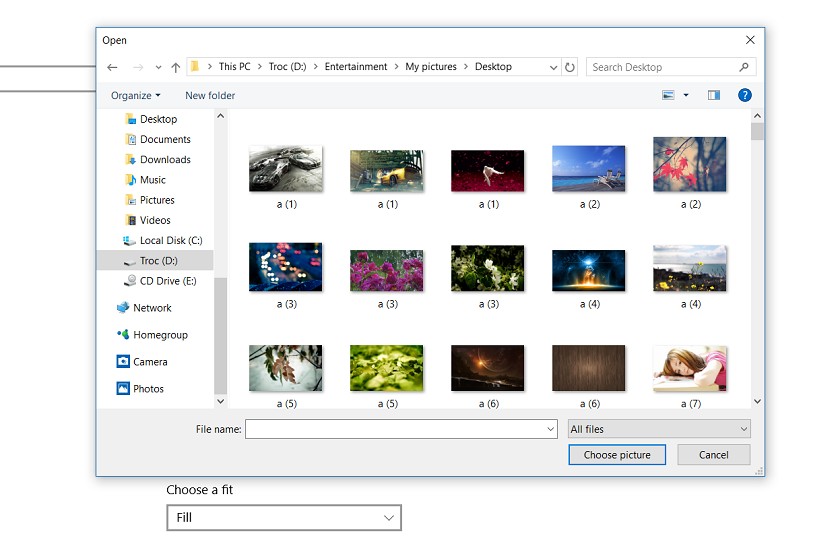
Sau khi nhấn “Browse”, một cửa sổ File Explorer sẽ hiện ra, cho phép bạn điều hướng đến thư mục chứa hình ảnh mong muốn. Hãy chọn bức ảnh mà bạn muốn đặt làm hình nền, sau đó click vào “Choose picture” (Chọn ảnh). Chỉ trong tích tắc, hình nền desktop của bạn sẽ được làm mới hoàn toàn. Đây là cách đổi hình nền máy tính Windows 10 đơn giản nhất, giúp bạn thay đổi diện mạo máy tính chỉ trong vài cú click.
 Hướng dẫn thay đổi màn hình máy tính Win 10 đơn giản 2
Lưu ý quan trọng: Để hình nền hiển thị đẹp mắt và không bị mờ hay vỡ hình, bạn nên chọn những bức ảnh có độ phân giải tương thích với kích thước màn hình của bạn. Ví dụ, nếu màn hình của bạn có độ phân giải Full HD (1920×1080), hãy ưu tiên các ảnh có độ phân giải tương đương hoặc cao hơn như 4K để đảm bảo chất lượng hiển thị sắc nét nhất. [cite: 1, 3 (kích thước hình nền)]
Hướng Dẫn Cách Đổi Hình Nền Máy Tính Windows 10 Toàn Diện Từ Menu Cài Đặt Chính
Nếu bạn muốn kiểm soát nhiều hơn các tùy chọn về hình nền, hoặc muốn khám phá các tính năng cá nhân hóa sâu hơn của Windows 10, việc truy cập qua menu cài đặt chính sẽ là lựa chọn phù hợp. Đây là cách đổi hình nền máy tính Windows 10 mang lại sự linh hoạt và nhiều tùy chọn nâng cao hơn.
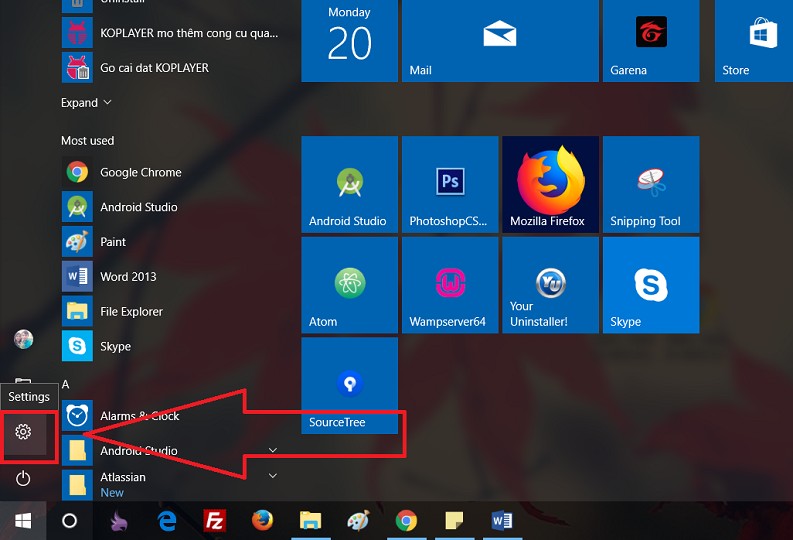
Để bắt đầu, hãy click vào biểu tượng “Start Menu” ở góc dưới bên trái màn hình. Sau đó, chọn biểu tượng bánh răng cưa “Settings” (Cài đặt). Thao tác này sẽ mở ra cửa sổ “Settings” chính của Windows 10, nơi bạn có thể điều chỉnh mọi thứ liên quan đến hệ thống.
 Hướng dẫn cài đặt hình nền trên máy tính Win 10 9
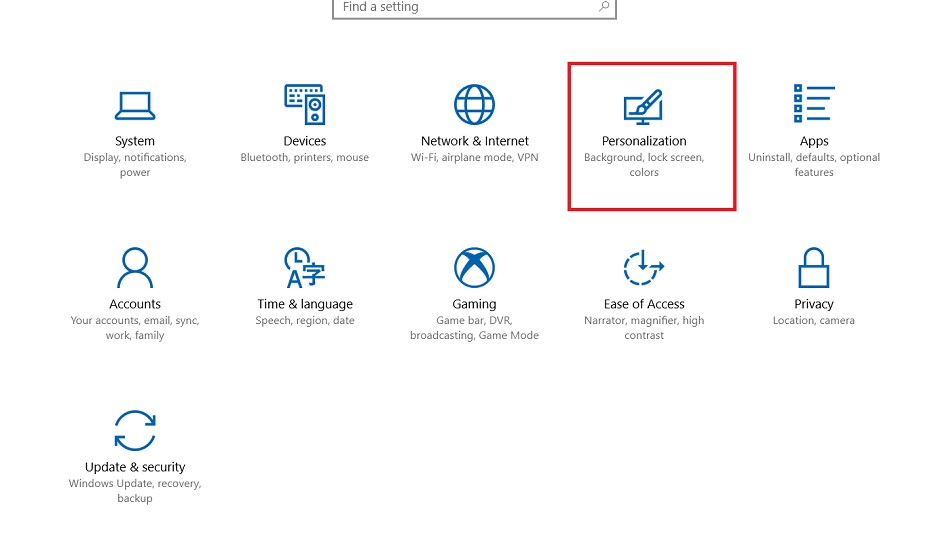
Trong cửa sổ “Settings”, bạn sẽ thấy nhiều danh mục khác nhau. Hãy tìm và click vào tùy chọn “Personalization” (Cá nhân hóa). Mục này bao gồm các thiết lập về hình nền, màn hình khóa, màu sắc chủ đề và nhiều tùy chỉnh giao diện khác, cho phép bạn biến chiếc máy tính trở nên độc đáo theo phong cách riêng của mình.
 Hướng dẫn thay đổi màn hình máy tính Win 10 đơn giản 3
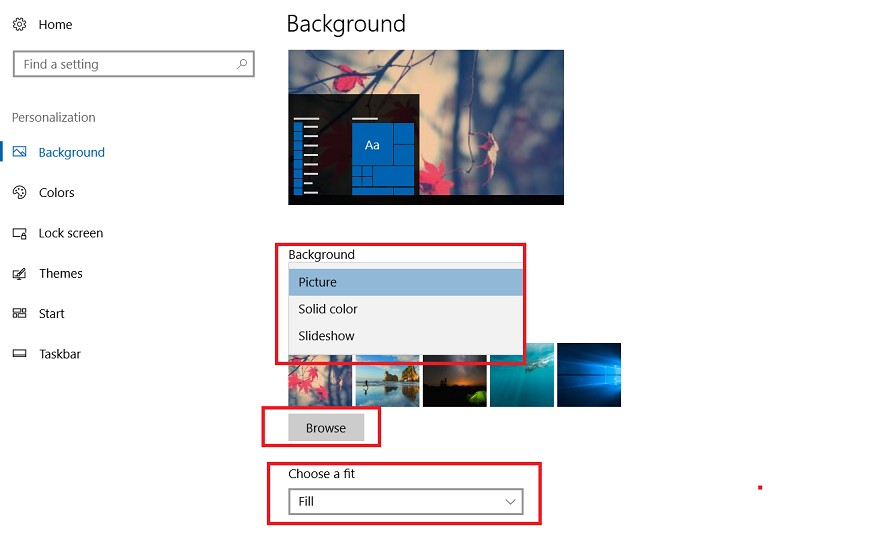
Tiếp theo, bạn sẽ được đưa đến tab “Background”. Tại đây, Windows 10 cung cấp cho bạn ba kiểu hình nền hiển thị chính, mỗi kiểu mang lại một trải nghiệm khác nhau:
- Picture (Hình ảnh): Đây là tùy chọn cơ bản nhất, cho phép bạn đặt một bức ảnh tĩnh làm hình nền. Bạn có thể chọn từ các hình ảnh mặc định của Windows hoặc tự duyệt tìm từ kho ảnh cá nhân của mình.
- Solid color (Màu đơn sắc): Nếu bạn là người yêu thích sự tối giản hoặc muốn tập trung hoàn toàn vào công việc, một màu nền đơn giản, không họa tiết sẽ là lựa chọn lý tưởng. Windows cung cấp một bảng màu phong phú để bạn lựa chọn.
- Slideshow (Trình chiếu ảnh): Đây là tính năng đặc biệt giúp hình nền của bạn tự động thay đổi theo một khoảng thời gian nhất định từ một thư mục ảnh đã chọn. Bạn có thể thiết lập tần suất thay đổi ảnh (ví dụ: mỗi phút, mỗi 10 phút, mỗi giờ) và thứ tự hiển thị (ngẫu nhiên hoặc theo thứ tự). [cite: 3 (kích thước hình nền), 5 (ứng dụng đổi hình nền)] Đây là một cách đổi hình nền máy tính Windows 10 động đáo, giúp màn hình desktop của bạn luôn tươi mới mà không cần thao tác thủ công.
 Hướng dẫn cài đặt hình nền máy tính Win 10 4
Sau khi đã chọn kiểu hình nền hiển thị mong muốn (Picture, Solid color, hoặc Slideshow), bạn sẽ cần click vào nút “Browse” tương ứng để chọn hình nền, thư mục chứa ảnh (đối với Slideshow) hoặc màu sắc đơn (đối với Solid color).
 Hướng dẫn cai đặt hình nền máy tính Win 10
Một tính năng quan trọng khác mà bạn cần chú ý là “Choose a fit” (Chọn cách hiển thị). Mục này cho phép bạn điều chỉnh cách hình ảnh được hiển thị trên màn hình desktop, đặc biệt hữu ích khi hình nền của bạn không có cùng tỷ lệ với màn hình. Các tùy chọn bao gồm:
- Fill (Lấp đầy): Phóng to hoặc thu nhỏ ảnh để lấp đầy toàn bộ màn hình, có thể cắt bớt một phần ảnh nếu tỷ lệ không khớp.
- Fit (Vừa vặn): Hiển thị toàn bộ ảnh trên màn hình, giữ nguyên tỷ lệ, có thể tạo ra các thanh đen ở hai bên hoặc trên dưới nếu tỷ lệ không khớp.
- Stretch (Kéo căng): Kéo giãn ảnh để lấp đầy màn hình, có thể làm biến dạng hình ảnh.
- Tile (Xếp kề): Lặp lại hình ảnh nhỏ để lấp đầy màn hình.
- Center (Căn giữa): Đặt ảnh ở giữa màn hình, giữ nguyên kích thước gốc, có thể để lại khoảng trống xung quanh.
- Span (Trải rộng): Dành cho thiết lập đa màn hình, trải hình nền trên nhiều màn hình. [cite: 2 (kích thước hình nền)]
Việc chọn “Choose a fit” phù hợp sẽ giúp hình nền của bạn trông đẹp mắt và chuyên nghiệp hơn, tránh tình trạng bị méo mó hay có viền đen không mong muốn.
Mẹo Chọn Hình Nền Đẹp Và Chất Lượng Cho Windows 10
Việc chọn một hình nền đẹp và phù hợp có thể nâng tầm trải nghiệm sử dụng máy tính của bạn lên một đẳng cấp mới. Để đảm bảo hình nền luôn sắc nét và sống động, dưới đây là một số mẹo hữu ích:
- Ưu tiên độ phân giải cao: Luôn chọn hình ảnh có độ phân giải ít nhất bằng hoặc cao hơn độ phân giải màn hình của bạn. Hầu hết các màn hình laptop và máy tính để bàn hiện nay đều có độ phân giải Full HD (1920×1080). Nếu bạn đang dùng màn hình 2K (2560×1440) hoặc 4K (3840×2160), hãy tìm kiếm hình nền tương ứng. Hình ảnh độ phân giải thấp khi phóng to sẽ dễ bị vỡ hạt, mờ nhòe, làm giảm đi vẻ đẹp tổng thể. [cite: 1, 3 (kích thước hình nền)]
- Nguồn ảnh uy tín: Thay vì lấy ảnh từ những nguồn không rõ ràng, hãy tìm kiếm trên các website cung cấp hình ảnh miễn phí chất lượng cao như Unsplash, Pexels, Pixabay, hoặc các trang web chuyên về hình nền như WallpaperFlare, Wallhaven. Những trang này thường có bộ lọc theo độ phân giải, giúp bạn dễ dàng tìm được bức ảnh ưng ý. Bạn cũng có thể dùng Bing Wallpaper để tự động đổi hình nền từ bộ sưu tập của Bing mỗi ngày. [cite: 1 (ứng dụng đổi hình nền)]
- Chú ý tỷ lệ khung hình: Màn hình máy tính thường có tỷ lệ 16:9 hoặc 16:10. Chọn hình nền có tỷ lệ tương tự sẽ giúp ảnh hiển thị trọn vẹn mà không cần phải cắt xén hay kéo giãn quá nhiều.
- Cân nhắc về màu sắc và chủ đề: Một hình nền với tông màu dịu nhẹ, ít chi tiết phức tạp có thể giúp mắt bạn đỡ mỏi khi làm việc lâu dài. Ngược lại, những hình nền sống động, nhiều màu sắc sẽ phù hợp cho những ai muốn tạo điểm nhấn và cá tính. Hãy suy nghĩ về chủ đề bạn yêu thích—thiên nhiên, thành phố, trừu tượng, minimalism—để tìm kiếm hình ảnh phù hợp.
- Tránh hình nền quá “bận rộn”: Một hình nền quá nhiều chi tiết hoặc màu sắc rực rỡ có thể làm các icon trên desktop khó nhìn, gây mất tập trung. Đôi khi, sự đơn giản lại là chìa khóa để tạo nên một không gian làm việc hiệu quả.
Bằng cách áp dụng những mẹo nhỏ này, bạn sẽ dễ dàng tìm được những hình nền ưng ý, giúp chiếc máy tính Windows 10 của mình luôn trong trạng thái tốt nhất.
Khắc Phục Các Lỗi Thường Gặp Khi Đổi Hình Nền Máy Tính Windows 10
Trong quá trình đổi hình nền máy tính Windows 10, đôi khi bạn có thể gặp phải một số vấn đề khiến hình ảnh không hiển thị như mong muốn. Đừng lo lắng, đây là những lỗi khá phổ biến và thường có cách khắc phục đơn giản.
1. Hình nền bị mờ, vỡ hạt hoặc không sắc nét
Đây là một trong những lỗi thường gặp nhất. Nguyên nhân chính thường do:
- Ảnh có độ phân giải thấp: Khi bạn sử dụng một bức ảnh có độ phân giải thấp hơn độ phân giải thực của màn hình và đặt chế độ “Fill” hoặc “Stretch”, Windows sẽ phóng to ảnh, khiến nó bị vỡ hạt và mờ.
- Windows nén ảnh: Windows có thể tự động nén hình ảnh để tiết kiệm dung lượng hoặc tài nguyên hệ thống, đặc biệt với các máy tính cấu hình yếu, dẫn đến giảm chất lượng hiển thị. [cite: 3, 4 (lỗi hình nền mờ)]
- Chế độ “Stretch” được chọn: Tùy chọn “Stretch” sẽ kéo giãn ảnh để lấp đầy màn hình, làm biến dạng và giảm độ sắc nét của hình ảnh nếu tỷ lệ không khớp.
Cách khắc phục:
- Sử dụng ảnh chất lượng cao: Luôn ưu tiên chọn hình nền có độ phân giải bằng hoặc cao hơn độ phân giải màn hình của bạn (ví dụ: Full HD, 4K).
- Điều chỉnh “Choose a fit” phù hợp: Thay vì “Stretch”, hãy thử các tùy chọn như “Fill” (nếu ảnh đủ lớn) hoặc “Fit” để giữ nguyên tỷ lệ ảnh.
- Tắt tính năng nén ảnh của Windows (nâng cao): Đây là một thủ thuật trong Registry Editor. Nhấn
Windows + R, gõregeditvà nhấn Enter. Điều hướng đếnHKEY_CURRENT_USERControl PanelDesktop. Tại đây, bạn tạo một giá trị DWORD (32-bit) mới tên làJPEGImportQuality, sau đó nhấp đúp và đặt giá trịDecimallà100. Khởi động lại máy để áp dụng. Lưu ý: Thao tác với Registry cần cẩn thận. [cite: 3, 4 (lỗi hình nền mờ)] - Cập nhật Driver card đồ họa: Driver lỗi thời cũng có thể ảnh hưởng đến chất lượng hiển thị. [cite: 5 (lỗi hình nền mờ)]
2. Không thể thay đổi hình nền hoặc hình nền tự động trở về mặc định
Vấn đề này có thể xuất phát từ nhiều nguyên nhân khác nhau:
- Lỗi hệ thống hoặc cài đặt bị xung đột: Đôi khi, các lỗi nhỏ trong hệ thống hoặc xung đột phần mềm có thể ngăn cản việc thay đổi hình nền.
- Tùy chọn hiển thị bị vô hiệu hóa: Có thể do các chính sách nhóm (Group Policy) hoặc phần mềm của bên thứ ba đã thay đổi cài đặt mặc định.
- Chế độ tiết kiệm pin: Một số chế độ tiết kiệm pin có thể tạm thời vô hiệu hóa hình nền để tiết kiệm năng lượng.
- Ảnh nguồn bị xóa hoặc di chuyển: Nếu bạn chọn một ảnh từ thư mục cá nhân và sau đó xóa hoặc di chuyển ảnh đó, Windows sẽ không thể tìm thấy nó và có thể quay về hình nền mặc định.
Cách khắc phục:
- Kiểm tra nguồn ảnh: Đảm bảo rằng bức ảnh bạn chọn làm hình nền vẫn còn tồn tại ở vị trí ban đầu.
- Khởi động lại máy tính: Một khởi động lại đơn giản có thể giải quyết các lỗi hệ thống tạm thời.
- Kiểm tra cài đặt Power Options: Đảm bảo bạn không đang ở chế độ tiết kiệm pin quá mức hoặc không có tùy chọn nào hạn chế tính năng cá nhân hóa.
- Chạy quét virus/malware: Một số phần mềm độc hại có thể gây ra những thay đổi không mong muốn trong cài đặt hệ thống.
- Kiểm tra Group Policy (đối với Windows Pro/Enterprise): Nhấn
Windows + R, gõgpedit.msc. Điều hướng đếnUser Configuration > Administrative Templates > Desktop > Desktop. Đảm bảo tùy chọn “Desktop Wallpaper” không được đặt thành “Enabled” và chỉ định một đường dẫn hình nền cố định.
Với những hướng dẫn chi tiết trên, việc đổi hình nền máy tính Windows 10 sẽ trở nên dễ dàng hơn bao giờ hết, giúp bạn sở hữu một không gian làm việc đẹp mắt và đầy cảm hứng.
Khám Phá Thêm: Tùy Chọn Nâng Cao Và Ứng Dụng Bên Thứ Ba Để Đổi Hình Nền
Ngoài các cách đổi hình nền máy tính Windows 10 cơ bản mà hệ điều hành cung cấp, bạn còn có thể khám phá nhiều tùy chọn nâng cao và các ứng dụng bên thứ ba để cá nhân hóa desktop của mình một cách độc đáo hơn.
1. Sử dụng tính năng Slideshow (Trình chiếu ảnh) hiệu quả
Như đã đề cập ở trên, tính năng Slideshow là một cách tuyệt vời để màn hình desktop của bạn luôn tươi mới mà không cần thao tác thủ công. Để tận dụng tối đa tính năng này, bạn nên:
- Tạo một thư mục riêng biệt: Tập hợp tất cả các hình ảnh bạn muốn sử dụng cho slideshow vào một thư mục duy nhất. Điều này giúp dễ dàng quản lý và lựa chọn.
- Cân nhắc khoảng thời gian: Windows cho phép bạn chọn tần suất thay đổi hình nền: 1 phút, 10 phút, 30 phút, 1 giờ, 6 giờ, hoặc 1 ngày. Chọn khoảng thời gian phù hợp với sở thích của bạn. Nếu bạn muốn sự mới mẻ liên tục, chọn 1 phút. Nếu bạn thích sự ổn định hơn, 1 giờ hoặc 1 ngày có thể là lựa chọn tốt.
- Bật “Shuffle” (Xáo trộn): Tùy chọn này giúp các hình ảnh được hiển thị ngẫu nhiên, tránh sự lặp lại theo một trình tự cố định, mang lại sự bất ngờ mỗi khi hình nền thay đổi.
2. Các ứng dụng đổi hình nền từ bên thứ ba
Nếu bạn muốn vượt ra ngoài giới hạn của các tính năng mặc định, có rất nhiều ứng dụng miễn phí và trả phí trên Microsoft Store hoặc các trang web uy tín có thể giúp bạn đổi hình nền máy tính Windows 10 với nhiều hiệu ứng và bộ sưu tập ảnh phong phú. [cite: 1, 2, 3 (ứng dụng đổi hình nền)]
- Bing Wallpaper: Một ứng dụng miễn phí từ Microsoft, tự động tải xuống và đặt hình ảnh đẹp từ Bing làm hình nền desktop của bạn mỗi ngày. Nó cũng cung cấp tùy chọn chuyển đổi hình ảnh nếu bạn không thích bức hiện tại.
- Wallpaper Engine: (Có phí trên Steam) Đây là một trong những ứng dụng phổ biến nhất cho phép bạn sử dụng hình nền động (Live Wallpaper). Với Wallpaper Engine, bạn có thể biến video, ảnh GIF, hoặc thậm chí là các ứng dụng tương tác thành hình nền của mình. Nó có một cộng đồng lớn với hàng ngàn hình nền động được tạo bởi người dùng. [cite: 1 (ứng dụng đổi hình nền), 5 (ứng dụng đổi hình nền)]
- Backiee – Wallpaper Studio 10: Một ứng dụng có sẵn trên Microsoft Store, cung cấp hàng ngàn hình nền 4K, 5K, 8K chất lượng cao với nhiều chủ đề khác nhau. Nó cũng có tính năng slideshow, hình nền động (premium) và thậm chí là AI tạo hình nền. [cite: 2 (ứng dụng đổi hình nền)]
- Lively Wallpaper: Một lựa chọn miễn phí khác cho hình nền động. Ứng dụng này cho phép bạn sử dụng video, file GIF, thậm chí là các trang web làm hình nền. Nó rất nhẹ và dễ sử dụng. [cite: 5 (ứng dụng đổi hình nền)]
Việc sử dụng các ứng dụng bên thứ ba này sẽ mở ra một thế giới mới về cá nhân hóa, giúp bạn tạo ra một không gian desktop thực sự độc đáo và ấn tượng.
Kết Luận: Nâng Tầm Trải Nghiệm Với Cách Đổi Hình Nền Máy Tính Windows 10 Đơn Giản
Như vậy, chúng ta đã cùng nhau khám phá mọi khía cạnh của việc thay đổi hình nền máy tính Windows 10, từ những thao tác cơ bản nhất cho đến các tùy chọn nâng cao và cách khắc phục lỗi. Dù bạn là người dùng mới hay đã quen thuộc với Windows, việc cá nhân hóa giao diện desktop luôn là một trải nghiệm thú vị và đáng giá. Một hình nền đẹp, phù hợp không chỉ làm mới không gian làm việc mà còn có thể tác động tích cực đến tâm trạng và hiệu suất của bạn.
Đừng ngần ngại dành chút thời gian để tìm kiếm những hình ảnh chất lượng cao, chọn lựa một chủ đề yêu thích và thử nghiệm các cách đổi hình nền máy tính Windows 10 khác nhau. Từ những bức ảnh tĩnh đầy nghệ thuật đến các slideshow sống động hay hình nền động tương tác, mỗi lựa chọn đều mang lại một nét riêng, thể hiện phong cách độc đáo của bạn.
Nếu trong quá trình thực hiện, bạn gặp bất kỳ khó khăn nào hoặc có nhu cầu cài đặt, sửa chữa các vấn đề liên quan đến hệ điều hành, đừng quên Cài Win Tại Nhà Hà Nội luôn sẵn sàng đồng hành và hỗ trợ bạn. Chúng tôi cam kết mang đến những dịch vụ tận tâm, chuyên nghiệp để chiếc máy tính của bạn luôn hoạt động trơn tru và hiệu quả. Chúc bạn thành công trong việc tạo ra một không gian desktop thật sự của riêng mình!
