
Bạn đang muốn làm mới chiếc laptop của mình, thoát khỏi sự nhàm chán của màn hình khóa mặc định? Hay đơn giản là bạn muốn thể hiện cá tính riêng ngay từ khoảnh khắc đầu tiên khi mở máy? Vậy thì việc học cách đổi màn hình khóa laptop trên Windows 10 và 11 chính là điều bạn cần. Không chỉ là một thao tác đơn giản, việc cá nhân hóa màn hình khóa còn mang đến trải nghiệm sử dụng thú vị và đầy cảm hứng.
Trong bài viết này, Cài Win Tại Nhà Hà Nội sẽ cùng bạn đi sâu vào từng bước hướng dẫn chi tiết, từ những tùy chọn cơ bản đến các mẹo nâng cao, giúp bạn làm chủ giao diện khởi động của mình. Hãy sẵn sàng biến màn hình khóa thành một tác phẩm nghệ thuật mang đậm dấu ấn cá nhân bạn nhé!
Màn Hình Khóa Laptop Là Gì Và Tại Sao Bạn Nên Tùy Chỉnh Nó?
Màn hình khóa không chỉ là lớp giao diện đầu tiên chào đón bạn khi khởi động hoặc đánh thức laptop từ chế độ ngủ mà còn đóng vai trò quan trọng trong việc bảo vệ dữ liệu và hiển thị thông tin nhanh chóng. Nó thường hiển thị các thông tin cơ bản như ngày giờ, thông báo từ các ứng dụng, và yêu cầu người dùng nhập mật khẩu, mã PIN hoặc sử dụng các phương thức xác thực khác để truy cập vào hệ thống.
Tuy nhiên, chức năng của màn hình khóa không dừng lại ở đó. Nó còn là một “bảng vẽ” để bạn thể hiện phong cách riêng. Việc cá nhân hóa màn hình khóa với hình ảnh yêu thích, một bức ảnh kỷ niệm, hay một thiết kế độc đáo sẽ giúp không gian làm việc của bạn trở nên sinh động hơn, mang lại nguồn cảm hứng mỗi khi bắt đầu một ngày mới hoặc tiếp tục công việc đang dang dở. Đây chính là lý do vì sao việc biết cách đổi màn hình khóa laptop lại trở nên quan trọng với nhiều người dùng.
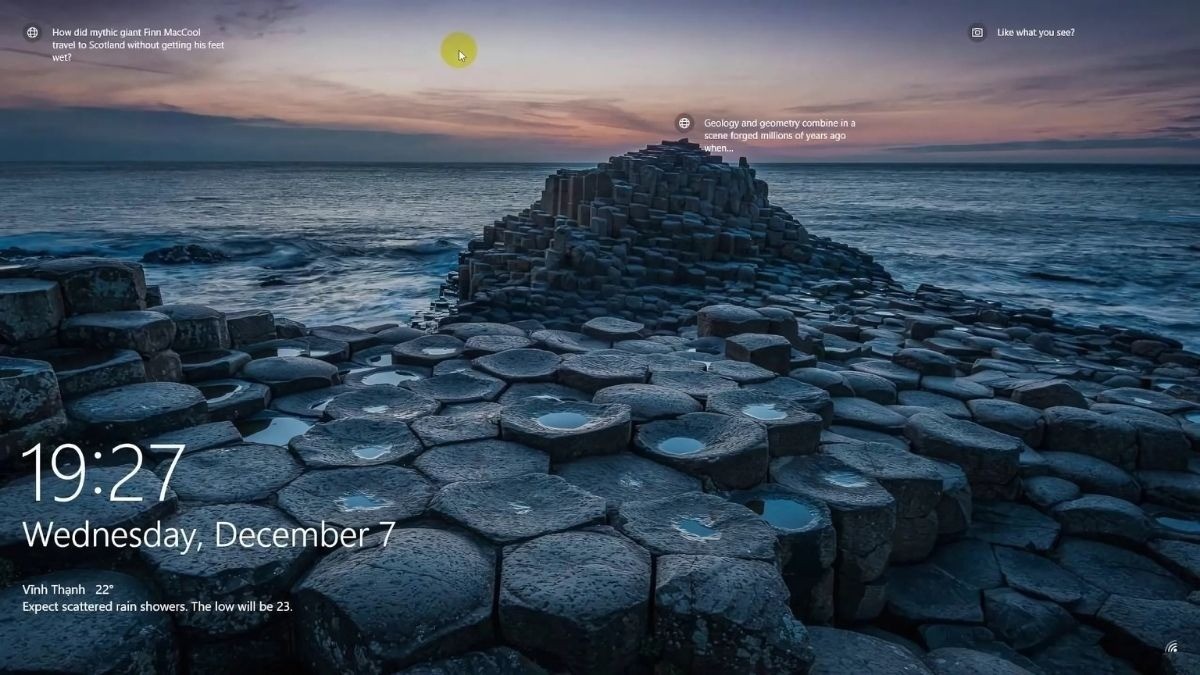 Màn hình khóa là giao diện đầu tiên hiện ra khi bạn khởi động hoặc đánh thức máy
Hướng Dẫn Cách Đổi Màn Hình Khóa Laptop Windows 10, 11 Chi Tiết
Việc đổi màn hình khóa Win 10 hay đổi màn hình khóa Win 11 về cơ bản có các bước tương đồng, rất dễ thực hiện ngay cả với những người dùng không quá rành về công nghệ. Dưới đây là ba phương pháp phổ biến và đơn giản nhất để bạn có thể tùy biến giao diện này.
1. Sử Dụng Hình Ảnh Cá Nhân Từ Máy Tính: Thể Hiện Dấu Ấn Riêng
Đây là phương pháp cơ bản và được nhiều người lựa chọn nhất để đổi màn hình khóa laptop bởi sự linh hoạt và tính cá nhân hóa cao. Bạn có thể chọn bất kỳ bức ảnh nào có sẵn trong thư viện của mình – từ ảnh gia đình, phong cảnh, đến những tác phẩm nghệ thuật bạn yêu thích.
Các bước thực hiện:
- Cách nhanh nhất: Mở thư mục chứa hình ảnh bạn muốn đặt làm màn hình khóa. Nhấp chuột phải vào hình ảnh đó, sau đó chọn “Set as” và chọn “Lock screen”. Ngay lập tức, hình ảnh của bạn sẽ trở thành màn hình khóa mới.
- Cách thủ công qua Cài đặt:
- Mở Settings (Cài đặt) bằng cách nhấn tổ hợp phím
Windows + I. - Chọn Personalization (Cá nhân hóa).
- Trong menu bên trái, chọn Lock screen (Màn hình khóa).
- Tại mục Background (Nền), đảm bảo tùy chọn Picture (Hình ảnh) đang được chọn.
- Bạn sẽ thấy một số hình ảnh gần đây đã sử dụng. Nếu muốn chọn ảnh khác, click vào “Browse photos” hoặc “Duyệt ảnh” để mở File Explorer và tìm đến thư mục chứa ảnh của bạn.
- Chọn bức ảnh ưng ý và nhấn “Choose picture” hoặc “Chọn ảnh”.
- Mở Settings (Cài đặt) bằng cách nhấn tổ hợp phím
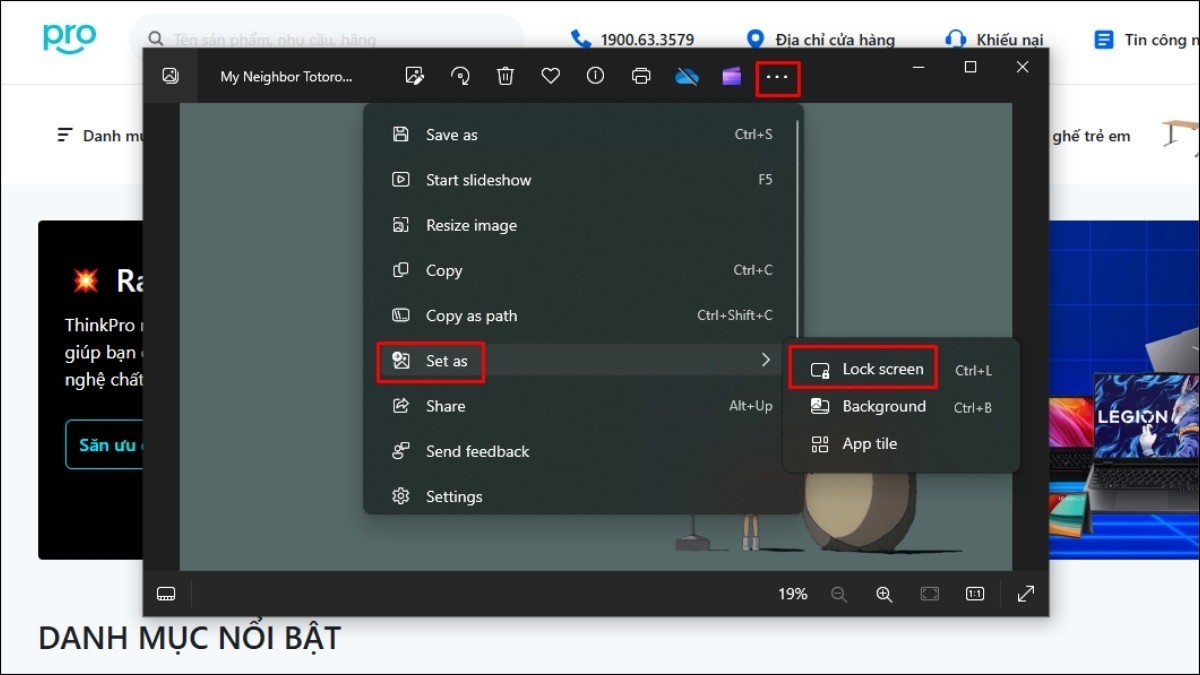 Đặt Lockscreen từ ảnh trong album cá nhân trên laptop
Lưu ý quan trọng để có màn hình khóa đẹp nhất:
- Định dạng ảnh: Luôn ưu tiên các định dạng ảnh phổ biến như JPG, PNG để đảm bảo chất lượng hiển thị tối ưu và độ tương thích cao.
- Kích thước và độ phân giải: Chọn ảnh có kích thước và độ phân giải tương đương hoặc lớn hơn độ phân giải màn hình laptop của bạn. Ví dụ, nếu màn hình là Full HD (1920×1080), hãy tìm ảnh có kích thước tương đương hoặc lớn hơn. Điều này giúp tránh tình trạng hình ảnh bị mờ, vỡ nét hay rạn khi hiển thị.
- Tỷ lệ màn hình: Màn hình laptop hiện đại thường có tỷ lệ 16:9 hoặc 3:2. Chọn ảnh có tỷ lệ tương đồng sẽ giúp hình ảnh hiển thị trọn vẹn, không bị kéo dãn hoặc cắt xén một cách khó chịu. Nếu ảnh không đúng tỷ lệ, bạn có thể cân nhắc chỉnh sửa nhẹ hoặc chọn cách hiển thị “Fill” (điền đầy) hoặc “Fit” (vừa vặn) trong phần cài đặt để điều chỉnh.
2. Khám Phá Thế Giới Qua Windows Spotlight: Màn Hình Khóa Luôn Mới Lạ
Windows Spotlight là một tính năng độc đáo và vô cùng hấp dẫn mà Microsoft mang đến cho người dùng, giúp bạn tự động đổi màn hình khóa laptop với những bức ảnh chất lượng cao và đầy tính nghệ thuật từ kho ảnh phong phú của họ. Mỗi ngày, hoặc mỗi khi bạn khóa máy, bạn có thể được chào đón bởi một hình ảnh hoàn toàn mới – từ phong cảnh hùng vĩ, kiến trúc độc đáo, đến những hình ảnh động vật sống động.
Cách bật Windows Spotlight:
- Truy cập vào Settings (Cài đặt) > Personalization (Cá nhân hóa) > Lock screen (Màn hình khóa).
- Tại mục Background (Nền), từ menu thả xuống, chọn Windows spotlight.
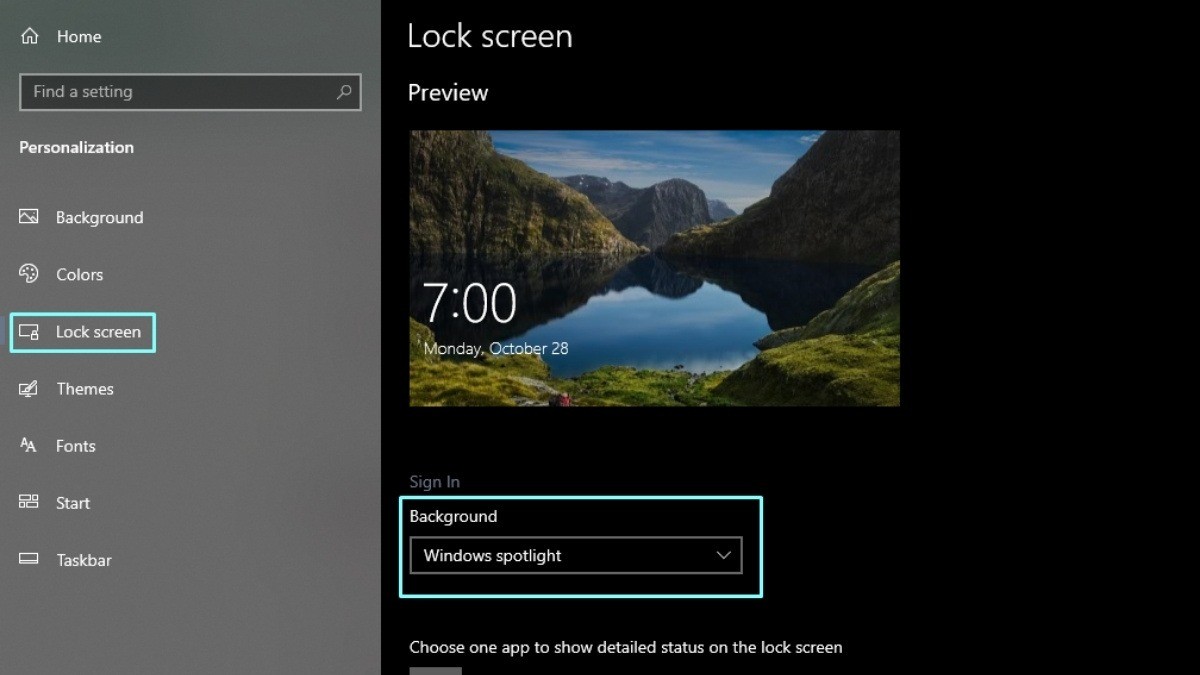 Windows Spotlight là tính năng thú vị cho phép tự động thay đổi hình ảnh Spotlight mỗi ngày
Ưu điểm của Windows Spotlight:
- Đa dạng và mới mẻ: Bạn sẽ không bao giờ cảm thấy nhàm chán vì màn hình khóa luôn được làm mới với những hình ảnh đẹp mắt và độc đáo.
- Không tốn công sức: Không cần phải tìm kiếm hay lựa chọn ảnh thủ công, hệ thống sẽ tự động thực hiện mọi thứ cho bạn.
- Tính khám phá: Đôi khi, những hình ảnh Spotlight còn đi kèm với các thông tin thú vị về địa điểm hoặc chủ thể trong ảnh, giúp bạn mở rộng kiến thức.
Nhược điểm:
- Không kiểm soát được nội dung: Bạn không thể chủ động lựa chọn hình ảnh theo ý thích cá nhân. Hình ảnh được hiển thị là do Microsoft cung cấp.
- Yêu cầu kết nối internet: Để tải về các hình ảnh mới, máy tính của bạn cần có kết nối internet.
Nếu bạn muốn có một trải nghiệm màn hình khóa luôn tươi mới mà không cần bận tâm đến việc tìm ảnh, Windows Spotlight chắc chắn là một lựa chọn tuyệt vời.
3. Trình Chiếu Ảnh Với Slideshow: Kể Câu Chuyện Của Riêng Bạn
Nếu bạn có cả một bộ sưu tập ảnh yêu thích và muốn chúng được luân phiên hiển thị trên màn hình khóa, tính năng Slideshow (trình chiếu ảnh) chính là giải pháp lý tưởng. Với Slideshow, bạn có thể tạo một album ảnh cá nhân và để Windows tự động chuyển đổi giữa các bức ảnh đó, biến màn hình khóa thành một khung ảnh kỹ thuật số sống động. Đây cũng là một cách rất hay để bạn đổi màn hình khóa laptop một cách linh hoạt và thú vị.
Để tạo Slideshow màn hình khóa:
- Truy cập Settings (Cài đặt) > Personalization (Cá nhân hóa) > Lock screen (Màn hình khóa).
- Tại mục Background (Nền), từ menu thả xuống, chọn Slideshow (Trình chiếu).
- Click vào “Add a folder” hoặc “Thêm thư mục” để chọn thư mục chứa tất cả các hình ảnh bạn muốn trình chiếu. Bạn có thể thêm nhiều thư mục khác nhau.
- Bạn cũng có thể “Remove a folder” hoặc “Xóa thư mục” nếu không muốn sử dụng nữa.
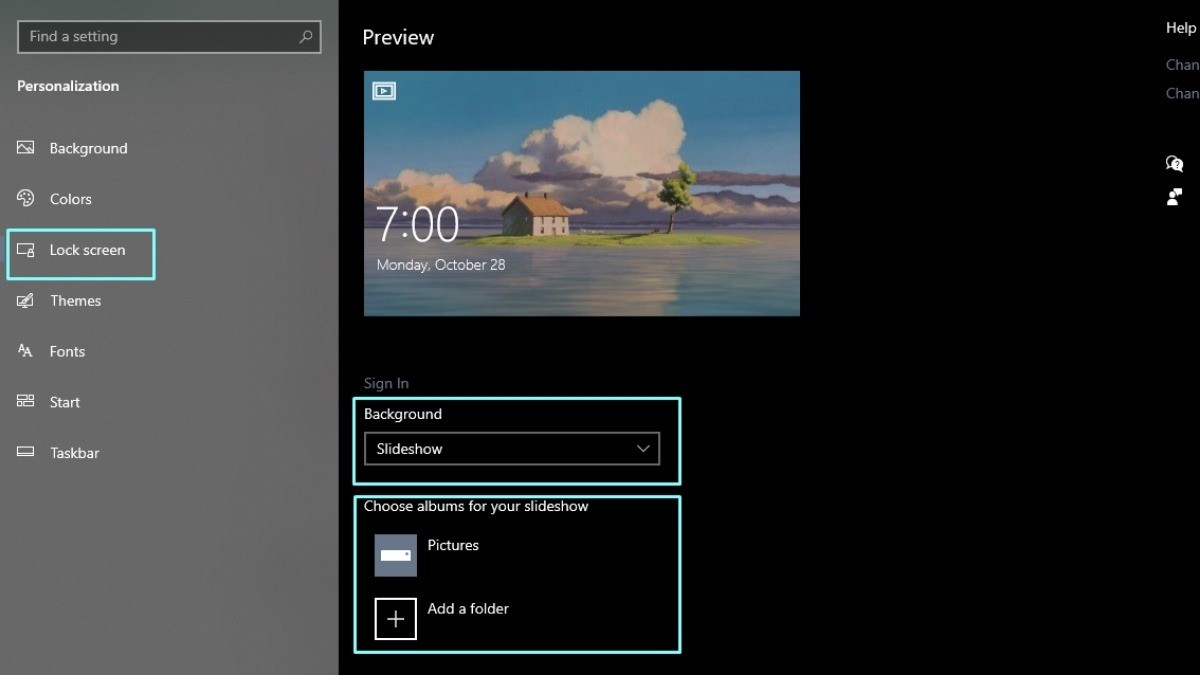 Click vào Add a album để chọn thư mục chứa ảnh bạn muốn trình chiếu
Các cài đặt nâng cao cho Slideshow:
- Choose albums for your slideshow: Chọn các thư mục cụ thể chứa ảnh.
- Advanced slideshow settings: Click vào đây để truy cập các tùy chọn sâu hơn.
- Only use pictures that fit your screen: Tùy chọn này giúp tránh hình ảnh bị kéo dãn hoặc cắt xén không mong muốn.
- Include camera roll folders from this PC and OneDrive: Cho phép bạn thêm ảnh từ thư mục camera roll.
- When my PC is inactive, show the lock screen slideshow instead of turning off the screen: Điều chỉnh khi nào slideshow sẽ hiển thị.
- Turn off screen after slideshow has played for: Đặt thời gian sau khi trình chiếu ảnh sẽ tắt màn hình để tiết kiệm pin.
- Show lock screen background picture on the sign-in screen: Tùy chọn này sẽ hiển thị hình ảnh từ slideshow trên màn hình đăng nhập (nơi bạn nhập mật khẩu) thay vì chỉ màn hình khóa.
Mẹo để có Slideshow hoàn hảo:
- Chọn lọc ảnh chất lượng: Chỉ nên đưa vào các bức ảnh có độ phân giải cao và chất lượng tốt để đảm bảo màn hình khóa của bạn luôn đẹp mắt.
- Sắp xếp ảnh theo chủ đề: Nếu bạn có nhiều thể loại ảnh, hãy tạo các thư mục riêng biệt cho từng chủ đề (ví dụ: “Du lịch”, “Gia đình”, “Thiên nhiên”) để dễ dàng quản lý và lựa chọn.
- Tránh ảnh nhạy cảm: Màn hình khóa là giao diện công khai, hãy cẩn trọng không sử dụng các bức ảnh cá nhân hoặc nhạy cảm.
- Kiểm tra dung lượng: Mặc dù bạn có thể thêm bao nhiêu ảnh tùy thích, nhưng quá nhiều ảnh dung lượng lớn có thể ảnh hưởng nhẹ đến hiệu suất hoặc thời gian tải khi chuyển đổi.
Cách Tắt/Xóa Màn Hình Khóa Laptop Windows 11: Có Nên Hay Không?
Mặc dù màn hình khóa mang lại nhiều lợi ích về bảo mật và thẩm mỹ, nhưng một số người dùng lại muốn tắt nó đi để truy cập vào máy tính nhanh hơn, đặc biệt là những người làm việc cá nhân và không quá quan tâm đến bảo mật trong môi trường an toàn. Tuy nhiên, việc tắt màn hình khóa đi đồng nghĩa với việc bạn đang giảm bớt một lớp bảo vệ quan trọng cho dữ liệu cá nhân của mình.
Cảnh báo an toàn: Nếu bạn thường xuyên sử dụng laptop ở nơi công cộng, hoặc chia sẻ máy tính với người khác, Cài Win Tại Nhà Hà Nội khuyên bạn nên cân nhắc thật kỹ trước khi thực hiện thao tác này. Mất đi màn hình khóa có thể khiến thông tin cá nhân và dữ liệu quan trọng trên máy của bạn dễ bị truy cập trái phép.
Dưới đây là hướng dẫn chi tiết cách tắt màn hình khóa laptop trên Windows 11 theo phương pháp cơ bản:
- Nhấp chuột phải vào một vùng trống bất kỳ trên màn hình desktop và chọn Personalize (Cá nhân hóa).
- Trong cửa sổ Cài đặt, chọn mục Lock screen (Màn hình khóa) ở menu bên trái.
- Tìm và gạt nút “Show the lock screen background picture on the sign-in screen” sang trái (chuyển sang trạng thái “Off”). Thao tác này sẽ tắt việc hiển thị hình nền màn hình khóa trên màn hình đăng nhập.
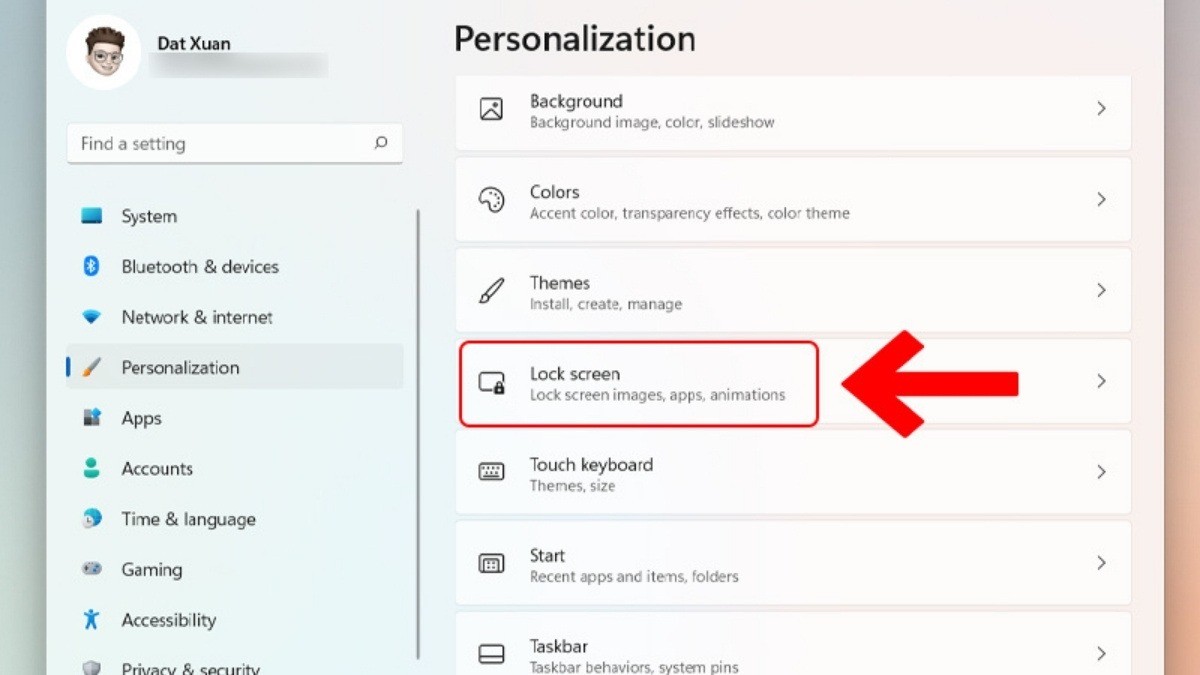 Chọn Personalize và Lock screen để tùy chỉnh màn hình khóa
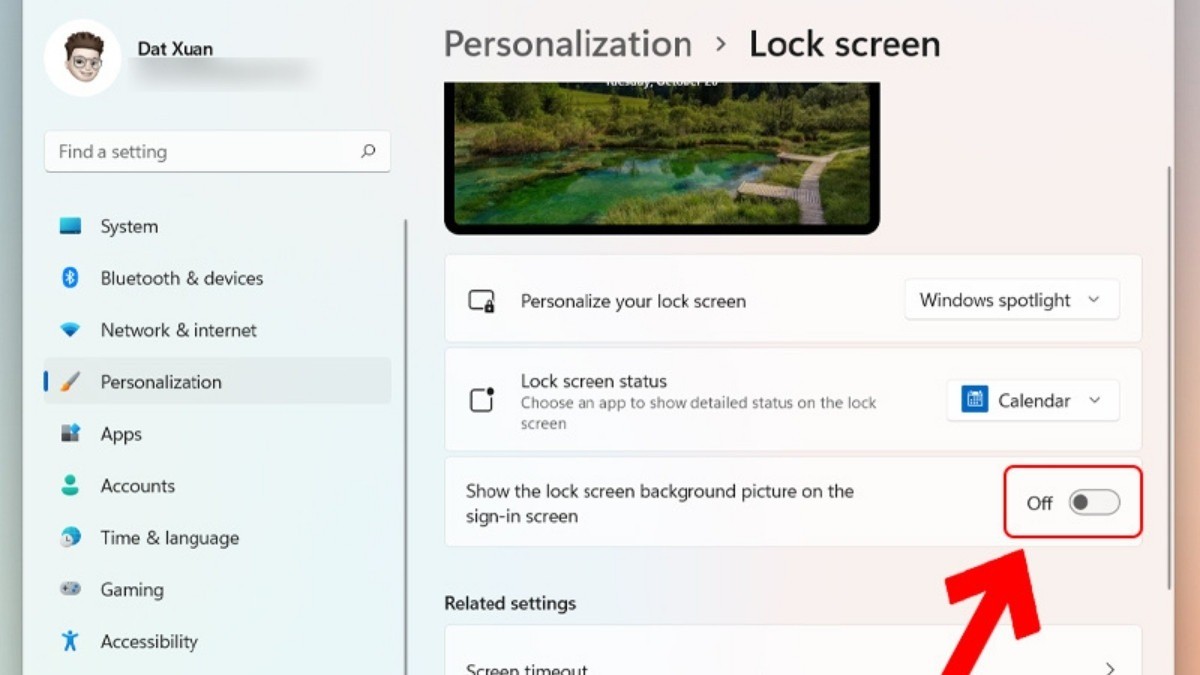 Gạt nút Show the lock screen background picture on the sign-in screen sang trái
Lưu ý: Phương pháp trên chỉ tắt hiển thị hình nền trên màn hình đăng nhập. Để tắt hoàn toàn màn hình khóa (không cần phải vuốt lên để đến màn hình đăng nhập), bạn sẽ cần sử dụng các phương pháp nâng cao hơn như chỉnh sửa Registry Editor hoặc Local Group Policy Editor (đối với các phiên bản Windows Pro trở lên). Những thao tác này phức tạp hơn và có thể gây ra lỗi hệ thống nếu không thực hiện đúng cách, do đó, chỉ nên thực hiện khi bạn thực sự hiểu rõ và đã sao lưu dữ liệu quan trọng.
Giải Đáp Những Thắc Mắc Thường Gặp Khi Đổi Màn Hình Khóa Laptop
Trong quá trình đổi màn hình khóa laptop hoặc tùy chỉnh các thiết lập liên quan, người dùng thường gặp phải một số câu hỏi và vấn đề. Dưới đây là những giải đáp chi tiết giúp bạn gỡ rối mọi khúc mắc.
1. Có Nên Đặt Mật Khẩu Cho Màn Hình Khóa Laptop?
Chắc chắn là CÓ! Việc đặt mật khẩu cho màn hình khóa là một trong những biện pháp bảo mật cơ bản và quan trọng nhất để bảo vệ dữ liệu cá nhân, thông tin nhạy cảm và quyền riêng tư trên laptop của bạn.
Hãy thử hình dung một kịch bản không mong muốn: bạn làm mất laptop, hoặc ai đó cố tình truy cập trái phép vào thiết bị của bạn. Nếu không có mật khẩu, tất cả thông tin quan trọng như tài khoản ngân hàng, email cá nhân, tài liệu công việc, hình ảnh, video riêng tư… đều có nguy cơ bị đánh cắp hoặc lạm dụng. Mật khẩu, mã PIN, hoặc các phương thức xác thực sinh trắc học (như dấu vân tay, nhận diện khuôn mặt) là những “người gác cổng” đáng tin cậy, ngăn chặn truy cập trái phép và giữ an toàn cho dữ liệu của bạn. Vì vậy, đừng bỏ qua bước quan trọng này sau khi đã tinh chỉnh cách đổi màn hình khóa laptop theo ý mình nhé!
2. Làm Sao Để Thay Đổi Thời Gian Hiển Thị Màn Hình Khóa?
Bạn có thể tùy chỉnh thời gian màn hình khóa tự động tắt sau một khoảng thời gian không hoạt động của máy tính. Điều này không chỉ giúp tiết kiệm pin mà còn tăng cường bảo mật khi bạn rời khỏi máy.
Các bước thực hiện:
- Mở Settings (Cài đặt) bằng cách nhấn tổ hợp phím
Windows + I. - Chọn System (Hệ thống).
- Click vào Power & sleep (Nguồn điện & chế độ ngủ) hoặc Power & battery (Nguồn và pin) trên Windows 11.
- Trong phần Screen (Màn hình), bạn sẽ thấy các tùy chọn thời gian tắt màn hình:
- On battery power, turn off my screen after (Khi sử dụng pin, tắt màn hình sau): Điều chỉnh thời gian khi laptop chạy bằng pin.
- When plugged in, turn off my screen after (Khi cắm sạc, tắt màn hình sau): Điều chỉnh thời gian khi laptop đang cắm sạc.
- Chọn thời gian bạn muốn từ menu thả xuống cho từng tùy chọn.
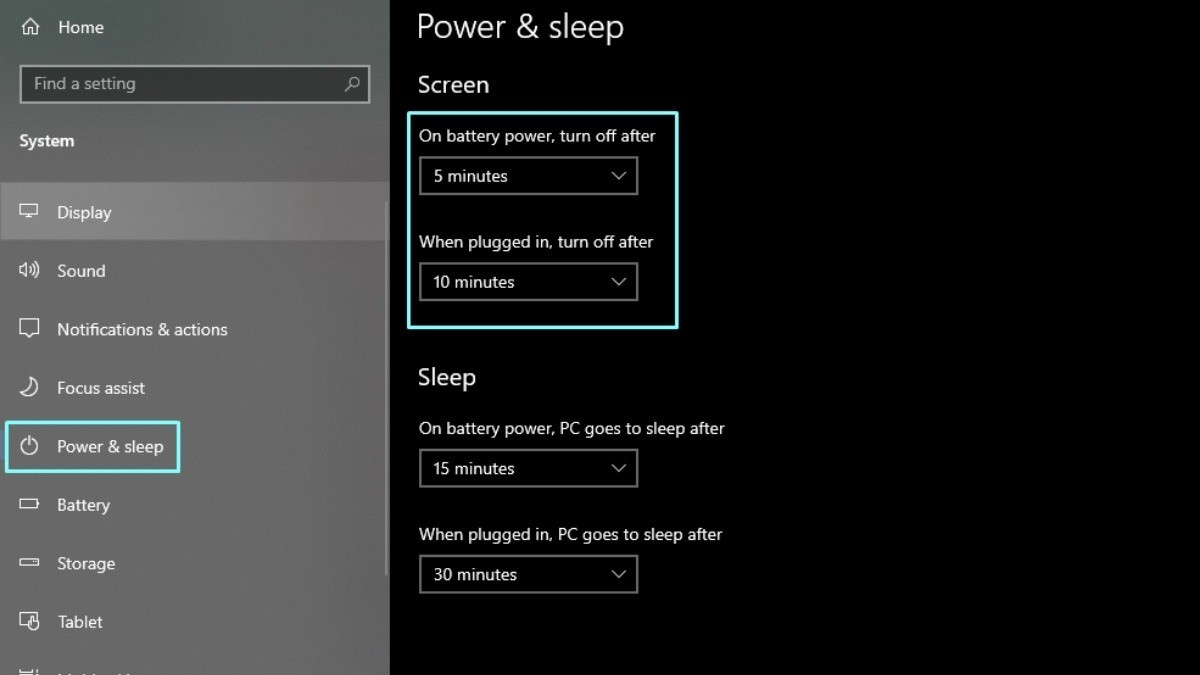 Trong phần Screen (Màn hình), chọn thời gian bạn muốn màn hình tự động tắt
3. Tại Sao Màn Hình Khóa Của Tôi Không Thay Đổi?
Nếu bạn đã thực hiện các bước để đổi màn hình khóa laptop nhưng nó vẫn không thay đổi, có thể có một số nguyên nhân sau:
- Lỗi hệ thống tạm thời: Thử khởi động lại máy tính. Đôi khi, một lỗi nhỏ có thể được khắc phục bằng cách này.
- Thiết lập bị ghi đè bởi Group Policy (chỉ áp dụng cho Windows Pro/Enterprise): Nếu bạn đang sử dụng máy tính trong môi trường doanh nghiệp hoặc có ai đó đã cấu hình Group Policy, các thiết lập cá nhân của bạn có thể bị ghi đè. Kiểm tra Local Group Policy Editor (
gpedit.msc) dưới đường dẫnComputer Configuration > Administrative Templates > Control Panel > Personalizationđể xem có chính sách nào ngăn cản việc thay đổi màn hình khóa hay không. - Tệp hình ảnh bị hỏng hoặc không tồn tại: Đảm bảo tệp hình ảnh bạn chọn không bị xóa, di chuyển hoặc hỏng.
- Lỗi driver đồ họa: Đảm bảo driver đồ họa của bạn được cập nhật lên phiên bản mới nhất.
- Tùy chọn “Show lock screen background picture on the sign-in screen” bị tắt: Như đã đề cập ở mục 4, nếu tùy chọn này bị tắt, bạn sẽ không thấy hình nền trên màn hình đăng nhập, có thể gây nhầm lẫn là màn hình khóa không thay đổi.
4. Làm Cách Nào Để Xóa Các Thông Tin Không Cần Thiết Trên Màn Hình Khóa?
Màn hình khóa Windows thường hiển thị ngày giờ, thông báo từ ứng dụng lịch, email, hoặc các ứng dụng khác. Để quản lý các thông tin này:
- Vào Settings (Cài đặt) > Personalization (Cá nhân hóa) > Lock screen (Màn hình khóa).
- Cuộn xuống phần “Lock screen status” hoặc “Trạng thái màn hình khóa”.
- Tại đây, bạn có thể chọn ứng dụng nào sẽ hiển thị trạng thái chi tiết (ví dụ: Lịch, Email) và các ứng dụng nào sẽ hiển thị trạng thái nhanh (chỉ biểu tượng hoặc số lượng thông báo).
- Để không hiển thị bất kỳ thông tin nào từ một ứng dụng cụ thể, bạn có thể chọn “None” hoặc “Không có” cho ứng dụng đó.
Những giải đáp này hy vọng sẽ giúp bạn tự tin hơn trong việc tùy chỉnh và quản lý màn hình khóa laptop của mình, đảm bảo cả về thẩm mỹ lẫn bảo mật.
Kết Luận
Việc đổi màn hình khóa laptop trên Windows 10 và 11 không chỉ là một thao tác kỹ thuật đơn thuần mà còn là cơ hội để bạn thể hiện cá tính, tạo nguồn cảm hứng và làm mới không gian làm việc của mình. Dù bạn chọn một bức ảnh cá nhân đầy ý nghĩa, đắm chìm vào thế giới hình ảnh từ Windows Spotlight, hay biến màn hình khóa thành một triển lãm ảnh sống động với Slideshow, mỗi lựa chọn đều mang đến một trải nghiệm độc đáo.
Cài Win Tại Nhà Hà Nội hy vọng rằng qua bài viết này, bạn đã nắm vững các cách đổi màn hình khóa laptop một cách nhanh chóng và dễ dàng. Đừng quên những lời khuyên về bảo mật và các giải đáp thắc mắc thường gặp để đảm bảo trải nghiệm sử dụng máy tính của bạn luôn tối ưu nhất. Hãy bắt tay vào tùy chỉnh ngay hôm nay để biến chiếc laptop của bạn thành một phần mở rộng thực sự của phong cách cá nhân!
