
Unikey từ lâu đã trở thành “người bạn đồng hành” không thể thiếu đối với hàng triệu người dùng máy tính tại Việt Nam, đặc biệt là trên các hệ điều hành như Windows 7, 8, hay 10. Phần mềm gõ tiếng Việt miễn phí này nổi tiếng với sự tương thích cao và khả năng hỗ trợ đắc lực trong công việc cũng như học tập. Tuy nhiên, không ít lần chúng ta phải đối mặt với tình huống “dở khóc dở cười” khi Unikey bỗng dưng “đình công”, khiến việc sửa lỗi Unikey không gõ được tiếng Việt trở thành ưu tiên hàng đầu. Đừng lo lắng, với kinh nghiệm dày dặn của Cài Win Tại Nhà Hà Nội, bài viết này sẽ đi sâu vào những nguyên nhân phổ biến và cung cấp các giải pháp chi tiết để giúp bạn nhanh chóng lấy lại khả năng gõ tiếng Việt mượt mà trên máy tính của mình.
Hiểu rõ nguyên nhân: Tại sao Unikey lại “đình công”?
Để có thể khắc phục triệt để mọi vấn đề, việc đầu tiên và quan trọng nhất là phải xác định đúng nguyên nhân gốc rễ. Lỗi Unikey không gõ được tiếng Việt có thể xuất phát từ nhiều yếu tố khác nhau, từ những thiết lập cơ bản bị sai lệch cho đến các xung đột phần mềm phức tạp hơn. Việc hiểu rõ từng “thủ phạm” sẽ giúp bạn tiết kiệm thời gian và công sức trong quá trình tìm kiếm giải pháp. Các nguyên nhân phổ biến thường gặp bao gồm việc cài đặt sai phiên bản Unikey, chọn nhầm chế độ gõ, xung đột với các bộ gõ khác, hoặc cấu hình Unikey không chính xác. Đôi khi, những tính năng tưởng chừng vô hại của Windows hay chính Unikey cũng có thể gây ra phiền phức không đáng có.
Nhận diện chính xác vấn đề không chỉ giúp bạn sửa lỗi Unikey không gõ được tiếng Việt hiệu quả hơn mà còn trang bị cho bạn kiến thức để phòng tránh các sự cố tương tự trong tương lai. Có thể nói, mỗi nguyên nhân là một mảnh ghép quan trọng trong bức tranh toàn cảnh về việc duy trì một bộ gõ tiếng Việt ổn định và đáng tin cậy. Dù bạn đang dùng Windows 7 hay các phiên bản mới hơn, những vấn đề cơ bản này vẫn có khả năng xuất hiện và gây trở ngại cho trải nghiệm gõ phím của bạn.
Bước đầu tiên: Kiểm tra phiên bản Unikey và hệ điều hành
Một trong những nguyên nhân hàng đầu khiến bạn gặp phải tình trạng Unikey không gõ được tiếng Việt chính là việc sử dụng phiên bản Unikey không tương thích với hệ điều hành đang dùng. Mỗi phiên bản Windows, từ Windows 7 cho đến Windows 10 hay 11, đều có những yêu cầu về kiến trúc và môi trường khác nhau. Do đó, việc cài đặt một bản Unikey không phù hợp có thể khiến phần mềm không hoạt động đúng chức năng, hoặc thậm chí không thể khởi chạy được.
Để giải quyết vấn đề này, bạn cần kiểm tra chính xác phiên bản Windows (ví dụ: Windows 7, Windows 10) và kiến trúc hệ điều hành (32-bit hay 64-bit) mà máy tính của bạn đang sử dụng. Bạn có thể thực hiện thao tác này bằng cách nhấp chuột phải vào biểu tượng “This PC” hoặc “My Computer” trên màn hình nền hoặc trong File Explorer, sau đó chọn “Properties”. Sau khi xác định được thông tin, hãy tìm và tải về phiên bản Unikey chính thức, phù hợp từ trang chủ của Unikey. Ví dụ, Windows 7 thường hoạt động tốt với Unikey 4.0, trong khi Windows 8, 10 hoặc 11 nên dùng Unikey 4.2 RC1 hoặc 4.3 RC5 (tùy thuộc vào kiến trúc 32-bit hay 64-bit). Việc đảm bảo tải từ nguồn chính thống cũng giúp tránh các phần mềm độc hại và đảm bảo tính ổn định của bộ gõ.
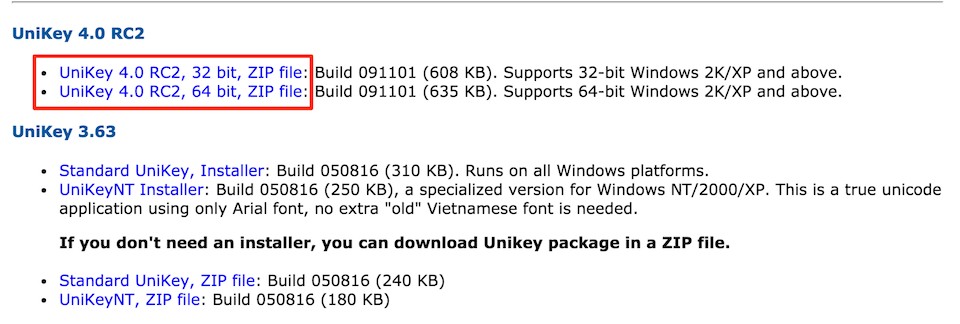 Tùy thuộc vào hệ điều hành mà bạn cần cài bản Unikey sao cho phù hợp
Trước khi cài đặt phiên bản mới, hãy gỡ bỏ hoàn toàn phiên bản Unikey cũ để tránh các xung đột không đáng có. Quá trình này giúp “làm sạch” hệ thống và đảm bảo rằng bộ gõ mới sẽ được cài đặt một cách trơn tru, giảm thiểu khả năng xảy ra lỗi trong tương lai. Nhiều người thường bỏ qua bước kiểm tra này, dẫn đến việc dù đã cài đặt Unikey nhưng vẫn không thể gõ được tiếng Việt, gây ra không ít bực bội và mất thời gian cho việc tìm kiếm các giải pháp khác.
“V” hay “E”? Đảm bảo chế độ gõ tiếng Việt luôn bật
Một trong những lỗi cơ bản nhưng lại thường xuyên xảy ra, khiến việc sửa lỗi Unikey không gõ được tiếng Việt trở nên cần thiết, là do người dùng vô tình hoặc quên chuyển Unikey sang chế độ gõ tiếng Việt. Khi Unikey hoạt động, biểu tượng của nó trên thanh Taskbar (góc dưới bên phải màn hình) sẽ hiển thị chữ “V” màu đỏ khi ở chế độ tiếng Việt, và chữ “E” màu xanh khi ở chế độ tiếng Anh. Rất nhiều người dùng sau khi khởi động máy tính hoặc mở Unikey, mà không để ý đến biểu tượng này, dẫn đến việc không thể gõ dấu được.
Cách khắc phục tình trạng này vô cùng đơn giản: bạn chỉ cần nhấp chuột một lần vào biểu tượng Unikey trên thanh Taskbar. Nếu biểu tượng đang là chữ “E” màu xanh, việc nhấp chuột sẽ chuyển nó sang chữ “V” màu đỏ, báo hiệu rằng bạn đã kích hoạt chế độ gõ tiếng Việt. Ngoài ra, bạn cũng có thể sử dụng tổ hợp phím tắt thông dụng là Ctrl + Shift để nhanh chóng chuyển đổi giữa hai chế độ gõ này mà không cần dùng chuột. Việc quen thuộc với tổ hợp phím này sẽ giúp bạn thao tác nhanh chóng và tiện lợi hơn rất nhiều trong quá trình sử dụng máy tính hàng ngày.
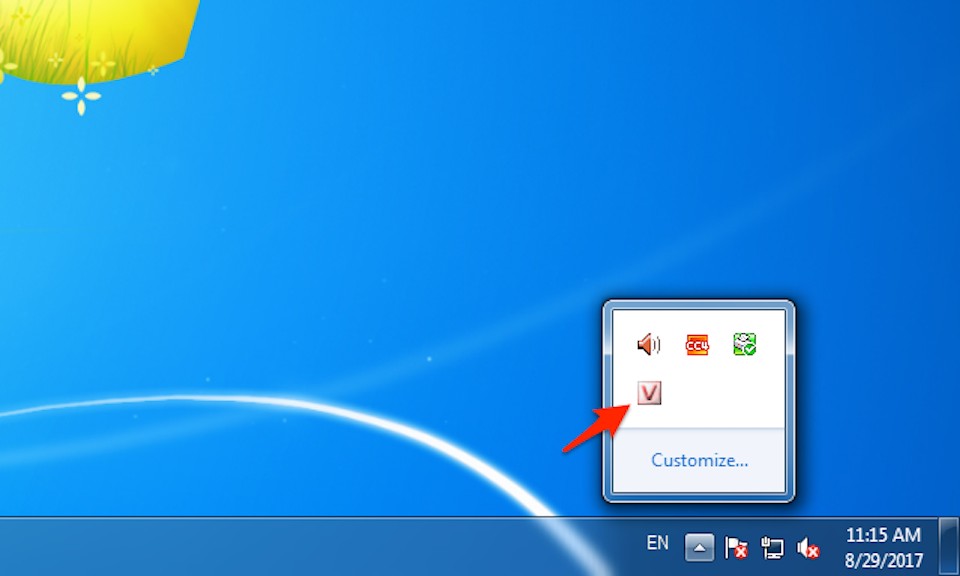 Người dùng thường gặp lỗi không gõ được tiếng Việt do chọn sai chế độ gõ là E thay vì V
Đôi khi, bạn có thể thấy biểu tượng Unikey bị mất khỏi Taskbar. Trong trường hợp này, bạn có thể mở Task Manager (bằng cách nhấn Ctrl + Shift + Esc), tìm tiến trình UnikeyNT.exe trong tab “Processes”, sau đó nhấp chuột phải và chọn “End Task”. Sau đó, khởi động lại Unikey từ Start Menu để biểu tượng xuất hiện trở lại và bạn có thể dễ dàng chuyển đổi chế độ gõ. Đây là một mẹo nhỏ nhưng hữu ích để bạn luôn kiểm soát được trạng thái của bộ gõ, đảm bảo không còn gặp phải lỗi do chọn sai chế độ gõ nữa.
Tránh xung đột: Chỉ nên có một bộ gõ tiếng Việt
Hệ thống máy tính của bạn giống như một “ngôi nhà” cần sự ngăn nắp. Nếu có quá nhiều bộ gõ tiếng Việt cùng tồn tại và hoạt động song song, chúng có thể “tranh giành” quyền điều khiển bàn phím, dẫn đến xung đột và gây ra lỗi Unikey không gõ được tiếng Việt. Đây là một nguyên nhân khá phổ biến, đặc biệt với những người dùng đã từng cài đặt nhiều bộ gõ khác nhau như Vietkey, GoTiengViet, hoặc thậm chí là một phiên bản Unikey cũ mà quên gỡ bỏ trước khi cài đặt phiên bản mới. Khi có nhiều bộ gõ, hệ thống sẽ bối rối không biết nên ưu tiên bộ gõ nào, làm gián đoạn quá trình nhập liệu.
Để giải quyết tình trạng này, bạn nên giữ cho máy tính của mình chỉ có duy nhất một bộ gõ tiếng Việt đang hoạt động – khuyến nghị là Unikey vì sự phổ biến và ổn định của nó. Quá trình gỡ bỏ các bộ gõ không cần thiết khác khá đơn giản. Bạn hãy truy cập vào “Control Panel”, sau đó chọn “Programs” và tiếp tục với “Programs and Features”. Tại đây, một danh sách các phần mềm đã cài đặt trên máy tính sẽ hiện ra. Hãy tìm kiếm và gỡ cài đặt bất kỳ bộ gõ tiếng Việt nào khác ngoài Unikey mà bạn không có ý định sử dụng.
Khi gỡ cài đặt, hãy đảm bảo rằng bạn đã chọn đúng phần mềm và làm theo các bước hướng dẫn để loại bỏ hoàn toàn. Đôi khi, sau khi gỡ cài đặt, việc khởi động lại máy tính cũng là một bước cần thiết để đảm bảo mọi thay đổi được áp dụng và hệ thống được “làm mới”. Bằng cách này, bạn sẽ loại bỏ được nguyên nhân xung đột tiềm ẩn, giúp Unikey hoạt động ổn định và bạn có thể dễ dàng sửa lỗi Unikey không gõ được tiếng Việt do vấn đề này gây ra.
Cấu hình chuẩn cho Unikey: Bảng mã và kiểu gõ
Cấu hình Unikey không chính xác, đặc biệt là ở phần bảng mã và kiểu gõ, là một nguyên nhân khác thường gặp khiến việc sửa lỗi Unikey không gõ được tiếng Việt trở nên cần thiết. Unikey cung cấp nhiều lựa chọn bảng mã và kiểu gõ để phù hợp với các mục đích sử dụng khác nhau. Tuy nhiên, nếu bạn chọn sai, các ký tự tiếng Việt sẽ không được hiển thị đúng cách hoặc không thể gõ được dấu.
Để kiểm tra và điều chỉnh cấu hình Unikey, bạn hãy mở cửa sổ chính của Unikey. Tại đây, bạn sẽ thấy hai mục quan trọng là “Bảng mã” và “Kiểu gõ”.
- Bảng mã (Character Set): Lựa chọn phổ biến và được khuyến nghị nhất hiện nay là Unicode. Unicode là bảng mã quốc tế, hỗ trợ hầu hết các ngôn ngữ trên thế giới, bao gồm tiếng Việt. Việc sử dụng Unicode đảm bảo rằng văn bản của bạn sẽ hiển thị chính xác trên nhiều nền tảng và thiết bị khác nhau, tránh các lỗi font chữ hay hiển thị ký tự lạ.
- Kiểu gõ (Input Method): Bạn có hai lựa chọn chính là Telex và VNI, tùy thuộc vào thói quen gõ phím của mình:
- Telex: Đây là kiểu gõ phổ biến nhất, sử dụng các chữ cái để tạo dấu (ví dụ:
aathànhâ,owthànhơ,scho dấu sắc,fcho dấu huyền, v.v.). Kiểu gõ này rất thuận tiện cho những ai đã quen với bàn phím QWERTY thông thường. - VNI: Kiểu gõ này sử dụng các con số để tạo dấu (ví dụ:
a1thànhá,o6thànhô, v.v.). Kiểu gõ VNI thường được ưa chuộng bởi những người có thói quen gõ số bằng tay phải hoặc những người cần sự chính xác cao trong từng ký tự.
- Telex: Đây là kiểu gõ phổ biến nhất, sử dụng các chữ cái để tạo dấu (ví dụ:
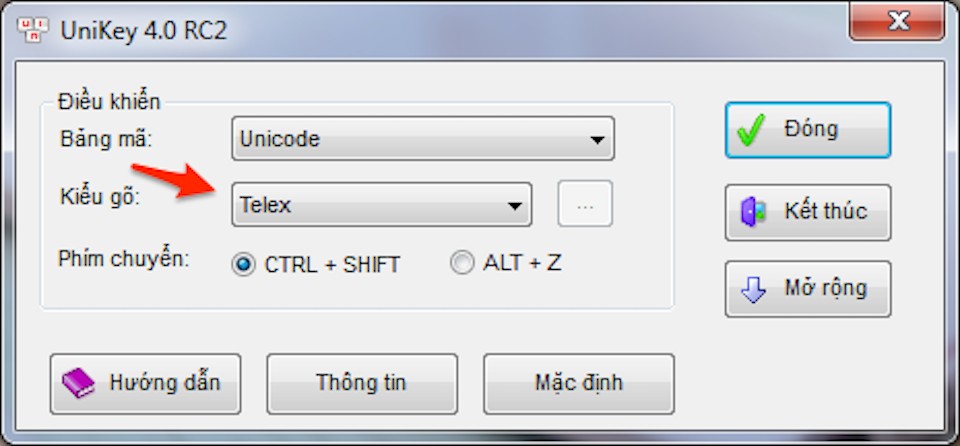 Lỗi không gõ được tiếng Việt có thể xuất phát từ việc người dùng chọn sai kiểu gõ
Sau khi đã chọn đúng “Bảng mã” là Unicode và “Kiểu gõ” phù hợp với bạn (Telex hoặc VNI), hãy nhấn “Đóng” để lưu lại các thiết lập. Ngoài ra, trong mục “Mở rộng” của Unikey, bạn nên tích chọn ô “Khởi động cùng Windows” để Unikey tự động chạy mỗi khi bạn bật máy tính, giúp bạn không cần phải mở thủ công và sẵn sàng gõ tiếng Việt ngay lập tức. Việc cấu hình đúng đắn sẽ giúp bạn tránh được rất nhiều phiền toái và tận hưởng trải nghiệm gõ tiếng Việt mượt mà.
Các trường hợp đặc biệt và giải pháp nâng cao
Ngoài những nguyên nhân cơ bản, đôi khi lỗi Unikey không gõ được tiếng Việt còn có thể xuất phát từ các trường hợp đặc biệt hoặc đòi hỏi những giải pháp nâng cao hơn. Việc tìm hiểu sâu hơn về những tình huống này sẽ giúp bạn có cái nhìn toàn diện và sẵn sàng đối phó với mọi thách thức.
Chế độ tự động sửa lỗi chính tả của Windows 10 (Autocorrect misspelled words)
Đối với người dùng Windows 10, tính năng “Autocorrect misspelled words” (Tự động sửa lỗi chính tả) của hệ điều hành có thể là một “kẻ phá bĩnh” thầm lặng. Tính năng này được thiết kế để giúp người dùng gõ nhanh và chính xác hơn bằng cách tự động sửa các từ sai chính tả. Tuy nhiên, khi kết hợp với Unikey, nó có thể gây ra xung đột, khiến các từ tiếng Việt có dấu bị sửa sai hoặc không gõ được dấu. Để khắc phục, bạn cần tắt tính năng này trong cài đặt Windows. Hãy vào “Settings” > “Devices” > “Typing”, sau đó tìm và tắt “Autocorrect misspelled words” và “Highlight misspelled words”. Điều này sẽ giúp Unikey có toàn quyền kiểm soát việc gõ tiếng Việt mà không bị hệ thống can thiệp.
Tính năng kiểm tra chính tả và gõ tắt của Unikey
Chính Unikey cũng có các tính năng kiểm tra chính tả và gõ tắt riêng, được tích hợp để nâng cao hiệu quả gõ phím. Mặc dù hữu ích, đôi khi chúng lại vô tình gây ra lỗi hoặc hiểu sai ý định của người dùng, đặc biệt là khi gõ các từ viết tắt hoặc từ chuyên ngành. Nếu bạn gặp vấn đề, hãy thử tắt các tính năng này trong phần “Mở rộng” của Unikey. Bỏ chọn các mục như “Bật kiểm tra chính tả” và “Tự động khôi phục phím với từ sai” để xem liệu vấn đề có được giải quyết hay không. Đây là một bước đơn giản nhưng thường mang lại hiệu quả bất ngờ trong việc sửa lỗi Unikey không gõ được tiếng Việt.
Chạy Unikey với quyền quản trị (Run as Administrator)
Trong một số trường hợp, đặc biệt khi bạn đang làm việc với các ứng dụng yêu cầu quyền quản trị cao hoặc khi Unikey gặp vấn đề về quyền truy cập, việc chạy Unikey với quyền quản trị viên có thể là giải pháp hữu hiệu. Điều này đảm bảo Unikey có đủ quyền hạn để hoạt động ổn định và tương tác đúng cách với các ứng dụng khác trong hệ thống. [cite: 2, 4 search result 2] Bạn có thể thiết lập Unikey luôn chạy với quyền quản trị bằng cách nhấp chuột phải vào biểu tượng Unikey, chọn “Properties”, sau đó vào tab “Compatibility” và tích vào ô “Run this program as an administrator”. [cite: 2, 4, 5 search result 2] Đối với việc khởi động cùng Windows, bạn có thể sử dụng Task Scheduler để tạo một tác vụ khởi chạy Unikey với quyền cao nhất khi đăng nhập. [cite: 1, 3 search result 2]
Lỗi trong các ứng dụng cụ thể
Đôi khi, Unikey hoạt động bình thường trên hầu hết các ứng dụng, nhưng lại gặp lỗi khi gõ tiếng Việt trong một phần mềm cụ thể (ví dụ: trình duyệt web, phần mềm đồ họa, ứng dụng văn phòng). Nguyên nhân có thể do xung đột với chính ứng dụng đó hoặc do các thiết lập riêng của ứng dụng. Trong trường hợp này, bạn hãy thử:
- Khởi động lại ứng dụng: Đóng hoàn toàn và mở lại ứng dụng đó.
- Kiểm tra cài đặt ứng dụng: Một số ứng dụng có thể có cài đặt riêng về bàn phím hoặc nhập liệu.
- Cập nhật ứng dụng: Đảm bảo ứng dụng đang sử dụng phiên bản mới nhất.
- Chạy ứng dụng với quyền quản trị: Tương tự như Unikey, thử chạy ứng dụng gây lỗi với quyền quản trị để đảm bảo không có xung đột quyền hạn.
Bằng cách kiểm tra và áp dụng những giải pháp này, bạn sẽ có thể giải quyết được nhiều vấn đề phức tạp hơn liên quan đến việc sửa lỗi Unikey không gõ được tiếng Việt, đảm bảo trải nghiệm sử dụng máy tính luôn mượt mà và hiệu quả.
Kết luận: Giữ cho trải nghiệm gõ tiếng Việt luôn mượt mà
Việc sửa lỗi Unikey không gõ được tiếng Việt có thể gây ra không ít phiền toái, làm gián đoạn công việc và học tập hàng ngày của bạn. Tuy nhiên, qua bài viết này, chúng ta đã cùng nhau khám phá những nguyên nhân phổ biến nhất, từ việc cài đặt sai phiên bản, chọn nhầm chế độ gõ, cho đến các xung đột phần mềm hay cấu hình chưa chuẩn. Mỗi giải pháp được đưa ra đều nhằm mục đích giúp bạn tự tin hơn trong việc xử lý các sự cố liên quan đến bộ gõ quốc dân này.
Hãy nhớ rằng, chìa khóa để duy trì một bộ gõ tiếng Việt ổn định là sự cẩn trọng trong quá trình cài đặt, thường xuyên kiểm tra các thiết lập cơ bản và sẵn sàng áp dụng các giải pháp nâng cao khi cần thiết. Việc cập nhật Unikey lên phiên bản mới nhất từ nguồn chính thức cũng là một thói quen tốt giúp bạn tránh được nhiều lỗi và tận hưởng các cải tiến mới. Chúng tôi tin rằng, với những kiến thức và hướng dẫn chi tiết từ Cài Win Tại Nhà Hà Nội, bạn sẽ luôn giữ cho trải nghiệm gõ tiếng Việt trên máy tính của mình được mượt mà và hiệu quả nhất, không còn lo lắng về việc Unikey “đình công” nữa.
