
Việc quản lý thời gian sử dụng máy tính đôi khi trở nên phức tạp, đặc biệt khi bạn cần thực hiện các tác vụ dài như tải xuống phần mềm dung lượng lớn, quét virus, hay chỉ đơn giản là muốn máy tự động nghỉ ngơi sau một khoảng thời gian làm việc. Đó là lúc các phương pháp hẹn giờ tắt máy tính trở thành trợ thủ đắc lực. Tại Cài Win Tại Nhà Hà Nội, chúng tôi hiểu rằng sự tiện lợi và hiệu quả là yếu tố then chốt, và bài viết này sẽ là kim chỉ nam giúp bạn làm chủ tính năng này trên cả Windows lẫn MacBook, đồng thời khám phá những lợi ích không ngờ mà nó mang lại.
Hẹn Giờ Tắt Máy Tính: Lợi Ích Vượt Xa Sự Tiện Lợi Thông Thường
Không chỉ đơn thuần là một thao tác giúp bạn “nhàn hạ” hơn, việc hẹn giờ tắt máy tính còn mang lại nhiều lợi ích thiết thực, góp phần bảo vệ thiết bị và tối ưu hóa trải nghiệm sử dụng của bạn.
Đầu tiên, phải kể đến khả năng tiết kiệm năng lượng và chi phí. Một chiếc máy tính, dù không được sử dụng nhưng vẫn ở trạng thái hoạt động hoặc chế độ ngủ, vẫn tiêu thụ một lượng điện nhất định—thường từ 10-20W ở chế độ ngủ và 50-250W khi hoạt động. Việc quên tắt máy thường xuyên sẽ dẫn đến lãng phí điện năng đáng kể, và tích lũy theo thời gian có thể ảnh hưởng đến hóa đơn tiền điện hàng tháng của bạn. Bằng cách hẹn giờ tắt máy, bạn có thể cắt hoàn toàn nguồn điện khi không cần thiết, tránh lãng phí không đáng có.
Thứ hai, tính năng này giúp bảo vệ và kéo dài tuổi thọ của thiết bị. Các linh kiện phần cứng, đặc biệt là ổ cứng và quạt tản nhiệt, sẽ chịu ít áp lực hơn khi máy được nghỉ ngơi định kỳ thay vì hoạt động liên tục trong nhiều giờ. Điều này giảm thiểu hao mòn, kéo dài vòng đời sử dụng của máy tính, giúp bạn tiết kiệm chi phí sửa chữa hoặc nâng cấp trong tương lai.
Ngoài ra, hẹn giờ tắt máy tính còn tối ưu hóa hiệu suất làm việc. Sau một ngày dài sử dụng, bộ nhớ RAM thường bị chiếm dụng bởi nhiều ứng dụng và tab trình duyệt, dẫn đến tình trạng máy chậm chạp. Việc tắt máy định kỳ giúp giải phóng tài nguyên, làm sạch bộ nhớ tạm thời, và khi khởi động lại, máy tính sẽ hoạt động mượt mà hơn, sẵn sàng cho những tác vụ mới.
Cuối cùng, không thể bỏ qua yếu tố bảo mật dữ liệu. Trong những trường hợp bạn phải rời khỏi máy tính đột xuất mà chưa kịp khóa hoặc tắt máy, việc hẹn giờ tự động tắt sẽ ngăn chặn những truy cập trái phép, bảo vệ thông tin cá nhân và tài liệu quan trọng khỏi nguy cơ bị xâm nhập. Nó cũng rất hữu ích khi bạn cần tải các tập tin lớn hoặc chạy các tác vụ nền qua đêm, đảm bảo máy sẽ tắt khi hoàn thành mà không cần bạn phải ngồi chờ. Tuy nhiên, cần lưu ý rằng nếu có tác vụ quan trọng chưa được lưu, việc tắt máy đột ngột có thể gây mất dữ liệu.
Các Phương Pháp Hẹn Giờ Tắt Máy Tính Trên Windows
Hệ điều hành Windows cung cấp nhiều cách để hẹn giờ tắt máy tính một cách linh hoạt, phù hợp với mọi nhu cầu—từ những lệnh nhanh gọn cho đến lịch trình tự động phức tạp hơn.
Hẹn Giờ Tắt Máy Tính Bằng Lệnh Run – Nhanh Gọn Nhất
Đây là phương pháp cơ bản và được nhiều người biết đến vì tính đơn giản và hiệu quả cao, áp dụng được cho hầu hết các phiên bản Windows như 7, 10 hay 11. Bạn chỉ cần vài thao tác để thiết lập.
Đầu tiên, bạn nhấn tổ hợp phím Windows + R để mở hộp thoại Run. Sau đó, nhập lệnh shutdown -s -t [số giây] vào ô trống và nhấn Enter. Ví dụ, nếu bạn muốn hẹn giờ tắt máy tính sau 2 giờ, bạn sẽ nhập shutdown -s -t 7200. Trong lệnh này, shutdown là lệnh tắt máy, -s chỉ định hành động tắt máy, và -t dùng để thiết lập thời gian đếm ngược tính bằng giây.
Một cửa sổ thông báo sẽ hiện lên ở góc dưới bên phải màn hình, xác nhận rằng máy tính của bạn sẽ tự động tắt sau khoảng thời gian đã định. Sự linh hoạt trong việc thay đổi số giây giúp bạn dễ dàng tùy chỉnh thời gian theo ý muốn, từ vài phút đến vài giờ. Điều này cực kỳ tiện lợi khi bạn đang tải một file lớn và không muốn chờ đợi máy tắt thủ công.
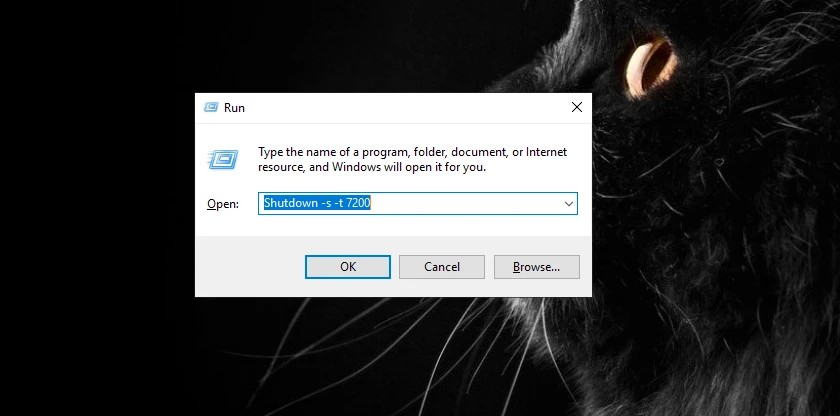 Nhập lệnh shutdown -s -t 7200 vào hộp thoại Run để hẹn giờ tắt máy tính sau 2 giờ
Sử Dụng Command Prompt (CMD) – Dành Cho Người Thích Thao Tác Lệnh
Command Prompt (CMD) là một công cụ mạnh mẽ cho phép người dùng điều khiển máy tính thông qua các dòng lệnh. Việc hẹn giờ tắt máy tính bằng CMD cũng tương tự như với hộp thoại Run, nhưng mang lại cảm giác “chuyên nghiệp” hơn cho những ai quen thuộc với môi trường dòng lệnh.
Để mở CMD, bạn có thể nhấn Windows + R, gõ cmd và nhấn Enter. Khi cửa sổ Command Prompt xuất hiện, bạn nhập lệnh shutdown -s -t [số giây] và nhấn Enter. Ví dụ, để tắt máy sau 30 phút, bạn nhập shutdown -s -t 1800. Lệnh này sẽ ngay lập tức kích hoạt bộ đếm ngược và máy tính sẽ tắt sau thời gian đã thiết lập.
Ưu điểm của việc sử dụng CMD là bạn có thể thực hiện nhiều lệnh khác song song hoặc tích hợp vào các script tự động nếu bạn là một người dùng nâng cao. Nó cung cấp một cách đáng tin cậy để quản lý việc tắt máy, và cũng dễ dàng hủy bỏ bằng lệnh shutdown -a nếu bạn đổi ý.
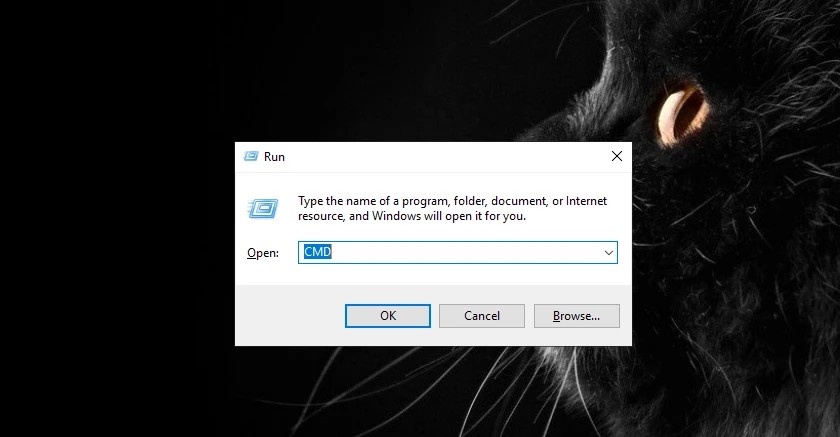 Giao diện Command Prompt đang nhập lệnh shutdown -s -t để hẹn giờ tắt máy tính
Windows PowerShell – Công Cụ Quản Lý Nâng Cao
Windows PowerShell là một công cụ dòng lệnh hiện đại và mạnh mẽ hơn CMD, cung cấp khả năng quản lý hệ thống sâu rộng hơn. Bạn cũng có thể dùng PowerShell để hẹn giờ tắt máy tính một cách dễ dàng, tương tự như các phương pháp trên.
Để mở PowerShell với quyền quản trị, bạn nhấn chuột phải vào biểu tượng Start (Windows) ở góc dưới bên trái màn hình, sau đó chọn Windows PowerShell (Admin). Khi cửa sổ PowerShell hiện ra, bạn nhập lệnh shutdown -s -t [số giây] và nhấn Enter. Ví dụ, để tắt máy sau 1 giờ, bạn nhập shutdown -s -t 3600.
Phương pháp này đảm bảo rằng lệnh tắt máy được thực thi với quyền cao nhất, tránh các vấn đề phát sinh do quyền hạn. Nó là một lựa chọn tuyệt vời cho những người dùng muốn kiểm soát chi tiết hơn các tác vụ hệ thống và tích hợp việc tắt máy vào các quy trình quản lý phức tạp hơn. Giống như CMD và Run, lệnh shutdown -a sẽ giúp bạn hủy bỏ việc hẹn giờ nếu cần.
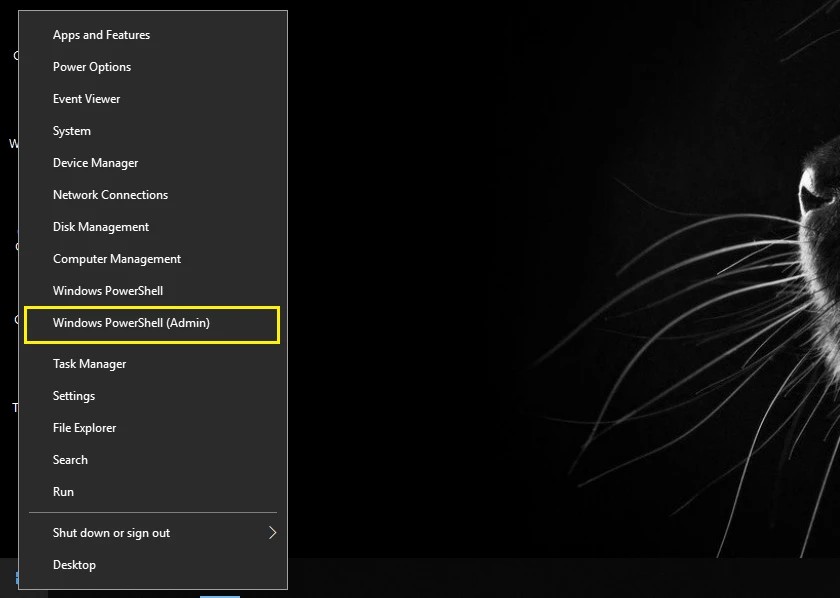 Giao diện Windows PowerShell đang nhập lệnh shutdown -s -t để hẹn giờ tắt máy
Hẹn Giờ Tắt Máy Tính Qua Task Scheduler – Lập Lịch Tự Động Hóa Chuyên Nghiệp
Task Scheduler (Trình lập lịch tác vụ) là một công cụ tích hợp trong Windows, cho phép bạn thiết lập các tác vụ tự động hóa theo một lịch trình cụ thể. Đây là lựa chọn lý tưởng nếu bạn muốn hẹn giờ tắt máy tính định kỳ, ví dụ như hàng ngày vào một thời điểm nhất định, mà không cần phải nhập lệnh mỗi lần.
Để sử dụng Task Scheduler, bạn gõ “Task Scheduler” vào thanh tìm kiếm Windows và mở ứng dụng. Trong giao diện chính, bạn chọn “Create Basic Task” để bắt đầu thiết lập một tác vụ mới.
Các bước thiết lập bao gồm:
- Đặt tên và mô tả: Đặt tên cho tác vụ (ví dụ: “AutoShutdown”) và thêm mô tả chi tiết.
- Chọn tần suất: Chọn tần suất lặp lại của tác vụ (Daily, Weekly, Monthly…).
- Thiết lập thời gian: Xác định ngày và giờ cụ thể mà bạn muốn tác vụ được thực hiện.
- Chọn hành động: Chọn “Start a program” và trỏ đến file
shutdown.exe(thường nằm ởC:WindowsSystem32shutdown.exe). - Thêm đối số: Trong mục “Add arguments”, nhập
-s -t [số giây](ví dụ:-s -t 7200để tắt máy sau 2 giờ). - Hoàn tất: Nhấn Finish để lưu tác vụ.
Ưu điểm lớn nhất của Task Scheduler là khả năng tự động hóa cao. Bạn chỉ cần thiết lập một lần và máy tính sẽ tuân thủ lịch trình hẹn giờ tắt máy tính của bạn một cách nhất quán. Điều này đặc biệt hữu ích cho các doanh nghiệp hoặc người dùng cá nhân muốn quản lý thời gian sử dụng thiết bị hiệu quả, đảm bảo máy tính được nghỉ ngơi mà không cần sự can thiệp thủ công. Nếu muốn hủy hoặc tạm dừng, bạn có thể dễ dàng quản lý tác vụ này trong thư viện của Task Scheduler.
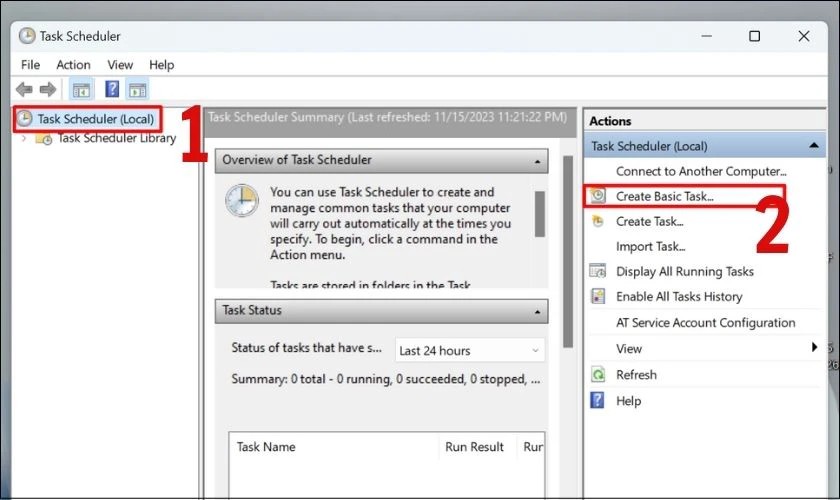 Cửa sổ Create Basic Task Wizard trong Task Scheduler để lên lịch tắt máy tự động
Tạo Shortcut Hẹn Giờ Tắt Máy Tính Tự Động – Tiện Lợi Chỉ Với Một Click
Nếu bạn là người thích sự nhanh gọn và muốn hẹn giờ tắt máy tính chỉ với một cú nhấp chuột, tạo Shortcut là một giải pháp cực kỳ hiệu quả. Phương pháp này biến lệnh tắt máy thành một biểu tượng trên màn hình, giúp bạn kích hoạt mà không cần mở bất kỳ cửa sổ dòng lệnh nào.
Các bước thực hiện như sau:
- Tạo Shortcut mới: Nhấp chuột phải vào một vùng trống trên màn hình Desktop, chọn
New, sau đó chọnShortcut. - Nhập lệnh: Trong cửa sổ “Type the location of the item”, nhập lệnh
shutdown -s -t [số giây]. Ví dụ,shutdown -s -t 3600để tắt máy sau 1 tiếng. - Đặt tên: Đặt tên cho Shortcut (ví dụ: “Tắt máy sau 1 giờ”) và nhấn
Finish.
Sau khi tạo, bạn có thể nhấp đúp vào Shortcut này để kích hoạt lệnh hẹn giờ tắt máy tính ngay lập tức. Để thay đổi thời gian, bạn chỉ cần nhấp chuột phải vào Shortcut, chọn Properties, và chỉnh sửa giá trị số giây trong mục Target. Sự tiện lợi của Shortcut là bạn có thể tạo nhiều biểu tượng với các khoảng thời gian khác nhau, phù hợp cho từng tình huống sử dụng cụ thể.
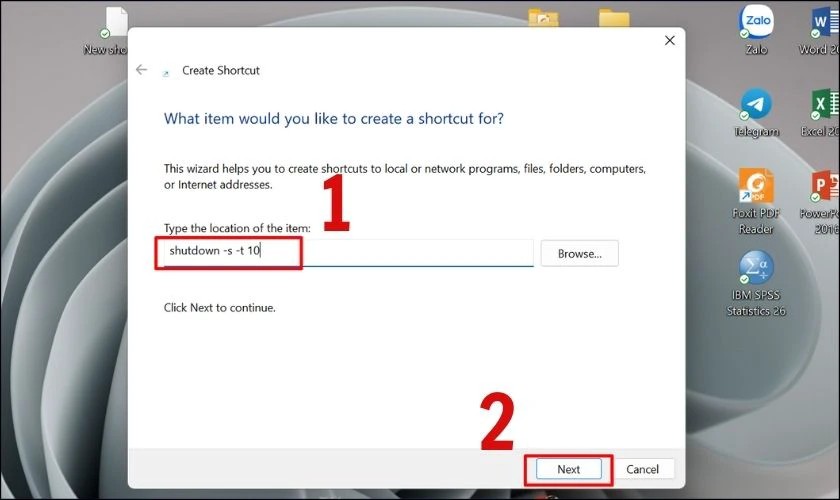 Màn hình Desktop đang tạo Shortcut với lệnh shutdown -s -t 10 để hẹn giờ tắt máy tính
Cách Hẹn Giờ Tắt Máy Tính Trên MacBook – Dễ Dàng Với Energy Saver
Người dùng MacBook cũng có thể dễ dàng hẹn giờ tắt máy tính mà không cần cài đặt thêm phần mềm. Hệ điều hành macOS tích hợp sẵn tính năng này trong phần cài đặt Energy Saver, cho phép bạn thiết lập lịch trình tắt máy theo ngày và giờ cụ thể.
Các bước thực hiện trên MacBook như sau:
- Mở System Preferences: Nhấp vào biểu tượng Apple ở góc trên bên trái màn hình, sau đó chọn
System Preferences. - Chọn Energy Saver: Trong cửa sổ System Preferences, tìm và nhấp vào biểu tượng
Energy Saver. - Thiết lập Schedule: Trong tab
Battery(hoặcPower Adapternếu bạn đang cắm sạc), nhấp vào nútSchedule...ở góc dưới bên phải. - Đặt lịch tắt máy: Đánh dấu vào ô thứ hai bên cạnh
Shut Down, sau đó chọn tần suất (ví dụ:Every Day,Weekdays,Weekends) và nhập giờ cụ thể mà bạn muốn máy tắt. - Xác nhận: Nhấn
OKđể lưu các thiết lập.
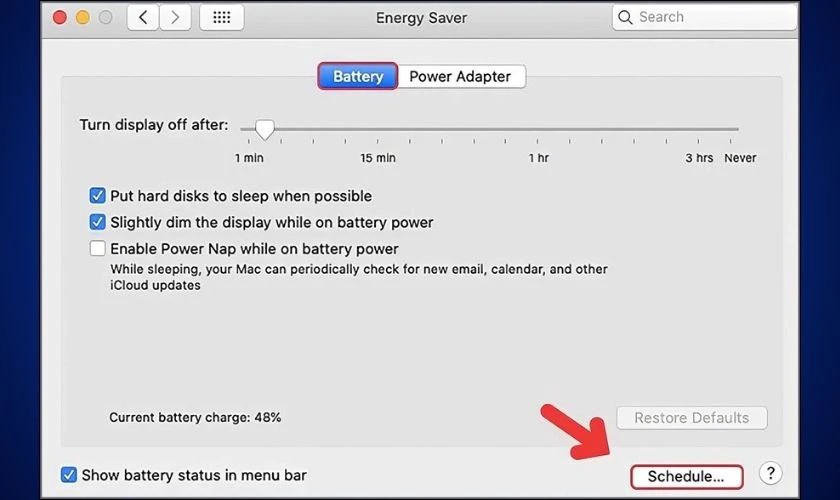 Màn hình Energy Saver trên MacBook, chọn Schedule để cài đặt hẹn giờ tắt máy
MacBook của bạn sẽ tự động tắt vào thời gian đã định, giúp quản lý năng lượng hiệu quả và đảm bảo thiết bị được nghỉ ngơi đúng lúc. Đây là một tính năng cực kỳ hữu ích cho những ai có lịch trình cố định và muốn tối ưu hóa việc sử dụng máy.
Hẹn Giờ Tắt Máy Tính Bằng Phần Mềm Chuyên Dụng – Đa Dạng Tính Năng Nâng Cao
Bên cạnh các công cụ tích hợp sẵn trong hệ điều hành, nhiều phần mềm bên thứ ba cũng cung cấp các tùy chọn hẹn giờ tắt máy tính với nhiều tính năng nâng cao và giao diện thân thiện hơn. Những phần mềm này thường mang đến sự linh hoạt cao hơn trong việc thiết lập điều kiện tắt máy, không chỉ đơn thuần là theo thời gian.
PC Sleep: Đây là một phần mềm cho phép bạn tắt máy tính tại một thời điểm hoặc trong một khung giờ cụ thể. PC Sleep thường cung cấp giao diện trực quan, dễ sử dụng, và đôi khi còn có các tính năng cảnh báo trước khi tắt máy, giúp bạn có thời gian lưu lại công việc dang dở. Nó cũng có thể thực hiện các chức năng khác như khởi động lại hoặc đăng xuất.
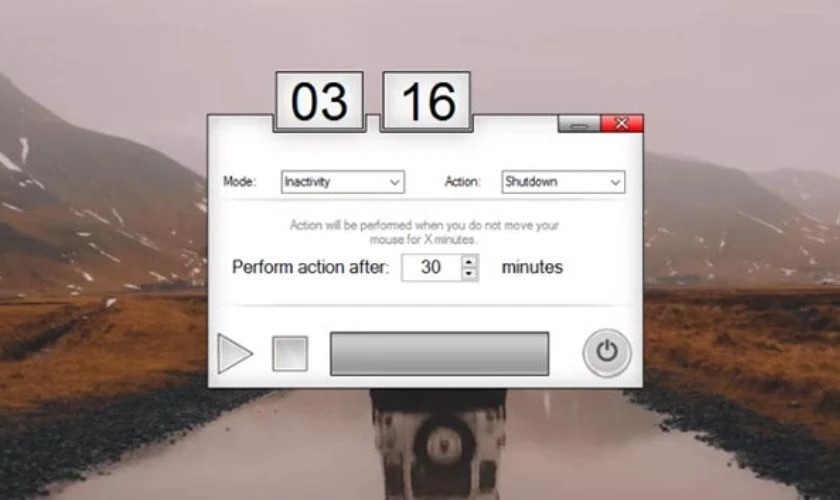 Giao diện phần mềm PC Sleep để hẹn giờ tắt máy tính tự động
Windows Shutdown Assistant: Phần mềm này không chỉ hỗ trợ tắt máy tự động theo lịch trình mà còn đi kèm với nhiều tiện ích bảo mật và quản lý khác. Windows Shutdown Assistant có thể giúp bạn khóa máy tính khi vắng mặt, đảm bảo an toàn dữ liệu, và thậm chí tạo các tác vụ để mở file, URL hoặc khởi chạy chương trình một cách tự động trước khi tắt máy. Đây là một giải pháp toàn diện cho những người dùng cần nhiều hơn một chức năng hẹn giờ đơn thuần.
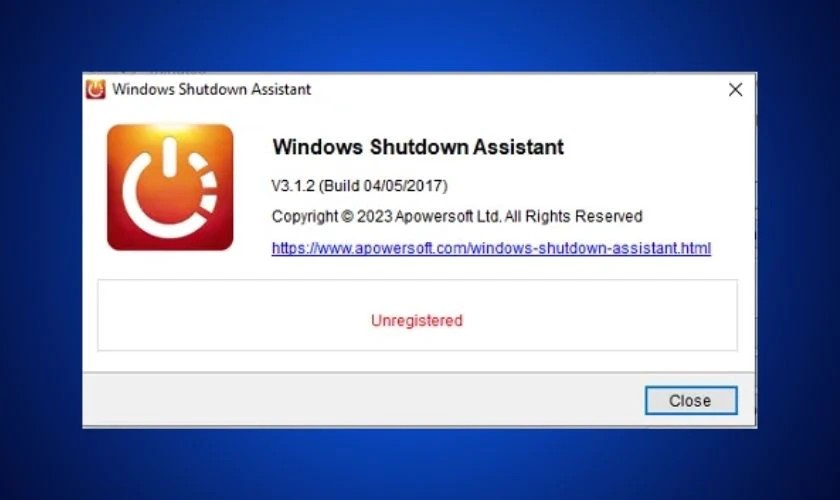 Giao diện phần mềm Windows Shutdown Assistant với nhiều tùy chọn hẹn giờ
Sleep Timer: Đặc biệt hữu ích cho những ai thường xuyên nghe nhạc hoặc xem phim trước khi đi ngủ, Sleep Timer cho phép bạn đặt một bộ đếm ngược để máy tính tự động chuyển sang chế độ ngủ đông hoặc tắt máy sau khi kết thúc một bản nhạc hoặc bộ phim. Một số phiên bản còn có tính năng hạ dần âm lượng, giúp bạn dễ dàng chìm vào giấc ngủ mà không bị gián đoạn.
Auto Shutdown: Một phần mềm “Made in Vietnam” khá nổi bật, Auto Shutdown đơn giản, gọn nhẹ nhưng rất hiệu quả. Nó cho phép bạn tùy chọn tắt máy sau một khoảng thời gian nhất định hoặc vào một giờ chính xác. Điều đặc biệt là Auto Shutdown có tính năng hạ dần âm lượng trước khi tắt máy, rất thích hợp cho việc nghe nhạc thư giãn.
Khi lựa chọn phần mềm, hãy luôn ưu tiên những ứng dụng từ nhà phát triển uy tín, có đánh giá tốt, và đảm bảo tương thích với hệ điều hành của bạn. Một số lựa chọn khác được cộng đồng đánh giá cao bao gồm Wise Auto Shutdown, Shutter, ShutdownGuard, Quick Shutdown, PowerOff, và Shutdown8 Portable.
Cách Hủy Lệnh Hẹn Giờ Tắt Máy Tính Nhanh Chóng
Đôi khi, bạn có thể thay đổi ý định và không muốn máy tính tự động tắt theo lịch trình đã đặt. May mắn thay, việc hủy lệnh hẹn giờ tắt máy tính cũng rất đơn giản và nhanh chóng.
Hủy Bằng Lệnh Run (hoặc CMD/PowerShell)
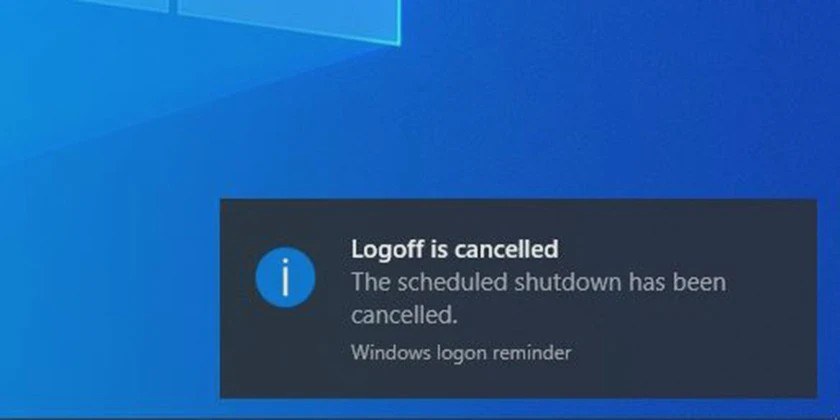
Phương pháp phổ biến và nhanh nhất là sử dụng lệnh shutdown -a. Bạn chỉ cần mở hộp thoại Run (nhấn Windows + R), nhập shutdown -a và nhấn Enter. Ngay lập tức, một thông báo sẽ xuất hiện xác nhận rằng lệnh tắt máy tự động đã bị hủy bỏ. Lệnh này cũng có thể được thực hiện trong cửa sổ Command Prompt hoặc Windows PowerShell.
 Hộp thoại Run đang nhập lệnh shutdown -a để hủy hẹn giờ tắt máy tính
Khởi Động Lại Hoặc Tắt Máy Thủ Công
Một cách đơn giản khác để hủy lệnh hẹn giờ là khởi động lại hoặc tắt máy tính theo cách thủ công. Khi máy tính được tắt hoặc khởi động lại, mọi lệnh hẹn giờ trước đó sẽ được xóa. Bạn chỉ cần nhấp vào biểu tượng Start (Windows), chọn Power, và sau đó chọn Restart hoặc Shutdown. Phương pháp này đảm bảo rằng không có lệnh hẹn giờ nào còn hiệu lực.
Việc nắm vững các cách hủy lệnh giúp bạn chủ động hơn trong việc quản lý máy tính, tránh những gián đoạn không mong muốn và đảm bảo công việc luôn được suôn sẻ.
Kết Luận
Việc hẹn giờ tắt máy tính không chỉ là một thủ thuật công nghệ đơn thuần mà còn là một phương pháp thông minh để tối ưu hóa hiệu suất làm việc, tiết kiệm năng lượng và bảo vệ thiết bị của bạn. Dù bạn sử dụng hệ điều hành Windows hay MacBook, hay cần đến sự hỗ trợ của các phần mềm chuyên dụng, luôn có một phương pháp phù hợp để bạn có thể quản lý thời gian sử dụng máy tính một cách hiệu quả nhất.
Tại Cài Win Tại Nhà Hà Nội, chúng tôi luôn mong muốn mang đến những kiến thức và thủ thuật hữu ích, giúp bạn dễ dàng làm chủ công nghệ. Hy vọng rằng, với những hướng dẫn chi tiết từ bài viết này, bạn sẽ áp dụng thành công các cách hẹn giờ tắt máy tính và tận hưởng những lợi ích mà nó mang lại. Đừng ngần ngại chia sẻ bài viết này đến bạn bè và người thân để cùng nhau trải nghiệm sự tiện lợi này nhé!
