
Việc kết nối laptop với tivi là một trong những thủ thuật công nghệ cơ bản nhưng vô cùng hữu ích, giúp chúng ta mở rộng không gian hiển thị, nâng tầm trải nghiệm giải trí và tăng cường hiệu quả công việc. Dù bạn muốn xem phim bom tấn trên màn hình lớn, thuyết trình chuyên nghiệp hay chỉ đơn giản là mở rộng không gian làm việc đa nhiệm, việc biết cách kết nối laptop với tivi sẽ mang lại nhiều lợi ích đáng kể. Tại Cài Win Tại Nhà Hà Nội, chúng tôi luôn mong muốn cung cấp những thông tin chi tiết và dễ hiểu nhất, giúp bạn tự tin thực hiện mọi thao tác kỹ thuật ngay tại nhà. Bài viết này sẽ đi sâu vào từng phương pháp kết nối, từ có dây truyền thống đến không dây hiện đại, đồng thời cung cấp các giải pháp khắc phục sự cố thường gặp, đảm bảo bạn có thể trình chiếu màn hình laptop lên tivi một cách mượt mà và ổn định nhất.
I. Tại Sao Nên Kết Nối Laptop Với Tivi? Những Lợi Ích Vượt Trội
Việc kết nối laptop với tivi không chỉ là một thao tác kỹ thuật đơn thuần mà còn là cách để nâng cấp đáng kể trải nghiệm sử dụng máy tính của bạn. Những lợi ích mà phương pháp này mang lại vượt xa những gì bạn có thể nghĩ:
Đầu tiên, không thể không nhắc đến trải nghiệm thị giác cực đỉnh. Hãy tưởng tượng bạn đang thưởng thức một bộ phim hành động gay cấn, một trận đấu thể thao đỉnh cao hay một buổi hòa nhạc trực tuyến với độ phân giải 4K hoặc thậm chí 8K trên màn hình tivi rộng lớn, thay vì màn hình laptop nhỏ bé. Hình ảnh sắc nét, màu sắc sống động và không gian hiển thị mở rộng sẽ khiến mọi nội dung trở nên chân thực và cuốn hút hơn bao giờ hết. Đây là yếu tố then chốt biến phòng khách nhà bạn thành một rạp chiếu phim mini hay một sân vận động thu nhỏ, mang lại những khoảnh khắc giải trí khó quên cho cả gia đình và bạn bè.
Bên cạnh giải trí, kết nối laptop với tivi còn là công cụ đắc lực hỗ trợ làm việc và học tập chuyên nghiệp. Đối với dân văn phòng, việc thuyết trình trước đối tác, đồng nghiệp sẽ trở nên ấn tượng hơn rất nhiều khi các slide trình chiếu được hiển thị rõ ràng trên màn hình lớn. Trong các buổi họp trực tuyến, mọi người có thể dễ dàng theo dõi nội dung, biểu đồ, và video minh họa mà không cần chen chúc nhìn vào màn hình nhỏ. Sinh viên hay giáo viên cũng có thể tận dụng lợi thế này để trình bày bài giảng, thảo luận nhóm hoặc xem tài liệu học tập một cách trực quan, sinh động, thúc đẩy sự tương tác và hiệu quả tiếp thu kiến thức.
Cuối cùng, khả năng mở rộng không gian làm việc biến tivi thành màn hình thứ hai (hoặc thứ ba) là một lợi ích không thể bỏ qua. Nếu bạn thường xuyên phải làm việc với nhiều ứng dụng cùng lúc, việc có thêm một màn hình lớn sẽ giúp bạn đa nhiệm hiệu quả hơn. Bạn có thể mở tài liệu tham khảo trên tivi trong khi vẫn làm việc chính trên laptop, hoặc theo dõi email, tin nhắn mà không làm gián đoạn công việc đang tập trung. Điều này giúp tăng năng suất, giảm thiểu việc chuyển đổi qua lại giữa các cửa sổ, và mang lại sự thoải mái tối đa cho đôi mắt khi làm việc trong thời gian dài. Nhờ những ưu điểm vượt trội này, cách kết nối laptop với tivi đã trở thành một kỹ năng công nghệ cần thiết trong cuộc sống hiện đại.
II. Cách Kết Nối Laptop Với Tivi Bằng Dây Cáp: Ổn Định và Chất Lượng Cao
Kết nối có dây vẫn là phương pháp truyền thống, được ưu tiên hàng đầu bởi sự ổn định vượt trội và chất lượng truyền tải hình ảnh, âm thanh gần như không có độ trễ. Đây là lựa chọn lý tưởng cho những ai cần sự tin cậy tuyệt đối, đặc biệt khi chơi game, xem phim 4K/8K hay làm việc đòi hỏi độ chính xác cao.
1. Sử dụng cáp HDMI (Phổ biến và hiệu quả)
Cáp HDMI (High-Definition Multimedia Interface) là chuẩn kết nối thông dụng nhất hiện nay để kết nối laptop với tivi bởi khả năng truyền tải đồng thời cả tín hiệu hình ảnh và âm thanh kỹ thuật số với chất lượng cao.
Các bước thực hiện:
- Bước 1: Cắm cáp. Cắm một đầu cáp HDMI vào cổng HDMI trên laptop của bạn. Sau đó, cắm đầu còn lại của cáp vào một cổng HDMI trống trên tivi. Hầu hết các tivi đều có nhiều cổng HDMI (HDMI 1, HDMI 2, v.v.), bạn có thể chọn bất kỳ cổng nào.
- Bước 2: Chọn nguồn vào. Sử dụng remote của tivi, nhấn nút “Input” (Đầu vào) hoặc “Source” (Nguồn) rồi chọn đúng cổng HDMI mà bạn vừa cắm cáp (ví dụ: HDMI 1, HDMI 2). Màn hình tivi sẽ bắt đầu hiển thị tín hiệu từ laptop của bạn.
- Bước 3: Tùy chỉnh hiển thị. Trên laptop, nhấn tổ hợp phím Windows + P để mở bảng điều khiển hiển thị. Tại đây, bạn có thể chọn các chế độ như “Duplicate” (nhân đôi màn hình), “Extend” (mở rộng màn hình), “PC screen only” (chỉ hiển thị trên laptop) hoặc “Second screen only” (chỉ hiển thị trên tivi).
Lưu ý về phiên bản HDMI và chất lượng: Hiện nay, các chuẩn HDMI phổ biến bao gồm HDMI 1.4 (hỗ trợ 4K ở 30Hz), HDMI 2.0 (hỗ trợ 4K ở 60Hz và HDR cơ bản) và HDMI 2.1 (hỗ trợ 4K ở 120Hz, 8K ở 60Hz, Dynamic HDR và eARC). Để có trải nghiệm tốt nhất với các nội dung độ phân giải cao, hãy đảm bảo cả laptop, tivi và cáp HDMI của bạn đều hỗ trợ phiên bản HDMI phù hợp. Cáp HDMI chất lượng tốt cũng rất quan trọng, đặc biệt với các loại cáp dài, để tránh tình trạng tín hiệu bị suy giảm hay chập chờn.
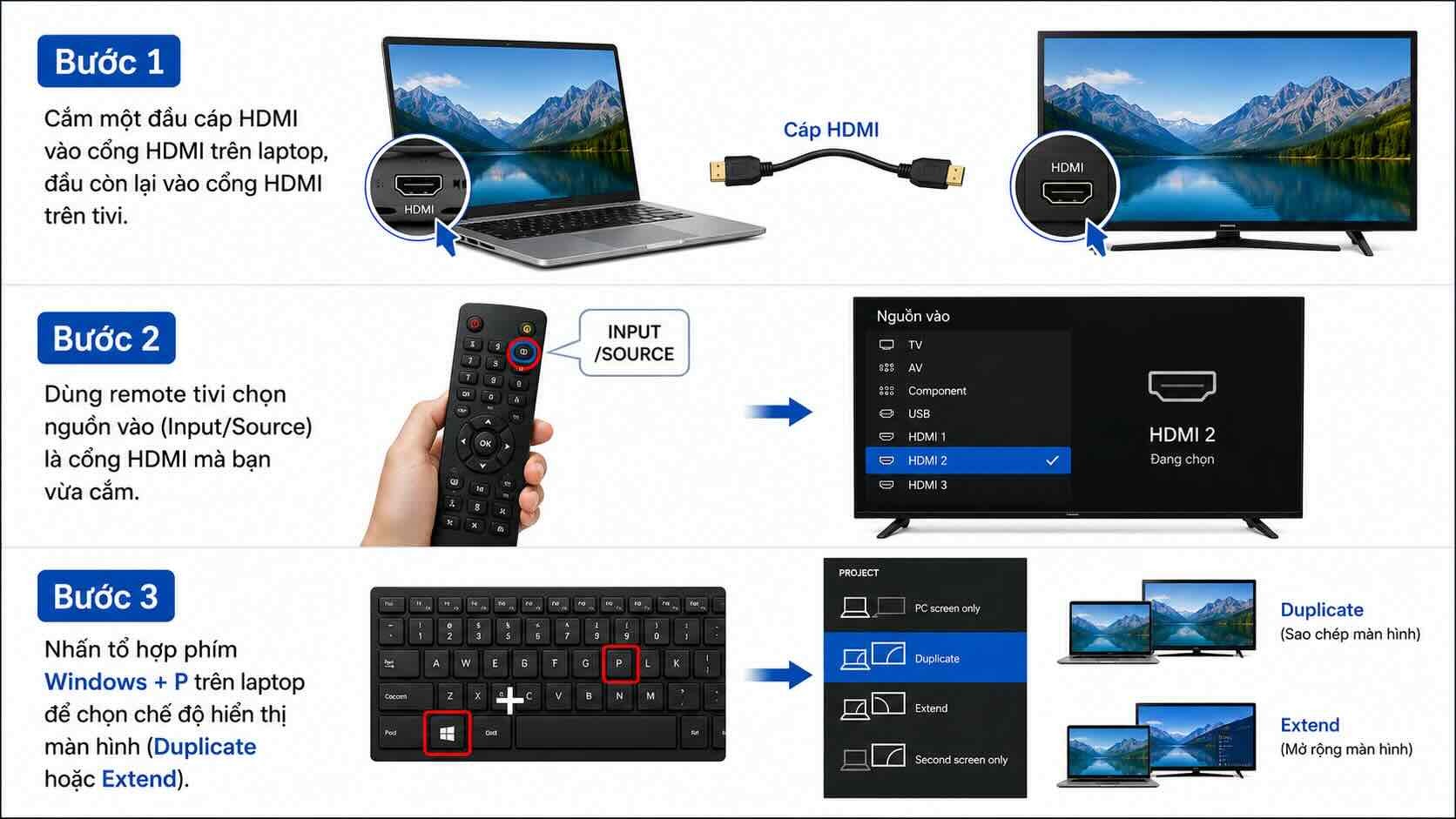 Cách kết nối laptop bằng dây HDMI
2. Kết nối qua cổng USB-C / Thunderbolt (Dành cho laptop hiện đại)
Với sự phát triển của các dòng laptop mỏng nhẹ (Ultrabook) và MacBook, cổng USB-C đã trở nên rất phổ biến. Nhiều cổng USB-C hỗ trợ chuẩn Thunderbolt hoặc DisplayPort Alternate Mode, cho phép truyền tải tín hiệu video và âm thanh.
Sử dụng bộ chuyển đổi (Adapter / Hub): Nếu laptop của bạn chỉ có cổng USB-C mà không có cổng HDMI truyền thống, bạn sẽ cần một bộ chuyển đổi (adapter) từ USB-C sang HDMI. Đây là một giải pháp linh hoạt, giúp bạn kết nối với hầu hết các loại tivi.
- Các bước: Cắm bộ chuyển đổi vào cổng USB-C trên laptop, sau đó cắm cáp HDMI vào bộ chuyển đổi, rồi nối với tivi. Các bước còn lại tương tự như khi dùng cáp HDMI trực tiếp.
Lưu ý về khả năng của cổng USB-C: Không phải tất cả các cổng USB-C đều có khả năng xuất hình ảnh. Để đảm bảo, hãy kiểm tra thông số kỹ thuật của laptop hoặc tìm biểu tượng DisplayPort (hình chữ D) hoặc tia sét (Thunderbolt) bên cạnh cổng USB-C. Cổng Thunderbolt thường cung cấp băng thông cao hơn, hỗ trợ nhiều màn hình và tốc độ truyền dữ liệu nhanh hơn.
3. Kết nối với cổng VGA (Cho các thiết bị đời cũ)
Cổng VGA (Video Graphics Array) là một chuẩn kết nối video analog cũ hơn, thường xuất hiện trên các laptop và tivi đời cũ. Phương pháp này chỉ truyền tải hình ảnh, nên bạn sẽ cần thêm một cáp âm thanh riêng biệt.
Cần thêm cáp âm thanh:
- Bước 1: Cắm cáp VGA. Nối cáp VGA từ cổng VGA trên laptop đến cổng VGA (thường có ký hiệu PC/RGB) trên tivi.
- Bước 2: Kết nối âm thanh. Sử dụng cáp âm thanh 3.5mm (giống cáp tai nghe) để nối jack tai nghe trên laptop với cổng Audio In 3.5mm trên tivi.
- Bước 3: Chọn nguồn vào. Dùng remote tivi chọn nguồn vào là PC hoặc RGB.
- Bước 4: Tùy chỉnh hiển thị. Nhấn Windows + P trên laptop để chọn chế độ hiển thị.
Mặc dù VGA vẫn hoạt động, chất lượng hình ảnh thường không sắc nét bằng HDMI và có thể bị nhiễu. Phương pháp này phù hợp cho các thiết bị cũ khi không có lựa chọn khác.
4. Kết nối qua cổng DisplayPort (Ít phổ biến hơn nhưng mạnh mẽ)
DisplayPort là một giao diện kỹ thuật số khác, ít phổ biến trên tivi tiêu dùng nhưng thường có mặt trên các màn hình máy tính cao cấp và một số laptop chuyên nghiệp. Giống như HDMI, DisplayPort truyền tải cả hình ảnh và âm thanh.
Đặc điểm và sử dụng:
- DisplayPort cung cấp băng thông cao, hỗ trợ độ phân giải và tần số quét rất lớn, phù hợp cho các ứng dụng đòi hỏi hiệu năng đồ họa cao.
- Để kết nối laptop với tivi qua DisplayPort, bạn cần cáp DisplayPort và một tivi hoặc adapter hỗ trợ cổng này. Các bước kết nối và tùy chỉnh tương tự như HDMI.
III. Cách Kết Nối Laptop Với Tivi Không Dây: Tiện Lợi và Gọn Gàng
Kết nối không dây mang lại sự tiện lợi tối đa, loại bỏ sự rườm rà của dây cáp và cho phép bạn tự do di chuyển laptop trong phạm vi kết nối. Tuy nhiên, phương pháp này đòi hỏi tivi phải là Smart TV có tích hợp các tính năng phản chiếu màn hình.
1. Phản chiếu màn hình qua WiFi Display (Miracast cho Windows 10/11)
Miracast, thường được các hãng tivi gọi là WiFi Display, Screen Share, Screen Mirroring, là công nghệ cho phép phản chiếu không dây toàn bộ màn hình laptop (chạy Windows 10 hoặc 11) lên tivi.
Yêu cầu đối với laptop và tivi:
- Laptop: Chạy Windows 10 hoặc Windows 11 và có card mạng hỗ trợ Miracast.
- Tivi: Là Smart TV có tích hợp tính năng WiFi Display/Screen Mirroring. Cả laptop và tivi cần kết nối chung một mạng WiFi.
Các bước thực hiện:
- Bước 1: Bật tính năng trên tivi. Trên Smart TV, tìm và bật tính năng phản chiếu màn hình (ví dụ: Screen Share, Miracast, WiFi Display). Vị trí của tính năng này có thể khác nhau tùy theo hãng tivi (thường trong mục Cài đặt -> Mạng -> Chia sẻ màn hình hoặc Input/Source).
- Bước 2: Mở bảng Cast trên laptop. Trên laptop Windows, nhấn tổ hợp phím Windows + K. Một bảng điều khiển “Cast” sẽ hiện ra ở bên phải màn hình.
- Bước 3: Chọn tivi. Từ danh sách các thiết bị có sẵn, chọn tên tivi của bạn. Sau khi kết nối thành công, màn hình laptop sẽ được phản chiếu lên tivi.
2. Sử dụng AirPlay (Dành cho MacBook và Apple TV/Smart TV hỗ trợ AirPlay 2)
Đối với người dùng MacBook, AirPlay là giải pháp không dây hoàn hảo để chiếu màn hình lên tivi, miễn là tivi đó hỗ trợ AirPlay 2 (phổ biến trên các Smart TV đời mới của Samsung, LG, Sony, Vizio) hoặc bạn có một thiết bị Apple TV.
Các bước thực hiện trên MacBook:
- Bước 1: Đảm bảo kết nối. Đảm bảo MacBook và tivi (hoặc Apple TV) đều đang kết nối cùng một mạng WiFi.
- Bước 2: Mở Trung tâm điều khiển. Nhấp vào biểu tượng Trung tâm điều khiển (Control Center) trên thanh menu của MacBook.
- Bước 3: Chọn phản chiếu màn hình. Nhấp vào biểu tượng “Screen Mirroring” (Phản chiếu màn hình) và chọn tên tivi hoặc Apple TV của bạn từ danh sách. Màn hình MacBook sẽ ngay lập tức xuất hiện trên tivi.
AirPlay nổi bật với độ ổn định và khả năng duy trì chất lượng hình ảnh, âm thanh tốt, mang lại trải nghiệm liền mạch cho người dùng hệ sinh thái Apple.
3. Kết nối qua Google Chromecast hoặc AnyCast (Giải pháp cho tivi thường)
Nếu bạn có một tivi thường (không phải Smart TV) nhưng vẫn muốn trải nghiệm kết nối không dây, các thiết bị truyền phát đa phương tiện như Google Chromecast hoặc AnyCast là giải pháp lý tưởng.
Cách thức hoạt động và lợi ích:
- Các thiết bị này được cắm vào cổng HDMI của tivi, sau đó kết nối với mạng WiFi nhà bạn. Chúng nhận tín hiệu từ laptop (hoặc điện thoại, máy tính bảng) thông qua WiFi và chiếu lên tivi.
- Chromecast và AnyCast biến tivi thường thành tivi có khả năng phản chiếu màn hình, cho phép bạn truyền tải nội dung từ trình duyệt Chrome (Chromecast) hoặc phản chiếu màn hình (AnyCast).
Hướng dẫn sử dụng cơ bản:
- Bước 1: Cắm thiết bị. Cắm Chromecast/AnyCast vào cổng HDMI trên tivi và cấp nguồn qua cổng USB.
- Bước 2: Thiết lập. Làm theo hướng dẫn trên màn hình tivi và ứng dụng Google Home (đối với Chromecast) hoặc ứng dụng của hãng (đối với AnyCast) để kết nối thiết bị với mạng WiFi.
- Bước 3: Phát nội dung. Trên laptop, bạn có thể truyền tab trình duyệt Chrome (Cast tab), hoặc phản chiếu toàn bộ màn hình thông qua tính năng Cast của Chrome (đối với Chromecast) hoặc phần mềm tương ứng (đối với AnyCast).
4. Kết nối qua WiFi Direct (Không cần Router)
WiFi Direct là một công nghệ cho phép các thiết bị kết nối trực tiếp với nhau mà không cần thông qua bộ định tuyến (router) WiFi trung gian. Đây là một lựa chọn tiện lợi khi bạn không có sẵn mạng WiFi hoặc muốn kết nối nhanh chóng giữa laptop và tivi.
Cơ chế hoạt động: Laptop và tivi sẽ tự tạo một mạng riêng để giao tiếp. Cả hai thiết bị đều cần hỗ trợ tính năng WiFi Direct để thiết lập kết nối này.
Các bước thực hiện:
- Bước 1: Bật WiFi Direct trên tivi. Vào phần Cài đặt (Settings) trên tivi, tìm mục Mạng (Network) và chọn WiFi Direct. Bật tính năng này. Tivi sẽ hiển thị tên mạng và mật khẩu (nếu có).
- Bước 2: Kết nối từ laptop. Trên laptop Windows 10/11, vào Cài đặt (Settings) -> Thiết bị (Devices) -> Thêm Bluetooth hoặc thiết bị khác (Add Bluetooth or other device) -> Màn hình hoặc đế không dây (Wireless display or dock). Tìm tên tivi của bạn và kết nối.
- Bước 3: Xác nhận. Có thể tivi sẽ yêu cầu bạn xác nhận kết nối.
5. Ứng dụng độc quyền của hãng (VD: Samsung Smart View)
Một số hãng Smart TV lớn như Samsung, LG, Sony cũng phát triển các ứng dụng độc quyền giúp người dùng kết nối laptop với tivi của họ một cách dễ dàng và hiệu quả hơn. Ví dụ, Samsung có ứng dụng Smart View.
Giới thiệu tính năng, cách sử dụng:
- Samsung Smart View: Ứng dụng này cho phép bạn truyền tải hình ảnh, video, nhạc từ laptop (chạy Windows 7 trở lên) lên Smart TV Samsung.
- Các bước: Tải và cài đặt ứng dụng Smart View trên laptop. Đảm bảo laptop và tivi cùng kết nối một mạng WiFi. Mở ứng dụng, tìm tivi của bạn và bắt đầu chia sẻ nội dung. Ứng dụng này thường cung cấp thêm các tính năng điều khiển tivi từ laptop và duyệt nội dung một cách trực quan.
IV. Tùy Chỉnh Chế Độ Hiển Thị và Âm Thanh Sau Khi Kết Nối
Sau khi đã thiết lập thành công cách kết nối laptop với tivi, bước tiếp theo là tùy chỉnh các chế độ hiển thị và âm thanh để có được trải nghiệm tốt nhất phù hợp với nhu cầu của bạn. Đây là những thiết lập quan trọng, giúp tối ưu hóa hiệu quả sử dụng màn hình lớn.
1. Các chế độ hiển thị Windows + P
Đối với laptop chạy hệ điều hành Windows, tổ hợp phím Windows + P là công cụ nhanh chóng và tiện lợi để điều chỉnh cách màn hình laptop và tivi tương tác với nhau. Khi bạn nhấn tổ hợp phím này, một menu Project sẽ hiện ra với bốn tùy chọn chính:
- PC screen only (Chỉ màn hình máy tính): Chế độ này sẽ tắt hiển thị trên tivi và chỉ giữ màn hình trên laptop hoạt động. Đây là lựa chọn khi bạn không còn muốn trình chiếu nữa hoặc muốn tiết kiệm năng lượng khi chỉ sử dụng laptop.
- Duplicate (Nhân đôi màn hình): Màn hình tivi sẽ hiển thị chính xác những gì đang hiển thị trên màn hình laptop của bạn. Chế độ này lý tưởng cho việc thuyết trình, xem phim cùng gia đình, hoặc bất cứ khi nào bạn muốn chia sẻ nội dung giống nhau cho nhiều người cùng xem trên màn hình lớn.
- Extend (Mở rộng màn hình): Đây là chế độ giúp biến tivi thành một màn hình thứ hai, mở rộng không gian làm việc của bạn. Bạn có thể kéo các cửa sổ ứng dụng từ màn hình laptop sang màn hình tivi, giúp đa nhiệm hiệu quả hơn. Ví dụ, bạn có thể mở một tài liệu tham khảo trên tivi trong khi vẫn làm việc chính trên laptop.
- Second screen only (Chỉ màn hình thứ hai): Chế độ này sẽ tắt màn hình laptop và chỉ hiển thị nội dung trên tivi. Đây là lựa chọn tuyệt vời khi bạn muốn biến tivi thành màn hình chính duy nhất, chẳng hạn như khi xem phim toàn màn hình hoặc chơi game để có trải nghiệm tập trung nhất mà không bị phân tâm bởi màn hình laptop.
2. Điều chỉnh âm thanh
Một lỗi phổ biến khi kết nối laptop với tivi là hình ảnh đã lên nhưng âm thanh vẫn phát ra từ loa laptop. Để khắc phục điều này, bạn cần điều chỉnh cài đặt đầu ra âm thanh trên laptop:
- Cách 1: Qua biểu tượng loa. Nhấp chuột phải vào biểu tượng loa ở góc dưới bên phải màn hình laptop (thanh Taskbar). Chọn “Sound settings” (Cài đặt âm thanh) hoặc “Open Sound settings”.
- Cách 2: Trong cài đặt Windows. Mở Cài đặt (Settings) -> Hệ thống (System) -> Âm thanh (Sound).
- Tại mục “Output” (Đầu ra): Bạn sẽ thấy danh sách các thiết bị phát âm thanh. Nhấp vào mũi tên xổ xuống và chọn tên tivi của bạn (ví dụ: “Samsung TV”, “LG webOS TV”, “Intel(R) Display Audio” hoặc “NVIDIA High Definition Audio”). Sau khi chọn đúng thiết bị, âm thanh sẽ được phát ra từ loa tivi. Đừng quên kiểm tra âm lượng trên cả laptop và tivi để đảm bảo không bị tắt tiếng hoặc quá nhỏ.
V. Khắc Phục Các Lỗi Thường Gặp Khi Kết Nối Laptop Với Tivi
Dù đã biết cách kết nối laptop với tivi đúng chuẩn, đôi khi bạn vẫn có thể gặp phải một số sự cố nhỏ. Đừng lo lắng, hầu hết các vấn đề này đều có thể khắc phục được một cách dễ dàng.
1. Tivi không nhận tín hiệu/màn hình đen
Đây là một trong những lỗi phổ biến nhất khi kết nối có dây. Màn hình tivi có thể hiển thị “No Signal”, “No Input” hoặc chỉ là màn hình đen.
- Kiểm tra cáp và cổng: Đảm bảo cáp HDMI/VGA được cắm chặt vào cả laptop và tivi. Thử rút ra cắm lại. Nếu có thể, hãy thử một sợi cáp khác hoặc một cổng HDMI khác trên tivi để loại trừ khả năng cáp hoặc cổng bị hỏng.
- Chọn đúng nguồn vào (Input/Source): Sử dụng remote tivi để chắc chắn bạn đã chọn đúng nguồn đầu vào tương ứng với cổng mà bạn đã cắm cáp (ví dụ: HDMI 1, HDMI 2, PC).
- Chế độ hiển thị trên laptop: Nhấn tổ hợp phím Windows + P và thử chuyển đổi qua lại giữa các chế độ “Duplicate” hoặc “Second screen only”. Đôi khi laptop không tự động nhận diện màn hình ngoài.
- Khởi động lại: Thử khởi động lại cả laptop và tivi. Việc này có thể giúp làm mới kết nối và giải quyết các lỗi tạm thời.
2. Không có tiếng hoặc tiếng bị rè
Như đã đề cập ở trên, đây là vấn đề liên quan đến cài đặt đầu ra âm thanh.
- Kiểm tra cài đặt âm thanh trên laptop: Vào Sound Settings (Cài đặt âm thanh) trên laptop và đảm bảo rằng thiết bị đầu ra âm thanh đã được chuyển sang tivi (ví dụ: tên tivi của bạn hoặc “Intel(R) Display Audio”).
- Kiểm tra âm lượng: Đảm bảo âm lượng trên cả laptop và tivi không bị tắt tiếng hoặc để quá nhỏ.
- Cáp bị lỗi: Nếu sử dụng cáp HDMI, hãy kiểm tra xem cáp có bị hỏng không. Với VGA, nhớ rằng bạn cần cáp âm thanh riêng biệt.
3. Hình ảnh bị mờ, không full màn hình hoặc bị chớp tắt
Các vấn đề về chất lượng hình ảnh thường do cài đặt độ phân giải hoặc tần số quét không phù hợp.
- Chỉnh độ phân giải: Nhấp chuột phải vào Desktop -> Chọn “Display Settings” (Cài đặt hiển thị). Tại mục “Display Resolution” (Độ phân giải hiển thị), chọn độ phân giải khuyến nghị cho tivi của bạn (thường là 1920×1080 Full HD hoặc 3840×2160 4K).
- Chỉnh tần số quét: Trong “Display Settings”, cuộn xuống và chọn “Advanced display settings” (Cài đặt hiển thị nâng cao). Tại đây, bạn có thể điều chỉnh tần số quét (Refresh rate) cho tivi. Đôi khi, tần số quét không tương thích có thể gây chớp tắt.
- Độ co giãn: Nếu hình ảnh không full màn hình, tivi có thể đang áp dụng một chế độ co giãn không phù hợp. Kiểm tra cài đặt hình ảnh/hiển thị trên tivi và tìm các tùy chọn như “Just Scan”, “Screen Fit”, “Original” hoặc “16:9” để đảm bảo hình ảnh được hiển thị đúng tỷ lệ.
4. Kết nối không dây bị lag, giật hoặc không tìm thấy tivi
Kết nối không dây nhạy cảm hơn với môi trường và chất lượng mạng.
- Kiểm tra mạng WiFi: Đảm bảo cả laptop và tivi đều kết nối vào cùng một mạng WiFi, và tín hiệu WiFi ổn định. Nếu router của bạn hỗ trợ băng tần kép (2.4GHz và 5GHz), hãy ưu tiên kết nối cả hai thiết bị vào mạng WiFi 5GHz để có tốc độ cao hơn và giảm độ trễ.
- Khoảng cách và vật cản: Di chuyển laptop gần tivi và router WiFi hơn. Tránh các vật cản lớn (tường dày, đồ điện tử khác) có thể gây nhiễu sóng.
- Cập nhật driver: Đảm bảo driver card mạng không dây và driver đồ họa trên laptop đã được cập nhật phiên bản mới nhất.
- Khởi động lại: Khởi động lại router WiFi, tivi và laptop để làm mới toàn bộ kết nối.
- Tương thích: Kiểm tra lại xem tivi của bạn có thực sự hỗ trợ Miracast (WiFi Display) hoặc AirPlay 2 không.
