
Trong thế giới công nghệ hiện đại, việc tối ưu hóa không gian làm việc trên màn hình máy tính đã trở thành một nhu cầu thiết yếu. Dù bạn là người dùng Windows hay MacBook, việc biết cách thu nhỏ màn hình máy tính một cách linh hoạt không chỉ giúp tăng năng suất mà còn cải thiện trải nghiệm sử dụng đáng kể. Với kinh nghiệm lâu năm trong lĩnh vực thủ thuật công nghệ, Cài Win Tại Nhà Hà Nội sẽ cùng bạn khám phá những phương pháp hiệu quả nhất để làm chủ màn hình của mình.
Tại Sao Cần Thu Nhỏ Màn Hình Máy Tính? Tối Ưu Trải Nghiệm & Bảo Vệ Mắt
Việc điều chỉnh kích thước hiển thị trên màn hình máy tính, bao gồm cả việc thu nhỏ màn hình máy tính, mang lại vô vàn lợi ích mà có thể bạn chưa từng nghĩ tới. Đầu tiên, nó giúp tối ưu hóa không gian làm việc. Imagine bạn đang mở cùng lúc nhiều cửa sổ trình duyệt, tài liệu Word và một ứng dụng đồ họa – việc thu nhỏ các cửa sổ hoặc toàn bộ giao diện giúp bạn dễ dàng sắp xếp, quản lý và chuyển đổi giữa chúng một cách mượt mà, từ đó nâng cao hiệu quả đa nhiệm đáng kể.
Bên cạnh đó, khía cạnh sức khỏe thị giác cũng vô cùng quan trọng. Với những ai sở hữu màn hình lớn hoặc thường xuyên làm việc với độ phân giải cao, đôi khi nội dung hiển thị có thể quá nhỏ, gây mỏi mắt và khó chịu khi nhìn lâu. Trong trường hợp này, việc phóng to một phần màn hình (sẽ được đề cập chi tiết hơn) lại là giải pháp. Ngược lại, nếu các biểu tượng, chữ viết tự động trở nên quá lớn, gây lộn xộn và khó kiểm soát, cách thu nhỏ màn hình máy tính về kích thước phù hợp sẽ giúp mắt bạn thư thái hơn. Việc điều chỉnh đúng đắn độ phân giải và tỷ lệ hiển thị còn giúp bảo vệ đôi mắt khỏi tác động của ánh sáng xanh và giảm thiểu tình trạng căng thẳng thị giác, đặc biệt quan trọng với những người dành nhiều giờ trước màn hình.
Cách Thu Nhỏ Màn Hình Máy Tính Trên Windows 10/11 Hiệu Quả Nhất
Với người dùng hệ điều hành Windows 10 và Windows 11, có nhiều phương pháp linh hoạt để điều chỉnh kích thước hiển thị, từ việc thu nhỏ nội dung cụ thể đến thay đổi tỷ lệ tổng thể của giao diện. Đây là những cách thu nhỏ màn hình máy tính phổ biến và dễ thực hiện nhất:
Thu Nhỏ Nội Dung Trong Ứng Dụng/Trình Duyệt Bằng Phím Tắt và Chuột
Đây là cách phổ biến nhất khi bạn muốn điều chỉnh kích thước văn bản, hình ảnh trong một cửa sổ cụ thể, chẳng hạn như trình duyệt web, tài liệu Word, hoặc bảng tính Excel.
- Sử dụng Ctrl + Lăn chuột: Giữ phím
Ctrltrên bàn phím và lăn con lăn chuột xuống để thu nhỏ nội dung, hoặc lăn lên để phóng to. Phương pháp này cực kỳ tiện lợi khi lướt web hoặc đọc tài liệu, giúp bạn điều chỉnh cỡ chữ và hình ảnh mà không ảnh hưởng đến các ứng dụng khác. Màn hình sẽ hiển thị phần trăm tỷ lệ thu phóng, giúp bạn dễ dàng kiểm soát. - Sử dụng Ctrl + Dấu trừ (-): Tương tự như lăn chuột, bạn có thể giữ phím
Ctrlvà nhấn dấu-(trừ) để thu nhỏ từng bước. NhấnCtrl + +(cộng) để phóng to vàCtrl + 0(số 0) để đưa về kích thước mặc định (100%). Phương pháp này rất hữu ích cho người dùng laptop không có chuột ngoài hoặc những ai thích dùng bàn phím.
Thoát Chế Độ Toàn Màn Hình
Nhiều ứng dụng và trình duyệt có chế độ toàn màn hình để tối ưu không gian hiển thị. Nếu bạn muốn thoát khỏi chế độ này để thu nhỏ màn hình máy tính về dạng cửa sổ, hãy thử các cách sau:
- Nhấn phím Esc: Trong hầu hết các trình duyệt web và một số ứng dụng, phím
Esclà cách nhanh nhất để thoát khỏi chế độ toàn màn hình. - Di chuyển chuột để hiển thị nút thoát: Đối với các ứng dụng video hoặc game, đôi khi bạn cần di chuyển con trỏ chuột đến cạnh trên cùng của màn hình để làm hiện nút đóng (thường là dấu ‘X’ trong hình tròn) và nhấn vào đó.
- Nhấn phím F11: Phím
F11là phím tắt chung để bật/tắt chế độ toàn màn hình trong nhiều trình duyệt web (như Chrome, Firefox, Edge) và một số phần mềm khác. Đối với một số laptop, bạn có thể cần nhấnFn + F11. - Nhấn phím Windows (⊞ Win): Khi màn hình đang ở chế độ toàn màn hình, việc nhấn phím
Windowscó thể làm thanh Taskbar xuất hiện. Từ đó, bạn có thể nhấp vào biểu tượng của chương trình trên Taskbar để thu nhỏ hoặc nhấp vào nút “Show Desktop” ở góc phải cùng của Taskbar. - Tổ hợp phím Win + M: Đây là một phím tắt cực kỳ hữu ích để thu nhỏ TẤT CẢ các cửa sổ đang mở về Taskbar, giúp bạn có cái nhìn tổng quan về màn hình nền. Tuy nhiên, lưu ý rằng khi bạn mở lại các cửa sổ này, chúng có thể vẫn ở chế độ toàn màn hình nếu trước đó chúng đang ở trạng thái đó.
Điều Chỉnh Tỷ Lệ Hiển Thị Tổng Thể (Scaling)
Nếu bạn muốn điều chỉnh kích thước của mọi thứ trên màn hình – bao gồm văn bản, biểu tượng, cửa sổ ứng dụng – mà không làm thay đổi độ phân giải gốc của màn hình, bạn sẽ cần điều chỉnh tỷ lệ hiển thị. Đây là một cách thu nhỏ màn hình máy tính hiệu quả khi bạn cảm thấy mọi thứ quá lớn hoặc quá nhỏ.
- Bước 1: Nhấp chuột phải vào một vùng trống trên màn hình nền và chọn Display settings (Cài đặt hiển thị).
- Bước 2: Trong cửa sổ Cài đặt, dưới mục Scale and layout (Tỷ lệ và bố cục), bạn sẽ thấy tùy chọn “Change the size of text, apps, and other items” (Thay đổi kích thước văn bản, ứng dụng và các mục khác).
- Bước 3: Nhấp vào mũi tên thả xuống và chọn tỷ lệ phần trăm mong muốn. Windows thường đề xuất 100% hoặc 125% tùy theo kích thước và độ phân giải màn hình của bạn. Hãy chọn mức thấp hơn nếu bạn muốn thu nhỏ mọi thứ hoặc mức cao hơn nếu bạn muốn phóng to.
- Bước 4: Sau khi chọn, hệ thống sẽ yêu cầu bạn đăng xuất và đăng nhập lại hoặc giữ các thay đổi. Nhấn “Keep changes” nếu bạn hài lòng với kết quả.
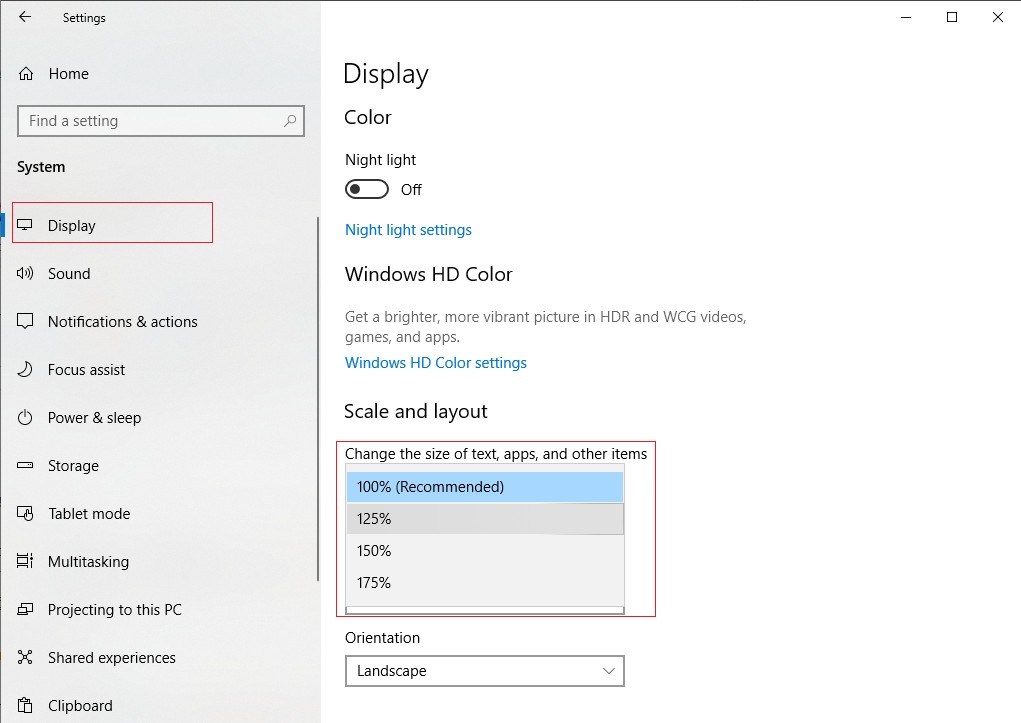 Cài đặt tỷ lệ hiển thị trong Windows
Thay Đổi Độ Phân Giải Màn Hình
Đây là phương pháp mạnh mẽ hơn để điều chỉnh kích thước hiển thị, tác động đến toàn bộ số lượng điểm ảnh được hiển thị trên màn hình. Mặc dù nó cũng có thể giúp bạn thu nhỏ màn hình máy tính về mặt tổng thể, việc thay đổi độ phân giải không phù hợp có thể làm hình ảnh bị mờ hoặc vỡ nét.
- Bước 1: Nhấp chuột phải vào màn hình nền và chọn Display settings.
- Bước 2: Kéo xuống mục Display resolution (Độ phân giải màn hình).
- Bước 3: Nhấp vào menu thả xuống và chọn độ phân giải mong muốn. Luôn tìm và chọn tùy chọn có chữ (Recommended) (Đề xuất) bên cạnh, đây là độ phân giải gốc và tối ưu nhất cho màn hình của bạn. Nếu bạn chọn độ phân giải cao hơn so với cài đặt hiện tại, mọi thứ trên màn hình sẽ tự động thu nhỏ lại để vừa với không gian hiển thị nhiều điểm ảnh hơn. Ngược lại, chọn độ phân giải thấp hơn sẽ làm mọi thứ phóng to lên.
- Bước 4: Nhấn Keep changes để lưu thay đổi hoặc Revert để quay lại cài đặt cũ nếu bạn không hài lòng.
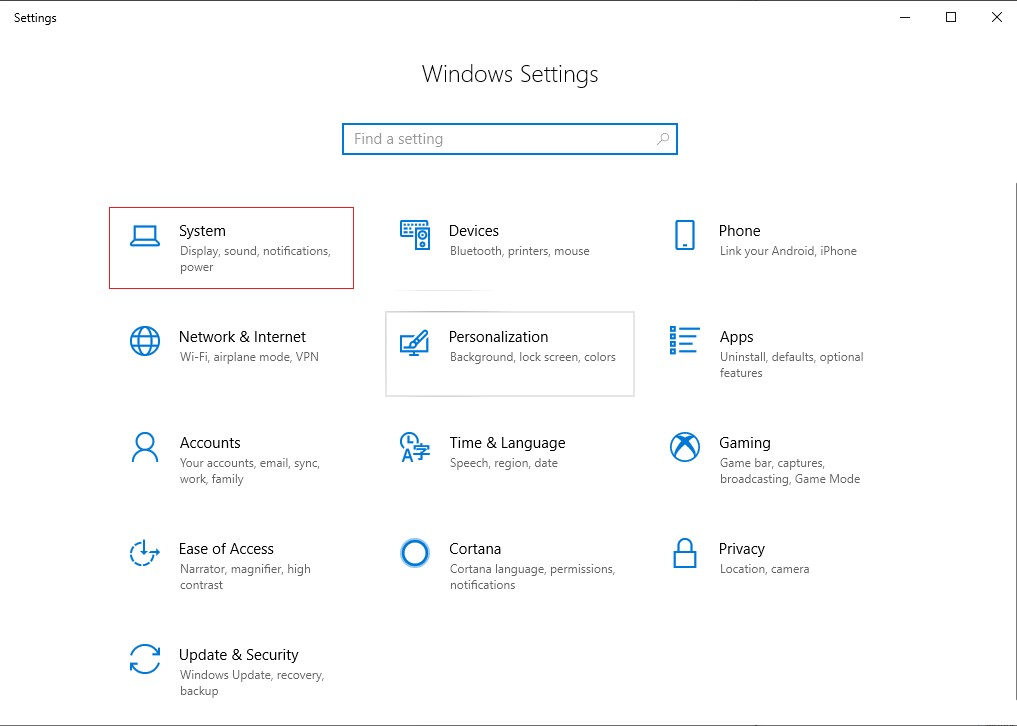 Cài đặt độ phân giải màn hình trong Windows
Tắt Máy Tính Bằng Nút Nguồn (Phương Pháp Cuối Cùng)
Đây chỉ là giải pháp cực đoan khi các phương pháp trên không hiệu quả và bạn không thể đóng ứng dụng đang chạy ở chế độ toàn màn hình. Việc nhấn giữ nút nguồn cho đến khi máy tắt sẽ buộc mọi chương trình phải đóng. Khi khởi động lại, máy tính thường sẽ trở về trạng thái bình thường mà không có ứng dụng nào ở chế độ toàn màn hình nữa. Tuy nhiên, hãy nhớ lưu lại công việc trước khi áp dụng cách thu nhỏ màn hình máy tính “bất đắc dĩ” này.
Thu Nhỏ Màn Hình Máy Tính Cũ Hơn: Hướng Dẫn Cho Windows 7
Đối với những ai vẫn đang sử dụng hệ điều hành Windows 7, các bước điều chỉnh màn hình có một chút khác biệt so với Win 10/11, chủ yếu tập trung vào việc thay đổi độ phân giải. Tuy nhiên, nguyên lý cơ bản của việc cách thu nhỏ màn hình máy tính vẫn khá tương đồng.
Điều Chỉnh Độ Phân Giải Màn Hình Trên Windows 7
Đây là phương pháp chính để thay đổi kích thước hiển thị tổng thể trên Windows 7:
- Bước 1: Nhấp chuột phải vào bất kỳ vị trí trống nào trên màn hình nền, sau đó chọn Screen Resolution (Độ phân giải màn hình) từ menu ngữ cảnh.
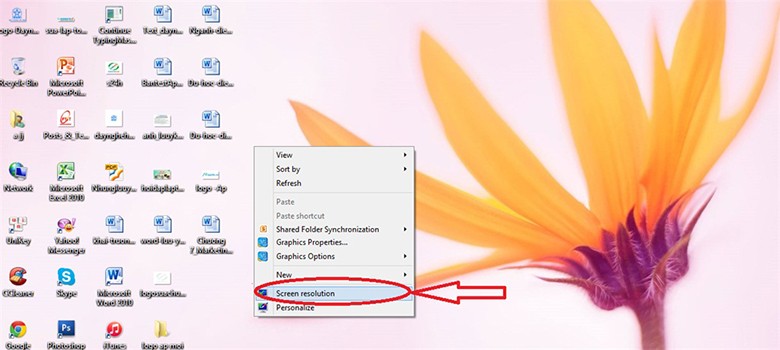 Cách điều chỉnh Screen Resolution trên Win 7
 - Bước 2: Cửa sổ Screen Resolution sẽ xuất hiện. Tại đây, bạn tìm đến mục Resolution (Độ phân giải).
- Bước 3: Kéo thanh trượt lên hoặc xuống để chọn độ phân giải mong muốn. Chọn độ phân giải cao hơn để thu nhỏ tổng thể mọi thứ trên màn hình, hoặc chọn độ phân giải thấp hơn để phóng to. Hãy lưu ý chọn độ phân giải được khuyến nghị bởi hệ thống để có chất lượng hiển thị tốt nhất.
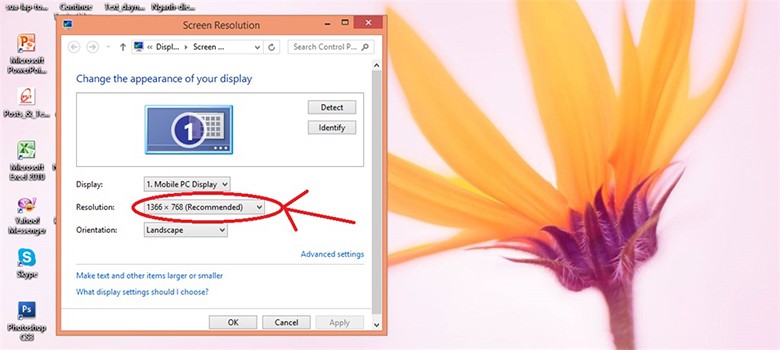 Cửa sổ điều chỉnh độ phân giải màn hình Win 7
 - Bước 4: Nhấn Apply (Áp dụng) để xem trước các thay đổi, sau đó nhấn Keep changes (Giữ thay đổi) nếu bạn hài lòng với kết quả.
Thu Nhỏ Nội Dung Bằng Ctrl + Con Lăn Chuột
Giống như Windows 10/11, bạn cũng có thể áp dụng cách thu nhỏ màn hình máy tính trong các ứng dụng hoặc trình duyệt web trên Windows 7 bằng cách giữ phím Ctrl và cuộn con lăn chuột lên hoặc xuống để điều chỉnh kích thước nội dung. Đây là một phương pháp nhanh chóng và tiện lợi, không ảnh hưởng đến cài đặt hệ thống.
Cách Thu Nhỏ Màn Hình Máy Tính MacBook Đơn Giản, Chuyên Nghiệp
Người dùng MacBook cũng có những phương pháp riêng biệt và hiệu quả để điều chỉnh kích thước hiển thị, chủ yếu thông qua các tổ hợp phím tắt được thiết kế tối ưu cho macOS. Việc làm chủ những phím tắt này sẽ giúp bạn thu nhỏ màn hình máy tính MacBook một cách nhanh chóng và chuyên nghiệp.
Kích Hoạt Tính Năng Thu Phóng (Zoom)
Trước khi sử dụng các phím tắt thu phóng, bạn cần đảm bảo tính năng này đã được kích hoạt trong cài đặt trợ năng của MacBook:
- Bước 1: Mở System Settings (Cài đặt hệ thống) bằng cách nhấp vào biểu tượng Apple ở góc trên bên trái màn hình, sau đó chọn System Settings.
- Bước 2: Trong cửa sổ Cài đặt hệ thống, cuộn xuống và chọn mục Accessibility (Trợ năng).
- Bước 3: Ở thanh bên trái, tìm và chọn Zoom (Thu phóng).
- Bước 4: Đảm bảo tùy chọn “Use keyboard shortcuts to zoom” (Sử dụng phím tắt để thu phóng) đã được bật (tick chọn).
 Kích hoạt phím tắt thu phóng trên MacBook
Sử Dụng Phím Tắt Để Thu Nhỏ Màn Hình Máy Tính MacBook
Sau khi đã kích hoạt tính năng thu phóng, bạn có thể sử dụng các tổ hợp phím sau:
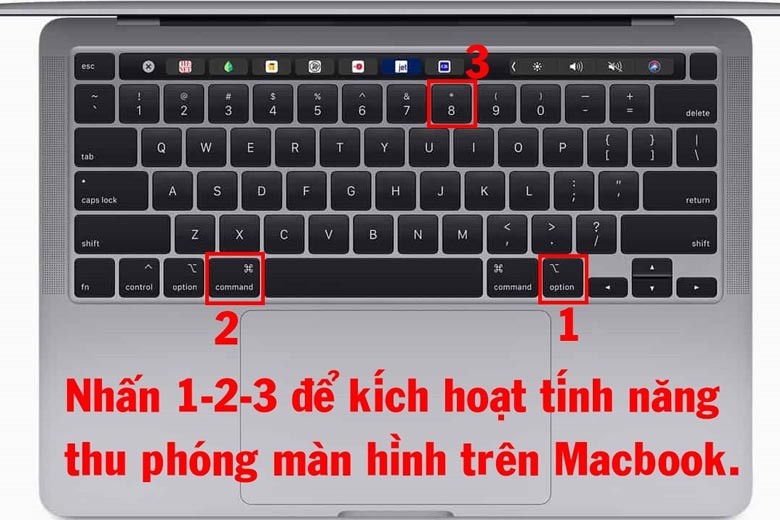
- Option + Command + 8: Tổ hợp phím này dùng để bật hoặc tắt nhanh tính năng thu phóng. Đây là cách thu nhỏ màn hình máy tính hiệu quả khi bạn muốn chuyển đổi giữa chế độ bình thường và chế độ thu phóng một cách tức thì.
- Option + Command + Dấu trừ (-): Để thu nhỏ nội dung trên màn hình. Mỗi lần nhấn tổ hợp phím này, màn hình sẽ thu nhỏ một mức.
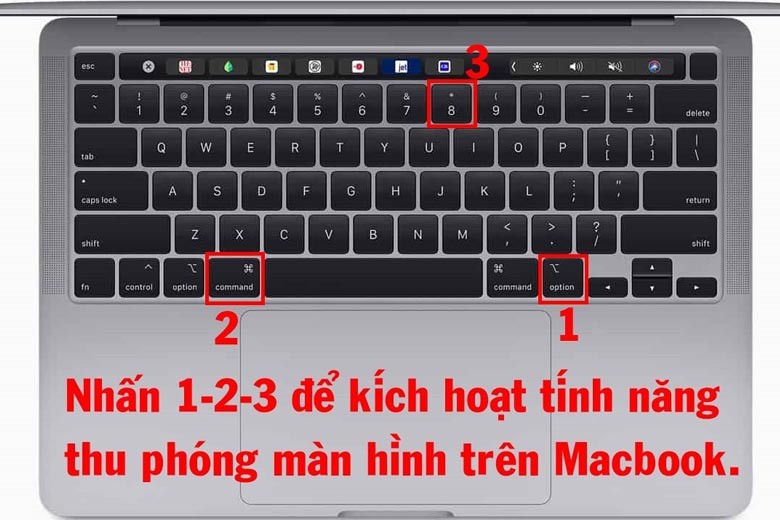 Phím tắt Option + Command + Dấu trừ để thu nhỏ màn hình MacBook
 - Option + Command + Dấu cộng (+): Ngược lại, để phóng to nội dung trên màn hình.
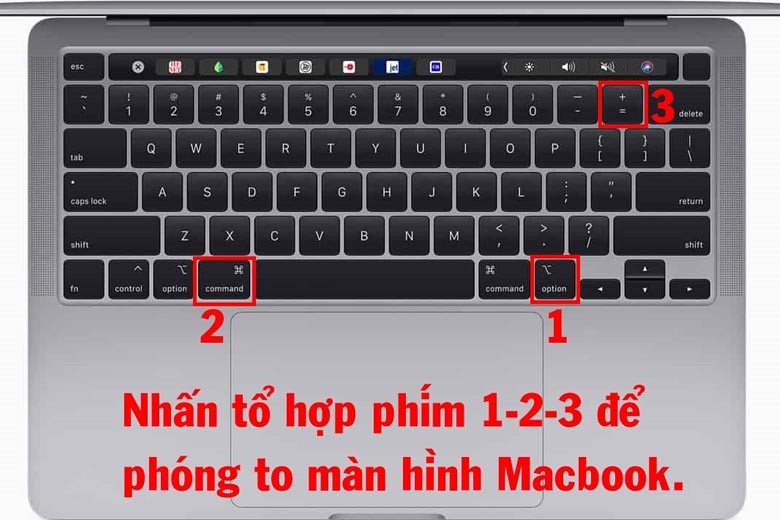 Phím tắt Option + Command + Dấu cộng để phóng to màn hình MacBook
Sử Dụng Trackpad Để Thu Phóng
Trackpad trên MacBook được trang bị công nghệ đa điểm, cho phép bạn thu phóng nội dung một cách trực quan bằng các cử chỉ ngón tay. Đây là cách thu nhỏ màn hình máy tính trong các ứng dụng như trình duyệt Safari, ứng dụng xem ảnh, bản đồ, hoặc các phần mềm hỗ trợ phóng to/thu nhỏ nội dung.
- Chụm hai ngón tay vào nhau: Để thu nhỏ nội dung hiển thị.
- Tách hai ngón tay ra xa nhau: Để phóng to nội dung hiển thị.
Xử Lý Khi Màn Hình Tự Động Phóng To: Các Bước Khắc Phục Cơ Bản
Đôi khi, màn hình máy tính của bạn có thể tự động phóng to một cách bất thường, khiến các biểu tượng và văn bản trở nên quá khổ, gây khó chịu và ảnh hưởng đến trải nghiệm làm việc. Hiện tượng này có thể do nhiều nguyên nhân khác nhau, từ việc vô tình nhấn phím tắt đến các vấn đề về driver. Dưới đây là các bước khắc phục cơ bản để đưa màn hình về trạng thái bình thường và tìm ra cách thu nhỏ màn hình máy tính khi gặp sự cố này.
Nguyên Nhân Phổ Biến Khiến Màn Hình Bị Phóng To
- Vô tình nhấn nhầm phím tắt: Đây là nguyên nhân phổ biến nhất. Các tổ hợp phím như
Ctrl + +hoặc kích hoạt công cụ phóng to (Magnifier) có thể diễn ra mà bạn không hay biết. - Cài đặt độ phân giải không phù hợp: Nếu độ phân giải màn hình được đặt thấp hơn mức tối ưu, mọi thứ sẽ hiển thị lớn hơn.
- Lỗi hoặc thiếu Driver card đồ họa: Driver điều khiển card màn hình bị lỗi thời, bị hỏng hoặc không tương thích có thể gây ra các vấn đề hiển thị, bao gồm cả việc màn hình bị phóng to.
- Kích hoạt công cụ Magnifier (Kính lúp) của Windows: Tính năng này được thiết kế để hỗ trợ người dùng có thị lực kém, nhưng đôi khi nó có thể vô tình được bật.
- Cài đặt trợ năng: Các tính năng trợ năng như “Ease of Access” trong Windows cũng có thể có các tùy chọn phóng to màn hình được kích hoạt.
Cách Khắc Phục Lỗi Màn Hình Tự Động Phóng To
Khi màn hình máy tính của bạn bất ngờ bị phóng to, đừng lo lắng. Hãy thử các cách thu nhỏ màn hình máy tính sau đây để đưa mọi thứ trở lại bình thường:
- Sử dụng tổ hợp phím tắt phổ biến:
- Ctrl + Lăn chuột: Giữ phím
Ctrlvà lăn con lăn chuột xuống để thu nhỏ. - Ctrl + Dấu trừ (-): Nhấn tổ hợp này để giảm kích thước hiển thị.
- Ctrl + 0 (số không): Để thiết lập lại kích thước hiển thị về mức mặc định (100%). Đây là phím tắt cực kỳ hữu ích trong trình duyệt web và nhiều ứng dụng.
- Ctrl + Lăn chuột: Giữ phím
- Kiểm tra và điều chỉnh cài đặt hiển thị (Scaling & Resolution):
- Truy cập Display settings (Cài đặt hiển thị) như đã hướng dẫn ở phần trên (nhấp chuột phải vào màn hình nền).
- Kiểm tra mục Scale and layout. Đảm bảo tỷ lệ phần trăm được chọn là 100% (Recommended) hoặc mức bạn mong muốn.
- Kiểm tra mục Display resolution. Đảm bảo bạn đã chọn độ phân giải (Recommended) (Đề xuất) cho màn hình của mình.
- Tắt công cụ Magnifier (Kính lúp) của Windows:
- Trong ô tìm kiếm của Start Menu (hoặc thanh tác vụ), gõ “Magnifier” và mở ứng dụng này.
- Nếu Magnifier đang hoạt động, bạn sẽ thấy một cửa sổ nhỏ hoặc thanh công cụ. Nhấp vào biểu tượng dấu trừ (-) để thu nhỏ hoặc nhấn
Win + Escđể tắt hoàn toàn công cụ này.
- Cập nhật Driver card đồ họa:
- Driver lỗi thời hoặc bị hỏng có thể là nguyên nhân. Cập nhật driver có thể khắc phục vấn đề này.
- Nhấn
Win + Xvà chọnDevice Manager. - Mở rộng mục
Display adapters. - Nhấp chuột phải vào card đồ họa của bạn và chọn
Update driver. - Chọn
Search automatically for updated driver softwarehoặc tải driver mới nhất từ trang web của nhà sản xuất card đồ họa (NVIDIA, AMD, Intel).
Phân Biệt Giữa Thu Nhỏ Độ Phân Giải Và Thu Nhỏ Cửa Sổ: Điều Bạn Cần Biết
Khi nói về cách thu nhỏ màn hình máy tính, có hai khái niệm quan trọng cần phân biệt rõ ràng để tránh nhầm lẫn và áp dụng đúng phương pháp: thu nhỏ độ phân giải và thu nhỏ cửa sổ (hoặc thu phóng nội dung). Mặc dù cả hai đều mang lại hiệu ứng làm cho các yếu tố trên màn hình trông nhỏ hơn, bản chất và tác động của chúng lại rất khác nhau.
Thu nhỏ độ phân giải là việc thay đổi số lượng điểm ảnh mà màn hình hiển thị. Khi bạn giảm độ phân giải xuống một mức thấp hơn độ phân giải gốc của màn hình (ví dụ từ Full HD 1920×1080 xuống 1280×720), hệ thống sẽ hiển thị ít điểm ảnh hơn trên cùng một diện tích vật lý. Điều này khiến mọi thứ trên màn hình – từ thanh tác vụ, biểu tượng, văn bản cho đến các ứng dụng – đều sẽ trở nên to hơn và có thể bị mờ hoặc vỡ nét nếu độ phân giải được chọn không phải là bội số của độ phân giải gốc. Ngược lại, nếu bạn tăng độ phân giải lên (nếu màn hình hỗ trợ và bạn có thể chọn được mức cao hơn mức đang dùng), mọi thứ sẽ thu nhỏ lại, cho phép hiển thị nhiều nội dung hơn nhưng cũng có thể làm cho văn bản và biểu tượng trở nên quá bé và khó nhìn. Việc điều chỉnh độ phân giải ảnh hưởng đến toàn bộ hệ thống và có thể làm giảm chất lượng hình ảnh.
Thu nhỏ cửa sổ (hoặc thu phóng nội dung/scaling), mặt khác, chỉ tập trung vào việc điều chỉnh kích thước của các yếu tố bên trong một cửa sổ hoặc ứng dụng cụ thể mà không làm thay đổi độ phân giải gốc của màn hình. Ví dụ, khi bạn sử dụng Ctrl + lăn chuột trong trình duyệt web, bạn chỉ đang phóng to hoặc thu nhỏ nội dung của trang web đó, trong khi thanh tác vụ, biểu tượng trên màn hình nền và các ứng dụng khác vẫn giữ nguyên kích thước. Điều này lý tưởng cho việc đọc tài liệu, xem hình ảnh hoặc làm việc với các phần mềm có giao diện nhỏ mà không ảnh hưởng đến toàn bộ hệ thống. Các cách thu nhỏ màn hình máy tính bằng phím tắt như Ctrl + - hoặc tính năng Zoom trên MacBook cũng thuộc loại này. Ưu điểm là bạn có thể linh hoạt điều chỉnh từng phần mà không làm suy giảm chất lượng hiển thị tổng thể.
Tóm lại, nếu bạn muốn điều chỉnh kích thước của mọi thứ trên màn hình mà vẫn giữ được độ sắc nét tốt nhất, hãy điều chỉnh tỷ lệ hiển thị (scaling) và luôn ưu tiên độ phân giải “Recommended”. Nếu bạn chỉ cần điều chỉnh kích thước nội dung trong một ứng dụng, thu phóng cửa sổ là lựa chọn tối ưu.
Lời Khuyên Từ Cài Win Tại Nhà Hà Nội Để Quản Lý Màn Hình Hiệu Quả
Quản lý màn hình máy tính một cách hiệu quả là chìa khóa để có một trải nghiệm làm việc và giải trí thoải mái, tối ưu. Dưới đây là một số lời khuyên từ Cài Win Tại Nhà Hà Nội để bạn luôn làm chủ được không gian hiển thị của mình:
- Hiểu rõ nhu cầu của bản thân: Trước khi điều chỉnh, hãy tự hỏi bạn muốn thu nhỏ màn hình máy tính để làm gì? Để làm việc đa nhiệm, đọc văn bản dễ hơn, hay để khắc phục lỗi? Việc xác định rõ mục tiêu sẽ giúp bạn chọn đúng phương pháp.
- Luôn ưu tiên cài đặt “Recommended”: Đối với độ phân giải và tỷ lệ hiển thị tổng thể, hãy luôn sử dụng các cài đặt được hệ điều hành (Windows hoặc macOS) đề xuất. Đây là những thiết lập tối ưu nhất cho màn hình của bạn, đảm bảo chất lượng hình ảnh sắc nét và tỷ lệ hiển thị cân đối.
- Học thuộc các phím tắt cơ bản: Các phím tắt như
Ctrl + lăn chuột(Windows),Ctrl + +/-/0(Windows),Option + Command + +/-/8(MacBook) sẽ giúp bạn điều chỉnh nhanh chóng mà không cần phải truy cập vào các menu cài đặt. Điều này đặc biệt hữu ích khi bạn cần thu nhỏ màn hình máy tính một cách tức thì. - Kiểm tra Driver đồ họa định kỳ: Đảm bảo driver card đồ họa của bạn luôn được cập nhật. Driver mới không chỉ cải thiện hiệu suất mà còn khắc phục các lỗi liên quan đến hiển thị màn hình, tránh tình trạng màn hình tự động phóng to.
- Sử dụng tính năng đa nhiệm của hệ điều hành: Kết hợp việc thu nhỏ màn hình máy tính hoặc các cửa sổ ứng dụng với các tính năng như Snap Assist trên Windows (chia màn hình thành nhiều phần) hoặc Mission Control/Split View trên macOS để quản lý không gian làm việc một cách thông minh và hiệu quả nhất.
- Nghỉ ngơi mắt thường xuyên: Dù bạn có điều chỉnh màn hình tốt đến đâu, việc nhìn màn hình quá lâu vẫn có thể gây mỏi mắt. Hãy áp dụng quy tắc 20-20-20 (cứ mỗi 20 phút nhìn màn hình, hãy nhìn vào vật gì đó cách xa 20 feet (khoảng 6 mét) trong 20 giây) để đôi mắt được thư giãn.
Với những hướng dẫn chi tiết về cách thu nhỏ màn hình máy tính cho cả Windows và MacBook mà Cài Win Tại Nhà Hà Nội đã chia sẻ, hy vọng bạn sẽ dễ dàng làm chủ không gian hiển thị của mình. Việc điều chỉnh màn hình không chỉ là một thủ thuật đơn thuần mà còn là một kỹ năng cần thiết để tối ưu hóa năng suất và bảo vệ sức khỏe đôi mắt. Nếu có bất kỳ thắc mắc hay cần hỗ trợ kỹ thuật chuyên sâu hơn, đừng ngần ngại liên hệ với chúng tôi để được giải đáp kịp thời.
