
Zalo đã trở thành một phần không thể thiếu trong cuộc sống số của người Việt, từ giao tiếp cá nhân đến làm việc nhóm. Dù là trên điện thoại hay máy tính, ứng dụng này luôn mang lại sự tiện lợi đáng kinh ngạc. Tuy nhiên, nhiều người dùng vẫn băn khoăn về cách cài Zalo Win 10 hoặc gặp phải những trục trặc nhỏ trong quá trình cài đặt. Hiểu được điều đó, Cài Win Tại Nhà Hà Nội đã tổng hợp và biên soạn bài viết này, không chỉ hướng dẫn bạn từng bước cài đặt Zalo một cách chi tiết nhất mà còn mách bạn những mẹo nhỏ để tối ưu trải nghiệm và xử lý các lỗi thường gặp, giúp bạn làm chủ ứng dụng Zalo trên chiếc laptop của mình một cách dễ dàng.
Zalo PC: Trợ Thủ Đắc Lực cho Mọi Nhu Cầu Giao Tiếp và Công Việc
Zalo, với danh tiếng là ứng dụng “Made in Vietnam”, đã vượt xa các đối thủ quốc tế để trở thành lựa chọn hàng đầu của hàng triệu người dùng tại Việt Nam. Nó không chỉ đơn thuần là một ứng dụng nhắn tin hay gọi điện miễn phí, mà còn là một nền tảng đa năng, hỗ trợ từ những cuộc trò chuyện cá nhân đầy cảm xúc với bộ sticker vui nhộn đến các buổi làm việc nhóm hiệu quả, chuyên nghiệp. Slogan “Nhắn gửi yêu thương” thực sự đã chạm đến trái tim người dùng, tạo nên một cộng đồng gắn kết mạnh mẽ.
Việc Zalo phát triển phiên bản dành cho máy tính (Zalo PC) càng làm tăng thêm giá trị và sự tiện lợi cho người dùng. Khi bạn cài Zalo Win 10 hay trên bất kỳ hệ điều hành Windows nào, bạn sẽ được trải nghiệm sự đồng bộ hóa tuyệt vời giữa các thiết bị. Mọi tin nhắn, hình ảnh, video hay tài liệu đều được cập nhật tức thì, giúp bạn không bỏ lỡ bất kỳ thông tin quan trọng nào, dù đang làm việc trên laptop hay đang di chuyển với điện thoại. Hơn nữa, việc sử dụng Zalo trên màn hình lớn của máy tính mang lại không gian làm việc rộng rãi hơn, giúp bạn dễ dàng thao tác, gõ phím nhanh hơn và đặc biệt là chia sẻ các tập tin dung lượng lớn một cách tiện lợi. Phiên bản Zalo PC hỗ trợ gửi file lên đến 1GB, một con số ấn tượng cho nhu cầu công việc hiện đại.
Hướng Dẫn Chi Tiết Cách Cài Zalo Win 10 (và Windows 11) Mới Nhất
Quá trình cài Zalo Win 10 về máy tính vô cùng đơn giản và nhanh chóng. Các bước tương tự cũng áp dụng cho Windows 11, đảm bảo bạn có thể bắt đầu sử dụng Zalo PC chỉ trong vài phút.
Bước 1: Tải ứng dụng Zalo PC từ trang chủ chính thức
Đầu tiên, bạn cần tải bộ cài đặt Zalo về máy tính. Điều quan trọng là phải tải từ nguồn chính thức để đảm bảo an toàn và tính tương thích cao nhất.
Mở trình duyệt web của bạn (Chrome, Edge, Firefox,…) và truy cập vào địa chỉ: zalo.me/pc.
Tại đây, bạn sẽ thấy nút “Tải ngay” hoặc “Download”. Click vào nút đó và hệ thống sẽ tự động nhận diện phiên bản Windows của bạn (32-bit hoặc 64-bit) để tải về file cài đặt phù hợp. Lưu ý rằng file tải về thường có định dạng .exe và có tên tương tự ZaloSetup.exe.
Bước 2: Bắt đầu quá trình cài đặt Zalo trên máy tính
Sau khi tải xong, bạn sẽ tìm thấy file cài đặt trong thư mục Tải xuống (Downloads) của máy tính.
- Khởi chạy file: Nhấp đúp chuột vào file
ZaloSetup.exevừa tải về. Một cửa sổ cài đặt sẽ xuất hiện.
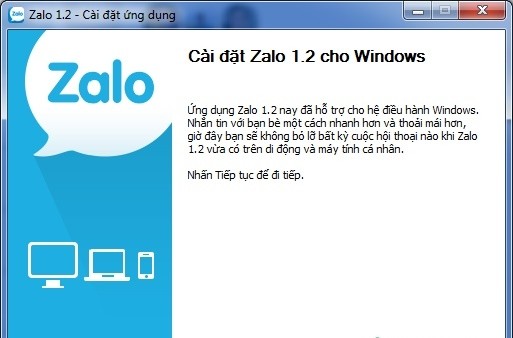 Bắt đầu cài đặt Zalo trên máy tính Windows
- Chọn “Tiếp tục”: Cửa sổ đầu tiên thường là thông báo chào mừng hoặc yêu cầu xác nhận. Bạn chỉ cần click vào “Tiếp tục” để chuyển sang bước tiếp theo.
- Chọn vị trí cài đặt: Mặc định, Zalo sẽ được cài đặt vào ổ
C:Program FilesZalo. Tuy nhiên, nếu bạn muốn lưu trữ ứng dụng ở một ổ đĩa hoặc thư mục khác, bạn có thể nhấp vào “Thay đổi” hoặc “Browse” để chọn đường dẫn mong muốn. Sau khi chọn xong, nhấn “Cài đặt”.
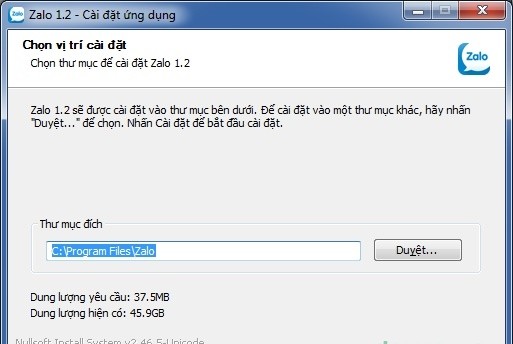 Chọn thư mục cài đặt Zalo trên hệ thống Windows
- Chờ quá trình cài đặt hoàn tất: Quá trình này diễn ra khá nhanh, thường chỉ mất vài giây đến vài phút tùy thuộc vào cấu hình máy tính của bạn.
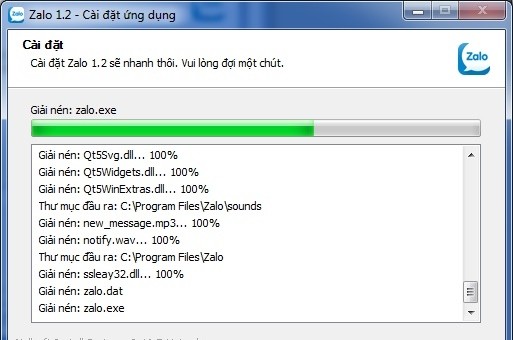 Quá trình cài đặt Zalo trên laptop đang diễn ra
Bước 3: Đăng nhập Zalo bằng mã QR hoặc số điện thoại
Sau khi cài đặt thành công, Zalo sẽ tự động khởi chạy và hiển thị màn hình đăng nhập. Bạn có hai lựa chọn chính để đăng nhập:
- Quét mã QR (phương pháp nhanh và tiện lợi nhất):
- Trên giao diện Zalo PC, bạn sẽ thấy một mã QR lớn.
- Mở ứng dụng Zalo trên điện thoại của bạn.
- Tại màn hình chính, tìm biểu tượng quét mã QR (thường nằm ở góc trên bên phải).
- Dùng camera điện thoại để quét mã QR hiển thị trên màn hình máy tính.
- Điện thoại sẽ hỏi bạn có muốn đăng nhập vào Zalo trên máy tính không. Nhấn “Đăng nhập” hoặc “Xác nhận”.
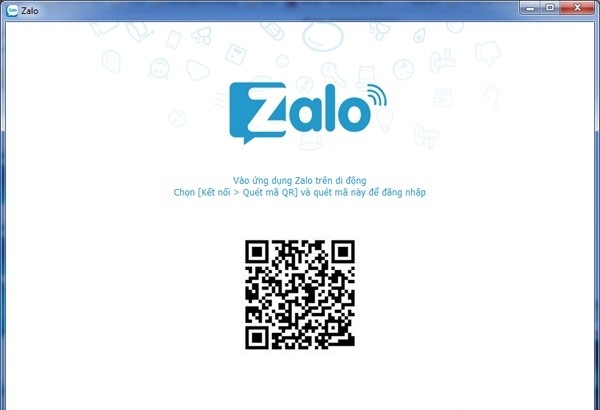 Mã QR đăng nhập Zalo PC hiển thị trên màn hình
- Đăng nhập bằng số điện thoại và mật khẩu:
- Nếu bạn không thể quét mã QR, bạn có thể chọn “Đăng nhập bằng số điện thoại” trên Zalo PC.
- Nhập số điện thoại và mật khẩu tài khoản Zalo của bạn.
- Hệ thống có thể yêu cầu bạn xác thực thêm bằng cách gửi mã OTP về điện thoại hoặc yêu cầu xác nhận từ một thiết bị đã đăng nhập Zalo trước đó.
Sau khi đăng nhập thành công, bạn đã có thể thoải mái sử dụng Zalo trên máy tính để nhắn tin, gọi điện, chia sẻ tài liệu và làm việc nhóm một cách hiệu quả!
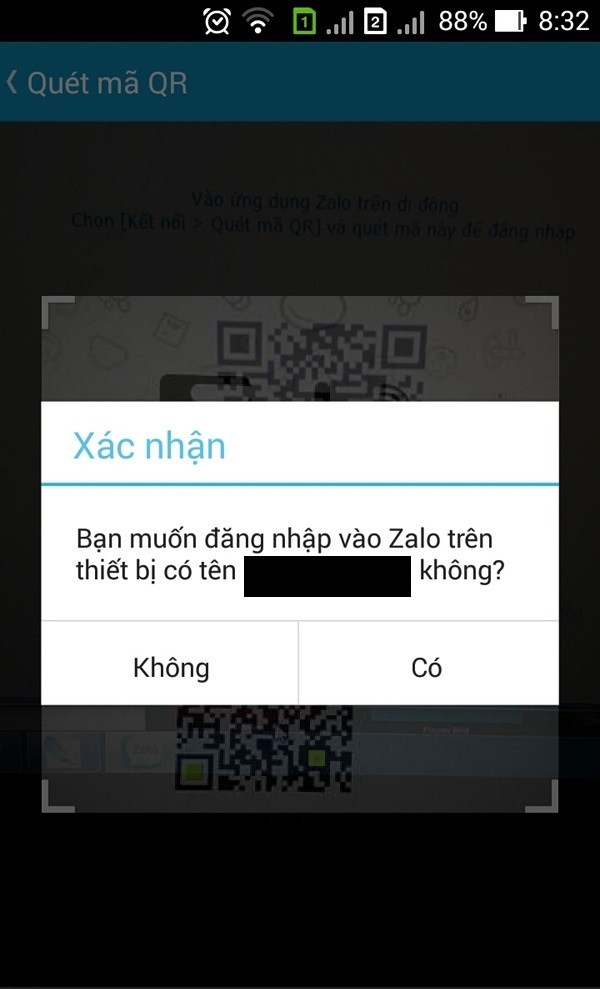 Điện thoại quét mã QR để đăng nhập Zalo PC
Các Lỗi Thường Gặp Khi Cài Zalo Win 10 và Cách Khắc Phục Hiệu Quả
Đôi khi, quá trình cài Zalo Win 10 hoặc sử dụng Zalo PC có thể gặp một số trục trặc nhỏ. Đừng lo lắng, hầu hết các vấn đề này đều có thể được khắc phục dễ dàng.
- Lỗi file cài đặt bị hỏng hoặc không tương thích: Nếu bạn tải file cài đặt Zalo từ một nguồn không đáng tin cậy hoặc quá trình tải xuống bị gián đoạn, file có thể bị hỏng. Hãy xóa file cũ và tải lại từ trang chính thức
zalo.me/pc. Đảm bảo rằng bạn tải đúng phiên bản Zalo cho hệ điều hành Windows của mình. - Không đủ dung lượng ổ đĩa: Zalo PC không chiếm quá nhiều dung lượng, nhưng nếu ổ đĩa cài đặt của bạn quá đầy, quá trình cài đặt có thể thất bại. Hãy kiểm tra và giải phóng một phần dung lượng trên ổ đĩa C hoặc chọn một ổ đĩa khác để cài đặt.
- Vấn đề về kết nối internet: Một kết nối internet yếu hoặc không ổn định có thể làm gián đoạn quá trình tải file hoặc gây lỗi khi đăng nhập. Hãy đảm bảo rằng mạng của bạn ổn định trước khi bắt đầu cài đặt và đăng nhập.
- Xung đột với phần mềm diệt virus: Đôi khi, các phần mềm diệt virus có thể nhận diện nhầm file cài đặt Zalo là mối đe dọa và chặn quá trình cài đặt. Bạn có thể tạm thời tắt phần mềm diệt virus trong quá trình cài đặt Zalo, sau đó bật lại khi hoàn tất.
- Lỗi hệ thống hoặc phiên bản Windows cũ: Đảm bảo hệ điều hành Windows 10 hoặc 11 của bạn đã được cập nhật lên phiên bản mới nhất. Lỗi hệ thống cũng có thể được khắc phục bằng cách khởi động lại máy tính trước khi thử lại quá trình cài đặt.
- Không đăng nhập được sau khi cài đặt: Nếu bạn đã cài Zalo Win 10 thành công nhưng không thể đăng nhập (ví dụ: lỗi 2028), hãy thử đổi mật khẩu Zalo trên điện thoại hoặc kiểm tra xem tài khoản có đang bị khóa tạm thời do vi phạm chính sách không. Đôi khi, lỗi hiển thị ngày giờ không đồng bộ cũng có thể gây ra lỗi đăng nhập, hãy kiểm tra lại cài đặt ngày giờ trên máy tính.
Trong trường hợp bạn đã thử mọi cách mà vẫn gặp khó khăn, hãy cân nhắc sử dụng phiên bản Zalo Web (chat.zalo.me) để tạm thời liên lạc hoặc liên hệ bộ phận hỗ trợ của Zalo để được trợ giúp.
Tối Ưu Hóa Trải Nghiệm Zalo Trên Máy Tính Của Bạn
Để tận dụng tối đa sức mạnh của Zalo PC, bạn có thể tùy chỉnh một vài cài đặt để phù hợp với thói quen sử dụng của mình:
- Khởi động cùng máy tính: Tính năng này giúp Zalo tự động mở mỗi khi bạn bật máy, đảm bảo bạn không bỏ lỡ bất kỳ tin nhắn nào. Bạn có thể kích hoạt nó trong phần “Cài đặt” > “Cài đặt chung” của Zalo PC.
- Tự động đăng nhập: Sau lần đầu quét mã QR hoặc nhập mật khẩu, bạn có thể chọn “Ghi nhớ tài khoản đăng nhập” để Zalo tự động đăng nhập ở các lần sau, tiết kiệm thời gian.
- Thay đổi thư mục lưu trữ file: Mặc định, các file tải về từ Zalo sẽ được lưu vào thư mục
Zalo Received Files. Bạn có thể dễ dàng thay đổi đường dẫn này trong “Cài đặt” > “Tin nhắn” để lưu vào nơi bạn muốn, giúp quản lý tài liệu tốt hơn. - Tính năng chụp màn hình tiện lợi: Zalo PC tích hợp công cụ chụp màn hình nhanh chóng. Chỉ cần nhấn
Ctrl + Alt + Shoặc dùng biểu tượng chiếc kéo trên thanh công cụ chat, bạn có thể chụp ảnh một khu vực bất kỳ trên màn hình, chỉnh sửa nhanh và gửi đi ngay lập tức. Đây là một trợ thủ đắc lực cho công việc. - Gợi ý Sticker thông minh: Zalo sẽ tự động gợi ý các bộ sticker phù hợp với nội dung tin nhắn của bạn, giúp cuộc trò chuyện thêm sinh động và nhanh chóng thể hiện cảm xúc.
Kết Luận
Việc cài Zalo Win 10 hay Windows 11 không chỉ là một thủ thuật công nghệ đơn thuần mà còn là cách để bạn mở rộng không gian giao tiếp và làm việc hiệu quả hơn. Với những hướng dẫn chi tiết và mẹo xử lý lỗi mà Cài Win Tại Nhà Hà Nội đã chia sẻ, hy vọng bạn sẽ dễ dàng làm chủ ứng dụng Zalo trên chiếc laptop của mình. Zalo PC thực sự là một công cụ mạnh mẽ, giúp bạn duy trì kết nối, quản lý công việc và chia sẻ thông tin một cách liền mạch, dù ở bất cứ đâu. Đừng ngần ngại trải nghiệm và tùy chỉnh để Zalo trở thành người bạn đồng hành tốt nhất trên mọi nền tảng!
