
Trong cuộc sống số ngày nay, việc quản lý dữ liệu trên máy tính cá nhân đã trở thành một phần không thể thiếu. Và có lẽ, “thùng rác” (Recycle Bin) chính là “người hùng thầm lặng”, cứu cánh cho chúng ta trong những lúc lỡ tay xóa mất những tệp tin quan trọng. Dù bạn đang sử dụng hệ điều hành Windows 10 hay Windows 11, việc nắm vững các cách mở Recycle Bin sẽ giúp bạn dễ dàng khôi phục lại dữ liệu, hay đơn giản là dọn dẹp máy tính một cách hiệu quả nhất. Với vai trò là người đồng hành đáng tin cậy của bạn, đội ngũ Cài Win Tại Nhà Hà Nội sẽ cung cấp hướng dẫn chi tiết, giúp bạn làm chủ công cụ này một cách nhanh chóng và tự tin.
Recycle Bin Là Gì Và Cơ Chế Hoạt Động Trên Windows?
Recycle Bin, hay còn gọi là thùng rác Windows, không chỉ đơn thuần là một thư mục chứa các tệp đã xóa mà còn là một “lưới an toàn” thông minh của hệ điều hành. Khi bạn xóa một tệp hay thư mục bất kỳ khỏi máy tính, chúng sẽ không biến mất vĩnh viễn ngay lập tức. Thay vào đó, những mục này được chuyển vào Recycle Bin, chờ đợi bạn quyết định số phận cuối cùng của chúng. Nhờ cơ chế này, người dùng có thêm một cơ hội để xem xét lại và khôi phục các tệp nếu phát hiện mình đã lỡ tay xóa nhầm, một tình huống khá phổ biến khi làm việc với máy tính.
Thùng rác Windows mang đến nhiều tính năng cơ bản nhưng cực kỳ hữu ích, giúp người dùng quản lý dữ liệu hiệu quả hơn. Đầu tiên là khả năng khôi phục mạnh mẽ, cho phép bạn đưa các tệp về vị trí ban đầu chỉ với vài cú nhấp chuột, xóa tan nỗi lo mất dữ liệu. Thứ hai, người dùng có thể dễ dàng tùy chỉnh Recycle Bin thông qua mục Properties, từ việc chọn xóa vĩnh viễn mà không qua thùng rác, cho đến việc đặt giới hạn dung lượng lưu trữ tối đa cho mỗi ổ đĩa. Đặc biệt, tính năng tự động xóa các tệp cũ khi thùng rác đạt ngưỡng dung lượng hoặc khi ổ cứng sắp đầy, giúp duy trì hiệu suất hệ thống mà không cần sự can thiệp thủ công liên tục. Và cuối cùng, khả năng khôi phục tất cả mục chỉ bằng một cú nhấp chuột là một tiện ích không thể bỏ qua, đặc biệt khi bạn cần phục hồi một lượng lớn dữ liệu cùng lúc. Tất cả những tính năng này làm cho việc sử dụng Recycle Bin trở nên linh hoạt và mạnh mẽ, biến nó thành một công cụ không thể thiếu trên mọi chiếc PC chạy Windows.
Các Phương Pháp Hiển Thị Biểu Tượng Recycle Bin Trên Desktop
Đối với nhiều người dùng, màn hình desktop chính là giao diện quen thuộc nhất khi bắt đầu làm việc với máy tính. Do đó, việc nắm rõ các cách mở Recycle Bin trực tiếp từ màn hình nền sẽ giúp tiết kiệm đáng kể thời gian và công sức. Dưới đây là những phương pháp phổ biến và hiệu quả để bạn luôn tìm thấy biểu tượng thùng rác quen thuộc này.
Mở Thùng Rác Trực Tiếp Từ Biểu Tượng Desktop (Phương pháp phổ biến nhất)
Theo mặc định, biểu tượng Recycle Bin thường nằm ngay ở góc trên bên trái của desktop trên cả Windows 10 và Windows 11. Đây được xem là cách mở Recycle Bin đơn giản và trực quan nhất. Bạn chỉ cần tìm biểu tượng có hình thùng rác đã đầy hoặc trống, sau đó thực hiện một trong hai thao tác sau: nhấp đúp chuột vào biểu tượng, hoặc chọn biểu tượng rồi nhấn phím Enter trên bàn phím. Ngay lập tức, thư mục Recycle Bin sẽ mở ra, hiển thị tất cả các tệp và thư mục bạn đã xóa.
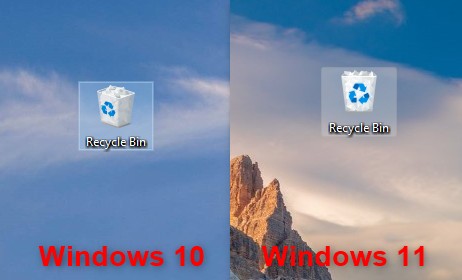 Biểu tượng Recycle Bin trên desktop của Windows 10 và Windows 11
Ngoài ra, nếu bạn muốn truy cập các tùy chọn nhanh, bạn có thể nhấp chuột phải (hoặc nhấn giữ) vào biểu tượng Recycle Bin trên desktop. Một menu ngữ cảnh sẽ xuất hiện, cho phép bạn chọn “Open” để mở, “Empty Recycle Bin” để xóa tất cả các mục, hoặc truy cập “Properties” để điều chỉnh cài đặt. Đây là một phương pháp nhanh chóng và quen thuộc mà hầu hết người dùng Windows đều sử dụng, biến nó thành điểm khởi đầu hiệu quả cho mọi thao tác với thùng rác của bạn.
Khôi Phục Hoặc Thêm Biểu Tượng Recycle Bin Vào Desktop Qua Cài Đặt
Đôi khi, biểu tượng Recycle Bin có thể biến mất khỏi desktop do vô tình hoặc do các cài đặt hệ thống được thay đổi. Đừng lo lắng, việc khôi phục hoặc thêm lại biểu tượng này vô cùng đơn giản và có thể thực hiện nhanh chóng trên cả Windows 10 và Windows 11. Đây là một cách mở Recycle Bin gián tiếp, nhưng lại rất quan trọng để duy trì sự tiện lợi trong việc truy cập.
Để thực hiện, bạn cần mở ứng dụng Settings bằng cách nhấn tổ hợp phím Win + I. Sau đó, điều hướng đến mục Personalization > Themes. Trong phần “Related Settings”, bạn sẽ tìm thấy một liên kết có tên là “Desktop icon settings”. Khi cửa sổ “Desktop Icon Settings” hiện ra, một cửa sổ quen thuộc cho dù bạn đang dùng Windows 10 hay 11, bạn chỉ cần đánh dấu vào ô bên cạnh “Recycle Bin”, sau đó nhấp vào OK. Ngay lập tức, biểu tượng thùng rác sẽ xuất hiện trở lại trên desktop của bạn, sẵn sàng cho mọi thao tác khôi phục hay dọn dẹp.
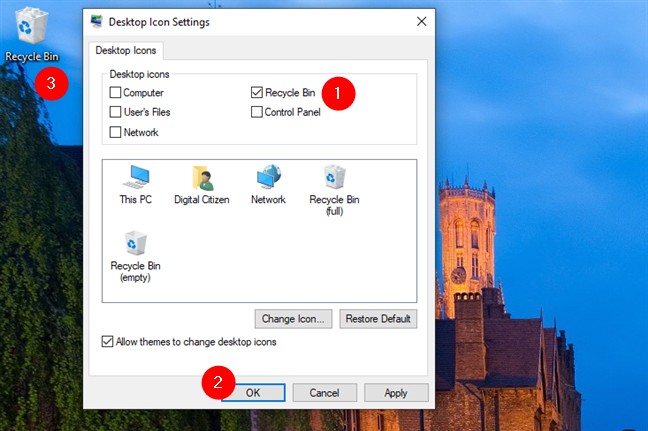 Thiết lập hiển thị biểu tượng Recycle Bin trong cài đặt Windows
Việc hiển thị lại biểu tượng Recycle Bin trên desktop không chỉ giúp bạn dễ dàng truy cập mà còn mang lại cảm giác quen thuộc, thoải mái khi sử dụng máy tính. Đây là một bước nhỏ nhưng rất hữu ích, đảm bảo rằng bạn sẽ luôn biết cách mở Recycle Bin mỗi khi cần, tránh được những phút giây tìm kiếm hoặc bối rối không đáng có.
Khám Phá Các Cách Mở Recycle Bin Tiện Lợi Khác Trên Windows
Ngoài việc truy cập trực tiếp từ desktop, hệ điều hành Windows còn cung cấp nhiều cách mở Recycle Bin khác nhau, phù hợp với từng thói quen sử dụng và tình huống cụ thể. Việc làm quen với những phương pháp này sẽ giúp bạn linh hoạt hơn trong việc quản lý các tệp đã xóa và tối ưu hóa quy trình làm việc trên máy tính của mình.
Sử Dụng Thanh Tìm Kiếm (Search Bar) – Nhanh Gọn, Chính Xác
Thanh tìm kiếm trong Windows là một công cụ cực kỳ mạnh mẽ, giúp bạn nhanh chóng định vị bất kỳ ứng dụng, tài liệu hay cài đặt nào. Và tất nhiên, nó cũng là một cách mở Recycle Bin vô cùng hiệu quả và nhanh gọn. Dù bạn đang sử dụng Windows 10 hay Windows 11, quy trình thực hiện đều tương tự và rất đơn giản.
Trên Windows 10, bạn chỉ cần nhấp vào biểu tượng kính lúp hoặc ô tìm kiếm trên thanh tác vụ, sau đó nhập từ khóa “Recycle Bin”. Hệ thống sẽ hiển thị kết quả liên quan ngay lập tức. Bạn chỉ việc nhấp vào mục “Recycle Bin” trong danh sách kết quả để mở thùng rác. Tương tự, đối với Windows 11, bạn cũng nhấp vào biểu tượng tìm kiếm trên thanh tác vụ, nhập “recycle bin”, và chọn kết quả phù hợp. Thùng rác sẽ bật lên ngay khi bạn nhấp, giúp bạn tiếp cận các tệp đã xóa mà không cần rời khỏi khu vực tìm kiếm quen thuộc của mình.
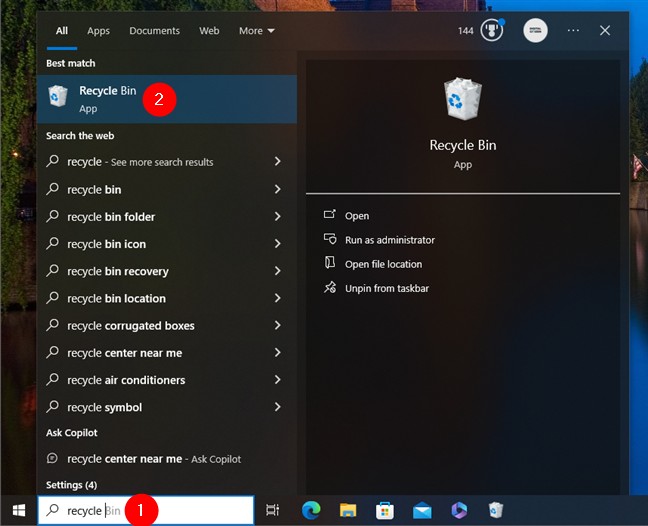 Sử dụng thanh tìm kiếm để mở Recycle Bin trong Windows 10
Phương pháp này đặc biệt hữu ích khi bạn không muốn (hoặc không thể) tìm biểu tượng trên desktop. Nó cung cấp một lối tắt nhanh chóng và đáng tin cậy để truy cập thùng rác, đảm bảo rằng dù trong bất kỳ hoàn cảnh nào, bạn vẫn luôn có thể tìm thấy và sử dụng Recycle Bin một cách dễ dàng.
Ghim Recycle Bin Vào Menu Start – Truy Cập Ưa Thích Của Bạn
Menu Start là trung tâm điều hướng của Windows, nơi bạn có thể truy cập hầu hết các ứng dụng và tính năng của hệ thống. Mặc dù Recycle Bin không được ghim sẵn vào Menu Start theo mặc định, bạn hoàn toàn có thể tùy chỉnh để thêm nó vào đó, tạo ra một cách mở Recycle Bin cá nhân hóa và tiện lợi hơn. Việc này giống như việc bạn thêm một ứng dụng yêu thích vào danh sách “Ghim” để truy cập nhanh chóng.
Để ghim Recycle Bin vào Menu Start, bạn chỉ cần nhấp chuột phải (hoặc nhấn giữ) vào biểu tượng Recycle Bin trên desktop. Trong menu ngữ cảnh hiện ra, chọn tùy chọn “Pin to Start”. Nếu bạn đang sử dụng Windows 10, biểu tượng Recycle Bin sẽ được thêm vào phần “tile” của Menu Start, thường nằm ở bên phải. Còn với Windows 11, thùng rác sẽ xuất hiện trong phần “Pinned” của Menu Start, giúp bạn dễ dàng nhìn thấy và truy cập chỉ với một cú nhấp.
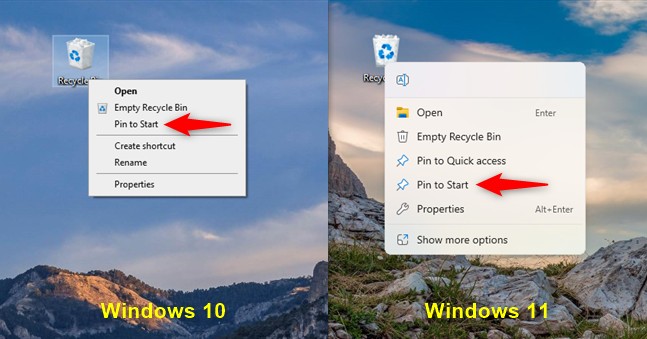 Ghim Recycle Bin vào Menu Start để truy cập nhanh chóng
Việc ghim Recycle Bin vào Menu Start là một giải pháp tuyệt vời cho những ai thích sắp xếp không gian làm việc của mình gọn gàng và cá nhân hóa. Nó không chỉ cung cấp một cách mở Recycle Bin nhanh chóng mà còn giúp bạn tích hợp thùng rác vào luồng công việc hàng ngày của mình một cách liền mạch, giảm bớt thao tác tìm kiếm và tăng cường hiệu suất sử dụng máy tính.
Mở Recycle Bin Qua File Explorer – Từ Thanh Địa Chỉ Đến Menu Điều Hướng
File Explorer là công cụ quản lý tệp và thư mục chính của Windows, và nó cũng cung cấp nhiều cách mở Recycle Bin khác nhau, đặc biệt hữu ích khi bạn đang làm việc với các tệp tin. Có hai phương pháp chính để truy cập thùng rác thông qua File Explorer, mỗi phương pháp đều có ưu điểm riêng.
Đầu tiên, bạn có thể mở File Explorer (nhấn Win + E). Sau đó, nhấp vào thanh địa chỉ ở phía trên cùng của cửa sổ. Thay vì đường dẫn thư mục hiện tại, hãy nhập “recycle bin” vào thanh địa chỉ và nhấn Enter. Ngay lập tức, cửa sổ File Explorer sẽ chuyển hướng đến thư mục thùng rác, hiển thị tất cả các tệp đã xóa. Phương pháp này hoạt động trơn tru trên cả Windows 10 và Windows 11, mang lại sự linh hoạt khi bạn đang điều hướng qua các thư mục khác.
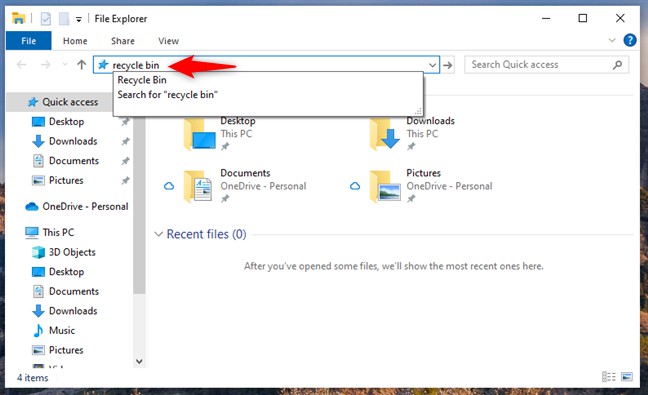 Trong Windows 10, nhập "Recycle Bin" vào thanh địa chỉ của File Explorer và nhấn Enter
Thứ hai, bạn có thể tận dụng menu điều hướng của File Explorer. Trong cửa sổ File Explorer, nhấp vào dấu “>” (hoặc mũi tên chỉ xuống) đầu tiên trên thanh địa chỉ. Một menu thả xuống sẽ xuất hiện, liệt kê các vị trí phổ biến và gần đây. Trong danh sách này, bạn sẽ tìm thấy “Recycle Bin”. Chỉ cần nhấp vào đó, và thùng rác sẽ mở ra. Ngoài ra, bạn cũng có thể cân nhắc thêm Recycle Bin vào mục “Quick access” (Truy cập nhanh) hoặc thậm chí hiển thị nó dưới dạng một ổ đĩa trong “This PC”, để có cách mở Recycle Bin nhanh chóng và thường xuyên hơn từ File Explorer. Những tùy chỉnh này giúp tích hợp thùng rác sâu hơn vào trải nghiệm quản lý tệp của bạn, làm cho nó dễ dàng tiếp cận hơn bao giờ hết.
Tiếp Cận Recycle Bin Bằng Cửa Sổ Run – Dành Cho Người Dùng Nâng Cao
Đối với những người dùng có kinh nghiệm hơn hoặc ưa thích các thao tác nhanh gọn bằng lệnh, cửa sổ Run là một công cụ không thể thiếu. Nó cung cấp một cách mở Recycle Bin trực tiếp bằng một câu lệnh đơn giản, bỏ qua các bước nhấp chuột thông thường. Đây là phương pháp hiệu quả khi bạn cần truy cập thùng rác một cách nhanh chóng mà không cần điều hướng qua các giao diện đồ họa.
Để mở cửa sổ Run, bạn chỉ cần nhấn tổ hợp phím Win + R. Khi hộp thoại Run xuất hiện, hãy nhập chính xác lệnh sau vào trường văn bản: shell:RecycleBinFolder. Sau đó, nhấn phím Enter hoặc nhấp vào nút OK. Ngay lập tức, Recycle Bin sẽ được mở ra trong một cửa sổ File Explorer mới, hiển thị nội dung các tệp đã xóa của bạn. Phương pháp này hoạt động ổn định trên tất cả các phiên bản Windows hiện đại, từ Windows 7 đến Windows 11.
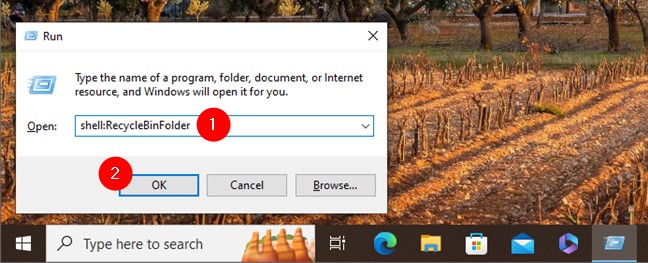 Sử dụng cửa sổ Run để truy cập Recycle Bin trong Windows
Việc sử dụng cửa sổ Run để mở Recycle Bin là một kỹ năng hữu ích, đặc biệt khi bạn cần thực hiện các thao tác nhanh chóng hoặc khi giao diện người dùng gặp sự cố. Nó không chỉ thể hiện sự tinh thông về hệ thống mà còn cung cấp một phương tiện truy cập đáng tin cậy, giúp bạn kiểm soát hoàn toàn việc quản lý dữ liệu trên máy tính.
Sử Dụng Command Prompt (CMD) Hoặc PowerShell
Đối với những người dùng có xu hướng làm việc với giao diện dòng lệnh, Windows cũng cung cấp cách mở Recycle Bin thông qua Command Prompt (CMD) hoặc PowerShell. Đây là một phương pháp mạnh mẽ, cho phép bạn thực hiện các thao tác hệ thống bằng văn bản lệnh, phù hợp với các tác vụ tự động hóa hoặc khắc phục sự cố.
Để thực hiện, bạn cần mở Command Prompt hoặc PowerShell. Bạn có thể tìm kiếm “cmd” hoặc “powershell” trong thanh tìm kiếm của Windows để mở các ứng dụng này. Sau khi cửa sổ dòng lệnh hiện ra, hãy nhập lệnh sau và nhấn Enter: start shell:RecycleBinFolder. Lệnh này sẽ yêu cầu hệ thống khởi chạy thư mục Recycle Bin, và thùng rác sẽ được mở trong File Explorer tương tự như khi bạn sử dụng cửa sổ Run. Phương pháp này mang lại một lựa chọn linh hoạt cho những ai quen thuộc với môi trường dòng lệnh, giúp bạn dễ dàng truy cập thùng rác mà không cần rời khỏi môi trường làm việc ưa thích.
Vị Trí Vật Lý Của Thư Mục Recycle Bin ($Recycle.Bin)
Mặc dù chúng ta thường tương tác với Recycle Bin thông qua biểu tượng trên desktop hoặc trong File Explorer, thực chất thùng rác là một thư mục hệ thống ẩn được gọi là $Recycle.Bin, tồn tại trên mỗi phân vùng ổ cứng. Việc biết về vị trí vật lý này không phải là cách mở Recycle Bin hàng ngày mà là một kiến thức sâu hơn, hữu ích cho việc gỡ lỗi hoặc khi cần truy cập các tệp đã xóa ở cấp độ hệ thống.
Để có thể nhìn thấy thư mục này, bạn cần đảm bảo rằng tùy chọn hiển thị các file ẩn và các file được hệ thống bảo vệ đã được bật trong File Explorer. Sau đó, bạn có thể điều hướng đến “This PC”, rồi chọn một phân vùng ổ đĩa (ví dụ: ổ C:). Tại đây, bạn sẽ tìm thấy thư mục ẩn có tên $Recycle.Bin. Khi mở thư mục này, bạn sẽ thấy các thư mục con chứa các mục đã bị xóa từ phân vùng đó.
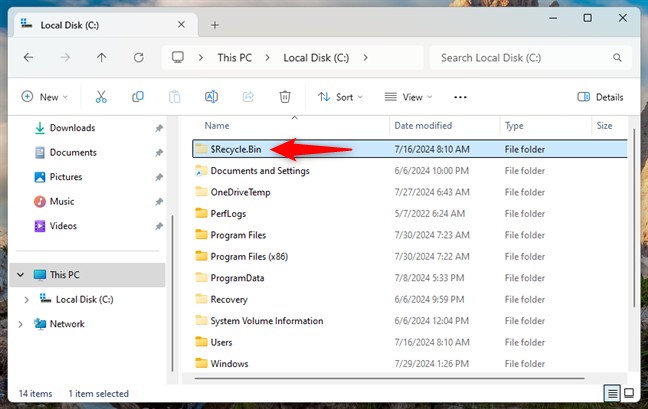 Đường dẫn đến thư mục $Recycle.Bin ẩn trên ổ đĩa hệ thống
Điều quan trọng cần lưu ý là mỗi ổ đĩa trên máy tính của bạn (C:, D:, E:…) đều có một thư mục $Recycle.Bin riêng biệt. Điều này có nghĩa là các tệp bị xóa từ ổ D: sẽ được lưu trữ trong $Recycle.Bin của ổ D:, không phải của ổ C:. Việc hiểu rõ cấu trúc này giúp bạn có cái nhìn toàn diện hơn về cách hệ thống Windows quản lý các tệp đã xóa và vị trí thực sự của chúng trước khi bị xóa vĩnh viễn.
Tùy Chỉnh Nâng Cao Cho Recycle Bin: Cá Nhân Hóa Trải Nghiệm Của Bạn
Ngoài các cách mở Recycle Bin cơ bản, Windows còn cho phép người dùng tùy chỉnh nhiều thiết lập nâng cao để cá nhân hóa trải nghiệm và tối ưu hóa hiệu suất. Những tùy chọn này không chỉ giúp bạn kiểm soát tốt hơn các tệp đã xóa mà còn giúp hệ thống hoạt động mượt mà hơn.
Một trong những tùy chỉnh quan trọng nhất là giới hạn dung lượng của thùng rác. Theo mặc định, Recycle Bin sẽ chiếm một phần trăm nhất định dung lượng của mỗi ổ đĩa. Tuy nhiên, nếu bạn có một ổ SSD dung lượng thấp hoặc thường xuyên xóa các tệp lớn, việc giới hạn kích thước của thùng rác là rất cần thiết. Bạn có thể truy cập mục “Properties” của Recycle Bin (nhấp chuột phải vào biểu tượng thùng rác trên desktop và chọn “Properties”), sau đó chọn ổ đĩa và điều chỉnh “Custom size” (Kích thước tùy chỉnh) theo ý muốn. Ví dụ, bạn có thể đặt giới hạn chỉ vài GB để tránh tình trạng thùng rác chiếm quá nhiều không gian quý giá, đặc biệt là trên các ổ đĩa hệ thống. Khi dung lượng này đầy, các tệp cũ nhất sẽ tự động bị xóa để nhường chỗ cho các tệp mới, đảm bảo bạn không bao giờ nhận được thông báo “Recycle Bin đã đầy”.
Ngoài ra, bạn cũng có thể tắt thông báo xác nhận xóa tệp. Nếu bạn đã quá quen thuộc với việc xóa tệp và không muốn hệ thống hỏi lại mỗi lần, hãy bỏ chọn mục “Display delete confirmation dialog” trong cửa sổ “Recycle Bin Properties”. Điều này giúp quá trình xóa tệp trở nên nhanh hơn, mặc dù bạn cần cẩn trọng hơn để tránh xóa nhầm. Bên cạnh đó, Windows còn cho phép bạn thay đổi biểu tượng của Recycle Bin để phù hợp với sở thích cá nhân, đổi tên thành một cái tên độc đáo hơn, hoặc thậm chí thay đổi âm thanh phát ra khi thùng rác được làm trống. Những tùy chỉnh nhỏ này góp phần tạo nên một không gian làm việc cá nhân hóa, thể hiện phong cách riêng của bạn và làm cho việc quản lý các tệp đã xóa trở nên thú vị hơn.
Lời Khuyên Từ Cài Win Tại Nhà Hà Nội: Tối Ưu Hóa Việc Sử Dụng Recycle Bin
Thùng rác Windows, hay Recycle Bin, không chỉ là một tính năng đơn thuần mà là một công cụ bảo vệ dữ liệu mạnh mẽ, đóng vai trò như một “phao cứu sinh” mỗi khi bạn lỡ tay xóa nhầm tài liệu quan trọng. Nắm vững các cách mở Recycle Bin và những mẹo tùy chỉnh sẽ giúp bạn làm chủ hoàn toàn quá trình quản lý tệp trên máy tính, từ đó nâng cao hiệu suất làm việc và sự an tâm.
Để tối ưu hóa việc sử dụng Recycle Bin, Cài Win Tại Nhà Hà Nội khuyến nghị bạn nên hình thành thói quen dọn dẹp thùng rác định kỳ. Mặc dù Recycle Bin là nơi lưu trữ tạm thời, nhưng các tệp bên trong vẫn chiếm dung lượng ổ cứng. Việc làm trống thùng rác thường xuyên không chỉ giải phóng không gian lưu trữ mà còn góp phần duy trì tốc độ và hiệu suất của hệ thống, đặc biệt quan trọng với các ổ đĩa SSD. Hãy nhớ rằng, chỉ khi bạn xóa tệp khỏi Recycle Bin, chúng mới bị xóa vĩnh viễn khỏi máy tính của bạn. Nếu bạn gặp bất kỳ khó khăn nào trong việc quản lý hệ thống hay cần tư vấn chuyên sâu về các thủ thuật máy tính, đừng ngần ngại liên hệ với chúng tôi để nhận được sự hỗ trợ kịp thời và hiệu quả nhất.
