
Unikey đã trở thành một phần mềm không thể thiếu đối với bất kỳ ai làm việc hoặc học tập trên máy tính tại Việt Nam. Nó là “người bạn” thầm lặng giúp chúng ta gõ tiếng Việt một cách mượt mà và hiệu quả. Tuy nhiên, đôi khi, biểu tượng Unikey quen thuộc bỗng nhiên “biến mất” khỏi thanh Taskbar, gây ra không ít phiền toái và làm gián đoạn công việc của bạn. Đừng lo lắng, bởi Cài Win Tại Nhà Hà Nội luôn sẵn sàng đồng hành, mang đến cho bạn những giải pháp chi tiết và dễ thực hiện để khắc phục triệt để lỗi Unikey không hiển thị icon, giúp “người bạn” này xuất hiện trở lại và hoạt động ổn định trên hệ điều hành Windows của bạn.
Unikey – Người Bạn Đồng Hành Không Thể Thiếu Của Người Dùng Việt
Unikey không chỉ là một phần mềm gõ tiếng Việt thông thường; nó là công cụ cơ bản, gần như là mặc định trên mọi chiếc máy tính tại Việt Nam. Từ những sinh viên đang soạn thảo bài luận, nhân viên văn phòng xử lý văn bản hàng ngày, cho đến những người dùng phổ thông lướt web, trò chuyện trực tuyến, Unikey đều đóng vai trò then chốt trong việc chuyển đổi các ký tự Latin thành tiếng Việt có dấu một cách nhanh chóng và chính xác. Sự tiện lợi, gọn nhẹ và hiệu quả của Unikey đã khiến nó trở thành lựa chọn hàng đầu, giúp người dùng dễ dàng giao tiếp và làm việc trong môi trường kỹ thuật số.
Vì lẽ đó, khi Unikey gặp sự cố – đặc biệt là lỗi Unikey không hiển thị icon trên thanh Taskbar hay khu vực khay hệ thống (Tray icon) – nó có thể gây ra sự khó chịu đáng kể. Việc không thấy biểu tượng Unikey đồng nghĩa với việc bạn khó lòng biết được mình đang ở chế độ gõ tiếng Việt hay tiếng Anh, hay thậm chí là liệu phần mềm có đang chạy hay không. Điều này làm chậm trễ mọi thao tác nhập liệu, ảnh hưởng trực tiếp đến hiệu suất công việc và trải nghiệm người dùng. Việc khắc phục lỗi này không chỉ giúp bạn gõ tiếng Việt thuận tiện hơn mà còn đảm bảo các tác vụ hàng ngày trên máy tính diễn ra suôn sẻ, không bị gián đoạn.
Khi “Người Bạn” Unikey Bỗng Nhiên “Biến Mất”: Những Nguyên Nhân Phổ Biến Gây Lỗi Unikey Không Hiển Thị Icon
Tình trạng biểu tượng Unikey đột ngột không xuất hiện trên thanh Taskbar là một vấn đề khá phổ biến mà nhiều người dùng máy tính thường gặp phải. Để khắc phục hiệu quả, trước tiên chúng ta cần hiểu rõ những nguyên nhân gốc rễ dẫn đến lỗi Unikey không hiển thị icon này. Thông thường, lỗi này có thể xuất phát từ một số yếu tố sau đây, từ đơn giản đến phức tạp hơn, đòi hỏi các phương pháp xử lý khác nhau.
Một trong những nguyên nhân hàng đầu khiến Unikey bị “biến mất” chính là việc phần mềm bị treo hoặc gặp xung đột với các ứng dụng khác đang chạy trên hệ thống. Khi Unikey bị treo, tiến trình của nó có thể vẫn còn chạy ngầm nhưng không phản hồi, hoặc đơn giản là hệ thống không thể hiển thị biểu tượng vì một tiến trình bị lỗi. Việc này thường xảy ra khi máy tính hoạt động liên tục trong thời gian dài hoặc khi có nhiều phần mềm cùng khởi động, dẫn đến tình trạng quá tải tài nguyên hệ thống hoặc xung đột về bộ nhớ. Một lý do khác của lỗi Unikey không hiển thị icon là sự xung đột với các bộ gõ tiếng Việt khác đã cài đặt từ trước mà người dùng quên gỡ bỏ, khiến hai phần mềm “tranh giành” quyền điều khiển việc nhập liệu.
Ngoài ra, cài đặt hiển thị biểu tượng trên Windows cũng là một yếu tố quan trọng. Đôi khi, do vô tình hoặc do một bản cập nhật hệ điều hành, cài đặt hiển thị icon của Unikey trong khu vực khay hệ thống bị tắt. Điều này có nghĩa là Unikey vẫn đang chạy và hoạt động bình thường, nhưng biểu tượng của nó đã bị ẩn đi và không được phép hiển thị trên thanh Taskbar. Đây là một trong những nguyên nhân phổ biến và tương đối dễ khắc phục nhất cho lỗi Unikey không hiển thị icon.
Một nguyên nhân khác mà nhiều người bỏ qua là sự không tương thích giữa phiên bản Unikey đang sử dụng và hệ điều hành Windows. Ví dụ, việc chạy một phiên bản Unikey quá cũ trên Windows 10/11 có thể gây ra các vấn đề về hiển thị hoặc hoạt động không ổn định. Hoặc đôi khi, Unikey không được thiết lập để khởi động cùng Windows, khiến người dùng phải mở thủ công mỗi khi bật máy. Nếu quên bước này, họ sẽ không thấy biểu tượng và lầm tưởng rằng có lỗi Unikey không hiển thị icon. Cuối cùng, những lỗi hệ thống Windows tạm thời, các file hệ thống bị hỏng, hoặc virus/malware cũng có thể là nguyên nhân gây ra sự cố này, tuy ít phổ biến hơn nhưng cũng cần được xem xét nếu các giải pháp đơn giản không hiệu quả.
Khắc Phục Nhanh Chóng Lỗi Unikey Không Hiển Thị Icon Qua Task Manager
Khi bạn đang loay hoay với lỗi Unikey không hiển thị icon trên thanh Taskbar, việc đầu tiên và hiệu quả nhất mà bạn có thể thực hiện là sử dụng công cụ Task Manager để “khởi động lại” Unikey một cách an toàn. Phương pháp này giúp đóng hoàn toàn các tiến trình Unikey bị treo hoặc lỗi, sau đó cho phép bạn mở lại phần mềm một cách “sạch sẽ”, thường xuyên khắc phục được sự cố biểu tượng biến mất.
Để bắt đầu, hãy mở Task Manager. Có ba cách phổ biến để truy cập công cụ này, tùy thuộc vào thói quen và cài đặt máy tính của bạn. Cách đơn giản nhất là nhấn chuột phải vào một vùng trống trên thanh Taskbar, sau đó chọn “Task Manager” từ menu xuất hiện. Ngoài ra, bạn có thể sử dụng tổ hợp phím tắt Ctrl + Alt + Delete và chọn “Task Manager”, hoặc nhanh hơn nữa là nhấn Ctrl + Shift + Esc để mở trực tiếp cửa sổ Task Manager.
Sau khi cửa sổ Task Manager hiện ra, điều hướng đến thẻ “Processes”. Đây là nơi liệt kê tất cả các ứng dụng và tiến trình đang chạy trên máy tính của bạn. Bạn sẽ cần tìm kiếm tiến trình có tên “UnikeyNT.exe” hoặc “Unikey.exe” trong danh sách này. Đôi khi, danh sách có thể khá dài, vì vậy hãy cuộn xuống hoặc sử dụng chức năng tìm kiếm nếu có để định vị nhanh chóng.
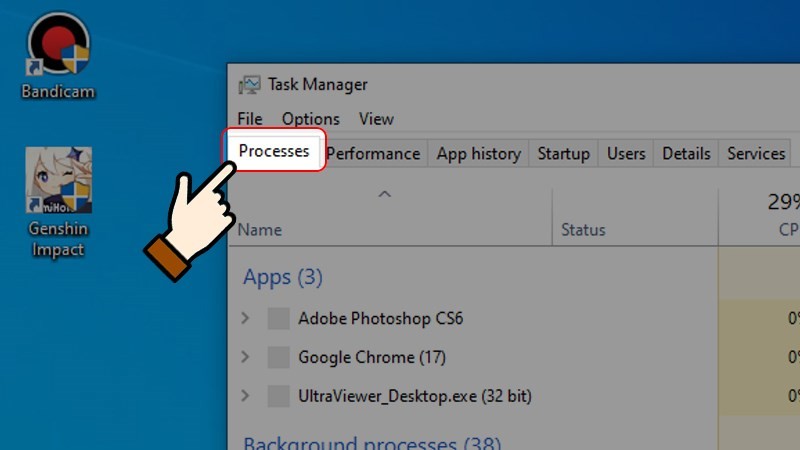 Nhấn chọn mục Processes trên cửa sổ giao diện
Khi đã tìm thấy “UnikeyNT.exe”, hãy nhấn chuột phải vào nó và chọn “End Task” (Đối với các phiên bản Windows 7 trở xuống, tùy chọn này có thể là “End Process” hoặc “End Process Tree”). Hành động này sẽ buộc hệ thống ngừng hoạt động của tiến trình Unikey đang chạy. Đừng lo lắng, việc này hoàn toàn an toàn và không gây hại cho máy tính hay phần mềm của bạn. Mục đích là để đảm bảo mọi tiến trình cũ, bị lỗi của Unikey đều được đóng hoàn toàn, mở đường cho một khởi động mới.
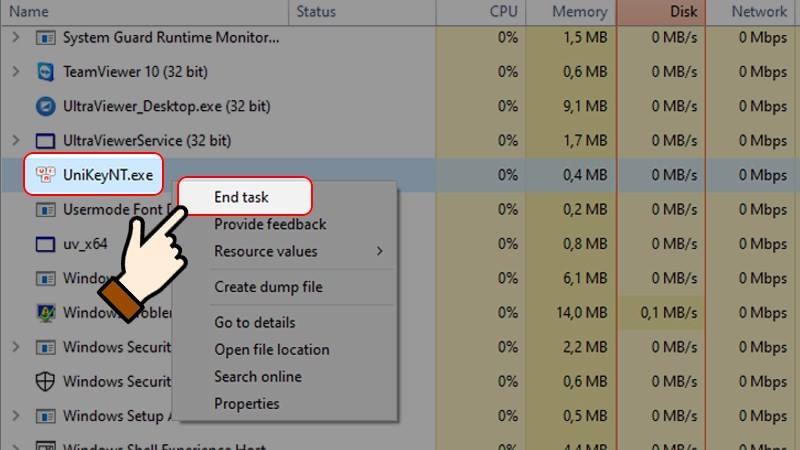 Nhấn chọn chuột phải vào file UnikeyNT.exe và chọn End Task
Sau khi đã kết thúc tiến trình, hãy đóng cửa sổ Task Manager. Bước cuối cùng để khắc phục lỗi Unikey không hiển thị icon là khởi động lại phần mềm Unikey. Bạn có thể làm điều này bằng cách tìm biểu tượng Unikey trên màn hình nền, trong menu Start, hoặc bằng cách mở thủ công thư mục cài đặt và chạy file “UnikeyNT.exe”. Ngoài ra, một mẹo hữu ích khi không thấy icon Unikey là sử dụng tổ hợp phím Ctrl + Shift + F5 để mở nhanh giao diện điều khiển của Unikey, từ đó kiểm tra và kích hoạt lại phần mềm. Sau khi khởi động lại, biểu tượng Unikey sẽ thường xuyên xuất hiện trở lại trên thanh Taskbar, và bạn có thể tiếp tục gõ tiếng Việt bình thường.
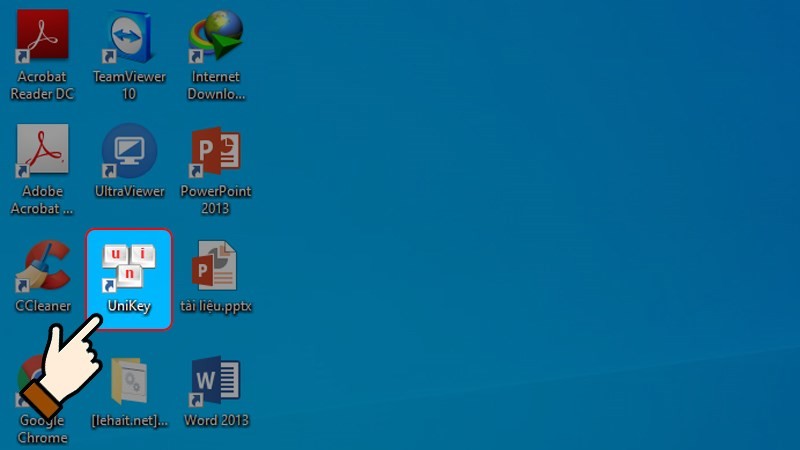 Khởi động lại phần mềm Unikey
Hướng Dẫn Kích Hoạt Lại Biểu Tượng Unikey Trong Tray Icon Cho Windows 10/11
Đối với người dùng Windows 10 và các phiên bản mới hơn như Windows 11, việc biểu tượng Unikey không hiển thị trên thanh Taskbar thường không phải là do phần mềm bị lỗi hoàn toàn, mà là do cài đặt hiển thị của hệ thống đã vô tình bị thay đổi. Cụ thể, biểu tượng Unikey có thể bị ẩn trong khu vực “Taskbar corner overflow” (các biểu tượng ẩn) hoặc bị tắt hiển thị hoàn toàn trong cài đặt thông báo. Để khắc phục lỗi Unikey không hiển thị icon trong trường hợp này, bạn cần truy cập vào cài đặt hệ thống và bật lại tùy chọn hiển thị cho Unikey.
Bước đầu tiên để điều chỉnh cài đặt này là mở cửa sổ Settings của Windows. Cách nhanh nhất để làm điều này là nhấn tổ hợp phím Windows + I. Đây là phím tắt chung để truy cập cài đặt trên Windows 10 và 11. Một khi cửa sổ Settings mở ra, bạn sẽ thấy nhiều danh mục khác nhau.
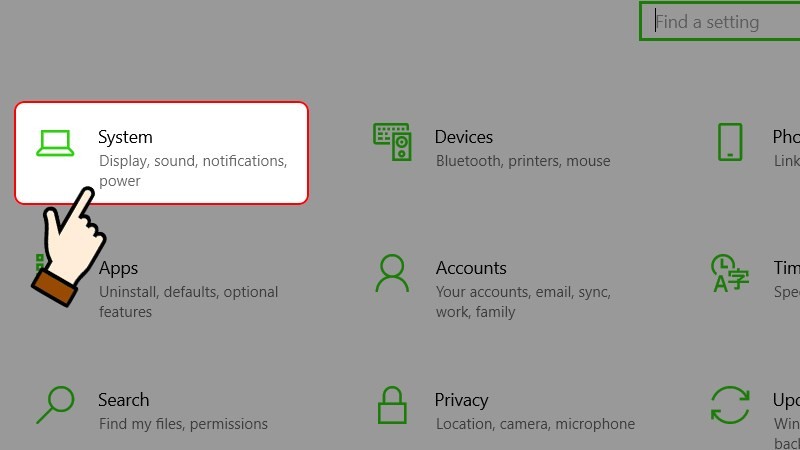 Nhấn chọn mục System
Tiếp theo, trong cửa sổ Settings, bạn cần tìm và nhấn chọn mục “System”. Trong danh mục System, bạn sẽ thấy một loạt các tùy chọn liên quan đến hiển thị, âm thanh, thông báo, v.v. Mục tiêu của chúng ta là “Notifications & actions” (Thông báo & hành động).
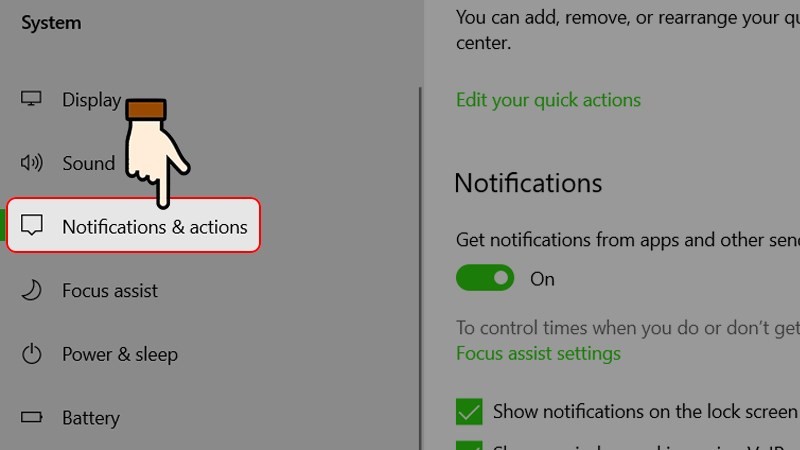 Chọn tiếp Notifications & actions
Sau khi chọn “Notifications & actions”, bạn sẽ thấy một danh sách các ứng dụng có khả năng gửi thông báo và hiển thị biểu tượng trên thanh Taskbar. Cuộn xuống để tìm kiếm ứng dụng “Unikey” trong danh sách “Get notifications from these senders”. Khi đã tìm thấy, bạn chỉ cần gạt công tắc bên cạnh biểu tượng Unikey sang trạng thái “On” (Bật) để cho phép nó hiển thị trên thanh Taskbar. Động thái này sẽ giải quyết lỗi Unikey không hiển thị icon do cài đặt ẩn.
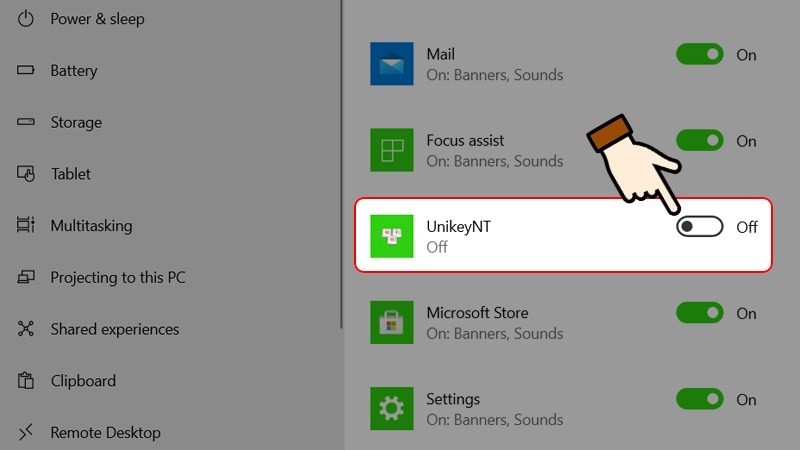 Tìm kiếm biểu tượng Unikey và chuyển sang chế độ On
Nếu Unikey vẫn chưa xuất hiện, đôi khi bạn cần kiểm tra thêm ở phần “Taskbar settings” bằng cách nhấn chuột phải vào Taskbar và chọn “Taskbar settings”. Tại đây, bạn có thể tìm đến mục “Taskbar corner overflow” hoặc “Select which icons appear on the taskbar” và đảm bảo rằng Unikey được chọn để luôn hiển thị. Việc kiểm tra kỹ lưỡng các cài đặt này sẽ giúp bạn đảm bảo rằng không có tùy chọn nào đang vô tình ẩn đi “người bạn” gõ tiếng Việt quan trọng này.
Kích Hoạt Biểu Tượng Unikey Trên Tray Icon Cho Windows 7/8 Đơn Giản
Mặc dù Windows 10 và Windows 11 đã trở nên phổ biến, vẫn còn rất nhiều người dùng trung thành với các phiên bản Windows 7 và Windows 8/8.1. Các phiên bản này có giao diện và cách truy cập cài đặt khác một chút so với các phiên bản mới hơn, nhưng việc khắc phục lỗi Unikey không hiển thị icon vẫn hoàn toàn có thể thực hiện được một cách dễ dàng thông qua các bước sau.
Để bắt đầu quy trình này trên Windows 7 hoặc 8, bạn cần mở cửa sổ cài đặt thuộc tính của thanh Taskbar. Cách đơn giản nhất là nhấn chuột phải vào một khoảng trống bất kỳ trên thanh Taskbar của bạn, sau đó chọn mục “Properties” từ menu ngữ cảnh hiện ra. Đây là điểm khởi đầu để bạn có thể tùy chỉnh các thiết lập liên quan đến hiển thị biểu tượng trên thanh công cụ hệ thống.
Khi cửa sổ “Taskbar and Start Menu Properties” (hoặc tên tương tự) xuất hiện, bạn sẽ thấy một số tab khác nhau. Hãy tìm và nhấn chọn nút “Customize” nằm trong mục “Notification area” (Khu vực thông báo). Nút này sẽ mở ra một cửa sổ mới cho phép bạn quản lý từng biểu tượng riêng lẻ xuất hiện trong khay hệ thống, giúp bạn giải quyết lỗi Unikey không hiển thị icon.
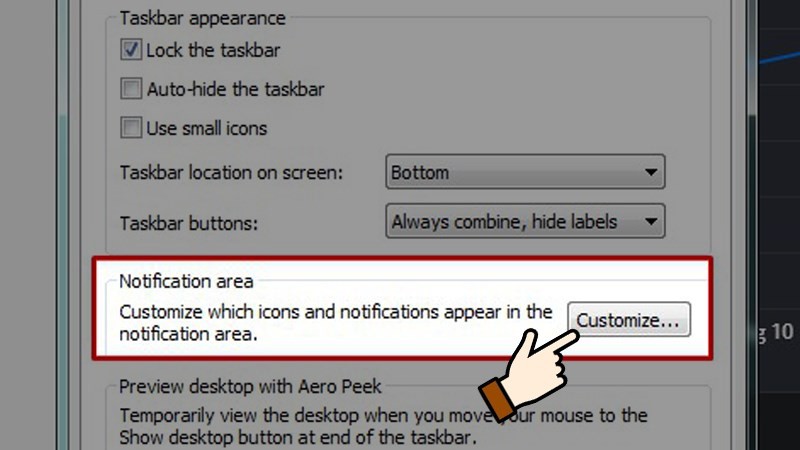 Nhấn chọn Customize ở mục Notification area
Trong cửa sổ “Notification Area Icons” này, bạn sẽ thấy một danh sách các ứng dụng cùng với các tùy chọn hiển thị của chúng. Nhiệm vụ của bạn là tìm kiếm ứng dụng “Unikey” trong danh sách. Một khi đã định vị được Unikey, hãy nhấn vào mũi tên thả xuống bên cạnh nó. Từ các tùy chọn xuất hiện, bạn cần chọn “Show icon and notifications” (Hiển thị biểu tượng và thông báo). Tùy chọn này đảm bảo rằng biểu tượng Unikey sẽ luôn hiện diện trên thanh Taskbar, không bị ẩn đi.
Cuối cùng, sau khi đã chọn xong, hãy nhấn “OK” để lưu lại các thay đổi của bạn. Sau đó, bạn có thể cần khởi động lại Unikey (nếu nó đang chạy ngầm) hoặc khởi động lại máy tính để các thay đổi có hiệu lực hoàn toàn. Với các bước này, lỗi Unikey không hiển thị icon trên Windows 7/8 sẽ được khắc phục, và biểu tượng Unikey sẽ trở lại vị trí quen thuộc của nó, sẵn sàng hỗ trợ bạn gõ tiếng Việt.
Các Giải Pháp Nâng Cao Khác Khi Lỗi Unikey Không Hiển Thị Icon Vẫn Tiếp Diễn
Nếu sau khi thử các phương pháp cơ bản như khởi động lại Unikey qua Task Manager hoặc điều chỉnh cài đặt hiển thị biểu tượng, mà lỗi Unikey không hiển thị icon vẫn không được giải quyết, có thể vấn đề nằm ở những nguyên nhân sâu xa hơn. Lúc này, chúng ta cần áp dụng các giải pháp nâng cao hơn để đảm bảo Unikey hoạt động ổn định trở lại.
Một trong những giải pháp quan trọng là đảm bảo Unikey được cài đặt để khởi động cùng Windows. Đôi khi, do cài đặt ban đầu hoặc một số phần mềm dọn dẹp hệ thống, tùy chọn này có thể bị tắt, khiến Unikey không tự động chạy khi bạn bật máy tính. Để kiểm tra và kích hoạt lại:
- Mở Unikey lên.
- Nhấn vào nút “Mở rộng” (hoặc “Extend”) trên giao diện chính.
- Trong phần “Hệ thống”, hãy đánh dấu vào ô “Khởi động cùng Windows” (hoặc “Start with Windows”).
- Nhấn “Đóng” để lưu lại cài đặt.
Điều này đảm bảo rằng mỗi khi bạn khởi động máy tính, Unikey sẽ tự động chạy ngầm và biểu tượng của nó sẽ có cơ hội hiển thị trên Taskbar, tránh được lỗi Unikey không hiển thị icon do không khởi động.
Nếu vấn đề vẫn tiếp diễn, việc kiểm tra và cài đặt lại Unikey là một bước cần thiết. Có thể phiên bản Unikey hiện tại của bạn đã quá cũ, không tương thích hoàn toàn với phiên bản Windows đang dùng, hoặc các tệp cài đặt đã bị hỏng.
- Gỡ bỏ Unikey hiện tại: Truy cập “Control Panel” > “Programs and Features” (hoặc “Apps & Features” trên Windows 10/11), tìm Unikey và gỡ cài đặt. Đảm bảo gỡ bỏ hoàn toàn mọi dấu vết của phần mềm.
- Tải phiên bản mới nhất: Truy cập trang web chính thức của Unikey (unikey.org) để tải về phiên bản Unikey mới nhất và tương thích với hệ điều hành của bạn (ví dụ: Unikey 4.3 RC4 cho Windows 10/11 64-bit).
- Cài đặt lại: Chạy tệp cài đặt với quyền quản trị (Run as administrator) và làm theo hướng dẫn.
Quá trình cài đặt lại Unikey sạch sẽ thường giải quyết được nhiều vấn đề liên quan đến lỗi phần mềm, bao gồm cả lỗi Unikey không hiển thị icon.
Thêm vào đó, xung đột phần mềm là một nguyên nhân khác cần được xem xét. Đôi khi, việc cài đặt nhiều bộ gõ tiếng Việt cùng lúc hoặc một số phần mềm khác có thể gây xung đột với Unikey, làm cho nó hoạt động không ổn định hoặc không hiển thị biểu tượng. Hãy kiểm tra xem bạn có cài đặt bất kỳ bộ gõ nào khác như Vietkey, GoTiengViet hay không. Nếu có, hãy tạm thời gỡ bỏ chúng và kiểm tra lại Unikey. Đôi khi, việc tắt các tính năng nâng cao như “Kiểm tra chính tả” và “Tự động khôi phục phím với từ sai” trong cài đặt mở rộng của Unikey cũng có thể giúp khắc phục các sự cố không mong muốn.
Giữ Cho Unikey Luôn Ổn Định – Lời Khuyên Từ Cài Win Tại Nhà Hà Nội
Việc khắc phục lỗi Unikey không hiển thị icon chỉ là một phần của hành trình đảm bảo trải nghiệm gõ tiếng Việt của bạn luôn mượt mà. Để tránh lặp lại những phiền toái không đáng có này trong tương lai, việc duy trì Unikey ổn định và áp dụng một số thói quen tốt là cực kỳ quan trọng. Cài Win Tại Nhà Hà Nội khuyến nghị bạn nên lưu ý những điểm sau để “người bạn” Unikey của mình luôn hoạt động hiệu quả.
Đầu tiên và quan trọng nhất, hãy luôn đảm bảo rằng bạn đang sử dụng phiên bản Unikey mới nhất. Các nhà phát triển Unikey thường xuyên tung ra các bản cập nhật để sửa lỗi, cải thiện hiệu suất và tăng cường khả năng tương thích với các phiên bản Windows mới. Việc tải và cài đặt Unikey từ trang web chính thức không chỉ giúp bạn tránh được các vấn đề tương thích mà còn bảo vệ máy tính khỏi các phần mềm độc hại không mong muốn từ các nguồn không đáng tin cậy. Nếu bạn đang gặp lỗi Unikey không hiển thị icon mà chưa kiểm tra phiên bản, hãy cân nhắc cập nhật ngay lập tức.
Thứ hai, hãy định kỳ kiểm tra các ứng dụng khởi động cùng Windows. Đôi khi, có quá nhiều chương trình chạy ngầm khi khởi động máy không chỉ làm chậm hệ thống mà còn có thể gây xung đột với Unikey. Hãy đảm bảo rằng Unikey được phép khởi động cùng Windows, nhưng đồng thời cũng tắt các chương trình không cần thiết khác để giải phóng tài nguyên. Việc này không chỉ giúp Unikey hoạt động ổn định mà còn cải thiện tốc độ chung của máy tính.
Cuối cùng, hãy tập thói quen lưu lại công việc thường xuyên. Dù Unikey có được duy trì tốt đến đâu, những sự cố bất ngờ vẫn có thể xảy ra với bất kỳ phần mềm nào. Việc lưu trữ dữ liệu định kỳ giúp bạn không bị mất công sức nếu chẳng may Unikey hay hệ thống gặp trục trặc, buộc bạn phải tìm cách sửa lỗi Unikey không hiển thị icon giữa chừng.
Chúng tôi hiểu rằng những rắc rối nhỏ như lỗi Unikey không hiển thị icon cũng có thể gây ảnh hưởng lớn đến công việc và học tập. Hy vọng rằng với những hướng dẫn chi tiết từ Cài Win Tại Nhà Hà Nội, bạn đã có thể tự mình khắc phục thành công vấn đề này và tự tin hơn trong việc quản lý hệ thống của mình. Nếu vẫn còn bất kỳ thắc mắc hay cần hỗ trợ chuyên sâu hơn, đừng ngần ngại liên hệ với chúng tôi – đội ngũ chuyên gia luôn sẵn lòng giúp đỡ để máy tính của bạn hoạt động trơn tru nhất.
