
Trong thế giới kỹ thuật số ngày nay, việc cá nhân hóa trải nghiệm sử dụng máy tính không chỉ dừng lại ở hình nền hay chủ đề. Một yếu tố quan trọng nhưng thường bị bỏ qua là font chữ – linh hồn của mọi văn bản và giao diện. Đôi khi, những font chữ có sẵn trên Windows 10 không thể đáp ứng hết nhu cầu sáng tạo hay làm việc chuyên biệt của bạn. May mắn thay, với sự hỗ trợ từ Cài Win Tại Nhà Hà Nội, việc làm mới thư viện font chữ và tìm hiểu cách cài font chữ Win 10 trở nên đơn giản hơn bao giờ hết, mở ra một không gian thể hiện cá tính và tối ưu hóa hiệu suất làm việc.
Vì sao bạn cần biết cách cài font chữ Win 10? Tầm quan trọng của Typography
Font chữ không chỉ là những ký tự hiển thị trên màn hình; chúng là một phần cốt lõi của giao tiếp thị giác hiện đại, ảnh hưởng sâu sắc đến cách chúng ta tiếp nhận và xử lý thông tin. Từ những nét khắc trên đá của người Sumer cổ đại cho đến cuộc cách mạng in ấn của Johannes Gutenberg vào thế kỷ 15, font chữ đã trải qua một hành trình tiến hóa đáng kinh ngạc, dần trở thành yếu tố không thể thiếu trong mọi ấn phẩm và thiết kế.
Việc biết cách cài font chữ Win 10 mang lại nhiều lợi ích thiết thực. Đầu tiên và dễ thấy nhất là khả năng cá nhân hóa giao diện và tài liệu. Một font chữ đẹp, phù hợp có thể nâng cao tính thẩm mỹ của bài thuyết trình, báo cáo hay thậm chí là giao diện hệ thống, giúp bạn làm việc với hứng thú hơn. Thứ hai, font chữ có vai trò quan trọng trong việc cải thiện khả năng đọc. Đối với những người có thị lực yếu hoặc làm việc với văn bản trong thời gian dài, việc chọn một font chữ dễ nhìn, rõ ràng có thể giảm mỏi mắt và tăng hiệu quả đọc hiểu.
Thêm vào đó, trong các lĩnh vực như thiết kế đồ họa, marketing, hay phát triển thương hiệu, font chữ là một công cụ mạnh mẽ để truyền tải cảm xúc và xây dựng bản sắc. Kiểu chữ Serif mang lại cảm giác truyền thống, đáng tin cậy, trong khi Sans-serif thể hiện sự hiện đại, gọn gàng. Việc có thể tùy chọn và cài font chữ Win 10 đa dạng sẽ giúp bạn tạo ra những sản phẩm độc đáo, chuyên nghiệp và có dấu ấn riêng biệt.
Các định dạng Font chữ phổ biến bạn nên biết khi cài font chữ Win 10
Trước khi đi sâu vào các bước cài đặt, việc hiểu rõ về các định dạng font chữ phổ biến sẽ giúp bạn lựa chọn đúng loại file và tránh những rắc rối không đáng có. Trên Windows, hai định dạng font chữ thông dụng nhất mà bạn sẽ thường xuyên gặp là TrueType Font (TTF) và OpenType Font (OTF).
TrueType Font (TTF) là định dạng font chữ do Apple và Microsoft cùng phát triển vào những năm 1980. Các file TTF thường có đuôi .ttf và được biết đến với khả năng tương thích rộng rãi trên nhiều hệ điều hành và ứng dụng. Mỗi font TTF chứa đầy đủ thông tin về hình dạng ký tự và cách hiển thị, giúp đảm bảo chất lượng hiển thị tốt trên cả màn hình và khi in ấn. Đây là lựa chọn đáng tin cậy cho hầu hết các dự án kỹ thuật số.
OpenType Font (OTF) là một định dạng tiên tiến hơn, được phát triển bởi Microsoft và Adobe, kế thừa và mở rộng các tính năng của TrueType. File OTF có đuôi .otf và thường hỗ trợ các tính năng typography nâng cao như ligatures (chữ ghép), swashes (nét trang trí) và nhiều bộ ký tự đặc biệt hơn, rất hữu ích cho các nhà thiết kế chuyên nghiệp. OpenType cũng hoạt động đa nền tảng và được hỗ trợ rộng rãi bởi Windows 2000 trở lên và macOS. Khi bạn cần sự linh hoạt và các tính năng typography phong phú, OTF là lựa chọn ưu việt. Ngoài ra, còn có các định dạng khác như Web Open Font Format (WOFF) và WOFF2, được tối ưu hóa cho việc sử dụng trên trình duyệt web, đảm bảo tốc độ tải trang nhanh hơn.
Cách cài font chữ Win 10 nhanh gọn từ Microsoft Store
Phương pháp đơn giản nhất để thêm font chữ mới vào hệ thống của bạn là thông qua Microsoft Store. Đây là cách được tích hợp sẵn trong Windows 10, giúp quá trình cài font chữ Win 10 diễn ra tự động và an toàn.
Bước 1: Truy cập Cài đặt Font chữ
Đầu tiên, bạn cần mở cửa sổ Settings bằng cách nhấp vào biểu tượng Start, sau đó chọn biểu tượng bánh răng cưa. Trong cửa sổ Settings, hãy điều hướng đến mục Personalization và chọn tab Fonts. Tại đây, bạn sẽ thấy tổng quan về các font chữ đã được cài đặt trên hệ thống của mình.
Bước 2: Tìm kiếm và tải font từ Microsoft Store
Trong tab Fonts, bạn sẽ tìm thấy một liên kết có tên “Get more fonts in the Microsoft Store” (Tìm thêm font trong Microsoft Store) ở gần phía trên cùng. Nhấp vào liên kết này để mở ứng dụng Microsoft Store. Tại đây, bạn có thể duyệt qua hàng trăm bộ font miễn phí và có phí, được phân loại rõ ràng và dễ tìm kiếm. Khi đã tìm thấy bộ font ưng ý, chỉ cần chọn “Get” (Tải) hoặc “Install” (Cài đặt) và quá trình tải xuống cùng cài đặt sẽ diễn ra tự động, tương tự như khi bạn cài đặt một ứng dụng thông thường.
Bước 3: Chuẩn bị file font thủ công (nếu tải từ ngoài)
Nếu bạn tải font từ các trang web bên ngoài Microsoft Store, font chữ thường sẽ được đóng gói trong một file nén (.zip). Để sử dụng, bạn cần giải nén file này. Chuột phải vào file .zip, chọn “Extract All” (Giải nén tất cả) và chọn một thư mục để lưu các file font đã giải nén. Lưu ý rằng đôi khi, các file tải về có thể chứa một thư mục tên __MACOSX, đặc biệt nếu font được nén trên hệ điều hành Mac. Bạn không nên cài đặt font từ thư mục này vì chúng không phải là file font thực sự mà chỉ là dữ liệu hệ thống của macOS. Hãy tìm đến thư mục chính chứa các file font thực sự (thường có đuôi .ttf hoặc .otf).
Bước 4: Cài đặt font đã tải về
Sau khi đã có các file font (thường là .ttf hoặc .otf), bạn chỉ cần nhấp đúp chuột vào từng file font để mở cửa sổ xem trước. Trong cửa sổ này, bạn sẽ thấy một nút “Install” (Cài đặt). Nhấp vào nút này và Windows sẽ tự động thêm font chữ vào hệ thống của bạn. Quá trình này diễn ra khá nhanh chóng, chỉ mất vài giây cho mỗi font.
Hướng dẫn cài font chữ Win 10 thủ công bằng phương pháp kéo thả truyền thống
Nếu bạn không muốn sử dụng Microsoft Store hoặc muốn có sự kiểm soát trực tiếp hơn, phương pháp kéo thả truyền thống là một lựa chọn tuyệt vời. Cách cài font chữ Win 10 này đã tồn tại từ lâu và vẫn rất hiệu quả.
Bước 1: Tải và giải nén font chữ
Tương tự như bước 3 của phương pháp trên, bạn cần tải font chữ từ nguồn yêu thích (ví dụ: Google Fonts, DaFont, Font Squirrel) và giải nén file nén (.zip) nếu có. Đảm bảo rằng bạn đã tìm thấy các file font thực sự (.ttf hoặc .otf) và không nhầm lẫn với các file hệ thống khác.
Bước 2: Mở Control Panel
Trên thanh Taskbar, hãy sử dụng ô tìm kiếm (Search bar) và gõ “Control Panel”. Sau đó, nhấp vào kết quả hiển thị để mở cửa sổ Control Panel. Control Panel là nơi tập trung nhiều cài đặt quan trọng của hệ thống Windows, bao gồm cả quản lý font chữ.
Bước 3: Điều hướng đến thư mục Fonts
Trong cửa sổ Control Panel, tìm và nhấp vào mục “Appearance and Personalization” (Giao diện và Cá nhân hóa). Tiếp theo, bạn sẽ thấy mục “Fonts” (Font chữ), hãy nhấp vào đó. Thư viện font chữ của Windows sẽ hiện ra, hiển thị tất cả các font đã được cài đặt trên máy tính của bạn.
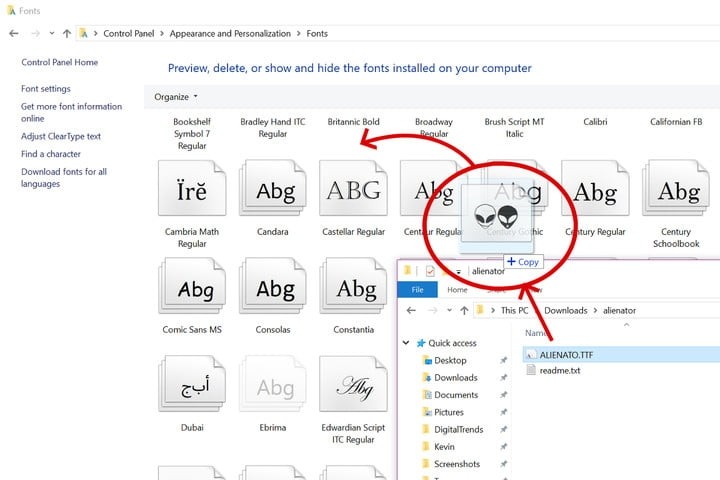 Thư mục Fonts trong Control Panel
Bước 4: Kéo thả và cài đặt
Bây giờ, hãy mở thư mục chứa các file font mới mà bạn đã giải nén ở Bước 1. Kéo và thả toàn bộ các file font này (có đuôi .ttf hoặc .otf) trực tiếp vào cửa sổ thư viện Fonts trong Control Panel. Một hộp thoại nhỏ sẽ xuất hiện, thông báo rằng quá trình cài đặt đang diễn ra. Quá trình này thường chỉ mất vài giây. Khi hộp thoại biến mất, các font chữ mới của bạn đã được cài đặt thành công và sẵn sàng để sử dụng trong các ứng dụng. Đây là một cách cài font chữ Win 10 đơn giản nhưng rất hiệu quả.
Quản lý thư viện Font: Xóa và khôi phục font chữ mặc định trên Windows 10
Sau một thời gian sử dụng, bạn có thể nhận ra mình đã cài font chữ Win 10 quá nhiều, hoặc một số font không còn cần thiết, thậm chí gây xung đột. Việc quản lý thư viện font là rất quan trọng để hệ thống hoạt động ổn định và bạn dễ dàng tìm kiếm font mình cần.
Cách xóa font chữ Win 10
Khi bạn muốn loại bỏ một font chữ không mong muốn, các bước thực hiện rất đơn giản:
Bước 1: Mở thư viện Fonts
Mở Control Panel giống như các bước đã hướng dẫn ở phần trên, sau đó điều hướng đến Appearance and Personalization và nhấp vào Fonts.
Bước 2: Tìm và xóa Font
Trong danh sách các font chữ hiển thị, bạn có thể cuộn chuột hoặc sử dụng tính năng tìm kiếm để nhanh chóng định vị font chữ mà bạn muốn xóa. Khi đã tìm thấy, nhấp chuột phải vào font đó. Một menu ngữ cảnh sẽ hiện ra, chọn “Delete” (Xóa).
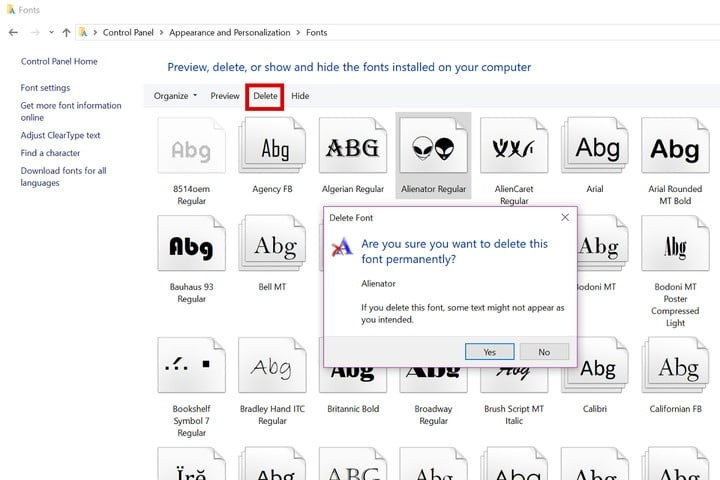 Xóa font chữ trong Windows 10
Bước 3: Xác nhận xóa
Một hộp thoại xác nhận sẽ xuất hiện, hỏi bạn có chắc chắn muốn xóa font chữ này không. Chọn “Yes” để xác nhận. Font chữ sẽ ngay lập tức bị gỡ bỏ khỏi hệ thống của bạn.
Cách reset về toàn bộ những font mặc định
Đôi khi, việc xóa nhầm font quan trọng hoặc cài đặt quá nhiều font gây ra sự cố hiển thị có thể khiến bạn muốn khôi phục lại trạng thái font chữ ban đầu của Windows 10. Điều này không phức tạp như việc cài lại toàn bộ hệ điều hành.
Bước 1: Truy cập cài đặt Font
Lại một lần nữa, mở Control Panel → Appearance and Personalization → Fonts.
Bước 2: Tìm cài đặt Font
Ở menu bên trái của cửa sổ Fonts, bạn sẽ thấy mục “Font settings” (Cài đặt font). Nhấp chuột phải vào mục này.
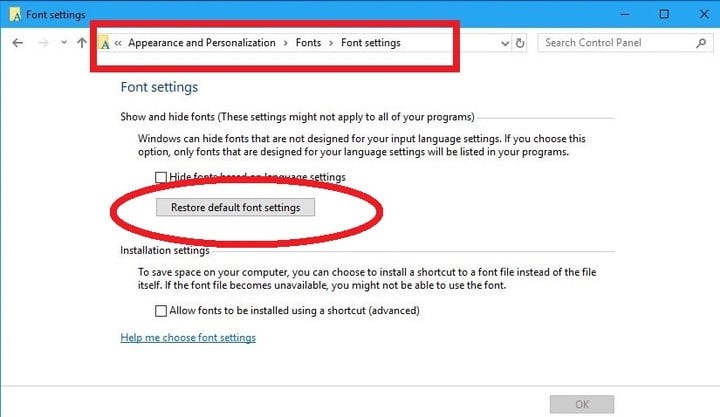 Cài đặt Font trong Windows 10
Bước 3: Khôi phục Font mặc định
Chọn “Restore default font settings” (Khôi phục cài đặt font mặc định). Windows 10 sẽ bắt đầu quá trình khôi phục tất cả các font chữ về trạng thái ban đầu của hệ thống. Quá trình này sẽ loại bỏ tất cả các font chữ mà bạn đã tự cài font chữ Win 10 và trả lại những font mặc định, giúp giải quyết các vấn đề liên quan đến xung đột font hiệu quả.
Khắc phục sự cố thường gặp khi cài font chữ Win 10
Mặc dù việc cài font chữ Win 10 thường khá đơn giản, đôi khi người dùng có thể gặp phải một số vấn đề khiến quá trình này không thành công hoặc font chữ không hiển thị đúng cách. Việc hiểu rõ các lỗi phổ biến và cách khắc phục sẽ giúp bạn tiết kiệm thời gian và công sức.
Một trong những lỗi thường gặp là thông báo “The requested file is not a valid font file” hoặc “Does not appear to be a valid font”. Nguyên nhân chính của lỗi này thường xuất phát từ việc bạn đã chọn nhầm thư mục để cài đặt font, đặc biệt là thư mục __MACOSX khi tải font từ các nguồn chia sẻ được nén trên hệ điều hành macOS. Các file trong thư mục này không phải là font thực sự mà chỉ là dữ liệu metadata. Để khắc phục, bạn cần đảm bảo chỉ cài đặt các file font có đuôi .ttf hoặc .otf nằm ngoài thư mục __MACOSX.
Ngoài ra, font chữ có thể bị lỗi do file bị hỏng hoặc không tương thích hoàn toàn với hệ thống của bạn. Nếu gặp trường hợp này, bạn có thể thử tải lại font từ một nguồn khác uy tín hơn hoặc chuyển đổi định dạng font chữ sang TTF bằng các công cụ trực tuyến miễn phí. Một số font chữ cũng có thể gặp vấn đề về hiển thị sau khi cập nhật Windows 10. Trong trường hợp này, việc kiểm tra và tắt hoặc tạo lại bộ đệm font (Font Cache) có thể giúp ích. Bạn có thể thực hiện điều này thông qua mục Services trong Windows, tìm “Windows Cache Services” và tắt nó đi, sau đó khởi động lại máy.
Các vấn đề khác có thể bao gồm xung đột giữa các ứng dụng hoặc cài đặt ngôn ngữ và vùng địa lý không phù hợp. Đảm bảo rằng hệ thống và các font chữ của bạn được cập nhật đầy đủ thông qua Windows Update cũng là một biện pháp phòng ngừa hiệu quả. Nếu font vẫn không hiển thị, hãy kiểm tra các cài đặt ngôn ngữ và vùng của Windows để đảm bảo chúng tương thích với font bạn đang cố gắng cài đặt.
Nâng cao trải nghiệm với phần mềm quản lý Font chuyên nghiệp (FontBase)
Đối với những người dùng có nhu cầu chuyên nghiệp hơn hoặc thường xuyên làm việc với số lượng lớn font chữ, các công cụ quản lý font chuyên nghiệp có thể là một giải pháp hữu hiệu. Chúng không chỉ giúp bạn cài font chữ Win 10 dễ dàng mà còn tổ chức, xem trước và kích hoạt/tắt font một cách linh hoạt.
Một trong những phần mềm quản lý font được đánh giá cao là FontBase. FontBase được phát triển bởi các nhà thiết kế, dành cho các nhà thiết kế, với giao diện đẹp mắt, tốc độ xử lý nhanh chóng và hoàn toàn miễn phí trên cả Mac, Windows và Linux.
Với FontBase, bạn có thể:
- Tạo và quản lý các bộ sưu tập font: Sắp xếp font chữ theo dự án, thể loại hoặc bất kỳ tiêu chí nào bạn muốn, giúp việc tìm kiếm trở nên nhanh chóng hơn.
- Kích hoạt/tắt font chỉ với một cú nhấp: Thay vì cài đặt vĩnh viễn, FontBase cho phép bạn “kích hoạt” font khi cần và “tắt” chúng đi khi không sử dụng, giúp giảm tải cho hệ thống và tránh xung đột.
- Hỗ trợ Google Fonts: Bạn có thể dễ dàng truy cập và sử dụng bất kỳ font nào từ thư viện Google Fonts chỉ với một cú nhấp chuột, như thể chúng là font cục bộ.
- Tính năng xem trước và thử nghiệm: FontBase cung cấp không gian thử nghiệm nơi bạn có thể áp dụng các kiểu font khác nhau cho các đoạn văn bản mẫu, thậm chí xuất CSS cho dự án web của bạn.
- Tìm kiếm và so sánh nâng cao: Phần mềm này cung cấp khả năng tìm kiếm nhanh theo tên, từ khóa hoặc các thông số cụ thể như trọng lượng, chiều rộng, giúp bạn dễ dàng chọn font phù hợp.
Việc sử dụng một công cụ như FontBase sẽ tối ưu hóa quy trình làm việc của bạn khi phải xử lý nhiều font chữ, giúp bạn khai thác tối đa tiềm năng sáng tạo mà không phải lo lắng về việc quản lý thủ công phức tạp.
Việc nắm vững cách cài font chữ Win 10 là một kỹ năng đơn giản nhưng vô cùng hữu ích, giúp bạn cá nhân hóa không gian làm việc và nâng cao hiệu quả công việc. Dù bạn là người dùng cơ bản hay một chuyên gia thiết kế, từ việc sử dụng Microsoft Store tiện lợi, kéo thả thủ công truyền thống, đến việc quản lý bằng các phần mềm chuyên nghiệp như FontBase, Windows 10 đều cung cấp đủ công cụ để bạn làm chủ thư viện font của mình. Hy vọng rằng những hướng dẫn chi tiết từ Cài Win Tại Nhà Hà Nội sẽ giúp bạn tự tin khám phá và tận dụng tối đa thế giới font chữ đầy màu sắc, mang lại những trải nghiệm độc đáo và phong phú cho chiếc máy tính của mình. Đừng ngần ngại thử nghiệm với nhiều phông chữ khác nhau để tìm ra sự kết hợp hoàn hảo nhất, mang đến trải nghiệm làm việc và giải trí thoải mái và sáng tạo hơn bao giờ hết.
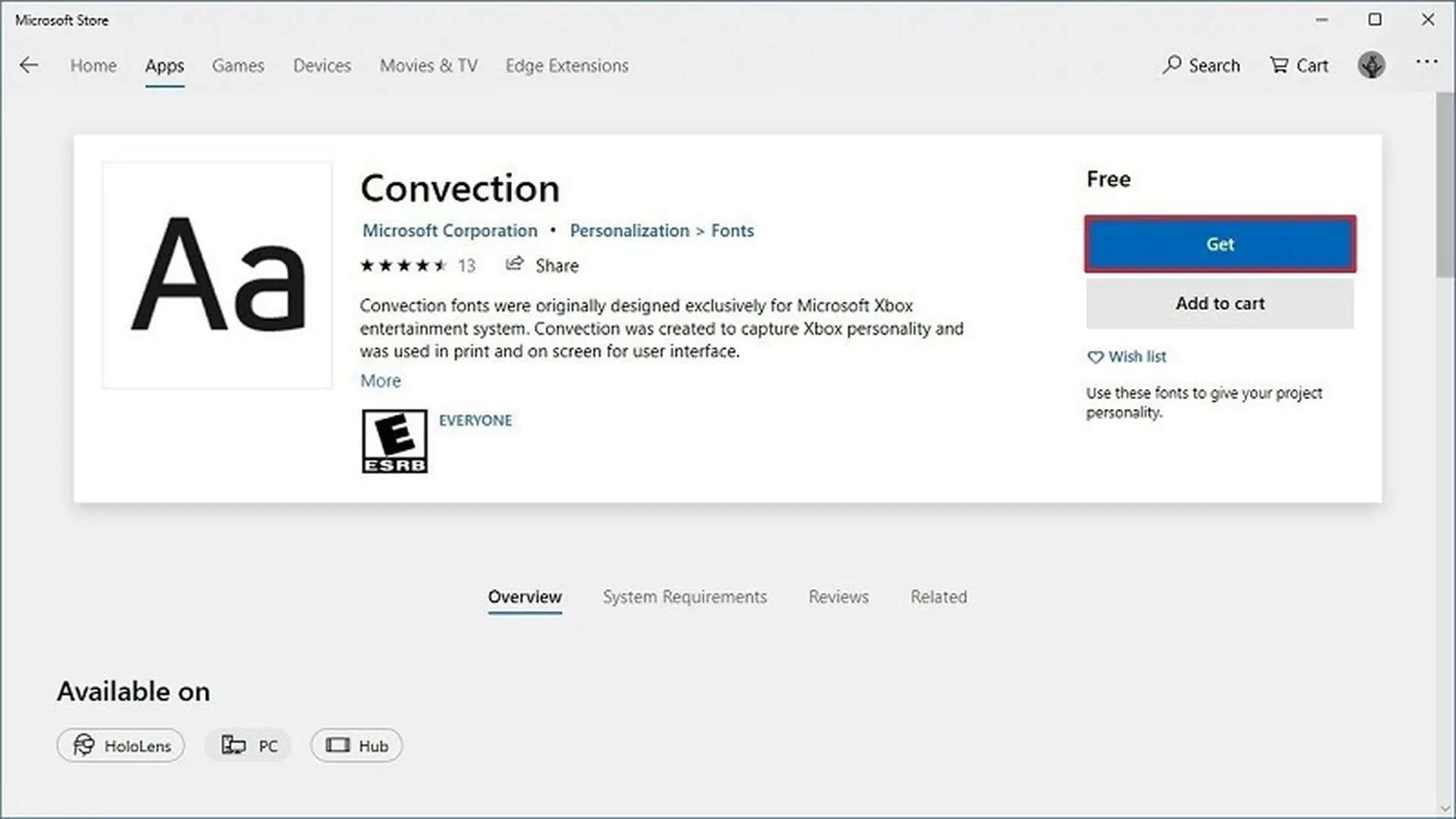 Cách cài font chữ Win 10 đơn giản và hiệu quả nhất
