
Trong kỷ nguyên số hóa, sự tiện lợi và tối giản luôn được ưu tiên hàng đầu. Việc sử dụng chuột không dây cho laptop đã trở thành một lựa chọn phổ biến, giúp giải phóng người dùng khỏi mớ dây cáp lộn xộn và nâng cao hiệu quả làm việc. Tuy nhiên, không phải ai cũng biết cách kết nối chuột không dây với laptop một cách nhanh chóng và hiệu quả nhất, đặc biệt là khi có nhiều loại chuột và hệ điều hành khác nhau. Bài viết này, được biên soạn bởi Cài Win Tại Nhà Hà Nội, sẽ hướng dẫn bạn từng bước chi tiết để thiết lập kết nối, từ phân biệt các loại chuột cho đến khắc phục những sự cố thường gặp, đảm bảo bạn có thể làm chủ công nghệ này một cách dễ dàng.
Phân Biệt Các Loại Chuột Không Dây: Wireless và Bluetooth – Nền Tảng Để Kết Nối
Trước khi đi sâu vào các bước kết nối chuột không dây với laptop, điều quan trọng là bạn cần hiểu rõ hai loại chuột không dây phổ biến hiện nay: chuột Wireless (RF 2.4GHz) và chuột Bluetooth. Mỗi loại có nguyên tắc hoạt động và cách thức kết nối riêng biệt, quyết định trực tiếp đến trải nghiệm sử dụng của bạn.
Chuột Wireless (RF 2.4GHz) – Sự Đơn Giản Đến Bất Ngờ
Chuột Wireless sử dụng công nghệ tần số vô tuyến (Radio Frequency) ở dải 2.4GHz để truyền tín hiệu. Điểm đặc trưng của loại chuột này là luôn đi kèm với một đầu thu USB nhỏ gọn, thường được gọi là “USB Receiver” hoặc “Dongle”. Khi bạn cắm đầu thu này vào cổng USB của laptop, nó sẽ tự động thiết lập một kênh giao tiếp riêng biệt với chuột. Ưu điểm lớn nhất của chuột Wireless là tính “plug-and-play” tức thì; hầu hết các hệ điều hành, từ Windows đến macOS, đều nhận diện và cài đặt driver tự động mà không cần can thiệp phức tạp. Điều này khiến việc kết nối chuột không dây với laptop thuộc loại Wireless trở nên cực kỳ dễ dàng, chỉ cần cắm và dùng.
Dù vậy, chuột Wireless cũng có những hạn chế nhất định. Chúng chiếm một cổng USB trên laptop, điều này có thể gây bất tiện cho những thiết bị có ít cổng. Ngoài ra, tín hiệu 2.4GHz đôi khi có thể bị nhiễu bởi các thiết bị không dây khác hoạt động cùng tần số, ảnh hưởng đến độ ổn định của kết nối. Phạm vi hoạt động của chúng thường khá tốt, lên đến khoảng 10 mét, đủ dùng cho hầu hết các tác vụ thông thường.
Chuột Bluetooth – Tiện Lợi Tối Đa Với Kết Nối Trực Tiếp
Ngược lại, chuột Bluetooth kết nối trực tiếp với laptop thông qua công nghệ Bluetooth tích hợp sẵn trên thiết bị. Điều này có nghĩa là bạn không cần đến bất kỳ đầu thu USB nào, giúp tiết kiệm cổng kết nối và tạo sự gọn gàng tối đa. Khả năng kết nối chuột không dây với laptop qua Bluetooth đặc biệt hữu ích cho những dòng laptop mỏng nhẹ, ultrabook vốn có rất ít cổng USB.
Chuột Bluetooth thường có khả năng ghép nối với nhiều thiết bị cùng lúc và dễ dàng chuyển đổi giữa chúng, mang lại sự linh hoạt cao cho người dùng đa nhiệm. Tuy nhiên, quá trình ghép nối ban đầu có thể phức tạp hơn một chút so với chuột Wireless, đòi hỏi bạn phải thực hiện các bước tìm kiếm và xác nhận thiết bị trong cài đặt hệ thống. Ngoài ra, phiên bản Bluetooth trên laptop và chuột cũng có thể ảnh hưởng đến hiệu suất và độ ổn định của kết nối. Các phiên bản Bluetooth mới hơn (như Bluetooth 4.0, 5.0) thường mang lại kết nối nhanh hơn, ổn định hơn và tiết kiệm pin hơn.
Mỗi loại chuột không dây đều có những ưu nhược điểm riêng, và lựa chọn của bạn sẽ phụ thuộc vào nhu cầu sử dụng, loại laptop bạn đang dùng và mức độ ưu tiên về sự tiện lợi hay độ ổn định.
Hướng Dẫn Chi Tiết Cách Kết Nối Chuột Wireless Với Laptop (Plug & Play)
Việc kết nối chuột không dây với laptop sử dụng công nghệ Wireless là một trong những phương pháp đơn giản nhất, thường chỉ mất vài giây để hoàn thành. Với tính năng “plug and play” vốn có, bạn sẽ nhanh chóng đưa chuột vào hoạt động mà không cần quá nhiều thao tác phức tạp.
Bước 1: Cắm Đầu Thu USB Vào Cổng USB Của Laptop
Đây là bước đầu tiên và quan trọng nhất. Hãy tìm đầu thu USB nhỏ gọn đi kèm với chuột Wireless của bạn. Đầu thu này thường có kích thước rất nhỏ, có thể chỉ nhô ra một chút khỏi cổng USB.
Khi đã tìm thấy, bạn chỉ cần cắm đầu thu này vào bất kỳ cổng USB nào còn trống trên laptop. Ngay lập tức, hệ điều hành của laptop (Windows hoặc macOS) sẽ tự động nhận diện thiết bị mới. Một thông báo nhỏ thường xuất hiện ở góc màn hình, cho biết hệ thống đang cài đặt driver cần thiết. Quá trình này thường diễn ra rất nhanh chóng, chỉ trong vài giây. Bạn không cần phải tải xuống hay cài đặt bất kỳ phần mềm nào từ đĩa hoặc internet trong hầu hết các trường hợp, vì các driver cơ bản đã được tích hợp sẵn trong hệ điều hành.
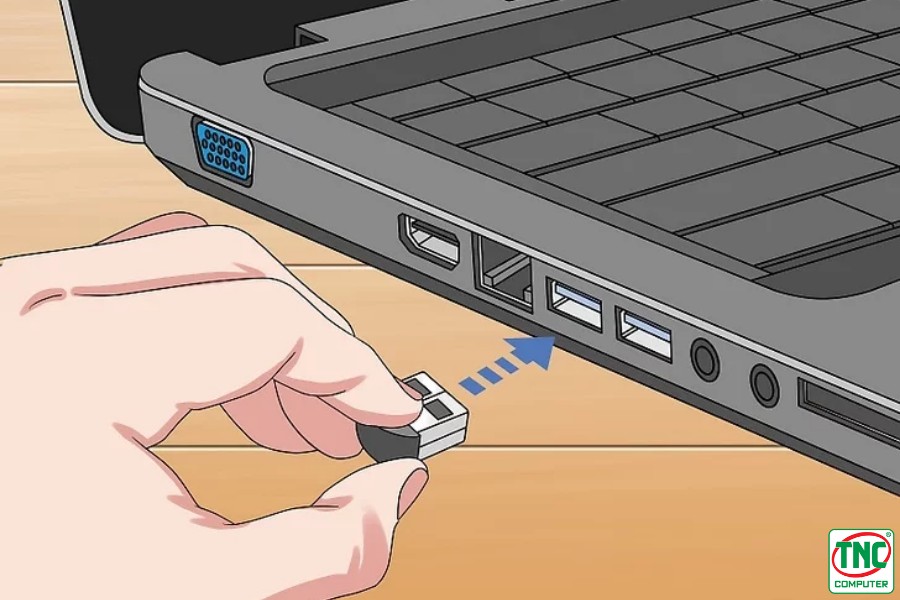 Cắm đầu thu USB của chuột vào cổng USB trên laptop
Bước 2: Bật Nguồn Chuột Không Dây Và Đảm Bảo Pin Đã Lắp Đặt
Sau khi đầu thu đã được cắm vào laptop, bước tiếp theo là cấp nguồn cho chuột. Hầu hết các loại chuột không dây đều có một công tắc Bật/Tắt (ON/OFF) nhỏ ở mặt dưới. Hãy gạt công tắc này sang vị trí “ON” để kích hoạt chuột.
Ngoài ra, đây cũng là thời điểm tốt để kiểm tra xem chuột đã được lắp pin đúng cách và pin còn đủ năng lượng hay không. Chuột Wireless thường sử dụng pin AA hoặc AAA. Nếu pin yếu hoặc lắp sai chiều, chuột sẽ không hoạt động. Một số loại chuột có đèn báo hiệu nhỏ (thường là màu xanh lá cây hoặc xanh dương) sẽ sáng lên khi được bật nguồn, cho biết chuột đã sẵn sàng để kết nối. Đối với một số mẫu chuột đặc biệt, nhà sản xuất có thể trang bị thêm một nút “Connect” hoặc “Pairing” nhỏ. Nếu có, bạn cần nhấn và giữ nút này trong vài giây sau khi bật nguồn để chuột phát tín hiệu kết nối với đầu thu USB.
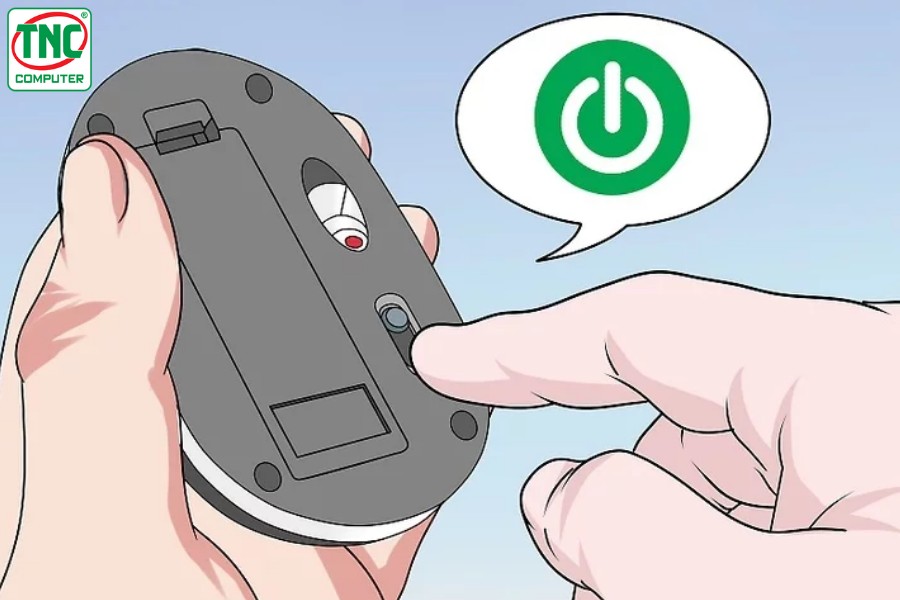 Bật công tắc nguồn dưới chuột không dây và nhấn nút kết nối nếu có
Bước 3: Kiểm Tra Kết Nối Và Khắc Phục Sự Cố Nhanh Chóng
Khi cả đầu thu và chuột đã được bật nguồn, bạn hãy thử di chuyển chuột trên một bề mặt phẳng. Con trỏ chuột trên màn hình laptop của bạn có nên di chuyển theo chuyển động của chuột vật lý. Nếu con trỏ di chuyển mượt mà và phản hồi tốt, xin chúc mừng, bạn đã kết nối chuột không dây với laptop thành công!
Tuy nhiên, nếu con trỏ không di chuyển hoặc có hiện tượng giật lag, đừng lo lắng. Có một vài giải pháp nhanh chóng bạn có thể thử:
- Kiểm tra pin: Đảm bảo pin đã được lắp đúng cách và còn đủ năng lượng. Thử thay pin mới nếu nghi ngờ.
- Đổi cổng USB: Đôi khi, cổng USB bạn đang dùng có thể gặp sự cố. Hãy thử cắm đầu thu vào một cổng USB khác trên laptop.
- Khởi động lại laptop: Một lần khởi động lại máy tính có thể giúp hệ thống làm mới các kết nối và driver.
- Khoảng cách và vật cản: Đảm bảo chuột không quá xa đầu thu USB (thường là trong vòng 10 mét) và không có quá nhiều vật cản kim loại lớn giữa chúng, vì chúng có thể gây nhiễu tín hiệu.
- Nút “Connect” (nếu có): Nếu chuột có nút kết nối, hãy thử nhấn và giữ lại nút đó một lần nữa.
Thực hiện các bước này sẽ giúp bạn khắc phục hầu hết các vấn đề phổ biến khi kết nối chuột không dây với laptop loại Wireless.
Hướng Dẫn Chi Tiết Cách Kết Nối Chuột Bluetooth Với Laptop (Windows & MacBook)
Kết nối chuột không dây với laptop thông qua Bluetooth mang lại sự tiện lợi vượt trội nhờ khả năng không cần đầu thu USB. Tuy nhiên, quá trình này yêu cầu một vài thao tác thiết lập trong cài đặt hệ thống. Dưới đây là hướng dẫn chi tiết cho cả người dùng Windows và MacBook.
Bước 1: Kích Hoạt Chế Độ Ghép Nối (Pairing Mode) Trên Chuột Bluetooth
Không giống như chuột Wireless chỉ cần bật nguồn, chuột Bluetooth cần được đưa vào chế độ “ghép nối” hoặc “pairing mode” để laptop có thể tìm thấy và nhận diện.
Đầu tiên, hãy bật công tắc nguồn (ON/OFF) dưới đáy chuột. Sau đó, tìm một nút nhỏ thường được ký hiệu bằng biểu tượng Bluetooth hoặc chỉ đơn giản là một nút nhấn. Nhấn và giữ nút này trong vài giây cho đến khi đèn báo hiệu trên chuột bắt đầu nhấp nháy (thường là màu xanh lam hoặc xanh lá cây). Đèn nhấp nháy cho biết chuột đang ở chế độ tìm kiếm thiết bị để ghép nối, sẵn sàng để kết nối chuột không dây với laptop.
Bước 2: Mở Cài Đặt Bluetooth Trên Laptop Của Bạn
Để laptop có thể tìm thấy chuột, bạn cần kích hoạt Bluetooth và truy cập vào cài đặt ghép nối thiết bị.
Trên Windows:
Nhấn tổ hợp phím Windows + I để mở ứng dụng Settings. Từ cửa sổ Settings, chọn mục “Bluetooth & devices” (hoặc “Devices” đối với các phiên bản Windows cũ hơn). Sau đó, đảm bảo rằng công tắc “Bluetooth” đã được chuyển sang trạng thái “On”. Nếu chưa, hãy bật nó lên.
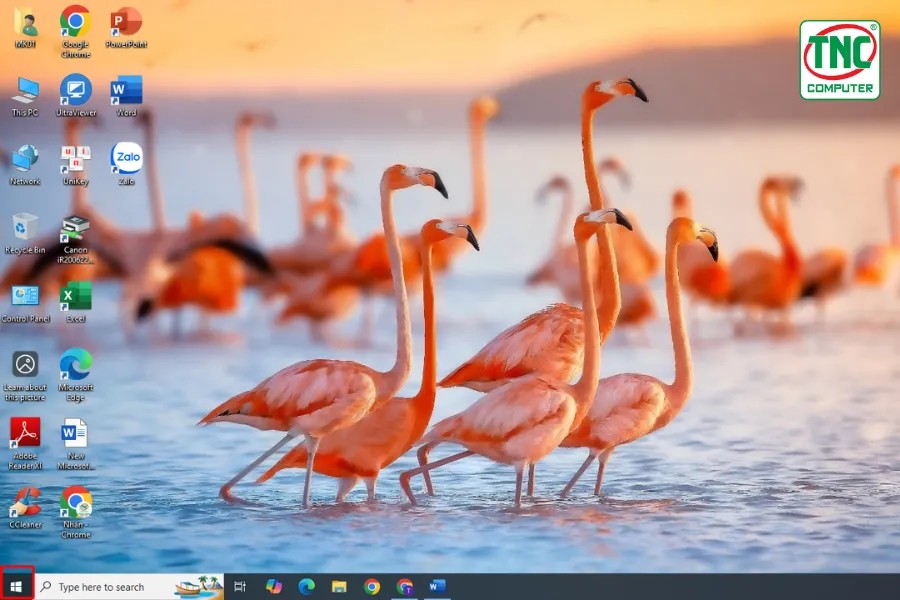 Mở cài đặt Bluetooth trên laptop Windows để kết nối chuột
Trên MacBook:
Nhấp vào biểu tượng Apple ở góc trên bên trái màn hình, sau đó chọn “System Settings” (hoặc “System Preferences” đối với các phiên bản macOS cũ hơn). Trong cửa sổ cài đặt, tìm và chọn “Bluetooth”. Đảm bảo rằng Bluetooth đã được bật. Nếu chưa, nhấp vào “Turn Bluetooth On”.
Bước 3: Quét, Tìm Kiếm Và Ghép Nối Chuột
Với cả chuột và laptop đã sẵn sàng, giờ là lúc để chúng “nhận diện” nhau.
Trên Windows:
Trong mục “Bluetooth & devices” vừa mở, nhấp vào nút “Add device” (biểu tượng dấu cộng “+”). Một cửa sổ nhỏ sẽ hiện ra, chọn “Bluetooth” từ các tùy chọn. Laptop sẽ bắt đầu quét tìm các thiết bị Bluetooth khả dụng xung quanh.
Khi tên chuột của bạn xuất hiện trong danh sách (ví dụ: “Logitech MX Master 3”, “Microsoft Bluetooth Mouse”), nhấp vào tên đó. Hệ thống có thể yêu cầu bạn xác nhận mã ghép nối (thường là 0000 hoặc không cần mã) hoặc chỉ đơn giản là tự động kết nối. Sau khi ghép nối thành công, bạn sẽ thấy thông báo “Connected” (Đã kết nối) bên cạnh tên chuột.
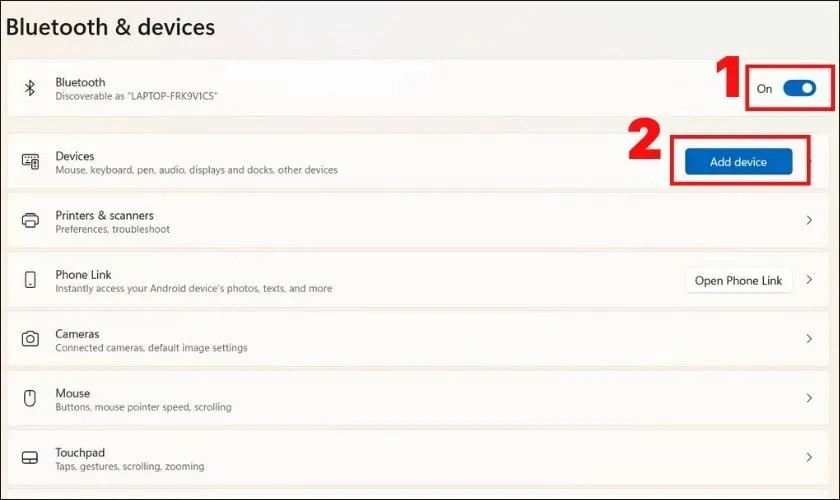 Chọn "Add Device" và kết nối chuột Bluetooth trên Windows
Trên MacBook:
Trong cửa sổ cài đặt Bluetooth, MacBook sẽ tự động quét các thiết bị khả dụng. Khi bạn thấy tên chuột Bluetooth của mình xuất hiện trong danh sách các thiết bị lân cận, nhấp vào nút “Connect” (Kết nối) bên cạnh tên chuột. MacBook sẽ tiến hành ghép nối và khi thành công, trạng thái sẽ chuyển thành “Connected” (Đã kết nối).
Kiểm Tra Kết Nối Và Xử Lý Sự Cố Ghép Nối Bluetooth
Sau khi hoàn tất các bước, hãy di chuyển chuột để kiểm tra xem con trỏ trên màn hình có phản hồi hay không.
Nếu chuột không kết nối hoặc gặp sự cố:
- Đảm bảo chuột ở chế độ Pairing: Đèn trên chuột phải nhấp nháy. Nếu không, hãy tắt và bật lại, rồi nhấn giữ nút Pairing một lần nữa.
- Tắt/Bật lại Bluetooth của laptop: Đôi khi việc làm mới Bluetooth trên laptop có thể giải quyết vấn đề.
- Xóa thiết bị cũ (nếu có): Nếu chuột đã từng được ghép nối với thiết bị khác, hãy đảm bảo rằng nó không còn kết nối với thiết bị đó. Trên laptop, bạn cũng có thể thử “Remove device” (Xóa thiết bị) nếu tên chuột đã xuất hiện nhưng không kết nối được, sau đó thử ghép nối lại từ đầu.
- Kiểm tra pin chuột: Pin yếu có thể ảnh hưởng đến khả năng duy trì kết nối Bluetooth.
- Cập nhật driver Bluetooth: Đôi khi, driver Bluetooth cũ trên laptop có thể gây ra lỗi. Kiểm tra và cập nhật driver thông qua Device Manager trên Windows hoặc đảm bảo macOS của bạn được cập nhật lên phiên bản mới nhất.
Việc kết nối chuột không dây với laptop qua Bluetooth có thể đòi hỏi nhiều bước hơn một chút, nhưng sự tiện lợi mà nó mang lại là rất đáng giá.
Lợi Ích Vượt Trội Khi Sử Dụng Chuột Không Dây: Nâng Tầm Trải Nghiệm Công Nghệ
Trong khi chuột có dây vẫn giữ một vị trí nhất định đối với một số người dùng (nhất là game thủ chuyên nghiệp), chuột không dây đã nhanh chóng trở thành lựa chọn hàng đầu cho đa số người dùng laptop. Việc kết nối chuột không dây với laptop không chỉ là một thủ thuật công nghệ đơn thuần mà còn là cánh cửa mở ra nhiều lợi ích thiết thực, cải thiện đáng kể trải nghiệm làm việc và giải trí của bạn.
Tối Ưu Sự Gọn Gàng Và Thẩm Mỹ Cho Không Gian Làm Việc
Một trong những lợi ích rõ ràng nhất của chuột không dây chính là khả năng loại bỏ mớ dây cáp lộn xộn. Tưởng tượng một bàn làm việc không còn sợi dây chuột vướng víu, không gian trở nên thông thoáng và sạch sẽ hơn rất nhiều. Điều này không chỉ giúp bạn tập trung hơn vào công việc mà còn tạo ra một môi trường làm việc chuyên nghiệp và thẩm mỹ. Đối với những người thường xuyên di chuyển với laptop, việc không phải cuộn dây hay lo lắng về việc dây bị rối hay đứt gãy là một điểm cộng lớn. Sự gọn gàng này đóng góp trực tiếp vào trải nghiệm người dùng tích cực, giúp việc kết nối chuột không dây với laptop trở nên ngày càng phổ biến.
Tăng Cường Tính Di Động Và Linh Hoạt
Chuột không dây được thiết kế để mang lại sự tự do tối đa. Bạn có thể sử dụng chuột ở bất kỳ vị trí nào thoải mái nhất, không bị giới hạn bởi độ dài của dây cáp. Điều này đặc biệt hữu ích khi bạn thuyết trình, kết nối laptop với màn hình lớn để xem phim, hoặc đơn giản là muốn ngả lưng trên ghế sofa mà vẫn điều khiển máy tính. Với chuột Bluetooth, bạn thậm chí còn không cần đầu thu USB, làm tăng thêm tính di động cho chiếc laptop của mình. Khả năng kết nối chuột không dây với laptop một cách dễ dàng giúp người dùng thoải mái hơn trong mọi tư thế và vị trí sử dụng.
Cải Thiện Công Thái Học Và Giảm Căng Thẳng
Việc bị ràng buộc bởi dây cáp thường khiến bạn phải giữ chuột ở một vị trí nhất định, đôi khi không tự nhiên và có thể gây căng thẳng cho cổ tay và cánh tay về lâu dài. Chuột không dây cho phép bạn điều chỉnh vị trí tay sao cho thoải mái nhất, phù hợp với công thái học cá nhân. Nhiều mẫu chuột không dây hiện nay còn được thiết kế đặc biệt để ôm vừa lòng bàn tay, giảm thiểu áp lực và nguy cơ mắc các hội chứng ống cổ tay, đặc biệt quan trọng đối với những người làm việc với máy tính trong thời gian dài.
Tương Thích Rộng Rãi Và Đa Năng
Hầu hết các loại chuột không dây, dù là Wireless hay Bluetooth, đều tương thích với nhiều hệ điều hành khác nhau, từ Windows, macOS cho đến Linux và thậm chí là một số thiết bị di động. Khả năng kết nối chuột không dây với laptop không giới hạn ở một thương hiệu máy tính cụ thể nào, mang lại sự linh hoạt cao khi bạn sử dụng nhiều thiết bị khác nhau. Chuột Bluetooth còn có thể ghép nối với máy tính bảng hoặc điện thoại thông minh, biến nó thành một công cụ đa năng thực sự.
Nhờ những lợi ích vượt trội này, việc chuyển đổi sang sử dụng chuột không dây và học cách kết nối chuột không dây với laptop là một khoản đầu tư xứng đáng để nâng cao năng suất và sự thoải mái của bạn.
Giải Quyết Các Vấn Đề Thường Gặp Khi Kết Nối Chuột Không Dây Với Laptop
Mặc dù việc kết nối chuột không dây với laptop thường khá đơn giản, nhưng đôi khi người dùng vẫn có thể gặp phải một số trục trặc. Việc hiểu rõ các vấn đề phổ biến và cách khắc phục sẽ giúp bạn tiết kiệm thời gian và tiếp tục công việc một cách suôn sẻ.
1. Chuột Không Có Nút Bật/Tắt Hoặc Nút Kết Nối?
Một số mẫu chuột không dây tối giản, đặc biệt là các dòng chuột Bluetooth, có thể không có công tắc Bật/Tắt vật lý truyền thống hoặc nút kết nối riêng biệt.
Giải pháp: Trong những trường hợp này, chuột thường được thiết kế để tự động kích hoạt khi bạn di chuyển hoặc nhấn bất kỳ nút nào trên chuột. Đối với chế độ ghép nối Bluetooth, hãy thử giữ các nút chuột (ví dụ: nút trái và nút phải cùng lúc) hoặc một nút đặc biệt (thường là ở mặt dưới) trong vài giây để kích hoạt chế độ pairing. Luôn kiểm tra hướng dẫn sử dụng đi kèm chuột để biết cách kích hoạt chính xác.
2. Không Thể Sử Dụng Đầu Thu USB Từ Chuột Cũ Hoặc Chuột Khác?
Đầu thu USB (dongle) của chuột Wireless thường được thiết kế để hoạt động độc quyền với chuột mà nó đi kèm.
Giải pháp: Tuyệt đối không. Mỗi đầu thu USB được ghép nối và mã hóa để hoạt động với một con chuột cụ thể từ nhà sản xuất đó. Sử dụng đầu thu của một con chuột khác hoặc một thương hiệu khác sẽ không hoạt động. Nếu bạn làm mất đầu thu USB của chuột Wireless, bạn sẽ cần liên hệ với nhà sản xuất để mua một đầu thu thay thế tương thích hoặc cân nhắc mua một con chuột mới. Đây là một điểm quan trọng cần lưu ý khi kết nối chuột không dây với laptop qua USB receiver.
3. Laptop Không Có Tùy Chọn Bật Bluetooth Hoặc Không Tìm Thấy Thiết Bị?
Đây là một vấn đề phổ biến đối với các laptop đời cũ hoặc những mẫu máy tính bảng không được trang bị phần cứng Bluetooth tích hợp.
Giải pháp:
- Kiểm tra phần cứng: Đảm bảo laptop của bạn thực sự có tích hợp Bluetooth. Bạn có thể kiểm tra trong Device Manager (trên Windows) dưới mục “Bluetooth” hoặc tìm kiếm thông số kỹ thuật của laptop.
- Cập nhật driver: Driver Bluetooth lỗi thời hoặc bị hỏng có thể khiến tính năng này không hoạt động. Hãy truy cập trang web của nhà sản xuất laptop để tải về và cài đặt driver Bluetooth mới nhất.
- Mua bộ chuyển đổi USB Bluetooth: Nếu laptop của bạn không có Bluetooth tích hợp, giải pháp đơn giản nhất là mua một USB Bluetooth dongle. Thiết bị này cắm vào cổng USB và cung cấp khả năng Bluetooth cho laptop của bạn. Sau đó, bạn có thể thực hiện các bước kết nối chuột không dây với laptop qua Bluetooth như bình thường.
4. Chuột Bị Giật Lag Hoặc Mất Kết Nối Thường Xuyên?
Các vấn đề về hiệu suất có thể rất khó chịu khi sử dụng chuột không dây.
Giải pháp:
- Thay pin: Pin yếu là nguyên nhân hàng đầu gây ra các vấn đề về hiệu suất. Hãy thay pin mới hoặc sạc đầy nếu chuột dùng pin sạc.
- Kiểm tra khoảng cách và vật cản: Đảm bảo chuột không quá xa laptop và không có vật cản lớn (như kim loại, tường) giữa chuột và đầu thu/laptop.
- Nhiễu sóng: Các thiết bị không dây khác (Wi-Fi router, điện thoại không dây, thiết bị Bluetooth khác) hoạt động ở cùng tần số 2.4GHz có thể gây nhiễu. Thử di chuyển laptop hoặc chuột ra xa các nguồn gây nhiễu này.
- Cổng USB: Đối với chuột Wireless, thử cắm đầu thu vào một cổng USB khác, đặc biệt là cổng ở phía bên kia của laptop để có đường truyền tín hiệu tốt hơn.
- Bề mặt sử dụng: Đảm bảo bạn đang sử dụng chuột trên một bề mặt phù hợp. Chuột quang hoặc laser hoạt động tốt nhất trên bề mặt không quá bóng hoặc trong suốt.
Việc nắm vững những kiến thức này sẽ giúp bạn tự tin hơn khi kết nối chuột không dây với laptop và giải quyết mọi sự cố phát sinh một cách nhanh chóng, hiệu quả.
Mẹo Chọn Mua Chuột Không Dây Phù Hợp Và Cách Bảo Quản Hiệu Quả
Để có trải nghiệm tốt nhất sau khi kết nối chuột không dây với laptop, việc lựa chọn một con chuột phù hợp với nhu cầu và biết cách bảo quản nó đúng cách là vô cùng quan trọng. Thị trường chuột không dây ngày nay rất đa dạng, từ những mẫu cơ bản đến các sản phẩm cao cấp với nhiều tính năng đặc biệt.
Mẹo Chọn Mua Chuột Không Dây Phù Hợp Với Nhu Cầu
- Loại kết nối: Xác định xem bạn muốn chuột Wireless (có đầu thu USB) hay Bluetooth. Nếu laptop của bạn có ít cổng USB hoặc bạn muốn sự gọn gàng tối đa, chuột Bluetooth là lựa chọn lý tưởng. Nếu bạn ưu tiên sự đơn giản “cắm và chạy” và không ngại chiếm một cổng USB, chuột Wireless sẽ rất phù hợp.
- Thiết kế và công thái học: Đây là yếu tố then chốt cho sự thoải mái khi sử dụng trong thời gian dài.
- Kích thước và hình dáng: Chọn chuột vừa vặn với kích thước tay của bạn. Chuột quá nhỏ có thể gây chuột rút, trong khi chuột quá lớn có thể khó điều khiển.
- Loại cầm nắm: Có ba kiểu cầm nắm chính: Palm Grip (ôm trọn lòng bàn tay), Claw Grip (ngón tay cong hình móng vuốt), và Fingertip Grip (chỉ dùng đầu ngón tay). Hãy thử cảm nhận xem kiểu cầm nào phù hợp với bạn nhất.
- Thiết kế đối xứng/công thái học: Nếu bạn thuận tay trái, hãy tìm chuột có thiết kế đối xứng. Nếu thuận tay phải và cần sự thoải mái tối đa, các mẫu chuột công thái học được thiết kế riêng sẽ là lựa chọn tuyệt vời.
- DPI (Dots Per Inch): DPI thể hiện độ nhạy của chuột. DPI cao hơn có nghĩa là con trỏ di chuyển xa hơn trên màn hình với một chuyển động vật lý nhỏ của chuột. Đối với công việc văn phòng thông thường, DPI từ 800-1600 là đủ. Game thủ hoặc nhà thiết kế đồ họa có thể cần DPI cao hơn (từ 2000 trở lên) và khả năng tùy chỉnh DPI.
- Pin và thời lượng sử dụng: Chuột không dây dùng pin AA/AAA hoặc pin sạc tích hợp. Pin AA/AAA dễ thay thế, nhưng pin sạc tích hợp tiện lợi hơn vì bạn chỉ cần cắm sạc. Kiểm tra thời lượng pin ước tính của nhà sản xuất để đảm bảo phù hợp với tần suất sử dụng của bạn.
- Tính năng bổ sung: Một số chuột có các nút tùy chỉnh, bánh xe cuộn siêu tốc, hoặc khả năng kết nối đa thiết bị. Hãy cân nhắc những tính năng này nếu bạn có nhu cầu đặc biệt.
- Thương hiệu và giá thành: Các thương hiệu uy tín như Logitech, Microsoft, Razer, Dell… thường có chất lượng tốt và chế độ bảo hành rõ ràng. Hãy đặt ngân sách và tìm kiếm sản phẩm phù hợp.
Cách Bảo Quản Chuột Không Dây Để Tăng Tuổi Thọ
Sau khi đã kết nối chuột không dây với laptop và đưa vào sử dụng, việc bảo quản đúng cách sẽ giúp chuột của bạn bền hơn và hoạt động hiệu quả hơn.
- Vệ sinh định kỳ: Bụi bẩn, mồ hôi và dầu từ tay có thể bám vào chuột, gây kẹt nút hoặc giảm độ chính xác của cảm biến. Sử dụng khăn mềm ẩm (không quá ướt) để lau bề mặt chuột. Dùng tăm bông nhỏ để làm sạch các khe hở và kẽ nút.
- Bảo quản đầu thu USB (nếu có): Đối với chuột Wireless, khi không sử dụng, hãy rút đầu thu USB ra khỏi laptop và cất vào khoang chứa pin trên chuột (nếu có) hoặc một nơi an toàn để tránh làm mất hoặc hỏng.
- Tắt nguồn khi không sử dụng: Để tiết kiệm pin và kéo dài tuổi thọ của chuột, hãy gạt công tắc Bật/Tắt sang vị trí “OFF” khi bạn không sử dụng chuột trong thời gian dài (ví dụ: qua đêm hoặc khi đi vắng).
- Tránh va đập mạnh và môi trường khắc nghiệt: Chuột là thiết bị điện tử, cần được bảo vệ khỏi va đập, nhiệt độ quá cao hoặc quá thấp, và độ ẩm.
- Sử dụng pad chuột phù hợp: Một pad chuột chất lượng tốt không chỉ cải thiện độ chính xác mà còn bảo vệ mặt dưới của chuột khỏi bị trầy xước.
- Kiểm soát pin: Nếu chuột dùng pin AA/AAA, hãy tháo pin ra nếu bạn không dùng chuột trong một thời gian rất dài để tránh hiện tượng rò rỉ pin gây hỏng mạch điện bên trong. Đối với chuột pin sạc, tránh để pin cạn kiệt hoàn toàn quá thường xuyên.
Bằng cách áp dụng những mẹo này, bạn sẽ đảm bảo rằng chiếc chuột không dây của mình luôn ở trạng thái tốt nhất, sẵn sàng phục vụ mọi nhu cầu khi kết nối chuột không dây với laptop.
Kết Luận: Chuột Không Dây – Người Bạn Đồng Hành Đắc Lực Cho Mọi Laptop
Qua bài viết chi tiết này, từ Cài Win Tại Nhà Hà Nội, hy vọng bạn đã nắm vững cách kết nối chuột không dây với laptop, dù đó là chuột Wireless hay Bluetooth. Chúng ta đã cùng nhau tìm hiểu sự khác biệt giữa hai loại chuột phổ biến, đi sâu vào từng bước kết nối trên cả Windows và MacBook, cũng như giải quyết các vấn đề thường gặp và chia sẻ kinh nghiệm chọn mua, bảo quản chuột hiệu quả.
Chuột không dây không chỉ là một phụ kiện tiện lợi; nó là một công cụ giúp tối ưu hóa không gian làm việc, tăng cường tính di động và mang lại trải nghiệm sử dụng máy tính thoải mái hơn. Với những hướng dẫn chi tiết và lời khuyên hữu ích trên, việc kết nối chuột không dây với laptop giờ đây sẽ không còn là một thách thức, mà trở thành một thao tác đơn giản, giúp bạn tận hưởng trọn vẹn sự tiện ích mà công nghệ mang lại. Hãy tự tin áp dụng những kiến thức này để chiếc laptop của bạn trở nên hoàn hảo hơn trong mọi tác vụ.
