
Trong thời đại số hóa, Excel đã trở thành công cụ không thể thiếu đối với bất kỳ ai làm việc văn phòng, học sinh, sinh viên hay thậm chí là quản lý tài chính cá nhân. Việc sở hữu và thành thạo ứng dụng này giúp ích rất nhiều trong việc xử lý dữ liệu, tạo bảng tính và phân tích thông tin một cách hiệu quả. Tuy nhiên, không phải ai cũng biết cách tải Excel về máy tính Windows 10, 11 hay Macbook một cách dễ dàng và nhanh chóng, đặc biệt là khi muốn tận dụng các phiên bản miễn phí hoặc dùng thử. Hiểu được điều đó, Cài Win Tại Nhà Hà Nội đã tổng hợp và biên soạn bài viết này, không chỉ giúp bạn nắm vững các bước cài đặt mà còn cập nhật những tính năng mới nhất và cách khắc phục các lỗi thường gặp, biến bạn thành một “chuyên gia” Excel thực thụ.
Những Tính Năng Đột Phá Trên Phiên Bản Microsoft Excel Mới Nhất
Microsoft Excel không ngừng được cải tiến, mang đến những tính năng đột phá giúp người dùng làm việc hiệu quả và tiện lợi hơn bao giờ hết. Nếu bạn đang tìm kiếm cách tải Excel về máy tính và muốn biết những gì đang chờ đợi mình, hãy cùng khám phá các điểm nổi bật sau đây.
Chú Thích Hiện Đại và Khả Năng Cộng Tác Nâng Cao
Trước đây, chú thích trong Excel chỉ đơn thuần là các ghi chú tĩnh. Tuy nhiên, các phiên bản Excel mới nhất đã cách mạng hóa tính năng này, cho phép tạo ra các luồng thảo luận trực tiếp ngay trên bảng tính. Điều này không chỉ giúp bạn ghi chú những số liệu cần chỉnh sửa mà còn tạo điều kiện để tương tác, trao đổi ý kiến với đồng nghiệp một cách liền mạch, biến bảng tính thành một không gian làm việc nhóm thực sự hiệu quả.
Đi kèm với đó là tính năng đồng tác giả, một bước tiến lớn giúp nhiều người cùng mở và làm việc trên một sổ làm việc Excel trong thời gian thực, tương tự như Google Sheets. Mọi thay đổi của từng cá nhân sẽ được cập nhật ngay lập tức chỉ trong vài giây. Để sử dụng, bạn chỉ cần chọn “Chia sẻ” ở góc trên bên phải, nhập địa chỉ email của người cộng tác và lưu trữ tệp trên đám mây. Tính năng này thực sự hữu ích khi bạn cần làm việc nhóm trên các dự án phức tạp, giảm thiểu việc gửi đi gửi lại các phiên bản file khác nhau.
Bộ Hàm Mới Mạnh Mẽ: LET, XMATCH và LAMBDA
Excel liên tục bổ sung các hàm mới để nâng cao khả năng xử lý dữ liệu. Hàm LET là một ví dụ điển hình, cho phép bạn gán tên và thực hiện tính toán dựa trên các giá trị được chỉ định, lưu trữ các phép tính trung gian và xác định tên trong phạm vi hàm. Phiên bản mới nhất hỗ trợ tới 126 cặp giá trị/tên, giúp các công thức phức tạp trở nên dễ đọc và dễ quản lý hơn.
Bên cạnh đó, hàm XMATCH, một phiên bản nâng cấp của hàm MATCH truyền thống, được sử dụng để tìm kiếm một mục cụ thể trong mảng hoặc phạm vi ô và trả về vị trí tương ứng. XMATCH còn linh hoạt hơn khi có thể dùng để trả về một giá trị trong mảng mà bạn muốn chọn, rất tiện lợi cho các tác vụ tra cứu nâng cao.
Đặc biệt hơn, hàm LAMBDA (có mặt trong Excel 2024 và Microsoft 365) cho phép bạn tự tạo các hàm tùy chỉnh cho các công thức thường xuyên sử dụng. Điều này loại bỏ nhu cầu sao chép và dán công thức nhiều lần, giúp bạn thêm các hàm riêng vào thư viện của Excel, tối ưu hóa quy trình làm việc và tăng hiệu suất đáng kể.
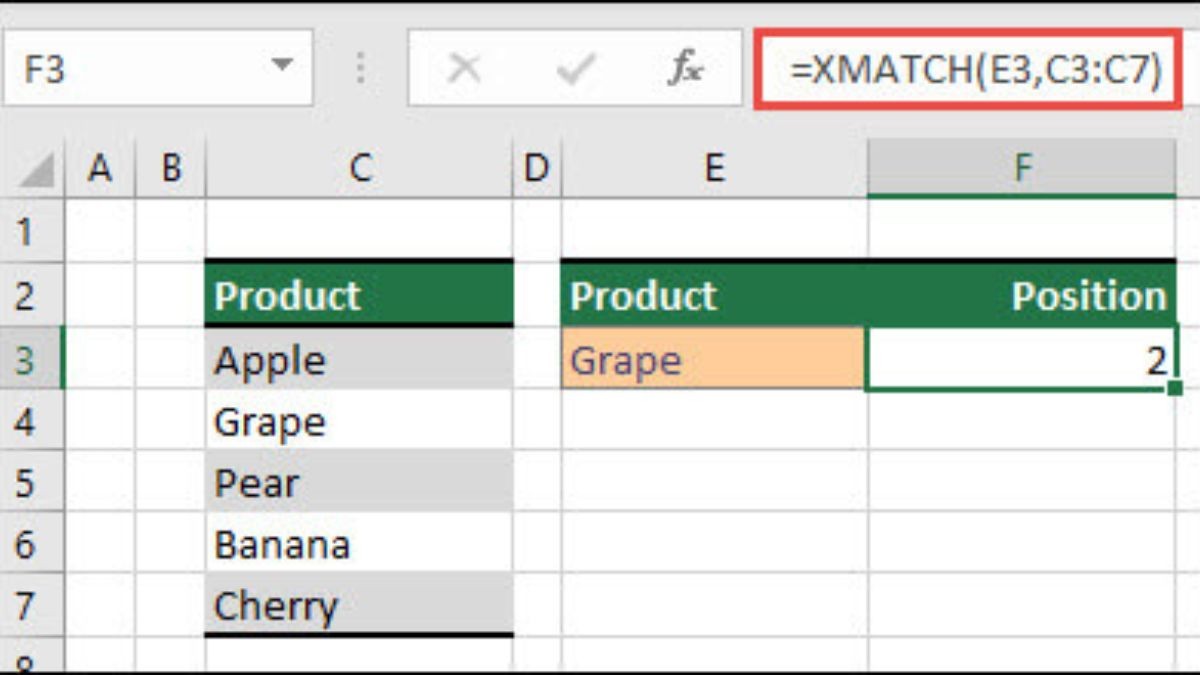 Những tính năng nổi bật của phiên bản Microsoft Excel mới nhất
Chế Độ Xem Trang Tính và Biểu Đồ Động
Chế độ xem trang tính (Sheet Views) là một tính năng độc đáo khác giúp bạn tạo ra các dạng xem tùy chỉnh trong Excel mà không làm ảnh hưởng đến cách người khác xem dữ liệu. Ví dụ, bạn có thể áp dụng bộ lọc để chỉ hiển thị các bản ghi quan trọng của mình mà không làm thay đổi sắp xếp hay bộ lọc của người khác. Mọi chỉnh sửa bạn thực hiện trong chế độ xem này sẽ tự động được lưu, mang lại sự linh hoạt tối đa khi làm việc nhóm.
Ngoài ra, với các phiên bản Excel mới hơn như Excel 2024 và Microsoft 365, bạn có thể tham chiếu các Mảng Động trong biểu đồ. Điều này cho phép biểu đồ tự động cập nhật để thu thập tất cả dữ liệu khi mảng tính toán lại, thay vì bị cố định cho một số điểm dữ liệu cụ thể. Đây là một tính năng cực kỳ hữu ích cho việc trực quan hóa dữ liệu có độ dài biến đổi, giúp báo cáo và phân tích luôn được cập nhật.
 Giao diện chế độ xem trang tính trên Microsoft Excel
Hướng Dẫn Cách Tải Excel Về Máy Tính (Windows & Macbook)
Việc tải và cài đặt Excel về máy tính không quá phức tạp nếu bạn biết các bước thực hiện. Dưới đây là hướng dẫn chi tiết cách tải Excel về máy tính cho cả hệ điều hành Windows và macOS.
Cách Tải Excel Về Máy Tính Windows 10, 11 Miễn Phí (Dùng Thử)
Mặc dù Microsoft Excel là một phần mềm trả phí, bạn vẫn có thể trải nghiệm phiên bản dùng thử miễn phí trong một khoảng thời gian nhất định hoặc sử dụng phiên bản trực tuyến. Dưới đây là các bước để bạn tải Excel về máy tính Windows 10 hoặc 11 qua phiên bản dùng thử Microsoft 365:
Bước 1: Truy cập vào trang web chính thức của Microsoft Excel. Bạn có thể tìm kiếm “Microsoft Excel” hoặc truy cập trực tiếp tại địa chỉ: https://www.microsoft.com/vi-vn/microsoft-365/excel.
Bước 2: Trên trang web, bạn sẽ thấy các lựa chọn như “Dùng thử miễn phí” hoặc “Mua ngay”. Hãy chọn “Dùng thử miễn phí” để bắt đầu trải nghiệm mà không cần trả phí ngay lập tức. Đây là một cách tải Excel về máy tính phổ biến cho những ai muốn thử trước khi quyết định mua bản quyền.
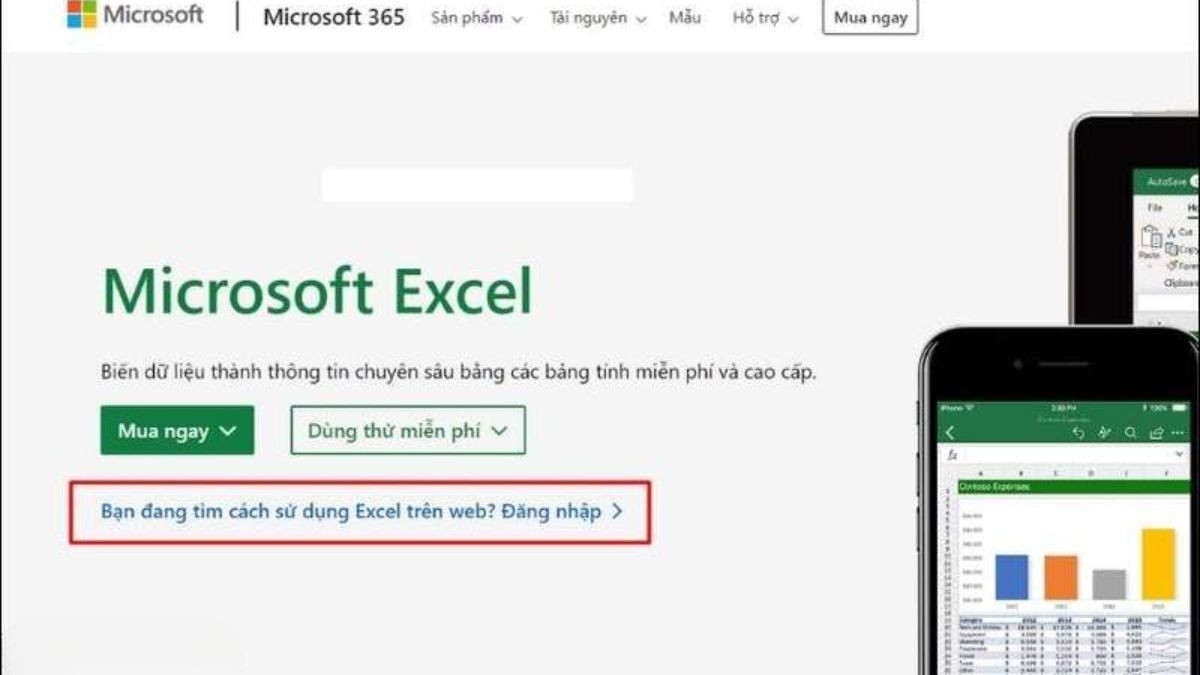 Truy cập trang web và chọn dùng thử miễn phí Excel
Bước 3: Hệ thống sẽ yêu cầu bạn đăng nhập vào tài khoản Microsoft của mình. Nếu bạn đã có, hãy nhập địa chỉ email và mật khẩu. Nếu chưa có, bạn có thể dễ dàng đăng ký một tài khoản Microsoft mới. Sau khi đăng nhập thành công, bạn sẽ được chuyển đến trang quản lý tài khoản Microsoft 365 của mình.
Bước 4: Tại đây, tìm và chọn mục “Tải xuống và cài đặt” hoặc “Cài đặt Office”. Sau đó, nhấn vào nút “Tải xuống” và đợi trong ít phút để tệp cài đặt (thường là tệp .exe) được tải về máy tính của bạn.
Bước 5: Khi quá trình tải xuống hoàn tất, hãy khởi chạy tệp cài đặt đã tải về. Một cửa sổ cài đặt sẽ hiện ra, bạn chỉ cần làm theo hướng dẫn trên màn hình. Quá trình này thường bao gồm việc chấp nhận điều khoản, chọn thư mục cài đặt và đợi phần mềm hoàn tất cài đặt. Sau khi cài đặt xong, bạn có thể mở Excel và bắt đầu sử dụng. Đây là cách tải Excel về máy tính đầy đủ tính năng trong thời gian dùng thử.
 Hoàn tất quá trình cài đặt Excel trên máy tính Windows
Lưu ý quan trọng: Phiên bản dùng thử miễn phí của Excel (trong gói Microsoft 365) có thời hạn sử dụng nhất định, thường là 1 tháng. Sau khi thời gian dùng thử kết thúc, bạn sẽ cần mua bản quyền Microsoft 365 để tiếp tục sử dụng tất cả các tính năng. Nếu bạn không muốn trả phí, có thể cân nhắc các phần mềm thay thế miễn phí như LibreOffice Calc, WPS Office Spreadsheet hoặc sử dụng Google Sheets trực tuyến. Đặc biệt, hãy cẩn trọng với những lời mời gọi “tải Excel miễn phí trọn đời” không rõ nguồn gốc trên mạng, vì chúng tiềm ẩn nguy cơ chứa virus hoặc mã độc, gây mất an toàn dữ liệu và rủi ro cho hệ thống của bạn.
Cách Tải Excel Về Máy Tính Macbook Mới Nhất
Đối với người dùng Macbook, việc tải Excel cũng đơn giản không kém nhờ vào App Store. Dưới đây là cách tải Excel về máy tính Macbook:
Bước 1: Truy cập vào ứng dụng App Store trên Macbook của bạn. Biểu tượng App Store thường nằm trên thanh Dock hoặc trong thư mục Ứng dụng.
Bước 2: Sử dụng thanh tìm kiếm ở góc trên bên trái của cửa sổ App Store, nhập từ khóa “Excel” và nhấn Enter. Kết quả tìm kiếm sẽ hiển thị ứng dụng Microsoft Excel.
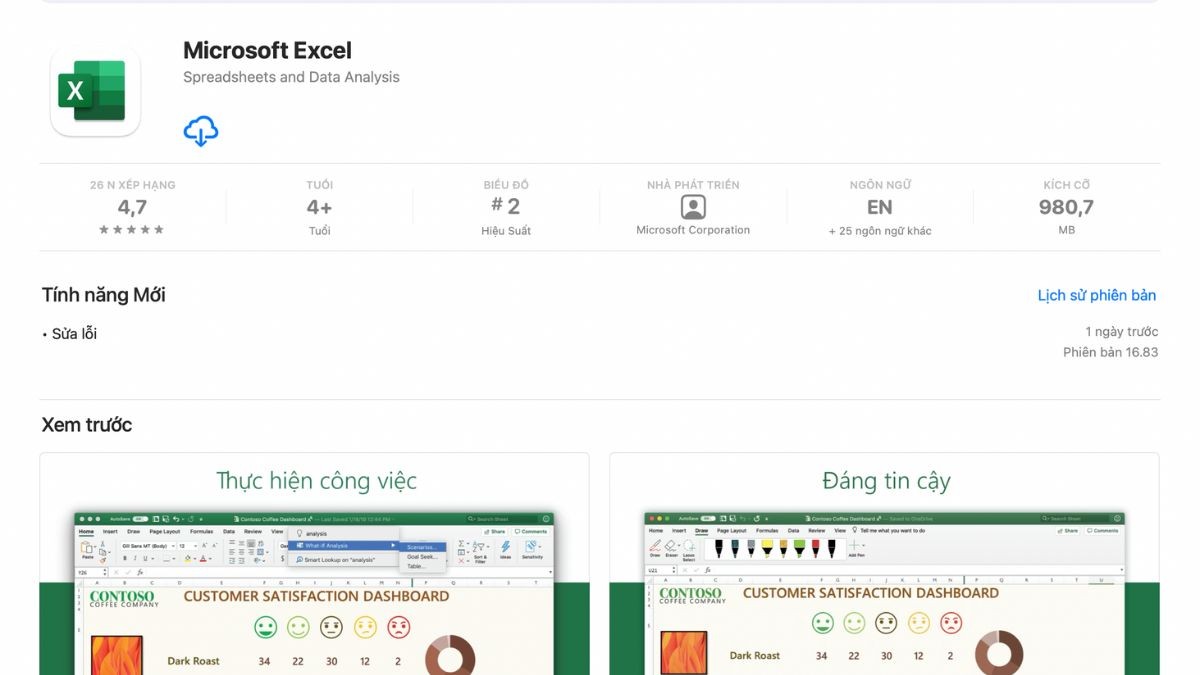 Tìm kiếm Excel trên App Store của Macbook
Bước 3: Nhấn vào nút “Tải xuống” (hoặc biểu tượng đám mây với mũi tên xuống nếu bạn đã từng tải trước đây) để bắt đầu quá trình cài đặt ứng dụng trên thiết bị của bạn. App Store có thể yêu cầu bạn xác nhận bằng mật khẩu Apple ID hoặc Touch ID.
Bước 4: Sau khi quá trình tải xuống và cài đặt hoàn tất, bạn có thể mở ứng dụng Excel từ thư mục Ứng dụng hoặc Launchpad. Để trải nghiệm đầy đủ các tính năng mới nhất, bạn cần đăng nhập bằng tài khoản Microsoft Office 365 đang còn thời hạn. Nếu bạn có giấy phép Office 2021 hoặc 2024 đã mua một lần, bạn cũng có thể sử dụng tài khoản đó để kích hoạt.
Cách Tải Excel Về Điện Thoại iPhone, Android Nhanh Chóng
Không chỉ trên máy tính, bạn hoàn toàn có thể sử dụng Excel ngay trên điện thoại di động của mình. Dưới đây là cách tải Excel về máy tính (thực tế là điện thoại) iPhone và Android:
Đối với điện thoại Android:
Bước 1: Mở ứng dụng Google Play Store (CH Play) trên điện thoại Android của bạn.
Bước 2: Sử dụng thanh tìm kiếm ở phía trên màn hình, nhập từ khóa “Excel” và nhấn tìm kiếm.
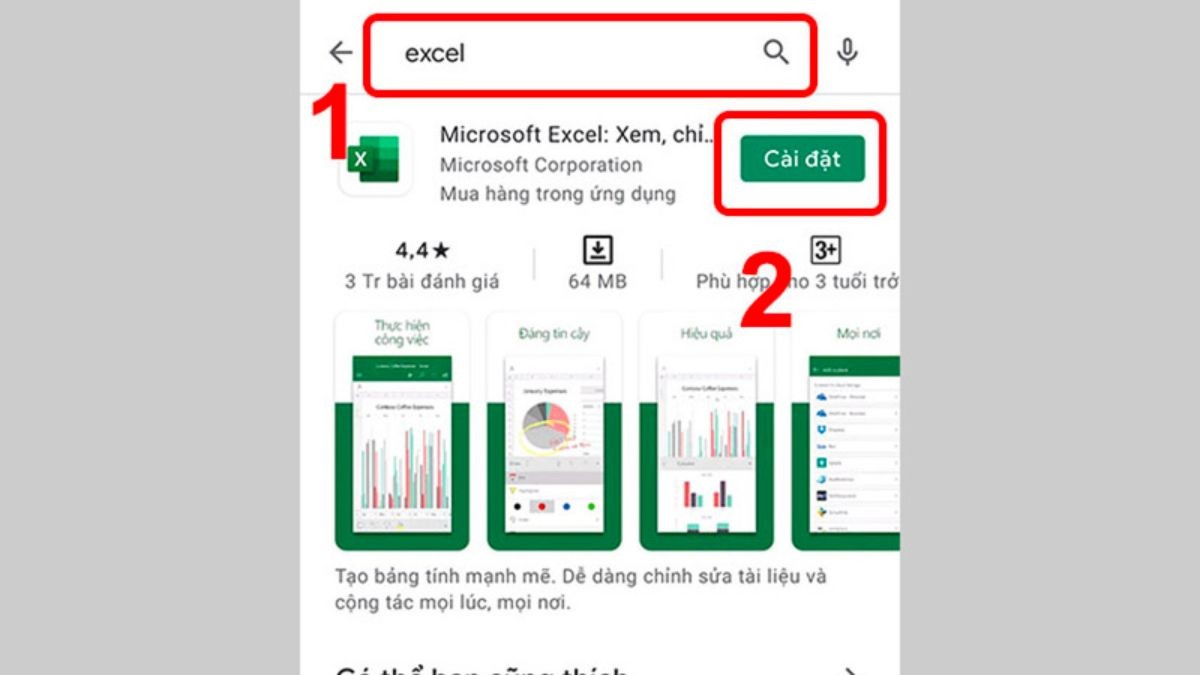 Tìm kiếm Excel trên Google Play Store cho Android
Bước 3: Khi tìm thấy ứng dụng Microsoft Excel, nhấn vào nút “Cài đặt” và đợi quá trình tải xuống và cài đặt hoàn tất.
Bước 4: Sau khi cài đặt xong, nhấn vào biểu tượng Excel trên màn hình chính hoặc trong danh sách ứng dụng để mở và bắt đầu sử dụng. Các tính năng cơ bản thường có thể dùng miễn phí, nhưng để sử dụng đầy đủ các tính năng nâng cao, bạn có thể cần đăng nhập bằng tài khoản Microsoft 365.
Đối với điện thoại iPhone:
Bước 1: Mở ứng dụng App Store trên iPhone của bạn.
Bước 2: Nhấn vào tab “Tìm kiếm” (biểu tượng kính lúp) ở cuối màn hình và nhập “Excel” vào ô tìm kiếm.
Bước 3: Khi tìm thấy ứng dụng Microsoft Excel, nhấn vào nút “Tải xuống” (hoặc biểu tượng đám mây) và xác nhận bằng Face ID, Touch ID hoặc mật khẩu Apple ID nếu được yêu cầu.
Bước 4: Sau khi tải xuống và cài đặt hoàn tất, nhấn vào biểu tượng Excel trên màn hình chính để mở ứng dụng và sử dụng. Tương tự như Android, các tính năng cơ bản có sẵn miễn phí, nhưng để khai thác tối đa sức mạnh của Excel, bạn nên có tài khoản Microsoft 365.
Câu Hỏi Thường Gặp Về Excel và Cách Khắc Phục Lỗi
Trong quá trình sử dụng Excel, người dùng có thể gặp phải một số trục trặc hoặc thắc mắc. Cùng Cài Win Tại Nhà Hà Nội giải đáp những câu hỏi phổ biến này, giúp bạn tự tin hơn sau khi hoàn tất cách tải Excel về máy tính.
Nguyên Nhân Của Lỗi ‘The file is corrupt and cannot be opened’ Và Cách Xử Lý
Lỗi “The file is corrupt and cannot be opened” là một trong những thông báo khó chịu nhất mà người dùng Excel có thể gặp phải, đặc biệt khi nó xảy ra vào những thời điểm quan trọng. Có nhiều nguyên nhân dẫn đến tình trạng này, từ đơn giản đến phức tạp, bao gồm:
- Chế độ tính toán tự động của Excel đang hoạt động: Khi file quá lớn hoặc phức tạp, việc Excel cố gắng tính toán tự động có thể gây ra treo hoặc hỏng file.
- Máy tính bị nhiễm virus hoặc mã độc: Virus có thể làm hỏng các tệp tin hệ thống hoặc dữ liệu của bạn, bao gồm cả file Excel.
- Lỗi trong quá trình sao chép hoặc sao lưu: Việc truyền tải file không hoàn chỉnh hoặc gián đoạn giữa các thiết bị có thể làm hỏng cấu trúc file.
- Thay đổi cài đặt Microsoft Office: Sau khi nâng cấp hoặc cài đặt lại Office, một số cài đặt bảo mật có thể thay đổi, gây chặn việc mở file.
- Tệp Excel chính bị hỏng: Đây là nguyên nhân trực tiếp nhất, khi cấu trúc bên trong của file đã bị lỗi.
- Mở tệp Excel cũ hơn trong phiên bản mới hơn: Đôi khi, các phiên bản Excel mới không hoàn toàn tương thích ngược với các định dạng file quá cũ.
- Mở tệp đính kèm email trực tiếp từ Outlook: Cài đặt bảo mật của Outlook có thể chặn việc mở các tệp từ nguồn không xác định.
- Cài đặt Protected View quá nghiêm ngặt: Chế độ xem được bảo vệ (Protected View) được thiết kế để bảo vệ hệ thống của bạn khỏi các nguồn không đáng tin cậy, nhưng đôi khi nó cũng chặn các tệp hợp lệ.
Các bước khắc phục lỗi “The file is corrupt and cannot be opened”:
- Tắt chế độ Protected View: Đây là một trong những cách phổ biến nhất.
- Mở Excel, vào
File>Options. - Trong hộp thoại
Excel Options, chọnTrust Center>Trust Center Settings. - Chọn
Protected Viewvà bỏ tích tất cả các tùy chọn “Enable Protected View for…”. - Nhấn
OKvà khởi động lại Excel. Sau khi mở được file, hãy bật lại các tùy chọn bảo vệ này.
- Mở Excel, vào
- Sử dụng tính năng “Open and Repair” của Excel: Đây là công cụ sửa chữa tích hợp của Excel.
- Mở Excel, vào
File>Open>Browse. - Chọn file Excel bị lỗi, sau đó nhấp vào mũi tên cạnh nút
Openvà chọnOpen and Repair. - Chọn
Repairđể Excel cố gắng phục hồi dữ liệu tối đa. Nếu không thành công, bạn có thể thửExtract Datađể trích xuất giá trị và công thức.
- Mở Excel, vào
- Chuyển chế độ tính toán của Excel sang thủ công (Manual): Nếu file quá lớn hoặc phức tạp.
- Mở một sổ làm việc Excel trống mới.
- Vào
File>Options>Formulas. - Trong phần
Calculation options, chọnManualvà nhấnOK. - Thử mở lại file Excel bị lỗi. Sau khi mở thành công, hãy chuyển lại về
Automaticnếu muốn.
- Kiểm tra và cập nhật cài đặt Component Services: (Thường dành cho người dùng nâng cao)
- Nhấn
Win + R, gõdcomcnfgvà Enter. - Trong
Component Services, điều hướng đếnComputer>My Computer. - Nhấp chuột phải vào
My Computervà chọnProperties. - Trong tab
Default Properties, đặtDefault Authentication LevellàConnectvàDefault Impersonation LevellàIdentify. NhấnOK.
- Nhấn
- Khôi phục phiên bản trước của file (nếu có): Nếu file bị hỏng khi đang làm việc nhưng chưa lưu thay đổi.
- Vào
File>Open. - Tìm và nhấp đúp vào tên sổ làm việc bạn đang mở.
- Chọn
Yesđể mở lại sổ làm việc. Sổ làm việc sẽ mở mà không có những thay đổi có thể gây ra lỗi.
- Vào
- Mở Excel ở chế độ Safe Mode: Giúp vô hiệu hóa các add-in có thể gây xung đột.
- Nhấn
Win + R, gõexcel /safevà Enter. - Nếu file mở được, hãy vô hiệu hóa từng add-in (vào
File>Options>Add-ins) để tìm ra nguyên nhân.
- Nhấn
- Lưu file với định dạng .xlsx mới: Nếu file cũ là .xls (phiên bản Excel 2003 trở về trước) và gặp lỗi khi mở bằng phiên bản mới hơn, hãy thử mở và lưu lại dưới định dạng .xlsx để đảm bảo tương thích tốt hơn.
Cách Cài Đặt Thời Gian Lưu Tự Động Trên Excel
Việc quên lưu file Excel sau khi làm việc là nỗi lo của rất nhiều người. Để tránh mất mát dữ liệu không đáng có, bạn có thể dễ dàng cài đặt tính năng lưu tự động (AutoRecover) trên Excel. Đây là một mẹo nhỏ nhưng cực kỳ hữu ích, giúp bạn bảo vệ công sức của mình.
Bước 1: Truy cập vào file Excel của bạn. Trên thanh tab, nhấn chọn File, sau đó chọn Options (Tùy chọn).
Bước 2: Trong hộp thoại Excel Options hiện ra, chọn mục Save (Lưu) ở cột bên trái.
Bước 3: Ở cột bên phải, bạn sẽ thấy tùy chọn Save AutoRecover information every. Tích chọn vào ô này và nhập giá trị thời gian (theo phút) mà bạn muốn Excel tự động lưu lại. Giá trị mặc định thường là 10 phút, bạn có thể điều chỉnh xuống 1 hoặc 2 phút nếu muốn an toàn hơn.
Bước 4: Nếu bạn muốn lưu tự động vào các dịch vụ đám mây như OneDrive hoặc SharePoint, bạn có thể tích chọn mục AutoSave OneDrive and SharePoint Online files by default on Excel. Sau đó, nhấn OK để hoàn tất cài đặt.
Kể từ bây giờ, Excel sẽ tự động lưu lại công việc của bạn theo chu kỳ đã đặt, giúp bạn yên tâm hơn khi làm việc và giảm thiểu rủi ro mất dữ liệu do sự cố bất ngờ.
Cấu Hình và Dung Lượng Để Tải và Chạy Ứng Dụng Excel
Để đảm bảo quá trình tải Excel về máy tính và sử dụng diễn ra mượt mà, thiết bị của bạn cần đáp ứng một số yêu cầu về cấu hình tối thiểu. May mắn thay, Excel không phải là một ứng dụng quá “nặng” nhưng việc có một cấu hình đủ tốt sẽ mang lại trải nghiệm làm việc tốt hơn.
- Hệ điều hành:
- Windows: Tương thích với Windows 10 và Windows 11. Các phiên bản Server cũng được hỗ trợ.
- macOS: Cần phiên bản macOS được hỗ trợ bởi Microsoft Office (thường là 3 phiên bản macOS gần nhất).
- Bộ xử lý (CPU):
- Tối thiểu: 1.6 GHz hoặc nhanh hơn, hỗ trợ 64-bit. Đối với các tác vụ văn phòng cơ bản, chip Intel Core i3 hoặc AMD Ryzen 3 là đủ.
- Khuyến nghị: Intel Core i5 hoặc AMD Ryzen 5 trở lên để có hiệu suất mượt mà hơn khi xử lý các tệp dữ liệu lớn hoặc chạy nhiều ứng dụng cùng lúc.
- Bộ nhớ RAM:
- Tối thiểu: 4GB RAM cho cả Windows và macOS.
- Khuyến nghị: 8GB RAM trở lên là lý tưởng nếu bạn thường xuyên làm việc với các bảng tính phức tạp, nhiều dữ liệu hoặc mở đồng thời nhiều ứng dụng khác.
- Dung lượng đĩa cứng:
- Tối thiểu: 4 GB dung lượng trống để cài đặt phần mềm Office hoặc Microsoft 365.
- Cần thêm dung lượng để lưu trữ các file Excel của bạn.
- Màn hình: Độ phân giải tối thiểu 1024 x 768.
- Đồ họa: Card đồ họa tương thích DirectX 10 để tăng tốc phần cứng đồ họa.
- Kết nối Internet: Bắt buộc để tải xuống, kích hoạt sản phẩm và nhận các bản cập nhật. Cũng cần có internet nếu bạn muốn sử dụng Excel Online.
- Trình duyệt: Phiên bản mới nhất của Microsoft Edge, Chrome, Safari hoặc Firefox nếu bạn có ý định sử dụng Excel Online.

Việc đáp ứng các yêu cầu này không chỉ giúp bạn thực hiện cách tải Excel về máy tính thành công mà còn đảm bảo ứng dụng chạy ổn định, hạn chế tối đa các tình trạng giật lag hay treo máy, giúp công việc của bạn luôn trôi chảy.
Tổng Kết
Qua bài viết này, Cài Win Tại Nhà Hà Nội hy vọng bạn đã nắm rõ cách tải Excel về máy tính Windows 10, 11, Macbook và cả điện thoại một cách chi tiết nhất. Chúng ta cũng đã cùng nhau khám phá những tính năng mới mẻ và cực kỳ hữu ích của Excel, cũng như cách xử lý các lỗi thường gặp để công việc không bị gián đoạn.
Dù bạn là sinh viên, nhân viên văn phòng hay bất cứ ai cần làm việc với bảng tính, việc sở hữu và khai thác tối đa sức mạnh của Excel là vô cùng quan trọng. Đừng quên truy cập Cài Win Tại Nhà Hà Nội thường xuyên để cập nhật thêm nhiều thủ thuật công nghệ, tin tức tổng hợp và hướng dẫn hữu ích khác nhé! Chúng tôi luôn sẵn sàng đồng hành cùng bạn trên hành trình khám phá và làm chủ công nghệ.
