
Trong kỷ nguyên số hóa, máy tính không chỉ là công cụ làm việc mà còn là cánh cửa đến thế giới giải trí và thông tin. Tuy nhiên, đôi khi những chi tiết nhỏ như cỡ chữ trên màn hình có thể ảnh hưởng đáng kể đến trải nghiệm của bạn. Với mong muốn trở thành người đồng hành đáng tin cậy trong hành trình công nghệ, Cài Win Tại Nhà Hà Nội mang đến bài viết hướng dẫn chi tiết về cách chỉnh cỡ chữ trên màn hình Windows 10, giúp bạn tùy biến giao diện hiển thị sao cho thoải mái và hiệu quả nhất. Dù bạn là người lớn tuổi cần chữ lớn hơn để dễ đọc, hay một chuyên gia muốn tối ưu không gian làm việc trên màn hình độ phân giải cao, việc điều chỉnh cỡ chữ phù hợp chính là chìa khóa.
Lợi Ích Không Ngờ Khi Chỉnh Cỡ Chữ Phù Hợp Trên Windows 10
Việc điều chỉnh cỡ chữ trên màn hình máy tính tưởng chừng nhỏ nhặt, nhưng lại mang đến nhiều lợi ích thiết thực, đặc biệt với những người sử dụng máy tính thường xuyên. Khi bạn biết cách chỉnh cỡ chữ trên màn hình Windows 10 đúng cách, bạn sẽ nhận thấy sự khác biệt rõ rệt trong trải nghiệm sử dụng hàng ngày. Đầu tiên và quan trọng nhất, nó giúp bảo vệ đôi mắt của bạn khỏi tình trạng mỏi mệt khi phải căng mắt nhìn vào những dòng văn bản quá nhỏ, đặc biệt là trên các màn hình có độ phân giải cao hoặc màn hình laptop nhỏ gọn.
Hơn nữa, việc tăng cỡ chữ sẽ tạo điều kiện thuận lợi hơn cho những người có thị lực kém hoặc người lớn tuổi, giúp họ dễ dàng đọc và thao tác trên máy tính mà không gặp khó khăn. Ngược lại, đối với những người làm công việc đòi hỏi hiển thị nhiều thông tin cùng lúc, như lập trình viên hay nhà thiết kế đồ họa, việc giảm nhẹ cỡ chữ một cách hợp lý có thể giúp mở rộng không gian làm việc, hiển thị nhiều nội dung hơn trên một khung hình mà không cần phải cuộn chuột quá nhiều. Khả năng tùy biến này còn giúp cá nhân hóa trải nghiệm người dùng, biến chiếc máy tính trở thành một công cụ thực sự phù hợp với nhu cầu và sở thích riêng của mỗi người, nâng cao năng suất và sự thoải mái khi làm việc.
Hướng Dẫn Điều Chỉnh Cỡ Chữ Tổng Thể Trong Windows 10
Windows 10 cung cấp một cách thức đơn giản và nhanh chóng để bạn thay đổi kích thước tổng thể của văn bản, ứng dụng và các mục khác trên màn hình. Điều này có nghĩa là, khi bạn áp dụng tùy chỉnh này, toàn bộ giao diện hệ thống từ thanh Taskbar, menu Start, các biểu tượng cho đến nội dung trong hầu hết các ứng dụng đều sẽ được thay đổi kích cỡ đồng bộ. Đây là phương pháp phổ biến nhất để chỉnh cỡ chữ trên màn hình Windows 10 khi bạn muốn có sự thay đổi rõ rệt và toàn diện.
Hướng Dẫn Nhanh
Để điều chỉnh nhanh chóng, bạn có thể sử dụng tổ hợp phím Windows + I để mở Cài đặt > Chọn System > Nhấp vào Display > Tại mục “Change the size of text, apps, and other items”, lựa chọn tỷ lệ phần trăm mong muốn (ví dụ: 100%, 125%, 150%, 175%). Hoặc, nếu muốn một kích thước tùy chỉnh hơn, bạn có thể nhấn vào Advanced scaling settings và nhập giá trị phần trăm cụ thể.
Hướng Dẫn Chi Tiết Với Từng Bước
Việc điều chỉnh cỡ chữ tổng thể trên màn hình Windows 10 diễn ra qua vài bước đơn giản, giúp bạn dễ dàng cá nhân hóa trải nghiệm hiển thị.
Bước 1: Mở Cài đặt Windows
Bạn có thể bắt đầu bằng cách nhấn vào biểu tượng Start menu ở góc dưới bên trái màn hình, sau đó chọn biểu tượng Cài đặt (hình bánh răng). Hoặc một cách nhanh hơn là sử dụng tổ hợp phím Windows + I để mở trực tiếp cửa sổ Cài đặt.
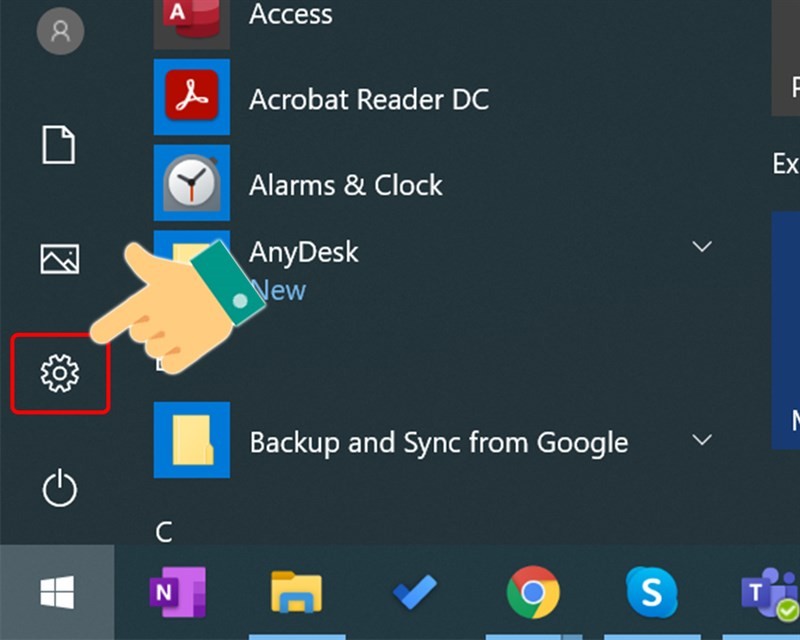 Mở cài đặt trên máy tính Windows 10
Bước 2: Chọn mục System
Trong giao diện Cài đặt của Windows, bạn sẽ thấy nhiều tùy chọn khác nhau. Hãy tìm và nhấp vào mục System (Hệ thống) để truy cập các cài đặt liên quan đến màn hình, âm thanh, thông báo, v.v.
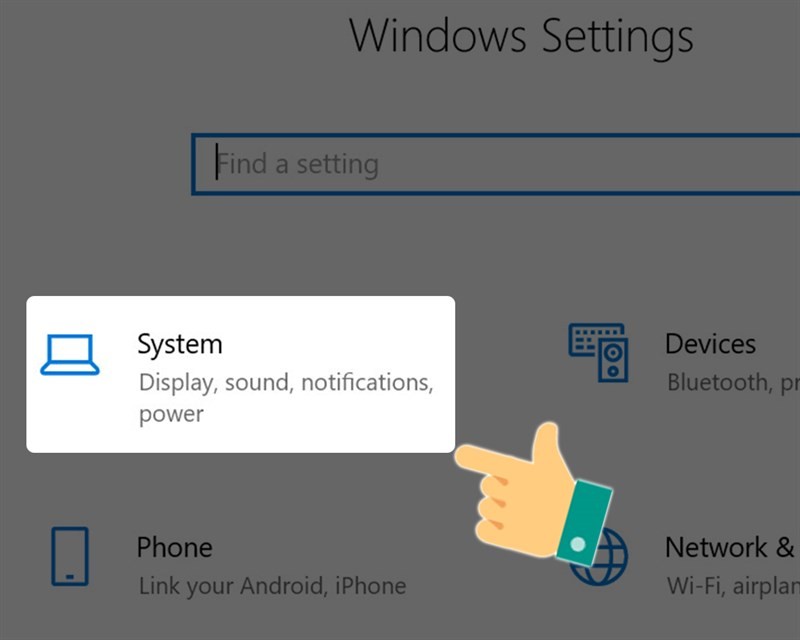 Chọn System trên máy tính
Bước 3: Chọn Display
Tại thanh menu bên trái trong cửa sổ System, bạn hãy nhấp chọn Display (Màn hình). Đây là nơi bạn có thể điều chỉnh các thiết lập liên quan đến hiển thị, bao gồm độ phân giải, hướng màn hình và quan trọng nhất là kích thước văn bản.
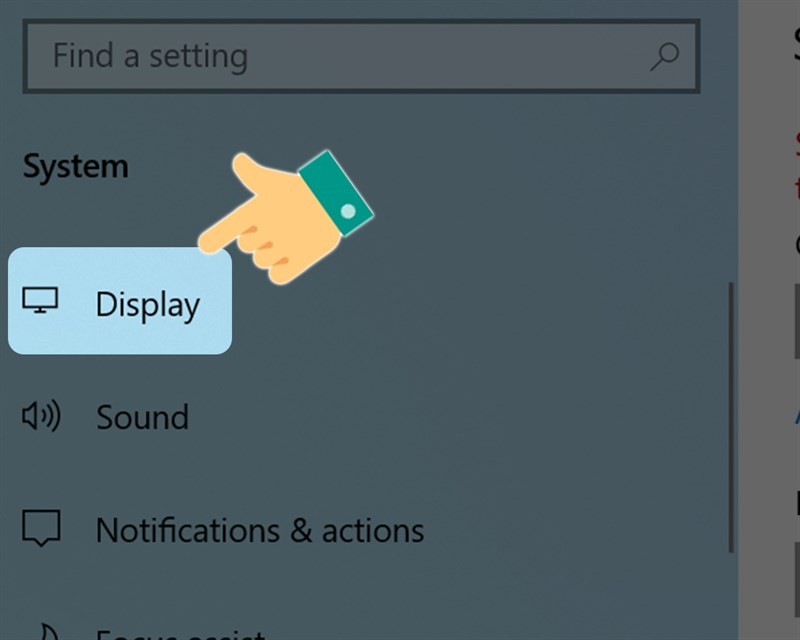 Chọn Display trong cài đặt
Bước 4: Điều chỉnh kích thước văn bản và ứng dụng
Cuộn xuống mục “Scale and layout”. Tại đây, bạn sẽ thấy tùy chọn “Change the size of text, apps, and other items”. Nhấp vào menu thả xuống và lựa chọn tỷ lệ phần trăm mà bạn muốn áp dụng. Các tùy chọn phổ biến thường là 100% (mặc định), 125%, 150% hoặc 175%. Ngay lập tức, bạn sẽ thấy cỡ chữ trên màn hình được thay đổi theo lựa chọn của mình.
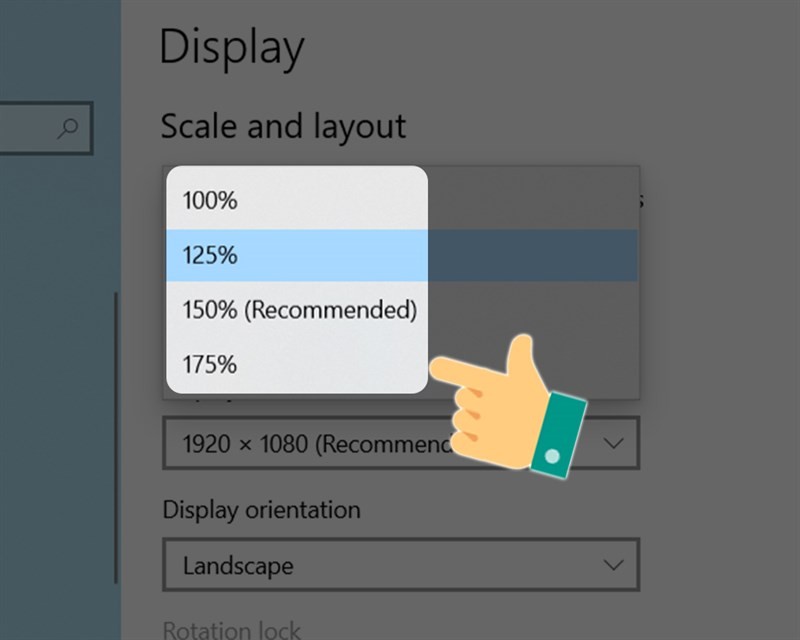 Tùy chỉnh kích thước tại Change the size of text, apps, and other items
Bước 5: Sử dụng cài đặt tùy chỉnh nâng cao (nếu cần)
Nếu các tùy chọn có sẵn không đáp ứng được nhu cầu của bạn, hoặc bạn muốn có một kích thước chính xác hơn, bạn có thể nhấn vào Advanced scaling settings (Cài đặt tỷ lệ nâng cao).
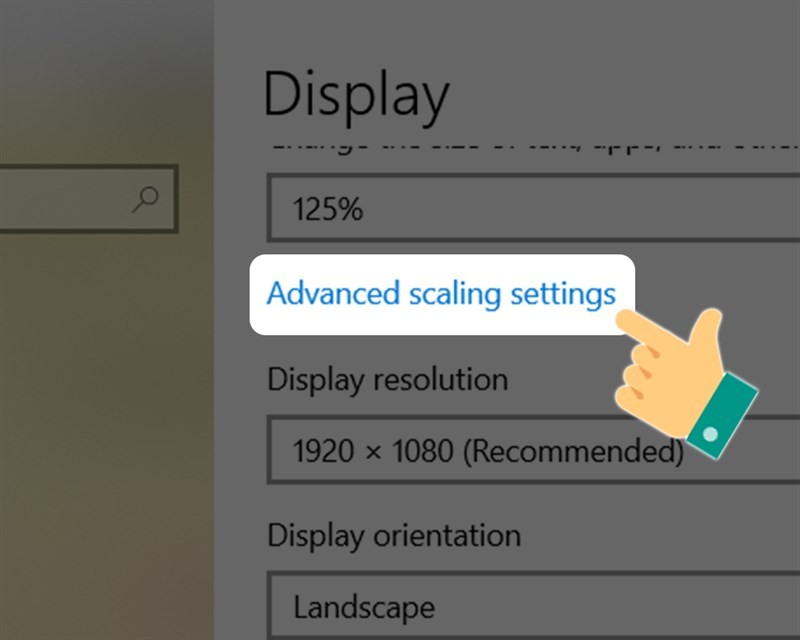 Bạn hãy nhấn vào Advanced scaling settings
Trong mục “Custom scaling” (Tỷ lệ tùy chỉnh), bạn có thể nhập một giá trị phần trăm bất kỳ trong khoảng từ 100% đến 500%. Sau khi nhập giá trị mong muốn, hãy nhấn Apply (Áp dụng) để lưu thay đổi. Lưu ý rằng việc sử dụng các giá trị quá lớn có thể khiến một số ứng dụng hiển thị không đúng cách hoặc bị tràn màn hình. Vì vậy, hãy thử nghiệm và chọn kích thước phù hợp nhất với mắt bạn và cách sử dụng máy tính hàng ngày. Việc chỉnh cỡ chữ trên màn hình Windows 10 theo cách này mang lại sự linh hoạt tối đa cho người dùng.
Điều Chỉnh Cỡ Chữ Cho Từng Thành Phần Cụ Thể (Các Phiên Bản Windows Cũ Hơn)
Trong các phiên bản Windows 10 cũ hơn, Microsoft từng cung cấp khả năng điều chỉnh kích thước văn bản cho từng thành phần giao diện cụ thể như tiêu đề cửa sổ, menu, biểu tượng, hộp thông báo… Tính năng này rất hữu ích cho những ai muốn tùy biến sâu hơn mà không làm ảnh hưởng đến toàn bộ giao diện. Tuy nhiên, với các bản cập nhật Windows 10 gần đây, Microsoft đã đơn giản hóa cài đặt hiển thị và loại bỏ tùy chọn này để hướng tới một trải nghiệm người dùng đồng nhất hơn. Nếu bạn đang sử dụng một phiên bản Windows 10 cũ hơn chưa được cập nhật, bạn vẫn có thể tận dụng tính năng này để chỉnh cỡ chữ trên màn hình Windows 10 một cách chi tiết.
Hướng Dẫn Nhanh (Cho phiên bản Windows 10 cũ)
Sử dụng tổ hợp phím Windows + I > Chọn System > Nhấp vào Display > Chọn Advanced display settings > Tiếp tục chọn Advanced sizing of text and other items > Tại mục “Change the text size only”, chọn loại đối tượng cần thay đổi cỡ chữ và điều chỉnh kích thước mong muốn > Nhấn Apply.
Hướng Dẫn Chi Tiết (Chỉ áp dụng cho phiên bản Windows 10 cũ)
Đối với những ai đang sử dụng phiên bản Windows 10 chưa cập nhật, đây là cách bạn có thể điều chỉnh cỡ chữ cho từng thành phần giao diện riêng biệt:
Bước 1: Mở Cài đặt Windows
Giống như cách điều chỉnh tổng thể, bạn cũng bắt đầu bằng việc nhấn tổ hợp phím Windows + I để mở nhanh cửa sổ Windows Settings.
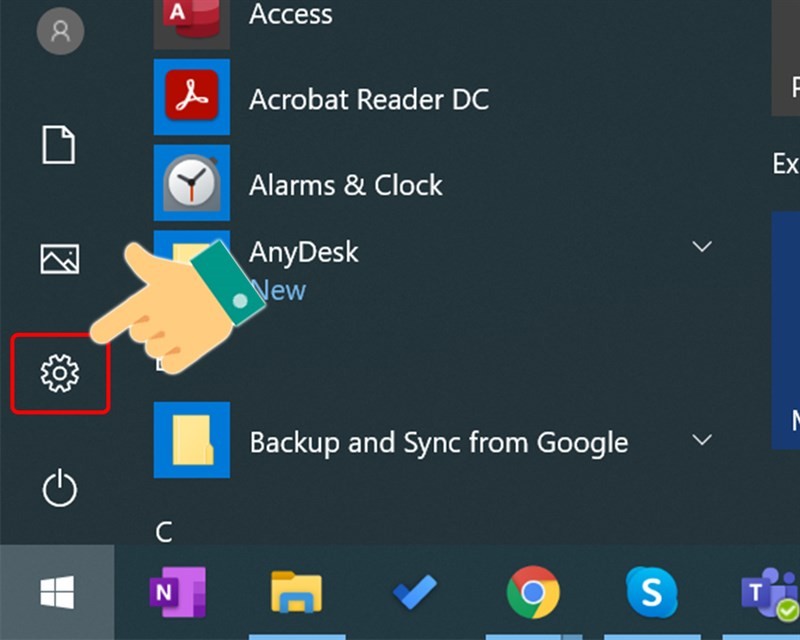 sử dụng tổ hợp phím Windows+I.
Bước 2: Truy cập System
Trong giao diện Cài đặt, nhấp chọn mục System.
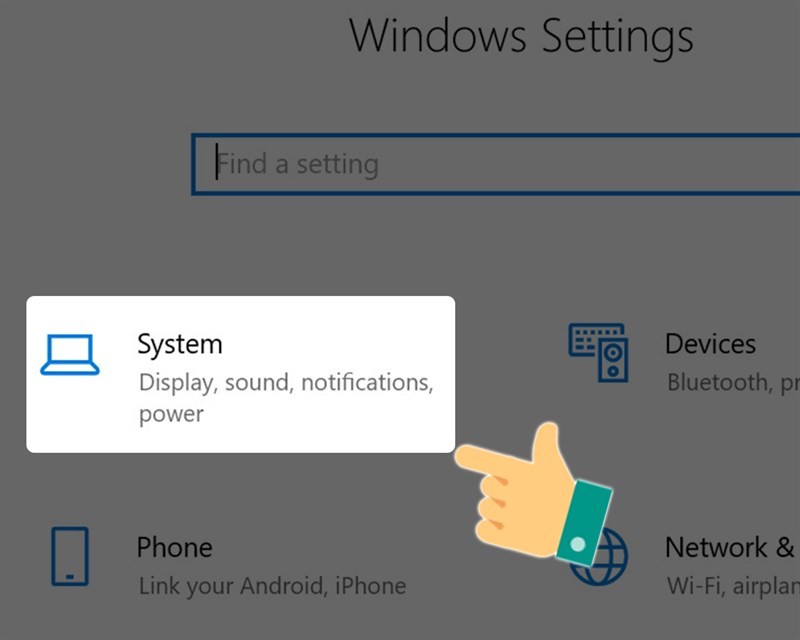 Trong giao diện Windows Settings, nhấn vào System.
Bước 3: Chọn Display
Tại danh sách bên trái, nhấp chọn Display.
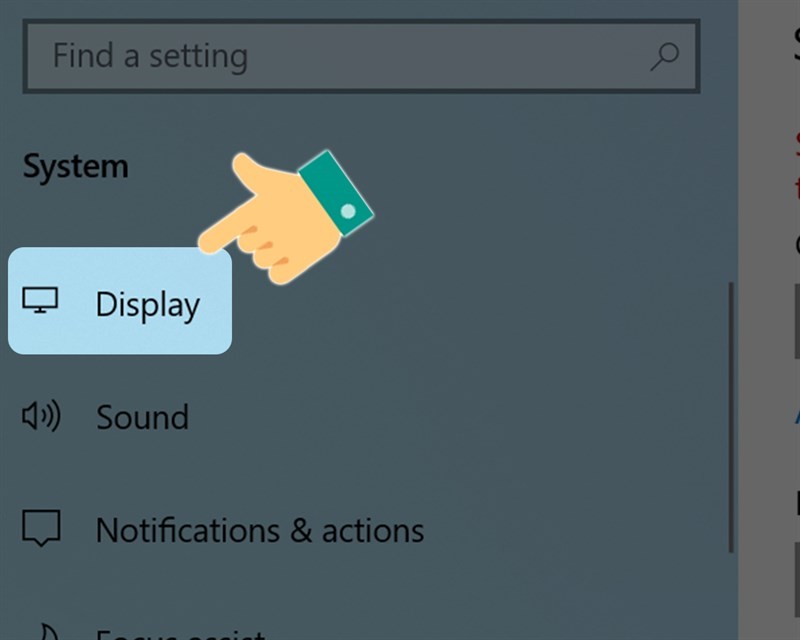 Tại giao diện mới, trong danh sách bên trái bạn nhấp chọn thiết lập Display.
Bước 4: Vào Advanced display settings
Cuộn xuống dưới và tìm kiếm tùy chọn Advanced display settings (Cài đặt hiển thị nâng cao) và nhấp vào đó.
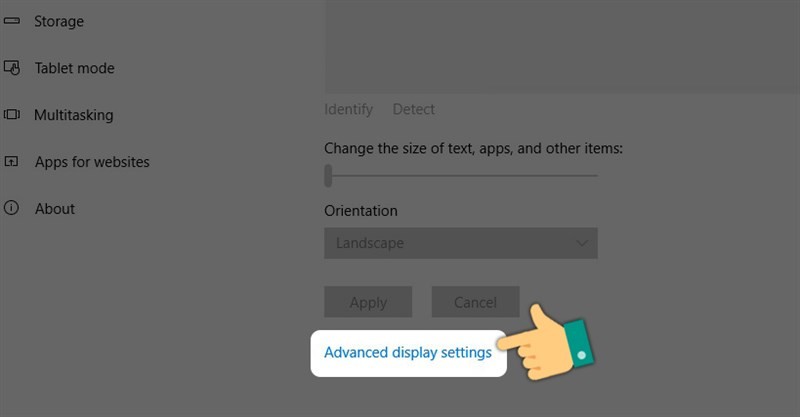 Tiếp tục chọn Advanced display settings
Bước 5: Chọn Advanced sizing of text and other items
Trong cửa sổ cài đặt hiển thị nâng cao, bạn sẽ thấy một liên kết có tên Advanced sizing of text and other items. Hãy nhấp vào liên kết này để mở cửa sổ “Display” cũ hơn, nơi chứa các tùy chọn tùy chỉnh cỡ chữ chi tiết.
Bước 6: Thay đổi cỡ chữ cho từng đối tượng
Tại cửa sổ “Display” này, trong mục “Change the text size only” (Chỉ thay đổi kích thước văn bản), bạn có thể chọn từng đối tượng cụ thể từ menu thả xuống (ví dụ: Title bars, Menus, Message boxes, Palette titles, Icons, Tooltips). Sau khi chọn đối tượng, bạn điều chỉnh kích thước chữ mong muốn (FontSize) và có thể chọn in đậm (Bold) nếu cần. Cuối cùng, nhấn Apply để lưu các thay đổi của mình.
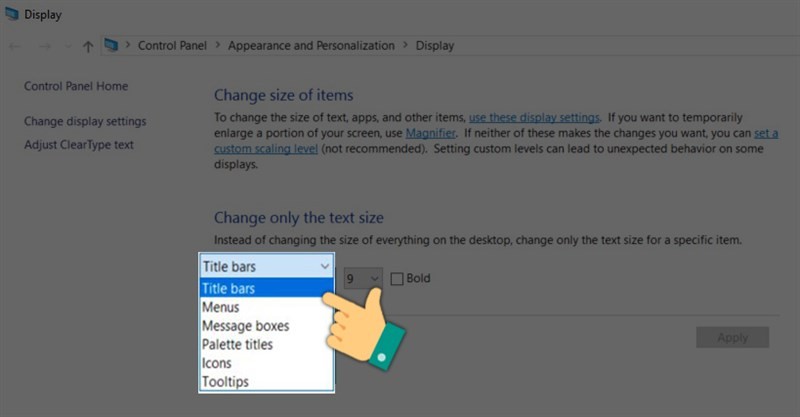 Chọn đối tượng muốn thay đổi kích thước chữ
Lưu ý rằng, việc Microsoft loại bỏ tính năng này trong các bản cập nhật mới hơn cho thấy họ muốn người dùng tập trung vào điều chỉnh tỷ lệ tổng thể, nhằm đảm bảo tính nhất quán và tương thích tốt hơn với các ứng dụng hiện đại. Tuy nhiên, nếu bạn vẫn đang sử dụng phiên bản cũ, việc biết cách chỉnh cỡ chữ trên màn hình Windows 10 theo từng thành phần vẫn rất hữu ích.
Tại Sao Việc Điều Chỉnh Cỡ Chữ Lại Quan Trọng Trong Trải Nghiệm Sử Dụng Máy Tính?
Trong bối cảnh công nghệ phát triển không ngừng, việc tối ưu hóa trải nghiệm người dùng trở thành yếu tố then chốt. Việc điều chỉnh cỡ chữ trên màn hình, đặc biệt là cách chỉnh cỡ chữ trên màn hình Windows 10, không chỉ đơn thuần là một cài đặt tùy chọn mà còn ảnh hưởng sâu rộng đến nhiều khía cạnh. Đối với người dùng phổ thông, một kích thước chữ dễ đọc giúp giảm căng thẳng thị giác, ngăn ngừa đau đầu và mỏi mắt sau nhiều giờ sử dụng máy tính. Điều này đặc biệt quan trọng với người cao tuổi, những người có thị lực suy giảm, hoặc trẻ em, giúp họ tiếp cận công nghệ một cách thoải mái và an toàn hơn.
Trong môi trường làm việc, việc có cỡ chữ phù hợp có thể nâng cao năng suất đáng kể. Các chuyên gia đồ họa, lập trình viên hay những người làm việc với nhiều bảng biểu, dữ liệu thường xuyên cần một không gian hiển thị rộng rãi, đòi hỏi cỡ chữ phải được cân bằng để không quá lớn gây chiếm diện tích, cũng không quá nhỏ gây khó đọc. Màn hình độ phân giải cao (4K, 5K) ngày càng phổ biến, và mặc định cỡ chữ thường rất nhỏ trên các màn hình này, khiến việc chỉnh cỡ chữ trên màn hình Windows 10 trở nên cần thiết hơn bao giờ hết để văn bản hiển thị rõ ràng và sắc nét mà không bị “mini”. Ngoài ra, đối với những người trình chiếu hoặc chia sẻ màn hình, việc điều chỉnh cỡ chữ cũng giúp nội dung dễ nhìn hơn cho khán giả, đảm bảo thông tin được truyền tải hiệu quả. Sự linh hoạt trong việc tùy biến này là một điểm cộng lớn của Windows 10, cho phép mỗi người dùng cá nhân hóa thiết bị của mình để phù hợp tối đa với nhu cầu riêng, từ đó có một trải nghiệm kỹ thuật số tối ưu và dễ chịu nhất.
Kết Luận
Việc biết cách chỉnh cỡ chữ trên màn hình Windows 10 là một thủ thuật đơn giản nhưng mang lại lợi ích lớn trong việc tối ưu hóa trải nghiệm sử dụng máy tính của bạn. Từ việc bảo vệ thị lực, nâng cao năng suất làm việc cho đến việc cá nhân hóa giao diện phù hợp với nhu cầu riêng, khả năng tùy biến này thực sự quan trọng. Dù bạn chọn điều chỉnh tổng thể hay tinh chỉnh từng phần (trên các phiên bản cũ), Windows 10 đều cung cấp những công cụ cần thiết để bạn làm chủ không gian hiển thị của mình.
Hãy dành chút thời gian thử nghiệm các tùy chọn khác nhau để tìm ra cỡ chữ hoàn hảo nhất cho mình. Một kích thước chữ phù hợp không chỉ giúp bạn làm việc hiệu quả hơn mà còn mang lại sự thoải mái tối đa, giảm thiểu mệt mỏi cho đôi mắt khi sử dụng máy tính trong thời gian dài. Với những hướng dẫn chi tiết từ Cài Win Tại Nhà Hà Nội, chúng tôi hy vọng bạn đã có đủ thông tin để tùy chỉnh màn hình của mình một cách dễ dàng và hiệu quả nhất.
