
Trong thời đại số, đôi mắt của chúng ta phải làm việc không ngừng nghỉ trước màn hình máy tính, điện thoại. Đặc biệt vào ban đêm, ánh sáng xanh từ các thiết bị này có thể gây ra nhiều tác động tiêu cực, từ mỏi mắt, khô mắt cho đến ảnh hưởng nghiêm trọng đến giấc ngủ. Hiểu được nỗi trăn trở này, Windows đã tích hợp tính năng Night Light – một giải pháp phần mềm giúp giảm thiểu tác hại của ánh sáng xanh, mang lại trải nghiệm sử dụng thiết bị dễ chịu hơn. Bài viết này, được biên soạn bởi Cài Win Tại Nhà Hà Nội, sẽ đi sâu tìm hiểu Night Light là gì, cơ chế hoạt động, lợi ích và cách bật/tắt chế độ này trên các phiên bản Windows phổ biến, đồng thời cung cấp những lời khuyên hữu ích để bạn bảo vệ đôi mắt của mình một cách toàn diện.
Night Light là gì và cơ chế hoạt động của chế độ bảo vệ mắt này?
Night Light là một tính năng hiển thị được tích hợp sẵn trên các hệ điều hành hiện đại như Windows, macOS (Night Shift) hay Android (Night Light/Eye Comfort Shield). Mục đích chính của Night Light là giảm lượng ánh sáng xanh phát ra từ màn hình, vốn là loại ánh sáng có bước sóng ngắn, năng lượng cao, dễ gây căng thẳng cho mắt và làm rối loạn nhịp sinh học tự nhiên của cơ thể.
Khi được kích hoạt, chế độ Night Light sẽ điều chỉnh tông màu hiển thị của màn hình sang các gam màu ấm hơn, thiên về sắc vàng hoặc đỏ. Cơ chế hoạt động của Night Light dựa trên việc thay đổi nhiệt độ màu (color temperature). Màn hình máy tính có nhiệt độ màu cao thường phát ra nhiều ánh sáng xanh, tạo cảm giác sáng trắng và “mát” như ánh sáng ban ngày. Ngược lại, nhiệt độ màu thấp sẽ phát ra ít ánh sáng xanh hơn, mang đến sắc vàng ấm áp, dịu nhẹ, giống như ánh nến hoặc ánh sáng mặt trời lúc hoàng hôn.
Cụ thể hơn, Windows thực hiện điều này bằng cách thay đổi giá trị RGB (đỏ, lục, lam) của các điểm ảnh trên màn hình. Tính năng này sẽ giảm cường độ của kênh màu xanh lam, đồng thời tăng nhẹ sắc đỏ và xanh lục để dịch chuyển toàn bộ phổ màu về phía gam đỏ và vàng. Nhờ đó, ánh sáng hiển thị trở nên dịu mắt hơn, giảm bớt sự chói gắt và tạo cảm giác thoải mái khi nhìn vào màn hình, đặc biệt là trong môi trường thiếu sáng hoặc vào buổi tối. Điều quan trọng cần lưu ý là Night Light không loại bỏ hoàn toàn ánh sáng xanh mà chỉ giảm cường độ xuống mức phù hợp hơn, mang lại trải nghiệm an toàn và dễ chịu hơn cho người dùng vào ban đêm.
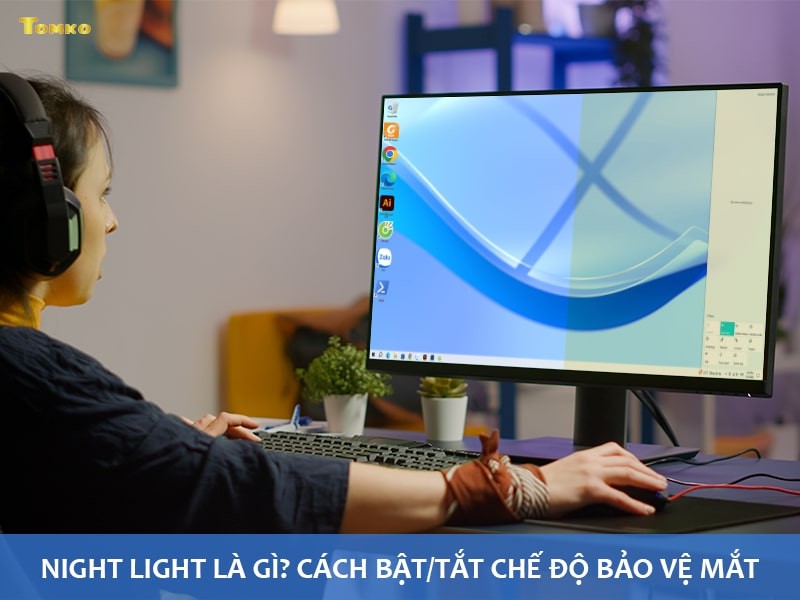 Ảnh minh họa sự chuyển đổi màu sắc màn hình khi bật Night Light
Vì sao ánh sáng xanh gây hại và Night Light giúp ích như thế nào?
Ánh sáng xanh phát ra từ màn hình các thiết bị điện tử, dù cần thiết cho việc điều chỉnh nhịp sinh học vào ban ngày, nhưng lại tiềm ẩn nhiều tác hại khi chúng ta tiếp xúc quá mức, đặc biệt là vào buổi tối. Theo nhiều nghiên cứu, loại ánh sáng này có thể gây ra các triệu chứng như mỏi mắt kỹ thuật số (digital eye strain), khô mắt, nhức đầu, và giảm khả năng tập trung.
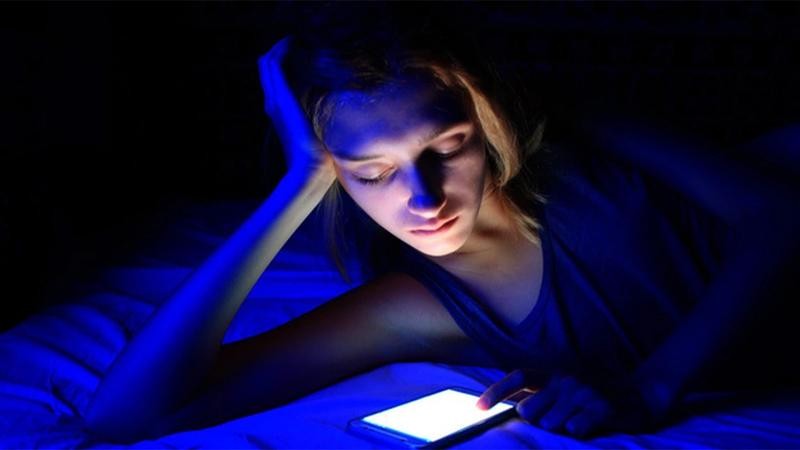
Nguy hiểm hơn, ánh sáng xanh còn có khả năng xuyên qua các lớp bảo vệ của mắt để tấn công trực tiếp vào võng mạc, gây tổn thương tế bào và có thể dẫn đến các bệnh lý nghiêm trọng về mắt trong dài hạn, như thoái hóa điểm vàng liên quan đến tuổi tác. Một trong những tác động đáng chú ý nhất của ánh sáng xanh là việc nó ức chế quá trình sản xuất melatonin – hormone quan trọng giúp cơ thể thư giãn và dễ đi vào giấc ngủ. Khi tiếp xúc với ánh sáng xanh vào buổi tối, não bộ nhận tín hiệu rằng vẫn còn ban ngày, làm rối loạn nhịp sinh học và khiến chúng ta khó ngủ hoặc có giấc ngủ kém chất lượng hơn.
Đó là lý do vì sao Night Light trở thành một công cụ hữu ích. Khi bật chế độ Night Light, màn hình sẽ chuyển sang gam màu ấm hơn, giúp mắt cảm thấy dễ chịu và ít bị kích thích hơn trong môi trường ánh sáng yếu. Sự thay đổi này làm giảm áp lực lên mắt, hạn chế tình trạng mỏi mắt, khô mắt khi phải nhìn màn hình liên tục trong nhiều giờ liền. Đối với những người thường xuyên sử dụng máy tính trước khi ngủ, Night Light đóng vai trò quan trọng trong việc cải thiện chất lượng giấc ngủ. Bằng cách giảm ánh sáng xanh, chế độ này giúp não bộ nhận biết đã đến thời điểm nghỉ ngơi, từ đó kích thích sản xuất melatonin và giúp bạn dễ dàng đi vào giấc ngủ hơn.
Tuy nhiên, cần nhớ rằng Night Light không phải là giải pháp “chữa bách bệnh” mà là một công cụ hỗ trợ. Nó phát huy hiệu quả tốt nhất khi được sử dụng vào buổi tối hoặc trong khoảng thời gian trước khi đi ngủ. Việc giảm ánh sáng xanh trong giai đoạn này có thể hỗ trợ cải thiện chất lượng giấc ngủ, giảm tình trạng mỏi mắt và hạn chế cảm giác đau đầu hay khó chịu khi làm việc với máy tính.
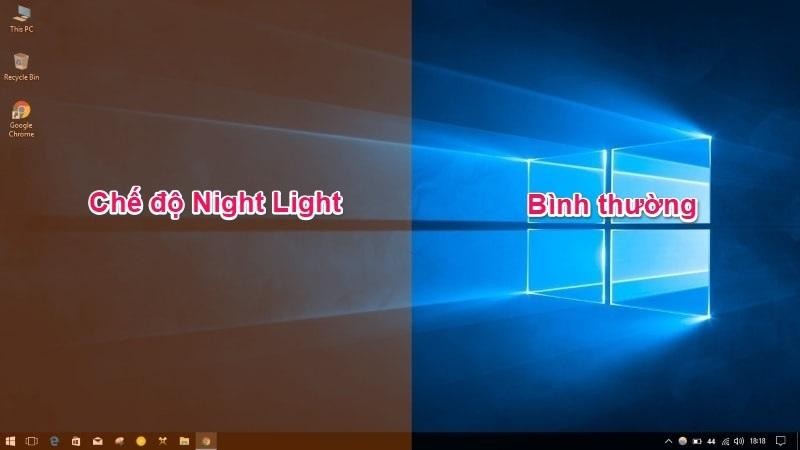 Hình ảnh minh họa sự khác biệt tông màu giữa Night Light và chế độ bình thường
Night Light và các công nghệ bảo vệ mắt khác: Sự khác biệt và hiệu quả tối ưu
Khi nói đến bảo vệ mắt khỏi tác hại của màn hình điện tử, Night Light là một trong những giải pháp phổ biến nhất. Tuy nhiên, trên thị trường hiện nay còn có nhiều công nghệ khác, cả phần mềm lẫn phần cứng, cũng hướng đến mục tiêu tương tự. Việc hiểu rõ sự khác biệt giữa chúng sẽ giúp bạn đưa ra lựa chọn phù hợp nhất cho nhu cầu của mình.
Night Light (Phần mềm lọc ánh sáng xanh):
Đây là giải pháp được tích hợp sẵn trong hệ điều hành, hoạt động bằng cách điều chỉnh nhiệt độ màu của màn hình sang tông ấm hơn. Ưu điểm của Night Light là sự tiện lợi, dễ dàng bật/tắt và cài đặt lịch trình tự động mà không cần thêm phụ kiện hay phần mềm bên ngoài. Nó đặc biệt hữu ích để giảm căng thẳng cho mắt và hỗ trợ giấc ngủ vào ban đêm. Tuy nhiên, nhược điểm là mức độ giảm ánh sáng xanh có thể không đồng nhất giữa các thiết bị và đôi khi làm thay đổi đáng kể màu sắc hiển thị, ảnh hưởng đến những công việc đòi hỏi độ chính xác màu cao. Night Light cũng chỉ tập trung vào việc điều chỉnh màu sắc, không giải quyết được các vấn đề khác như hiện tượng nhấp nháy màn hình (flicker).
Công nghệ Low Blue Light (LBL – Phần cứng):
Khác với Night Light dựa trên phần mềm, các màn hình được trang bị công nghệ Low Blue Light là giải pháp phần cứng, nghĩa là chúng được thiết kế để hạn chế ánh sáng xanh ngay từ nguồn phát ra. Các màn hình này thường sử dụng tấm nền hoặc bộ lọc đặc biệt để giảm phát xạ ánh sáng xanh có hại, đồng thời cố gắng duy trì độ chính xác màu sắc ở mức tốt nhất có thể. LBL thường hiệu quả hơn trong việc lọc bỏ một phần quang phổ ánh sáng xanh cụ thể và có thể mang lại trải nghiệm nhìn thoải mái hơn mà ít làm biến đổi màu sắc tổng thể so với Night Light.
Công nghệ Flicker-Free (Chống nháy):
Đây là một công nghệ phần cứng khác rất quan trọng trong việc bảo vệ mắt. Nhiều màn hình LCD truyền thống sử dụng phương pháp điều chỉnh độ sáng bằng cách nhấp nháy đèn nền rất nhanh (PWM – Pulse Width Modulation), dù mắt thường khó nhận ra nhưng vẫn có thể gây mỏi mắt, đau đầu sau thời gian dài sử dụng. Công nghệ Flicker-Free loại bỏ hiện tượng nhấp nháy này bằng cách duy trì dòng điện ổn định cho đèn nền, giúp hình ảnh hiển thị mượt mà hơn và giảm đáng kể căng thẳng cho thị giác.
Kính lọc ánh sáng xanh:
Là một giải pháp vật lý, kính lọc ánh sáng xanh có tròng kính được phủ một lớp vật liệu đặc biệt để chặn hoặc hấp thụ một phần đáng kể ánh sáng xanh trước khi nó đến mắt. Kính lọc ánh sáng xanh có thể hữu ích khi bạn sử dụng nhiều thiết bị khác nhau hoặc muốn bảo vệ mắt một cách chủ động, không phụ thuộc vào cài đặt của từng thiết bị.
Để đạt hiệu quả bảo vệ mắt tối ưu, lời khuyên từ các chuyên gia là nên kết hợp nhiều phương pháp. Bạn có thể sử dụng Night Light trên máy tính vào buổi tối, đồng thời lựa chọn màn hình có công nghệ Low Blue Light và Flicker-Free để giảm thiểu tác hại từ gốc. Ngoài ra, việc đeo kính lọc ánh sáng xanh cũng là một cách bổ sung tuyệt vời, đặc biệt nếu bạn làm việc trong môi trường có nhiều nguồn ánh sáng xanh khác nhau.
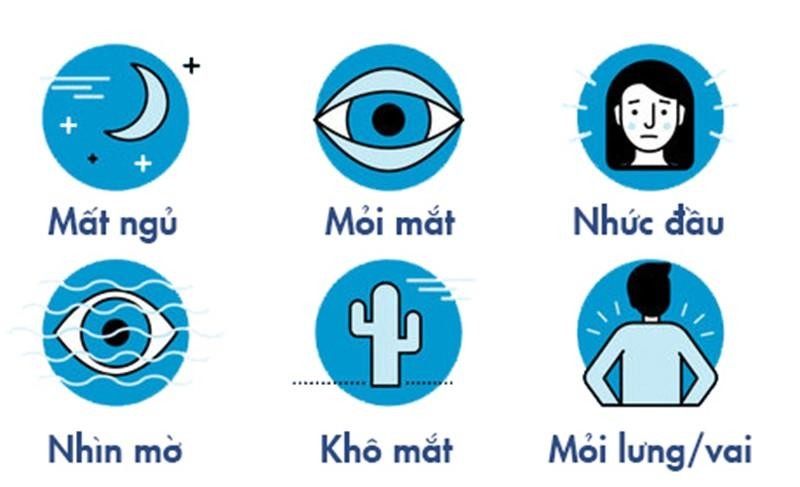 Tác hại của ánh sáng xanh khi tiếp xúc nhiều vào ban đêm
Hướng dẫn chi tiết cách bật/tắt Night Light trên Windows 7, 10, 11
Việc bật/tắt chế độ Night Light trên Windows là một thao tác đơn giản, giúp bạn chủ động bảo vệ mắt theo nhu cầu sử dụng. Tuy nhiên, cách thực hiện có thể khác nhau đôi chút tùy thuộc vào phiên bản Windows bạn đang dùng.
Cách bật và tắt chế độ Night Light trên máy tính Win 7
Đáng tiếc, Windows 7 không được tích hợp tính năng Night Light mặc định như các phiên bản mới hơn. Điều này có nghĩa là bạn sẽ không tìm thấy tùy chọn trực tiếp để lọc ánh sáng xanh theo cách tự động hoặc chuyển đổi tông màu ấm như trên Windows 10 hay 11.
Tuy nhiên, người dùng Windows 7 vẫn có thể giảm độ chói và điều chỉnh màu sắc màn hình một cách thủ công thông qua công cụ hiệu chỉnh hiển thị có sẵn trong hệ thống:
- Mở menu Start, sau đó chọn Control Panel.
- Trong cửa sổ Control Panel, tìm và chọn mục Appearance and Personalization.
- Tiếp theo, nhấp vào Adjust screen resolution, sau đó chọn Calibrate color.
- Làm theo hướng dẫn trên màn hình, nhấp Next để bắt đầu quá trình hiệu chỉnh màu sắc.
- Chọn Use Windows calibration và điều chỉnh các thanh trượt màu sắc (gamma, độ sáng, độ tương phản) để màn hình hiển thị theo tông màu ấm hơn, phù hợp với sở thích và môi trường ánh sáng của bạn.
- Sau khi hoàn tất, bạn có thể chọn Current calibration để lưu lại thiết lập và điều chỉnh độ sáng màn hình theo nhu cầu.
Mặc dù cách làm này không thay thế hoàn toàn được tính năng Night Light, nhưng nó vẫn là một giải pháp hữu hiệu để giảm độ chói và cải thiện trải nghiệm nhìn, giúp mắt dễ chịu hơn khi sử dụng máy tính trong môi trường ánh sáng yếu.
Cách bật và tắt chế độ Night Light trên máy tính Win 10
Windows 10 đã tích hợp sẵn Night Light từ phiên bản Creators Update trở lên, mang đến giải pháp bảo vệ mắt trực quan và dễ cấu hình.
Cách bật Night Light trên Windows 10
Để bật chế độ Night Light trên Windows 10, bạn làm theo các bước sau:
- Nhấp vào nút Start (biểu tượng Windows) ở góc dưới bên trái màn hình.
- Chọn Settings (biểu tượng bánh răng).
- Trong cửa sổ Settings, chọn mục System.
- Ở cột bên trái, chọn Display.
- Trong phần Night Light, bạn gạt công tắc sang vị trí On. Màn hình sẽ ngay lập tức chuyển sang tông màu ấm hơn.
Để tùy chỉnh sâu hơn, bạn có thể nhấp vào dòng chữ Night Light settings bên dưới. Tại đây, bạn có thể:
- Điều chỉnh mức độ ấm của màu sắc: Kéo thanh trượt để tăng hoặc giảm độ ấm (màu vàng/đỏ) của màn hình. Mức độ 50% thường là lựa chọn cân bằng, không làm ảnh hưởng quá nhiều đến chất lượng hiển thị [original content].
- Thiết lập khung giờ bật/tắt tự động: Bạn có thể chọn Set hours automatically để máy tính tự động bật Night Light theo thời gian mặt trời lặn và mọc dựa trên vị trí địa lý của bạn (Sunset to sunrise), hoặc chọn Set hours để tự đặt giờ bật/tắt theo nhu cầu cá nhân.
 Hướng dẫn cách bật chế độ Night Light để bảo vệ mắt vào ban đêm
Cách tắt Night Light trên Windows 10
Nếu bạn muốn tắt chế độ Night Light, thực hiện tương tự như khi bật:
- Start → Settings → System → Display.
- Tại mục Night Light, gạt công tắc sang vị trí Off.
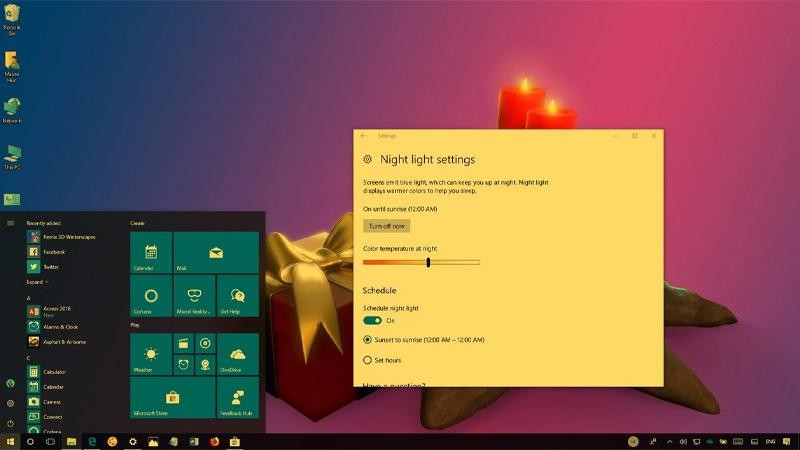 Các bước điều chỉnh chế độ Night Light trên Windows 10
Cách bật/tắt chế độ Night Light trên máy tính Win 11
Trên Windows 11, tính năng Night Light tiếp tục được tối ưu với giao diện hiện đại và thao tác nhanh chóng hơn.
Cách bật chế độ Night Light trên Windows 11
- Nhấn tổ hợp phím Windows + I để mở nhanh cửa sổ Settings.
- Trong cửa sổ Settings, đảm bảo bạn đang ở mục System (thường là mặc định).
- Ở cột bên phải, chọn Display.
- Tại phần Brightness & color, bạn sẽ thấy tùy chọn Night Light. Gạt công tắc sang vị trí On để kích hoạt chế độ.
Để tùy chỉnh chi tiết hơn, bạn có thể nhấp vào biểu tượng mũi tên (>) bên cạnh mục Night Light. Tại đây, bạn có thể điều chỉnh cường độ sáng, đặt lịch tự động theo giờ mặt trời lặn/mọc hoặc tự cài đặt thời gian bật/tắt tùy ý, tương tự như trên Windows 10.
Cách tắt Night Light trên Windows 11
Nếu bạn muốn tắt chế độ Night Light vì cảm thấy không thoải mái hoặc không phù hợp với công việc hiện tại:
- Nhấn tổ hợp phím Windows + I để mở Settings.
- Chọn System → Display.
- Tại phần Brightness & color, gạt công tắc Night Light sang vị trí Off.
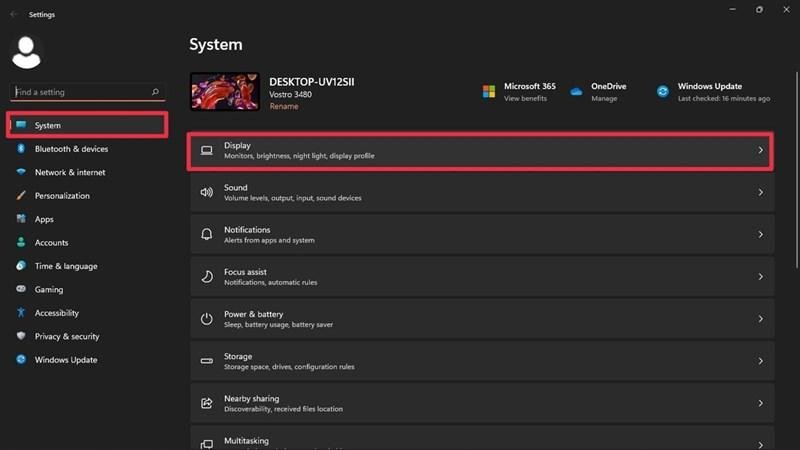 Hướng dẫn bật/tắt chế độ Night Light trên Windows 11
Những lời khuyên bổ sung để chăm sóc mắt hiệu quả
Bên cạnh việc sử dụng Night Light và các công nghệ bảo vệ mắt tiên tiến, việc áp dụng những thói quen tốt hàng ngày cũng vô cùng quan trọng để duy trì sức khỏe thị giác. Đôi mắt là cửa sổ tâm hồn, và trong môi trường làm việc số hóa ngày nay, chúng cần được chăm sóc đặc biệt.
Đầu tiên, hãy nhớ áp dụng quy tắc 20-20-20 được Hiệp hội Nhãn khoa Hoa Kỳ khuyến nghị. Quy tắc này đơn giản nhưng cực kỳ hiệu quả: cứ mỗi 20 phút nhìn màn hình, hãy nhìn ra xa một vật cách bạn khoảng 20 feet (khoảng 6 mét) trong ít nhất 20 giây. Việc này giúp cơ mắt thư giãn và giảm thiểu tình trạng mỏi mắt do điều tiết liên tục ở cự ly gần.
Thứ hai, hãy đảm bảo bạn có đủ giấc ngủ. Giấc ngủ chất lượng không chỉ giúp cơ thể phục hồi mà còn là thời gian để đôi mắt được nghỉ ngơi và tái tạo. Việc tiếp xúc quá nhiều ánh sáng xanh vào buổi tối có thể làm rối loạn giấc ngủ, vì vậy hãy cân nhắc bật Night Light hoặc tránh sử dụng thiết bị điện tử ít nhất một giờ trước khi đi ngủ.
Thứ ba, điều chỉnh môi trường làm việc của bạn. Đảm bảo ánh sáng xung quanh cân bằng, không quá tối hoặc quá chói so với màn hình. Ánh sáng mạnh từ cửa sổ hoặc đèn trần có thể gây lóa, khiến mắt phải điều tiết nhiều hơn. Nếu có thể, hãy đặt màn hình cách mắt một khoảng cách hợp lý (khoảng 50-70 cm) và điều chỉnh độ sáng màn hình sao cho phù hợp với độ sáng của căn phòng.
Cuối cùng, đừng quên thăm khám mắt định kỳ. Dù bạn có áp dụng mọi biện pháp phòng ngừa, việc kiểm tra sức khỏe mắt thường xuyên với chuyên gia vẫn là cách tốt nhất để phát hiện sớm và xử lý kịp thời các vấn đề về thị lực. Một lối sống lành mạnh, chế độ ăn uống đầy đủ vitamin và khoáng chất cũng đóng góp không nhỏ vào việc bảo vệ đôi mắt sáng khỏe.
Kết luận
Qua những thông tin chi tiết được chia sẻ, có thể thấy Night Light thực sự là một giải pháp phần mềm hữu ích, dễ tiếp cận, giúp giảm thiểu tác hại của ánh sáng xanh và hỗ trợ bảo vệ mắt một cách đáng kể khi chúng ta sử dụng thiết bị điện tử, đặc biệt trong điều kiện ánh sáng yếu hoặc vào ban đêm. Tuy nhiên, để có được hiệu quả bảo vệ mắt bền vững và toàn diện nhất, Night Light cần được kết hợp hài hòa với các thói quen sử dụng lành mạnh và các công nghệ bảo vệ mắt tiên tiến hơn từ phần cứng.
Nếu bạn đang tìm kiếm những giải pháp hiển thị thân thiện với mắt hoặc cần hỗ trợ về các thủ thuật máy tính để tối ưu trải nghiệm, Cài Win Tại Nhà Hà Nội luôn sẵn lòng đồng hành. Chúng tôi không chỉ cung cấp các bài viết chuyên sâu về công nghệ mà còn hướng đến việc giúp độc giả tìm kiếm những giải pháp tối ưu cho sức khỏe và công việc. Hãy luôn ưu tiên sức khỏe đôi mắt của mình bằng cách tận dụng các tính năng như Night Light và tìm hiểu thêm về các màn hình có công nghệ Low Blue Light, Flicker-Free để có trải nghiệm làm việc và giải trí thoải mái, an toàn nhất.
