
Trong bối cảnh công việc hiện đại, máy photocopy không chỉ đơn thuần là công cụ sao chép mà còn là trung tâm quản lý tài liệu quan trọng. Đặc biệt, dòng máy photocopy Ricoh với tính năng Scan to Folder đã trở thành lựa chọn hàng đầu của nhiều doanh nghiệp nhờ khả năng bảo mật thông tin vượt trội và tối ưu hóa quy trình làm việc. Tuy nhiên, việc cài đặt scan folder máy photocopy Ricoh đôi khi vẫn còn là thách thức đối với nhiều người dùng. Tại Cài Win Tại Nhà Hà Nội, chúng tôi hiểu rõ điều đó và mong muốn trở thành người đồng hành đáng tin cậy, cung cấp những hướng dẫn chi tiết, dễ hiểu nhất để bạn có thể tự tin làm chủ công nghệ. Bài viết này sẽ đi sâu vào chức năng Scan to Folder, những ưu điểm nổi bật và từng bước hướng dẫn cụ thể để bạn có thể tự thiết lập thành công.
Scan To Folder Trên Máy Photocopy Ricoh Là Gì?
Scan to Folder, hay còn gọi là Scan đến Thư mục, là một trong những tính năng cốt lõi và được đánh giá cao trên các dòng máy photocopy Ricoh. Về cơ bản, đây là phương pháp cho phép người dùng quét tài liệu trực tiếp từ máy photocopy và lưu trữ chúng vào một thư mục được chỉ định trên máy tính cá nhân hoặc máy chủ trong cùng mạng nội bộ. Điều đặc biệt ở đây là các tài liệu này sẽ được lưu trữ riêng biệt, có xác thực, đảm bảo rằng chỉ những người dùng có quyền truy cập mới có thể xem hoặc chỉnh sửa.
Cơ chế này hoạt động dựa trên việc thiết lập một đường dẫn cụ thể (Path) từ máy photocopy đến thư mục đích trên máy tính. Khi quá trình quét hoàn tất, file tài liệu sẽ được máy photocopy tự động gửi đến thư mục đó. Tính năng này mang lại sự tiện lợi đáng kể, giúp số hóa tài liệu giấy tờ một cách nhanh chóng và có tổ chức, đồng thời loại bỏ nhu cầu sử dụng USB hoặc gửi email thủ công từng file một, tiết kiệm thời gian và công sức cho người dùng.
Vì Sao Nên Ưu Tiên Tính Năng Scan To Folder Của Ricoh?
Tính năng Scan to Folder của máy photocopy Ricoh được người dùng và các chuyên gia đánh giá rất cao, đặc biệt về khía cạnh bảo mật. Không giống như một số dòng máy khác, nơi tài liệu quét thường được lưu trữ tại bộ nhớ chung của máy, dễ dàng bị truy cập bởi bất kỳ ai, Ricoh mang đến một giải pháp an toàn hơn hẳn. Khi bạn thực hiện cài đặt scan folder máy photocopy Ricoh, mỗi file tài liệu quét sẽ được gửi trực tiếp đến thư mục riêng của từng người dùng (User) trên máy tính đã được cấp quyền, đảm bảo chỉ User đó mới có thể xem và quản lý tài liệu. Điều này giúp hạn chế tối đa nguy cơ rò rỉ hoặc đánh cắp thông tin nhạy cảm, một vấn đề vô cùng quan trọng đối với các doanh nghiệp, tổ chức.
Bên cạnh yếu tố bảo mật, Scan to Folder còn mang lại nhiều ưu điểm vượt trội khác. Người dùng có thể dễ dàng quản lý và phân loại các file tài liệu đã quét của mình, từ đó tìm kiếm và truy xuất thông tin nhanh chóng hơn. Hầu hết các file scan của từng User sẽ được lưu tạm thời trên ổ cứng của máy photocopy Ricoh trước khi được chuyển đến thư mục xác thực trên máy tính. Điều này không chỉ giúp tổ chức công việc khoa học mà còn tương thích linh hoạt với nhiều hệ điều hành phổ biến hiện nay như Windows 7, Windows 8, và Windows 10, giúp người dùng dễ dàng thao tác mà không gặp trở ngại về tương thích phần mềm.
Các Thuật Ngữ Cần Biết Khi Cấu Hình Scan Folder
Để quá trình cài đặt scan folder máy photocopy Ricoh diễn ra thuận lợi, việc nắm vững một số thuật ngữ chuyên ngành là cực kỳ cần thiết. Hiểu rõ các khái niệm này sẽ giúp bạn dễ dàng thiết lập và khắc phục sự cố nếu có.
Mạng Nội Bộ (Local Network)
Đây là hệ thống kết nối các thiết bị điện tử như máy tính, máy photocopy hoặc các thiết bị ngoại vi khác trong cùng một phạm vi giới hạn, thường là trong một văn phòng, công ty hoặc gia đình, thông qua hệ thống mạng cục bộ (LAN). Ưu điểm nổi bật của mạng nội bộ là khả năng hoạt động độc lập, cho phép bạn thực hiện các tác vụ như scan và in ấn mà không cần kết nối Internet. Điều này đảm bảo tính ổn định và liên tục của công việc, ngay cả khi đường truyền Internet gặp sự cố.
Quyền Truy Cập Thư Mục (Permission to Access Folder)
Thuật ngữ này ám chỉ các quyền mà người dùng hoặc hệ thống được cấp để thực hiện các thao tác (đọc, ghi, chỉnh sửa, xóa) trên một thư mục cụ thể trên máy tính. Trong ngữ cảnh của Scan to Folder, bạn cần thiết lập quyền truy cập đầy đủ (Full Control) cho thư mục chứa file scan, để máy photocopy có thể gửi và lưu trữ tài liệu vào đó. Việc phân quyền chính xác qua mạng nội bộ LAN là yếu tố then chốt để đảm bảo cả tính bảo mật lẫn khả năng hoạt động của chức năng scan.
Xác Thực Người Dùng (User Authentication)
Đây là quá trình kiểm tra thông tin đăng nhập (tên người dùng và mật khẩu) mà bạn đã đăng ký trên giao diện quản lý web nội bộ của máy photocopy Ricoh. Khi máy photocopy gửi file scan đến máy tính, nó sẽ sử dụng thông tin xác thực này để truy cập vào thư mục được chia sẻ. Điều này đóng vai trò như một “chìa khóa” bảo mật, chỉ cho phép các tài khoản đã được ủy quyền mới có thể hoàn tất quá trình scan và lưu trữ tài liệu.
Đường Dẫn (Path)
Đường dẫn là địa chỉ cụ thể mà máy photocopy Ricoh sử dụng để định vị thư mục đích trên máy tính của từng User. Khi quá trình scan hoàn tất, máy photocopy sẽ gửi file tài liệu thông qua đường dẫn này đến thư mục đã được thiết lập. Việc cung cấp đường dẫn chính xác là bắt buộc để đảm bảo file scan được chuyển đến đúng nơi mong muốn. Đường dẫn thường bao gồm tên máy tính và tên thư mục đã được chia sẻ, ví dụ: \Tên_Máy_TínhTên_Thư_Mục_Scan.
Tên Người Dùng (User Name)
Đây là tên tài khoản của từng User trên máy tính. Tên người dùng này, cùng với mật khẩu tương ứng, sẽ được dùng để xác thực khi máy photocopy Ricoh gửi file đến thư mục của người dùng. Mỗi User nên có một tên riêng để đảm bảo tính cá nhân hóa và quản lý bảo mật hiệu quả.
 Cận cảnh màn hình điều khiển máy photocopy Ricoh
Chuẩn Bị Trước Khi Cài Đặt Scan Folder Ricoh
Trước khi bắt tay vào các bước cấu hình chi tiết, việc chuẩn bị kỹ lưỡng sẽ giúp quá trình cài đặt scan folder máy photocopy Ricoh diễn ra suôn sẻ và hạn chế tối đa các lỗi phát sinh.
Đầu tiên và quan trọng nhất, đảm bảo rằng máy photocopy Ricoh và máy tính của bạn (nơi bạn muốn lưu file scan) đều được kết nối vào cùng một mạng nội bộ (mạng LAN). Đây là yêu cầu cơ bản để các thiết bị có thể “nhìn thấy” và giao tiếp với nhau. Bạn có thể kiểm tra kết nối mạng của máy tính bằng cách truy cập vào biểu tượng mạng trên thanh tác vụ. Đối với máy photocopy, hãy kiểm tra địa chỉ IP của máy trên màn hình hoặc thông qua bản in báo cáo cấu hình mạng.
Tiếp theo, bạn cần tạo một thư mục riêng biệt trên máy tính để chứa các file scan. Thư mục này có thể đặt ở bất kỳ vị trí nào bạn muốn (ví dụ: màn hình Desktop, ổ đĩa C:, D:), miễn là dễ dàng truy cập và quản lý. Sau khi tạo thư mục, điều kiện tiên quyết là phải chia sẻ thư mục này ra mạng và cấp quyền truy cập đầy đủ. Để làm điều này, bạn chuột phải vào thư mục, chọn “Properties”, sau đó vào tab “Sharing” và “Advanced Sharing”. Tích chọn “Share this folder” và cấp quyền “Full Control” cho “Everyone” hoặc các tài khoản User cụ thể mà bạn muốn cho phép truy cập.
Một yếu tố thường bị bỏ qua nhưng lại rất quan trọng là cài đặt tường lửa (Windows Firewall) và các phần mềm diệt virus. Đôi khi, tường lửa hoặc phần mềm bảo mật có thể chặn kết nối giữa máy photocopy và thư mục chia sẻ, dẫn đến lỗi scan không thành công. Bạn có thể tạm thời tắt Windows Firewall (hoặc cấu hình để cho phép kết nối) trong quá trình cài đặt, sau đó bật lại và tạo quy tắc ngoại lệ nếu cần. Đối với phần mềm diệt virus, hãy kiểm tra cài đặt network hoặc tường lửa tích hợp của nó và đảm bảo rằng nó không chặn địa chỉ IP của máy photocopy hoặc giao thức chia sẻ tệp (SMB/FTP) mà Ricoh sử dụng. Việc chuẩn bị kỹ lưỡng những điểm này sẽ giảm đáng kể khả năng gặp phải các lỗi “Authentication with the destination has failed” hoặc “scan file transmission has failed” trong quá trình cài đặt.
Hướng Dẫn Từng Bước Cài Đặt Scan Folder Cho Máy Photocopy Ricoh Trên Máy Tính
Để cài đặt scan folder máy photocopy Ricoh một cách chính xác, bạn cần thực hiện theo các bước chi tiết dưới đây. Hướng dẫn này áp dụng cho các hệ điều hành Windows 7, 8, và 10.
Bước 1: Tạo Thư Mục Scan và Chia Sẻ Quyền Truy Cập
Trên máy tính cá nhân của bạn, hãy tạo một thư mục mới tại vị trí dễ quản lý, ví dụ như trên Desktop hoặc ổ đĩa D. Đặt tên thư mục này sao cho dễ nhận biết, chẳng hạn “Scan_Ricoh”.
Tiếp theo, bạn cần thiết lập quyền chia sẻ cho thư mục này để máy photocopy có thể truy cập. Chuột phải vào thư mục vừa tạo, chọn “Properties”. Trong cửa sổ Properties, chuyển sang tab “Sharing”, sau đó nhấp vào “Advanced Sharing”. Tích chọn ô “Share this folder” và nhấp vào “Permissions”. Đảm bảo rằng quyền “Full Control” được cấp cho “Everyone” hoặc tài khoản User cụ thể mà bạn sẽ dùng để xác thực. Nhấp “Apply” và “OK” để lưu cài đặt.
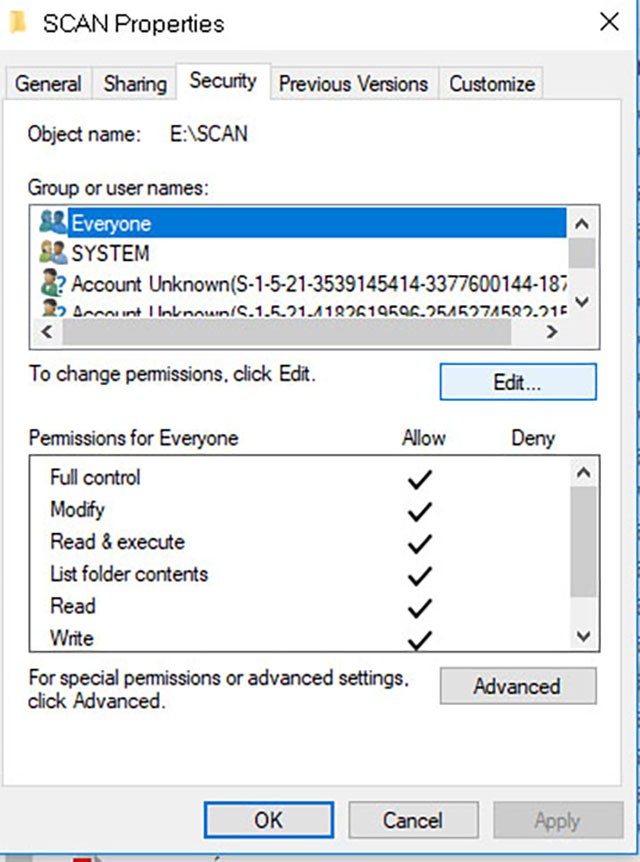 Cấu hình chia sẻ thư mục trên Windows cho máy photocopy
Bước 2: Tắt Tường Lửa Windows (Tạm thời)
Để tránh các vấn đề về kết nối trong quá trình cài đặt ban đầu, bạn nên tạm thời tắt Windows Firewall. Truy cập “Control Panel” -> “Windows Firewall” (hoặc “Windows Defender Firewall”) -> “Turn Windows Firewall on or off”. Chọn “Turn off Windows Firewall” cho cả mạng riêng tư và mạng công cộng. Sau khi cài đặt xong, bạn có thể bật lại và tạo quy tắc cho phép. Điều này giúp loại bỏ một nguyên nhân phổ biến gây lỗi “Authentication with the destination has failed”.
Bước 3: Lấy Địa Chỉ IP của Máy Photocopy Ricoh
Bạn cần biết địa chỉ IP của máy photocopy để truy cập vào giao diện quản lý web của nó. Bạn có thể xem địa chỉ IP trực tiếp trên màn hình hiển thị của máy photocopy hoặc in một bản báo cáo cấu hình mạng từ menu “User Tools/Counter” của máy. Ghi lại địa chỉ IP này.
Bước 4: Truy Cập Giao Diện Quản Lý Web của Máy Photocopy
Mở trình duyệt web trên máy tính (ví dụ: Chrome, Firefox) và nhập địa chỉ IP của máy photocopy Ricoh vào thanh địa chỉ, sau đó nhấn Enter. Bạn sẽ được đưa đến trang quản lý web của máy photocopy.
Tại góc trên bên phải của trang web, bạn sẽ thấy nút “Login”. Nhấp vào đó. Thông thường, User mặc định là “admin” và mật khẩu thường để trống (nếu chưa được thay đổi). Nhập thông tin này để đăng nhập vào hệ thống.
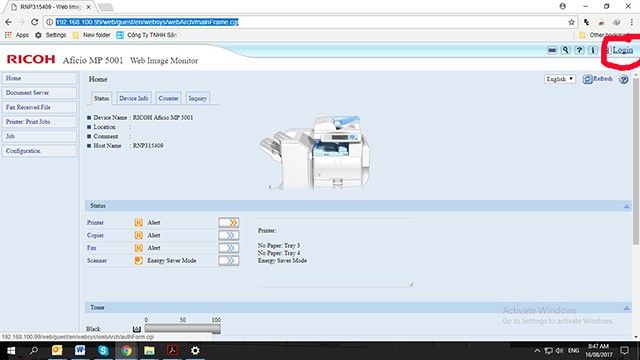 Trang đăng nhập giao diện quản lý web của máy photocopy Ricoh
Bước 5: Thêm Người Dùng Mới vào Sổ Địa Chỉ
Sau khi đăng nhập, bạn tìm và chọn mục “Address Book” (Sổ Địa Chỉ) ở phía bên trái màn hình. Sau đó, nhấp vào “Add User” (Thêm người dùng).
Bước 6: Nhập Thông Tin Người Dùng
Trong cửa sổ “Add User”, bạn cần nhập các thông tin sau:
- Name: Tên người dùng (ví dụ: Tên của bạn hoặc bộ phận).
- Key Display: Tên hiển thị trên màn hình máy photocopy Ricoh (có thể đặt giống Name để dễ nhớ).
- Folder Authentication: Tại đây, chọn “Specify”.
- User Account: Nhập tên tài khoản Windows mà bạn đang dùng trên máy tính (đảm bảo tài khoản này có mật khẩu).
- Password: Nhấp vào “Change” và nhập mật khẩu của tài khoản Windows đó.
 Điền thông tin người dùng trong mục Address Book của máy Ricoh
Bước 7: Cấu Hình Đường Dẫn (Path) đến Thư Mục Scan
Trong cùng phần cấu hình người dùng, tìm đến mục “Path”. Đây là nơi bạn sẽ chỉ định đường dẫn từ máy photocopy đến thư mục scan trên máy tính của bạn.
Để lấy đường dẫn chính xác, bạn có thể thực hiện như sau:
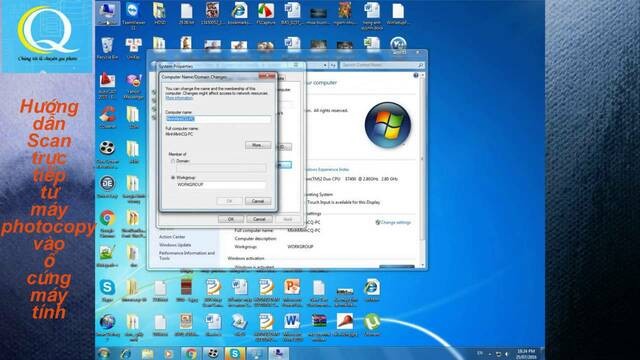
- Mở “My Computer” (hoặc “This PC”), chuột phải vào “Properties”. Xem “Computer Name” (tên máy tính của bạn).
- Trên máy tính của bạn, mở “Start” -> “Run” (hoặc nhấn
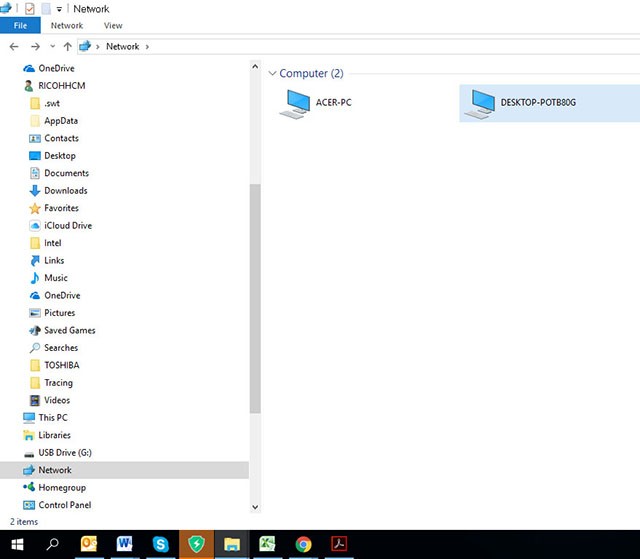
Windows + R), gõ\Tên_Máy_Tính_Của_Bạn(thay “Tên_Máy_Tính_Của_Bạn” bằng Computer Name bạn vừa lấy được) và nhấn Enter. Các thư mục đã chia sẻ trên máy tính của bạn sẽ hiển thị. - Sao chép đường dẫn của thư mục “Scan_Ricoh” mà bạn đã tạo ở Bước 1. Đường dẫn sẽ có dạng
\Tên_Máy_Tính_Của_BạnScan_Ricoh.
Dán đường dẫn này vào mục “Path” trên giao diện quản lý web của Ricoh.
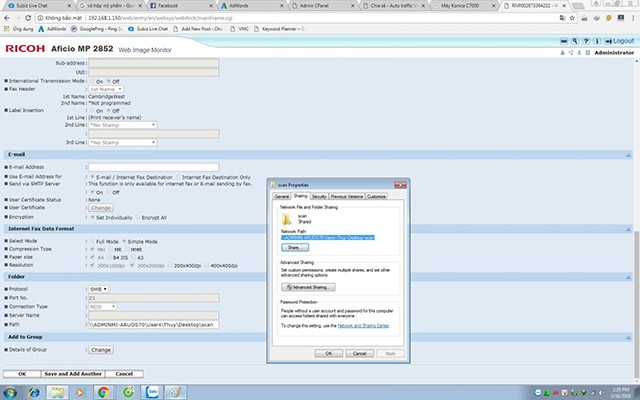 Thiết lập đường dẫn và xác thực thư mục scan trên máy photocopy Ricoh
Bước 8: Lưu Cài Đặt và Thử Nghiệm
Sau khi điền đầy đủ các thông tin, nhấp vào nút “Save” (hoặc “OK”) để lưu lại. Sau đó, bạn có thể chọn “Logout” khỏi giao diện quản lý web.
Bây giờ, hãy quay lại máy photocopy Ricoh. Đặt tài liệu bạn muốn quét vào khay nạp tự động (ADF) hoặc lên mặt kính. Chọn chức năng Scan, sau đó chọn tên người dùng mà bạn vừa tạo trên màn hình điều khiển của máy. Nhấn “Start”. File tài liệu sẽ được quét và gửi về thư mục “Scan_Ricoh” trên máy tính của bạn.
Khắc Phục Lỗi Thường Gặp Khi Cài Đặt Scan Folder
Mặc dù quy trình cài đặt scan folder máy photocopy Ricoh khá đơn giản, nhưng đôi khi người dùng vẫn có thể gặp phải một số lỗi phổ biến. Việc hiểu rõ nguyên nhân và cách khắc phục sẽ giúp bạn nhanh chóng đưa hệ thống trở lại hoạt động bình thường.
Một trong những lỗi thường gặp nhất là “Authentication with the destination has failed” hoặc “Scan file transmission has failed”. Lỗi này thường xuất phát từ việc xác thực không thành công hoặc không thể kết nối đến thư mục đích. Nguyên nhân có thể là do:
- Sai tên người dùng hoặc mật khẩu: Hãy kiểm tra lại User Account và mật khẩu bạn đã nhập trong mục Folder Authentication trên giao diện web của Ricoh. Đảm bảo chúng khớp chính xác với tài khoản Windows trên máy tính và mật khẩu mở máy tính của người dùng.
- Quyền truy cập thư mục chưa đúng: Xác minh lại xem thư mục scan trên máy tính đã được chia sẻ và cấp quyền “Full Control” cho tài khoản phù hợp (hoặc “Everyone”) chưa.
- Tường lửa hoặc phần mềm diệt virus chặn: Đảm bảo Windows Firewall hoặc phần mềm bảo mật của bên thứ ba không chặn kết nối giữa máy photocopy và máy tính. Bạn có thể tạm thời tắt chúng để kiểm tra, sau đó thiết lập quy tắc ngoại lệ.
- Lỗi giao thức SMB: Đặc biệt trên Windows 10, một số máy Ricoh cũ có thể yêu cầu kích hoạt lại SMB 1.0/CIFS File Sharing Support. Để làm điều này, vào “Control Panel” -> “Programs and Features” -> “Turn Windows features on or off”, sau đó tích chọn “SMB 1.0/CIFS File Sharing Support” và khởi động lại máy tính.
Một lỗi khác có thể xảy ra là máy photocopy và máy tính không cùng mạng LAN hoặc địa chỉ IP bị thay đổi. Hãy kiểm tra lại kết nối mạng của cả hai thiết bị và đảm bảo địa chỉ IP của máy photocopy không bị xung đột với thiết bị nào khác. Đặt địa chỉ IP tĩnh cho máy photocopy là một giải pháp tốt để tránh thay đổi IP đột ngột.
Nếu tất cả các bước trên đều đúng mà vẫn gặp lỗi, hãy xem xét việc cập nhật firmware cho máy photocopy. Firmware cũ có thể gây ra các vấn đề tương thích hoặc lỗi phần mềm. Truy cập trang web chính thức của Ricoh hoặc liên hệ nhà cung cấp để tải về và cài đặt phiên bản firmware mới nhất.
Lời Khuyên Từ Chuyên Gia Để Tối Ưu Hóa Việc Scan Tài Liệu
Để tối ưu hóa hiệu suất và độ tin cậy của tính năng Scan to Folder sau khi cài đặt scan folder máy photocopy Ricoh, các chuyên gia từ Cài Win Tại Nhà Hà Nội có một vài lời khuyên hữu ích dành cho bạn:
Đầu tiên, hãy ưu tiên đặt thư mục lưu trữ file scan trên một máy chủ (server) thay vì máy tính cá nhân. Điều này không chỉ giúp quản lý tập trung và bảo mật tốt hơn, mà còn đảm bảo rằng thư mục luôn sẵn sàng và có địa chỉ IP cố định, tránh trường hợp máy tính cá nhân bị tắt hoặc thay đổi IP làm gián đoạn quá trình scan. Nếu không có máy chủ, hãy đảm bảo máy tính chứa thư mục scan luôn bật và có địa chỉ IP tĩnh.
Thứ hai, định kỳ kiểm tra và cập nhật firmware cho máy photocopy Ricoh. Việc này giúp máy hoạt động ổn định, vá các lỗi bảo mật và tương thích với các giao thức mạng mới nhất. Cập nhật firmware cũng là cách hiệu quả để khắc phục các lỗi phần mềm tiềm ẩn có thể ảnh hưởng đến chức năng scan.
Thứ ba, nên tạo các User riêng biệt cho từng người dùng hoặc phòng ban trên máy photocopy. Điều này không chỉ tăng cường tính bảo mật, đảm bảo tài liệu của ai người đó quản lý, mà còn giúp dễ dàng phân quyền truy cập và kiểm soát lịch sử scan. Khi có vấn đề phát sinh, việc truy vết cũng sẽ nhanh chóng và chính xác hơn.
Cuối cùng, đừng quên kiểm tra định kỳ kết nối mạng nội bộ. Đảm bảo rằng máy photocopy và các máy tính trong mạng luôn có kết nối ổn định, đặc biệt nếu bạn đang sử dụng nhiều switch hoặc hệ thống VPN phức tạp. Một kết nối mạng yếu hoặc không ổn định là nguyên nhân phổ biến gây ra lỗi truyền tải file scan. Bằng cách tuân thủ những lời khuyên này, bạn sẽ tận dụng tối đa lợi ích của tính năng Scan to Folder, biến máy photocopy Ricoh thành một công cụ làm việc hiệu quả và an toàn.
Kết Luận
Tính năng Scan to Folder trên máy photocopy Ricoh là một công cụ mạnh mẽ, không chỉ giúp số hóa tài liệu nhanh chóng mà còn đảm bảo an toàn tuyệt đối cho thông tin của doanh nghiệp. Việc cài đặt scan folder máy photocopy Ricoh dù ban đầu có vẻ phức tạp, nhưng với hướng dẫn chi tiết từng bước mà Cài Win Tại Nhà Hà Nội đã cung cấp, hy vọng bạn có thể tự mình thiết lập thành công. Hãy luôn nhớ tầm quan trọng của việc kiểm tra kết nối mạng, cấp quyền thư mục chính xác và xác thực người dùng đúng cách. Nếu có bất kỳ khó khăn nào trong quá trình thực hiện hoặc cần hỗ trợ kỹ thuật chuyên sâu về máy photocopy hay các vấn đề máy tính khác, đừng ngần ngại liên hệ với đội ngũ chuyên gia của chúng tôi. Chúng tôi luôn sẵn lòng đồng hành để công việc của bạn được trôi chảy và hiệu quả nhất.
