
Bạn đang loay hoay tìm cách viết Pinyin trên máy tính để phục vụ việc học hay công việc? Việc gõ đúng thanh điệu của tiếng Trung là vô cùng quan trọng, không chỉ giúp bạn truyền đạt ý nghĩa chính xác mà còn thể hiện sự chuyên nghiệp khi soạn thảo tài liệu. Tại Cài Win Tại Nhà Hà Nội, chúng tôi hiểu rõ những thách thức mà người học tiếng Trung thường gặp phải khi xử lý các ký tự đặc biệt này.
Bài viết này sẽ hướng dẫn bạn từ A đến Z các phương pháp gõ Pinyin có dấu trên máy tính, từ cài đặt phần mềm chuyên dụng đến xử lý lỗi thường gặp, giúp bạn tự tin làm chủ công cụ này một cách nhanh chóng và hiệu quả.
Pinyin Là Gì Và Tại Sao Việc Gõ Đúng Lại Quan Trọng?
Pinyin (bính âm) là hệ thống la-tinh hóa dùng để phiên âm cách đọc chữ Hán trong tiếng Quan thoại, giúp người học dễ dàng tiếp cận và phát âm chuẩn xác. Mỗi âm tiết trong Pinyin thường đi kèm với một thanh điệu (có 4 thanh chính và một thanh nhẹ), và việc đặt đúng dấu thanh là mấu chốt để phân biệt ý nghĩa của từ. Ví dụ, “ma” có thể là “mā” (mẹ), “má” (gai dầu), “mǎ” (ngựa) hay “mà” (chửi rủa) – mỗi thanh điệu mang một ý nghĩa hoàn toàn khác biệt.
Việc thành thạo cách viết Pinyin trên máy tính, đặc biệt là gõ Pinyin có dấu, không chỉ hỗ trợ đắc lực cho sinh viên, giáo viên, dịch giả mà còn cần thiết cho bất kỳ ai làm việc với tiếng Trung. Nó đảm bảo tính chính xác trong tài liệu học tập, văn bản công việc và giao tiếp trực tuyến, tránh những hiểu lầm không đáng có.
Gõ Pinyin Có Dấu Trên Máy Tính Với Pinyin Input
Pinyin Input là một trong những phần mềm hỗ trợ đắc lực cho việc gõ Pinyin có dấu trên máy tính. Công cụ này được thiết kế để đơn giản hóa quá trình nhập liệu, cho phép người dùng dễ dàng thêm các dấu thanh điệu vào phiên âm tiếng Trung.
Ưu điểm nổi bật của Pinyin Input
Pinyin Input được đánh giá cao nhờ vào giao diện thân thiện và khả năng hoạt động ổn định trên nhiều hệ điều hành Windows. Ưu điểm chính của phần mềm này là khả năng cài đặt nhanh chóng và đơn giản, không đòi hỏi kiến thức chuyên sâu về máy tính. Ngay cả những người mới bắt đầu học tiếng Trung hay làm quen với việc gõ Pinyin cũng có thể tự mình thiết lập và sử dụng chỉ trong vài phút.
Một điểm cộng lớn khác của Pinyin Input là độ chính xác cao khi gõ phiên âm có dấu. Phần mềm cho phép người dùng chủ động điều chỉnh các thanh điệu một cách linh hoạt, từ thanh 1 (mā) đến thanh 4 (mà), và đặc biệt còn hỗ trợ âm “ü” – một âm tiết thường gây khó khăn cho người học khi nhập liệu bằng bàn phím thông thường. Điều này giúp đảm bảo rằng các tài liệu học tập hoặc văn bản tiếng Trung của bạn luôn được viết đúng chính tả và ngữ nghĩa, nâng cao chất lượng bài viết.
Nhược điểm và những lưu ý khi sử dụng
Mặc dù mang lại nhiều tiện ích, Pinyin Input cũng có một số hạn chế cần lưu ý. Một số người dùng phản ánh rằng, tùy thuộc vào nguồn tải, phần mềm có thể đi kèm với các tệp tin không mong muốn hoặc quảng cáo rác. Do đó, việc lựa chọn nguồn tải uy tín là cực kỳ quan trọng để bảo vệ máy tính của bạn khỏi các phần mềm độc hại tiềm ẩn.
Thêm vào đó, trong một số trường hợp, Pinyin Input có thể gây ra xung đột nhẹ với các phần mềm gõ tiếng khác đã được cài đặt trên máy tính, đặc biệt nếu bạn không thiết lập các tùy chọn ưu tiên đúng cách. Để tránh tình trạng này, bạn nên xem xét việc tắt hoặc điều chỉnh thứ tự ưu tiên của các bộ gõ khác khi sử dụng Pinyin Input, đảm bảo trải nghiệm nhập liệu mượt mà và không gián đoạn.
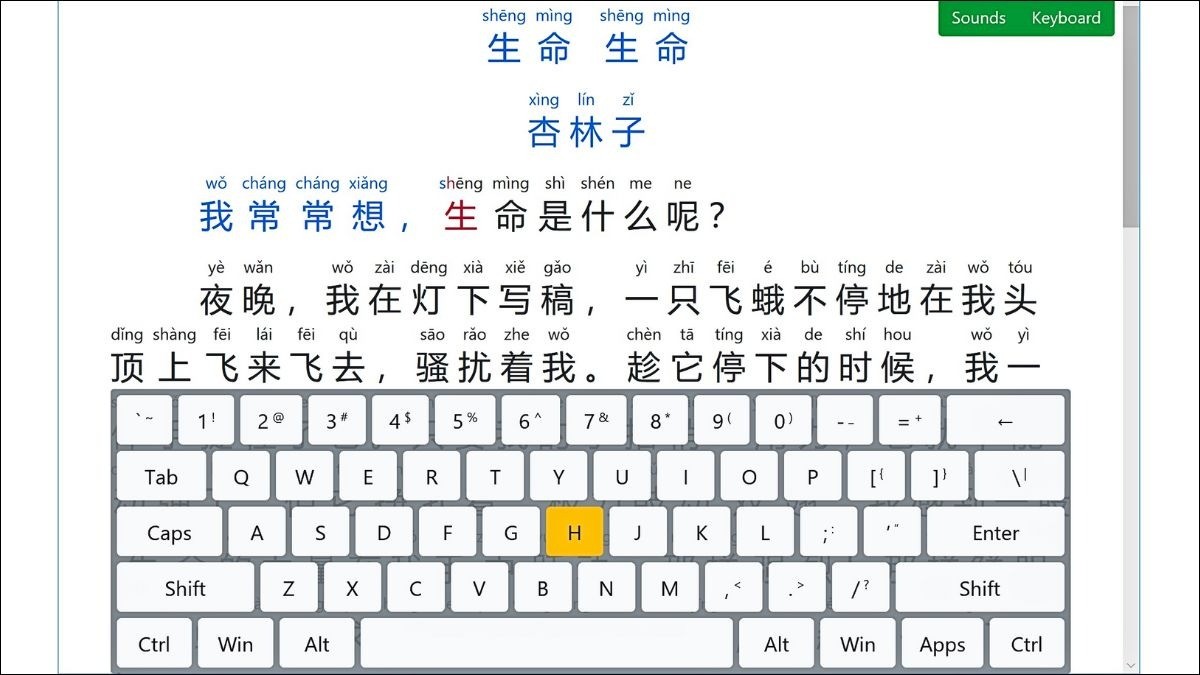 App Pynji Input
Hướng dẫn cài đặt và sử dụng Pinyin Input để gõ Pinyin có dấu trên máy tính
Để bắt đầu sử dụng Pinyin Input, bạn chỉ cần thực hiện theo các bước đơn giản sau:
- Tải phần mềm: Truy cập vào một nguồn tải phần mềm Pinyin Input uy tín. Có nhiều trang web chuyên về công cụ học tiếng Trung cung cấp phiên bản an toàn của Pinyin Input. Hãy tìm kiếm “download Pinyin Input tool” và chọn các trang có đánh giá tốt.
- Cài đặt: Sau khi tải về tệp cài đặt (thường là định dạng .exe), bạn chỉ cần mở tệp và làm theo hướng dẫn trên màn hình. Quá trình này thường rất trực quan, chỉ bao gồm việc nhấn “Next” hoặc “Install” cho đến khi hoàn tất.
- Khởi động lại máy: Trong một số trường hợp, hệ thống có thể yêu cầu bạn khởi động lại máy tính để các thay đổi được áp dụng hoàn toàn. Đừng bỏ qua bước này để đảm bảo phần mềm hoạt động ổn định.
Sau khi cài đặt xong, việc sử dụng Pinyin Input để gõ Pinyin có dấu trên máy tính cũng vô cùng đơn giản. Dưới đây là cách bạn có thể áp dụng các thanh điệu:
- Thanh 1 (ngang): Gõ chữ Latinh rồi thêm số
1. Ví dụ:ma1sẽ thànhmā. - Thanh 2 (sắc): Gõ chữ Latinh rồi thêm số
2. Ví dụ:na2sẽ thànhná. - Thanh 3 (hỏi): Gõ chữ Latinh rồi thêm số
3. Ví dụ:na3sẽ thànhnǎ. - Thanh 4 (huyền): Gõ chữ Latinh rồi thêm số
4. Ví dụ:bu4sẽ thànhbù. - Âm “ü”: Để gõ âm “ü”, bạn thay bằng chữ “v” rồi thêm số thanh điệu. Ví dụ:
nvsẽ thànhnü,lv3sẽ thànhlǜ.
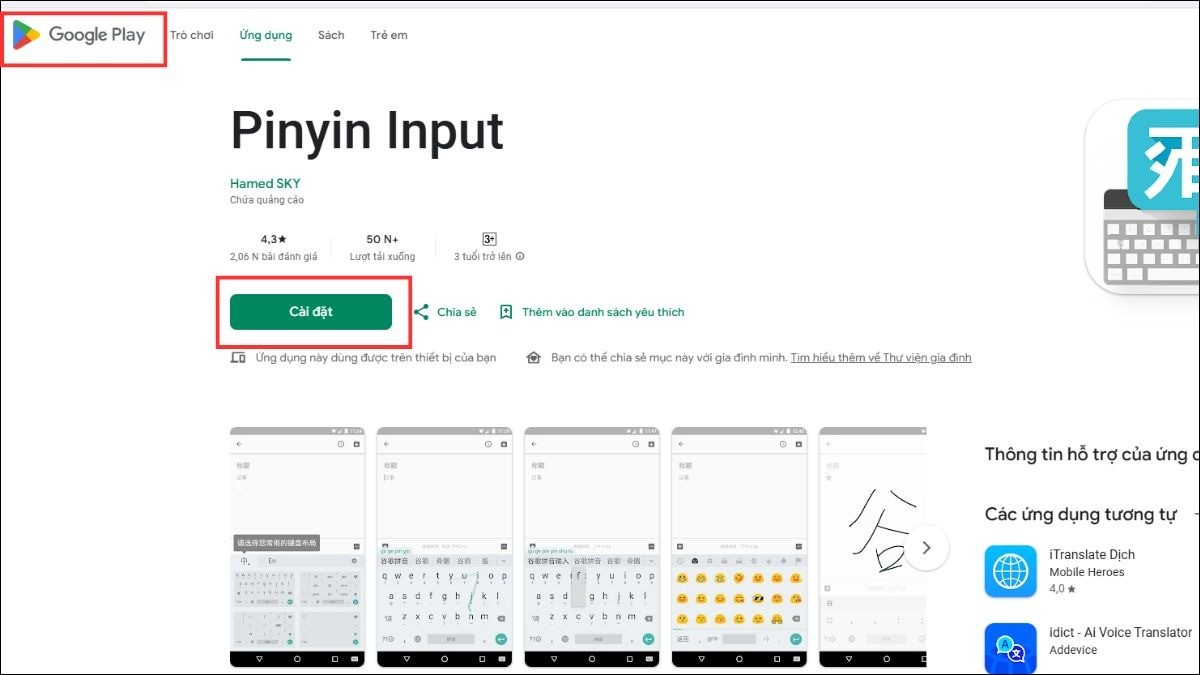 Tải phần mềm Pinyin Input
Cách Gõ Pinyin Có Dấu Trong Microsoft Word
Đối với những ai thường xuyên làm việc với tài liệu tiếng Trung trong Microsoft Word, có hai phương pháp chính giúp bạn gõ Pinyin có dấu hiệu quả mà không cần cài đặt thêm nhiều phần mềm phụ trợ.
1. Sử dụng tính năng Phonetic Guide (Chú thích phát âm)
Tính năng Phonetic Guide trong Word là một công cụ cực kỳ hữu ích, cho phép bạn thêm phiên âm Pinyin trực tiếp lên trên hoặc bên cạnh chữ Hán. Đây là cách tuyệt vời để tạo tài liệu học tập song ngữ hoặc chú thích rõ ràng cho người đọc.
Các bước thực hiện:
- Chuyển ngôn ngữ bàn phím sang tiếng Trung: Trước tiên, bạn cần đảm bảo rằng bộ gõ tiếng Trung đã được kích hoạt trên hệ điều hành của mình. Nếu chưa, hãy vào
Settings(Cài đặt) >Time & Language(Thời gian & Ngôn ngữ) >Language & Region(Ngôn ngữ & Khu vực) và thêmChinese (Simplified, China)cùng với bộ gõMicrosoft Pinyin. Sau đó, sử dụng tổ hợp phímWindows + Spacehoặc click vào biểu tượng ngôn ngữ trên thanh Taskbar để chuyển sang bộ gõ tiếng Trung. - Gõ chữ Hán trong Word: Mở tài liệu Word của bạn và gõ các ký tự tiếng Trung mong muốn.
- Áp dụng Phonetic Guide: Bôi đen phần chữ Hán bạn muốn thêm Pinyin. Trên thanh công cụ
Home(Trang chủ), tìm và chọn biểu tượngPhonetic Guide(thường có hình chữ “文” với một dòng chữ nhỏ phía trên). - Điều chỉnh và xác nhận: Một hộp thoại sẽ xuất hiện, hiển thị phiên âm Pinyin tự động. Bạn có thể điều chỉnh lại nếu cần (ví dụ, thay đổi thanh điệu hoặc tách âm tiết). Nhấn
OKđể áp dụng phiên âm Pinyin có dấu lên chữ Hán đã chọn.
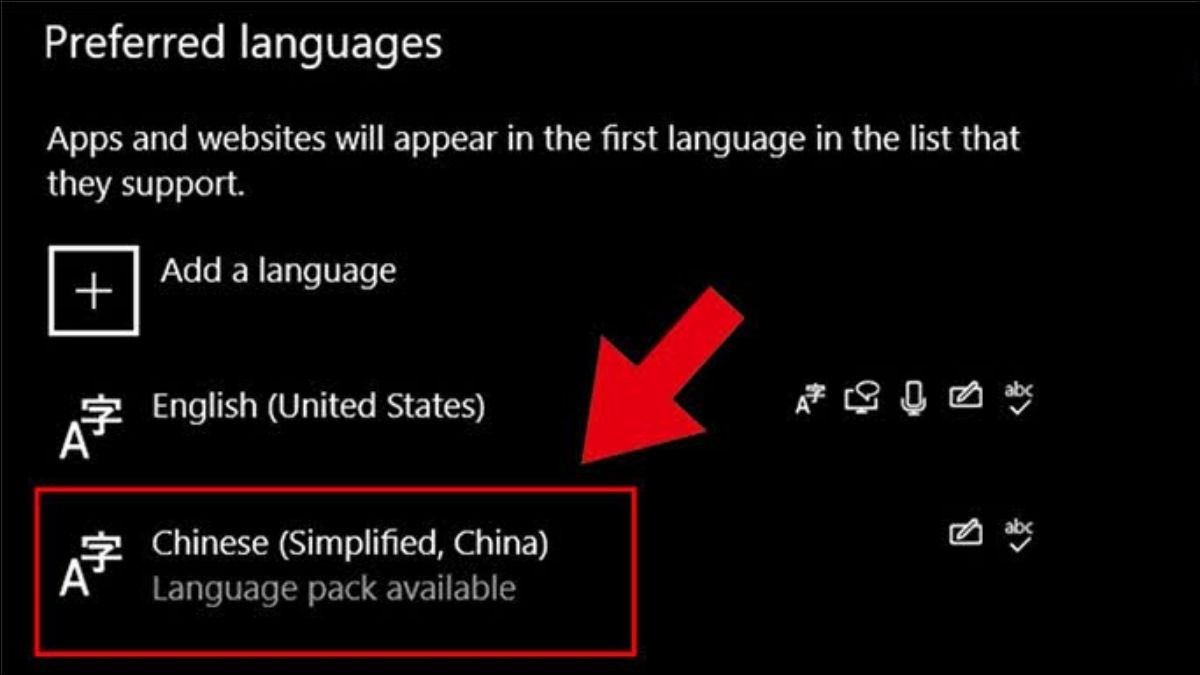 Chuyển ngôn ngữ laptop sang tiếng Trung
2. Cài đặt và sử dụng font Chengo Pinyin
Font Chengo Pinyin là một giải pháp khác giúp bạn gõ Pinyin có dấu trực tiếp bằng cách sử dụng các phím tắt. Font chữ này tích hợp sẵn các ký tự Pinyin với dấu thanh điệu, giúp việc nhập liệu trở nên nhanh chóng hơn.
Các bước thực hiện:
- Tải và cài đặt font Chengo Pinyin: Truy cập các trang web cung cấp font chữ uy tín (ví dụ như Fontke hoặc các kho font miễn phí khác) để tải về tệp font Chengo Pinyin. Sau khi tải, giải nén (nếu cần) và nhấp chuột phải vào tệp font (thường có định dạng .ttf hoặc .otf), chọn
Install(Cài đặt). - Chọn font trong Word: Mở tài liệu Word, sau đó chọn font chữ
Chengo Pinyintừ danh sách các font có sẵn trên thanh công cụHome. - Sử dụng tổ hợp phím: Với font Chengo Pinyin được chọn, bạn có thể gõ các ký tự Pinyin có dấu bằng cách sử dụng tổ hợp phím
Shift + số. Ví dụ,Shift + 1cho thanh 1,Shift + 2cho thanh 2, v.v. (Lưu ý: các tổ hợp phím cụ thể có thể khác nhau đôi chút tùy thuộc vào phiên bản font, bạn có thể thử nghiệm hoặc tìm hướng dẫn đi kèm với font).
Lưu ý quan trọng: Cả hai phương pháp trên đều yêu cầu bộ gõ tiếng Trung được cài đặt và kích hoạt đúng cách trên hệ điều hành của bạn để đảm bảo hiển thị ký tự Hán và phiên âm một cách chính xác. Nếu gặp lỗi font, hãy kiểm tra lại xem font Chengo Pinyin đã được cài đặt đúng chưa hoặc thử một font hỗ trợ tiếng Trung khác.
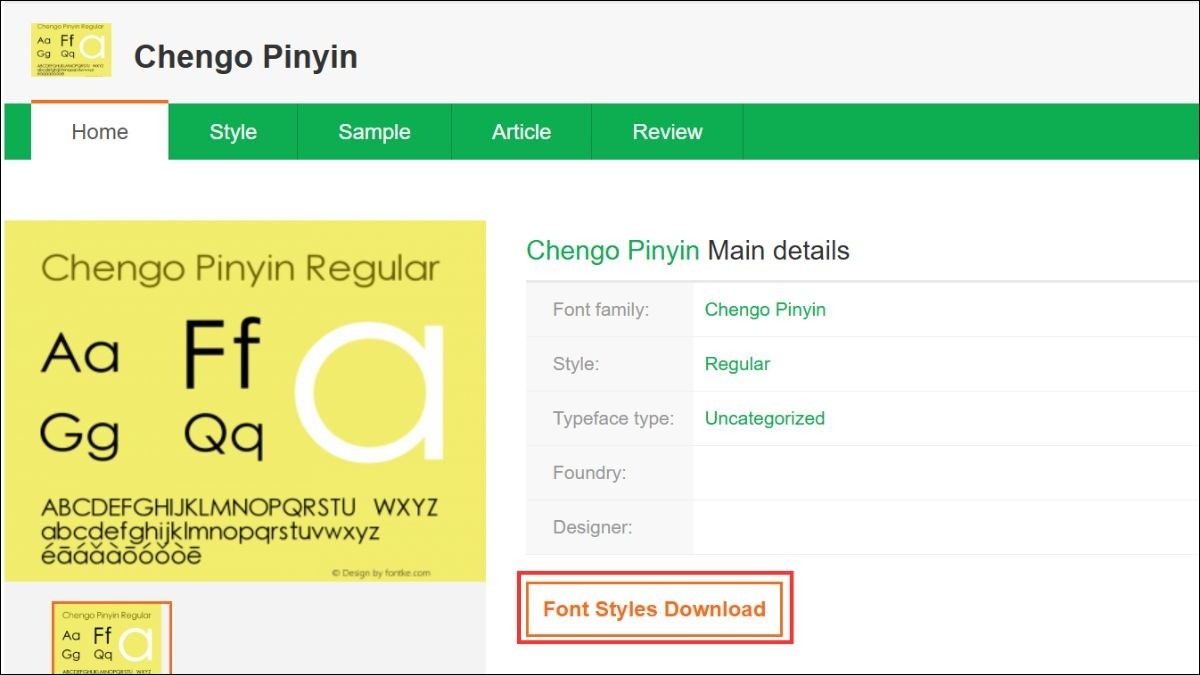 Cài đặt font chữ Chengo Pinyin
Các Lỗi Thường Gặp Khi Viết Pinyin Và Cách Khắc Phục
Trong quá trình học và làm việc với tiếng Trung, việc gõ Pinyin trên máy tính đôi khi không tránh khỏi những lỗi phiền toái. Cài Win Tại Nhà Hà Nội đã tổng hợp các sự cố phổ biến và cung cấp giải pháp khắc phục chi tiết, giúp bạn xử lý mọi vấn đề một cách nhanh chóng.
1. Lỗi gõ Pinyin nhưng không hiện chữ tiếng Trung
Đây là một trong những lỗi phổ biến nhất. Khi bạn gõ Pinyin, thay vì thấy các gợi ý chữ Hán, máy tính lại chỉ hiển thị các ký tự Latinh hoặc tiếng Việt. Nguyên nhân chính thường là do hệ thống bàn phím chưa được chuyển sang chế độ tiếng Trung.
Cách khắc phục hiệu quả:
Hãy kiểm tra biểu tượng ngôn ngữ trên thanh Taskbar (thường nằm ở góc dưới bên phải màn hình). Nếu đang ở chế độ ENG (tiếng Anh) hoặc VIE (tiếng Việt), bạn cần chuyển sang CHS (tiếng Trung). Cách nhanh nhất là nhấn tổ hợp phím Windows + Space hoặc Alt + Shift để chuyển đổi qua lại giữa các bộ gõ đã cài đặt.
Nếu máy tính của bạn chưa có bộ gõ tiếng Trung, hãy thêm nó vào hệ thống:
- Vào
Settings(Cài đặt) >Time & Language(Thời gian & Ngôn ngữ) >Language & Region(Ngôn ngữ & Khu vực). - Chọn
Add a language(Thêm ngôn ngữ). - Tìm và chọn
Chinese (Simplified, China)hoặcChinese (Traditional, Taiwan)tùy theo nhu cầu học tập của bạn. - Đảm bảo chọn bộ gõ
Microsoft Pinyintrong phần cài đặt ngôn ngữ. Sau khi cài đặt xong, khởi động lại máy tính nếu cần.
2. Không xuất hiện thanh gợi ý chữ tiếng Trung
Khi bạn gõ Pinyin, một thanh gợi ý các ký tự Hán tương ứng thường xuất hiện để bạn lựa chọn. Nếu thanh này không hiển thị, có thể bộ gõ tiếng Trung chưa được kích hoạt đúng cách, cài đặt bị lỗi hoặc đang bị xung đột tạm thời.
Cách khắc phục toàn diện:
- Kiểm tra lại trạng thái bộ gõ: Đảm bảo bạn đã chuyển sang bộ gõ tiếng Trung như hướng dẫn ở mục trên.
- Khởi động lại ứng dụng hoặc máy tính: Đôi khi, lỗi này chỉ là tạm thời và có thể được giải quyết bằng cách tắt và mở lại ứng dụng bạn đang sử dụng (Word, trình duyệt, v.v.) hoặc khởi động lại toàn bộ máy tính.
- Cài đặt lại bộ gõ: Nếu các cách trên không hiệu quả, hãy thử xóa và cài đặt lại bộ gõ
Microsoft Pinyintrong phần cài đặt ngôn ngữ (Settings>Time & Language>Language & Region). Điều này giúp loại bỏ các tệp cấu hình bị lỗi.
3. Gõ đúng Pinyin nhưng chọn sai chữ tiếng Trung
Tiếng Trung có rất nhiều từ đồng âm nhưng khác nghĩa, ví dụ: jī có thể là “gà” (鸡), “cơ hội” (机会), hay “kỳ diệu” (奇妙). Nếu bạn gõ từng âm Pinyin đơn lẻ, máy tính có thể hiển thị một danh sách dài các từ đồng âm và rất dễ chọn nhầm.
Cách khắc phục thông minh:
Để tăng độ chính xác, thay vì gõ từng âm tiết rời rạc, bạn nên gõ theo cụm từ hoặc câu ngắn. Ví dụ, thay vì gõ ni rồi chọn nǐ, sau đó gõ hao rồi chọn hǎo để tạo thành nǐ hǎo, hãy gõ liền nihao hoặc ni hao. Bộ gõ sẽ dựa vào ngữ cảnh để đưa ra các gợi ý chính xác hơn cho từ hoặc cụm từ 你好. Phương pháp này giúp hệ thống dự đoán và hiển thị từ đúng nhanh hơn, giảm thiểu sai sót.
4. Gõ thanh điệu tiếng Trung bị sai hoặc không hiển thị dấu
Khi viết phiên âm Pinyin có dấu, nhiều người dùng gặp khó khăn trong việc hiển thị các dấu thanh điệu như mā, má, mǎ, mà. Nguyên nhân thường là do bàn phím mặc định không hỗ trợ trực tiếp các ký tự đặc biệt này, hoặc bạn chưa sử dụng đúng công cụ hỗ trợ.
Cách khắc phục chi tiết:
- Sử dụng công cụ chuyển đổi Pinyin online: Có nhiều trang web cung cấp dịch vụ chuyển đổi Pinyin không dấu thành có dấu. Bạn chỉ cần nhập văn bản Pinyin không dấu, sau đó sao chép kết quả có dấu vào tài liệu của mình.
- Bảng ký tự đặc biệt trong Word: Trong Microsoft Word, bạn có thể vào tab
Insert(Chèn) >Symbol(Ký hiệu) >More Symbols(Ký hiệu khác) để tìm các nguyên âm có dấu thanh điệu và chèn vào văn bản. Cách này tuy hơi thủ công nhưng đảm bảo độ chính xác. - Cài đặt phần mềm Pinyin Input: Như đã hướng dẫn ở phần trên, phần mềm Pinyin Input là giải pháp tối ưu nhất cho việc gõ Pinyin có dấu trực tiếp, cho phép bạn thêm dấu bằng cách gõ số sau mỗi âm tiết.
- Font chữ hỗ trợ: Đảm bảo bạn đang sử dụng một font chữ hỗ trợ đầy đủ các ký tự tiếng Trung và Pinyin có dấu. Các font như Arial Unicode MS, Microsoft YaHei, hoặc các font chuyên dụng như Chengo Pinyin sẽ hiển thị tốt hơn các font phổ thông không có hỗ trợ đầy đủ.
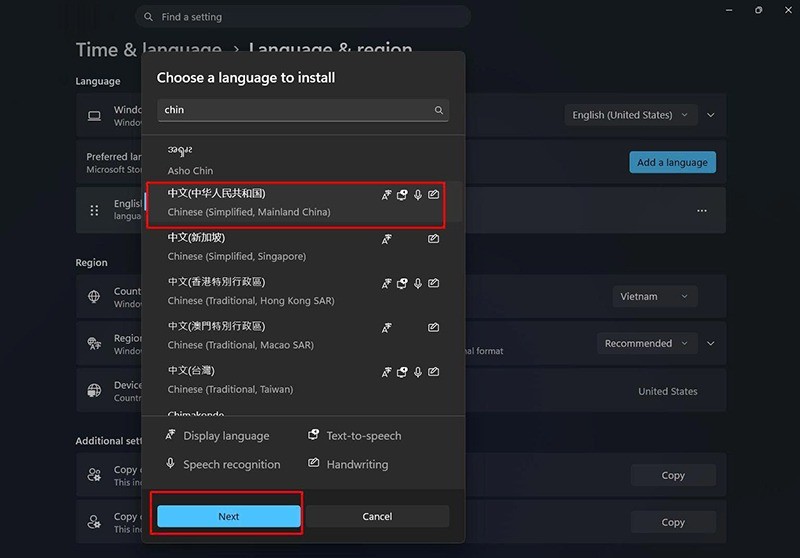 Khắc phục Lỗi Gõ Pinyin nhưng không hiện tiếng Trung
Giải Đáp Các Câu Hỏi Thường Gặp Về Cách Viết Pinyin Trên Máy Tính
Khi tìm hiểu về cách viết Pinyin trên máy tính, nhiều người học tiếng Trung thường có những thắc mắc chung. Cài Win Tại Nhà Hà Nội sẽ giải đáp chi tiết những câu hỏi này để bạn có cái nhìn toàn diện và tự tin hơn trong việc sử dụng tiếng Trung trên máy tính.
1. Tôi có thể gõ Pinyin có dấu trên điện thoại không?
Hoàn toàn có thể! Smartphone hiện nay đã hỗ trợ rất tốt việc gõ tiếng Trung Pinyin có dấu. Bạn có thể sử dụng các bàn phím ảo như Gboard (của Google), Sogou Keyboard hoặc kích hoạt bàn phím tiếng Trung mặc định trong cài đặt của điện thoại (iOS hoặc Android). Các bàn phím này thường cho phép bạn nhập Pinyin không dấu và tự động gợi ý các từ Hán tự kèm theo dấu thanh điệu để bạn lựa chọn, hoặc có chế độ gõ Pinyin trực tiếp bằng cách giữ phím nguyên âm để chọn dấu.
2. Phần mềm nào tốt nhất để gõ tiếng Trung trên máy tính?
Không có một “phần mềm tốt nhất” duy nhất, vì sự lựa chọn phụ thuộc vào nhu cầu và thói quen cá nhân. Tuy nhiên, một số phần mềm phổ biến và được đánh giá cao bao gồm:
- Microsoft Pinyin Input Method Editor (IME): Đây là bộ gõ tích hợp sẵn trong Windows, rất ổn định và dễ sử dụng, phù hợp cho người mới bắt đầu.
- Sogou Pinyin: Là một trong những bộ gõ tiếng Trung phổ biến nhất ở Trung Quốc, cung cấp nhiều tính năng thông minh như sửa lỗi tự động, từ điển mở rộng và giao diện tùy biến.
- Google Pinyin Input: Tương tự như Sogou, Google Pinyin cũng mang lại trải nghiệm gõ nhanh và chính xác với khả năng dự đoán từ tốt.
- Pinyin Input (được giới thiệu ở trên): Tập trung vào việc gõ Pinyin có dấu, phù hợp cho việc soạn thảo phiên âm.
Bạn nên thử nghiệm một vài phần mềm để tìm ra cái phù hợp nhất với phong cách gõ của mình.
3. Làm thế nào để học Pinyin hiệu quả?
Học Pinyin hiệu quả đòi hỏi sự kết hợp giữa lý thuyết và thực hành:
- Nắm vững bảng chữ cái và các quy tắc Pinyin cơ bản: Hiểu rõ cách các nguyên âm, phụ âm kết hợp và cách đặt dấu thanh điệu là nền tảng.
- Luyện nghe và phát âm mỗi ngày: Sử dụng các tài nguyên audio, ứng dụng học tiếng Trung để nghe người bản xứ phát âm chuẩn và luyện theo. Việc luyện nghe giúp bạn hình thành “tai” nghe âm điệu, từ đó gõ Pinyin có dấu cũng chính xác hơn.
- Sử dụng ứng dụng học tiếng Trung có tính năng luyện phiên âm: Nhiều ứng dụng như HelloChinese, Duolingo, Yoyo Chinese cung cấp bài tập chuyên biệt để luyện Pinyin.
- Kết hợp học và thực hành giao tiếp thực tế: Cố gắng sử dụng Pinyin khi trò chuyện hoặc viết những đoạn văn ngắn để củng cố kiến thức.
4. Có website hỗ trợ gõ Pinyin không?
Có, rất nhiều website cung cấp công cụ hỗ trợ gõ Pinyin trực tuyến. Các trang này thường cho phép bạn nhập Pinyin không dấu và sau đó tự động chuyển đổi sang dạng có thanh điệu hoặc gợi ý chữ Hán tương ứng. Ví dụ, một số trang cho phép bạn nhập ma1, ma2, ma3, ma4 để nhận được mā, má, mǎ, mà.
Tuy nhiên, nếu bạn thường xuyên cần gõ Pinyin hoặc soạn thảo tài liệu tiếng Trung trên máy tính, việc cài đặt một bộ gõ tiếng Trung chuyên dụng như Microsoft Pinyin hoặc Sogou Pinyin sẽ mang lại trải nghiệm ổn định và tiện lợi hơn rất nhiều. Các công cụ trực tuyến phù hợp cho nhu cầu tức thời hoặc khi bạn sử dụng máy tính không phải của mình.
5. Có thể gõ tiếng Trung trên Google Docs không?
Tuyệt đối có thể! Google Docs hoàn toàn tương thích với việc gõ tiếng Trung nếu bạn đã cài đặt bộ gõ tiếng Trung trên hệ điều hành của mình. Khi bạn mở Google Docs trên laptop hoặc máy tính, chỉ cần chuyển bàn phím sang tiếng Trung (bằng Windows + Space hoặc Alt + Shift), sau đó bắt đầu nhập Pinyin. Google Docs sẽ hiển thị thanh gợi ý chữ Hán để bạn chọn, giống hệt như khi bạn gõ trên các ứng dụng khác như Word hay Notepad. Điều này giúp người dùng dễ dàng tạo và chỉnh sửa tài liệu tiếng Trung trực tuyến một cách hiệu quả.
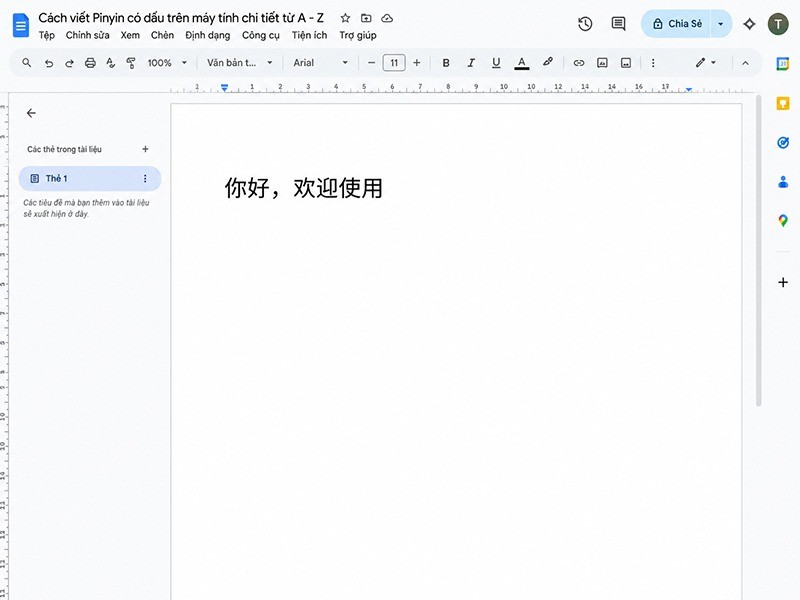 Có thể gõ tiếng Trung trên Google Docs
Kết Luận
Việc thành thạo cách viết Pinyin trên máy tính không chỉ là một kỹ năng công nghệ mà còn là một bước tiến quan trọng trong hành trình chinh phục tiếng Trung của bạn. Với những hướng dẫn chi tiết về cách cài đặt Pinyin Input, sử dụng các tính năng trong Microsoft Word, và khắc phục các lỗi thường gặp mà Cài Win Tại Nhà Hà Nội đã chia sẻ, bạn giờ đây đã có đủ công cụ và kiến thức để tự tin gõ Pinyin có dấu một cách chuẩn xác và hiệu quả.
Đừng ngần ngại áp dụng những phương pháp này vào việc học và làm việc hằng ngày. Bắt đầu thực hành ngay hôm nay, và bạn sẽ thấy việc soạn thảo tài liệu tiếng Trung trở nên dễ dàng và chuyên nghiệp hơn rất nhiều. Chúc bạn thành công!
