
Trong cuộc sống hiện đại, máy tính đã trở thành công cụ không thể thiếu cho công việc và giải trí. Tuy nhiên, không ít lần chúng ta phải đối mặt với tình huống dở khóc dở cười khi loa máy tính bỗng dưng “im bặt” hoặc biểu tượng loa hiển thị dấu gạch chéo, báo hiệu tình trạng bị khóa tiếng. Đây là một vấn đề phổ biến và có thể gây khó chịu, làm gián đoạn mọi hoạt động của bạn. Đừng lo lắng, bởi Cài Win Tại Nhà Hà Nội luôn sẵn sàng đồng hành, mang đến những hướng dẫn chi tiết và dễ hiểu nhất giúp bạn tự tin khắc phục lỗi này ngay tại nhà. Bài viết này sẽ đi sâu vào nguyên nhân và cung cấp các giải pháp cụ thể để bạn biết cách mở loa máy tính bị khóa trên Windows 7, 10 và 11 một cách nhanh chóng và hiệu quả.
Những Nguyên Nhân Phổ Biến Khiến Loa Máy Tính Bị Khóa
Để biết cách mở loa máy tính bị khóa hiệu quả, trước tiên chúng ta cần hiểu rõ các nguyên nhân gây ra tình trạng này. Lỗi mất âm thanh trên máy tính có thể xuất phát từ nhiều yếu tố khác nhau, từ những thiết lập đơn giản đến các vấn đề phức tạp hơn liên quan đến phần mềm và phần cứng. Việc xác định đúng nguyên nhân sẽ giúp bạn tìm ra giải pháp khắc phục nhanh chóng và chính xác nhất.
Một trong những lý do hàng đầu là phần mềm của máy tính đang gặp phải xung đột. Khi nhiều ứng dụng chạy đồng thời hoặc có một chương trình nào đó gây lỗi, hệ thống âm thanh có thể bị ảnh hưởng và ngừng hoạt động. Ngoài ra, trình điều khiển (Driver) âm thanh cũng là một “thủ phạm” thường xuyên. Driver bị lỗi thời, không tương thích với phiên bản Windows hiện tại, hoặc thậm chí bị hỏng hoàn toàn, đều có thể dẫn đến việc loa máy tính bị khóa.
Không chỉ vậy, vấn đề có thể nằm ở kết nối vật lý với thiết bị đầu ra âm thanh, chẳng hạn như loa ngoài hoặc tai nghe. Jack cắm bị lỏng, cắm sai cổng, hoặc thậm chí là hỏng hóc ở cổng kết nối cũng là những nguyên nhân phổ biến. Đôi khi, người dùng vô tình chọn sai thiết bị đầu ra âm thanh trong cài đặt, khiến âm thanh không thể phát ra qua loa mong muốn. Cuối cùng, tính năng Audio Services của Windows bị vô hiệu hóa hoặc gặp sự cố trong quá trình cập nhật hệ điều hành cũng là một nguyên nhân quan trọng. Những yếu tố này thường gây ra hiện tượng mất âm thanh một cách đột ngột, khiến bạn bối rối không biết nên xử lý thế nào.
 Người dùng kiểm tra biểu tượng loa trên thanh tác vụ của Windows
Cách Mở Loa Máy Tính Bị Khóa Trên Windows 10
Windows 10 là hệ điều hành phổ biến nhất hiện nay, và lỗi mất âm thanh trên nền tảng này cũng được nhiều người dùng quan tâm. Dưới đây là các bước chi tiết giúp bạn khắc phục tình trạng loa máy tính bị khóa trên Windows 10, bắt đầu từ những kiểm tra cơ bản nhất đến các thao tác nâng cao hơn.
Kiểm Tra Âm Lượng Và Thiết Bị Đầu Ra
Trước hết, hãy thực hiện những bước kiểm tra đơn giản nhưng thường xuyên bị bỏ qua. Bạn hãy bấm vào biểu tượng loa ở góc phải thanh Taskbar để xem âm lượng có đang bị tắt (Mute) hoặc ở mức quá nhỏ hay không. Nếu thấy dấu gạch chéo hoặc thanh âm lượng ở mức thấp nhất, hãy kéo thanh âm lượng lên và thử kiểm tra lại.
Nếu vẫn không có tiếng, bấm chuột phải vào biểu tượng loa và chọn “Open Volume Mixer”. Đảm bảo rằng không có ô chọn Mute nào được đánh dấu cho các ứng dụng hoặc thiết bị. Nếu có, hãy bỏ chọn ngay. Ngoài ra, trên các dòng laptop, bạn cũng có thể thử sử dụng các phím tắt tích hợp như Fn + Fx (F2, F3, F4 tùy dòng máy) để điều chỉnh âm lượng hoặc bật/tắt loa nhanh chóng.
Tiếp theo, hãy thử cắm tai nghe vào máy tính. Nếu bạn nghe được âm thanh qua tai nghe, vấn đề có thể nằm ở loa ngoài hoặc thiết lập đầu ra. Bấm chuột phải vào biểu tượng âm lượng, chọn “Sound” rồi chuyển sang tab “Playback”. Đảm bảo rằng thiết bị âm thanh bạn muốn sử dụng (ví dụ: Speakers) có dấu tích màu xanh, biểu thị nó đang là thiết bị mặc định. Nếu chưa, chọn thiết bị đó và nhấp “Set Default”, sau đó vào “Properties” và đảm bảo “Use this device (enable)” đã được chọn.
Sử Dụng Tính Năng Windows Audio Troubleshooter
Windows 10 được trang bị sẵn một công cụ khắc phục sự cố âm thanh tự động rất hữu ích. Tính năng này được thiết kế để dễ dàng tìm và sửa lỗi khi bạn bị mất âm thanh. Để sử dụng, bạn chỉ cần click chuột phải vào biểu tượng âm thanh trên Taskbar, sau đó chọn “Troubleshoot sound problems”.
Công cụ này sẽ tự động quét hệ thống, phát hiện các lỗi liên quan đến driver âm thanh, cài đặt hoặc dịch vụ. Nếu tìm thấy vấn đề, nó sẽ đề xuất các giải pháp hoặc tự động khắc phục. Trong trường hợp không thể sửa lỗi, nó sẽ cung cấp thông báo chi tiết về nguyên nhân, giúp bạn có hướng giải quyết cụ thể hơn.
Cập Nhật Hoặc Cài Đặt Lại Trình Điều Khiển Driver Âm Thanh
Driver âm thanh đóng vai trò cực kỳ quan trọng trong việc đảm bảo loa máy tính hoạt động ổn định. Nếu driver bị lỗi thời, hỏng hoặc không tương thích, bạn sẽ gặp phải tình trạng mất tiếng. Để khắc phục, hãy cập nhật hoặc cài đặt lại driver.
Bước 1: Nhấn chuột phải vào biểu tượng “This PC” (hoặc “Computer” trên các phiên bản cũ hơn) và chọn “Manage” > “Device Manager”. Tìm đến mục “Sound, video and game controllers”.
Bước 2: Tại đây, bạn sẽ thấy danh sách các driver âm thanh. Nếu có lỗi, chúng thường hiển thị dấu chấm than vàng hoặc dấu X màu đỏ. Nhấn chuột phải vào driver âm thanh đang gặp vấn đề và chọn “Update Driver”. Chọn tùy chọn tìm kiếm driver tự động trên Windows hoặc tìm driver mới nhất trên trang web của nhà sản xuất máy tính/card âm thanh của bạn.
Bước 3: Nếu việc cập nhật không hiệu quả hoặc driver đã bị lỗi nghiêm trọng, bạn có thể gỡ cài đặt driver hiện tại. Nhấn chuột phải vào driver và chọn “Uninstall Device”, sau đó khởi động lại máy tính. Windows thường sẽ tự động nhận diện và cài đặt lại driver cơ bản. Nếu không, bạn cần tải driver chính thức từ website của nhà sản xuất và cài đặt thủ công.
Sửa Lỗi Sai Định Dạng Âm Thanh
Đôi khi, việc loa máy tính bị khóa không phải do driver hay cài đặt âm lượng mà do định dạng âm thanh đầu ra không phù hợp. Điều này có thể xảy ra sau một bản cập nhật hệ thống hoặc cài đặt phần mềm mới.
Bước 1: Nhấn chuột phải vào biểu tượng loa trên Taskbar và chọn “Sounds”.
Bước 2: Trong cửa sổ “Sound” hiện ra, chuyển sang tab “Playback”. Nhấn chuột phải vào thiết bị âm thanh bạn đang sử dụng (thường là Speakers) và chọn “Properties”.
Bước 3: Tại cửa sổ “Speakers Properties”, chuyển sang tab “Advanced”. Ở phần “Default Format”, bạn hãy thử chọn các tần số âm thanh khác nhau như “24 bit, 44100 Hz” hoặc “24 bit, 192000 Hz”. Sau mỗi lần thay đổi, nhấn “Apply” và “OK” rồi kiểm tra lại âm thanh. Đôi khi, việc chuyển đổi qua lại giữa các định dạng này sẽ giúp hệ thống khởi động lại kênh âm thanh và khắc phục lỗi.
Các Bước Sửa Lỗi Mất Âm Thanh Trên Windows 7
Windows 7, dù không còn được hỗ trợ chính thức, vẫn còn được một bộ phận người dùng sử dụng. Các vấn đề về âm thanh trên Windows 7 cũng khá tương đồng với Windows 10, nhưng cách tiếp cận có thể hơi khác một chút. Đây là cách mở loa máy tính bị khóa trên Windows 7.
Khởi Động Lại Hệ Thống Và Kiểm Tra Âm Lượng
Giải pháp đầu tiên và đơn giản nhất cho mọi sự cố máy tính, bao gồm cả lỗi âm thanh, là khởi động lại máy. Thao tác này giúp làm mới hệ thống, giải quyết các xung đột phần mềm tạm thời và đưa máy tính về trạng thái hoạt động ổn định. Sau khi khởi động lại, hãy kiểm tra lại biểu tượng loa ở góc phải màn hình và đảm bảo rằng loa không bị tắt tiếng hoặc âm lượng ở mức quá thấp. Hãy kiểm tra cả nút âm lượng vật lý trên loa ngoài (nếu có) và đảm bảo chúng đã được bật.
Nếu kiểm tra loa và âm lượng trên máy tính đều ổn định nhưng vẫn không có âm thanh, bạn hãy nhấp chuột phải vào biểu tượng loa và chọn “Open Volume Mixer”. Đảm bảo rằng tất cả các thanh âm lượng đều được kéo lên và không có biểu tượng tắt tiếng nào được kích hoạt.
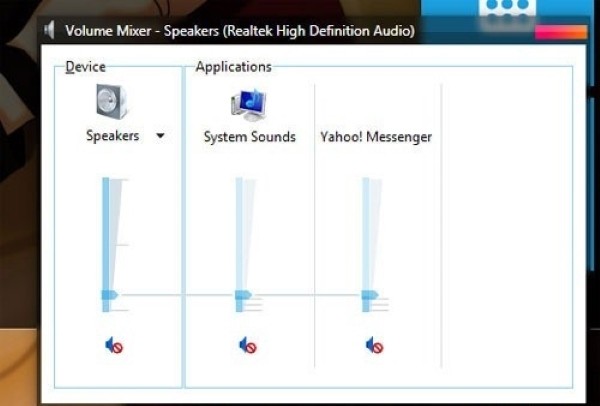 Giao diện Open Volume Mixer trên Windows
Kiểm Tra Jack Kết Nối Audio
Một nguyên nhân thường gặp khác là do jack cắm loa hoặc tai nghe bị lỏng hoặc cắm sai vị trí. Đây là một vấn đề phần cứng đơn giản nhưng có thể gây ra hiện tượng mất âm thanh hoàn toàn. Hãy thử rút chân cắm của loa hoặc tai nghe ra khỏi lỗ Audio trên máy tính, vệ sinh nhẹ nhàng đầu cắm và cổng, sau đó cắm lại thật chắc chắn. Đảm bảo bạn cắm vào đúng cổng màu xanh lá cây (Line Out) cho loa/tai nghe thông thường.
Nếu máy tính có nhiều cổng âm thanh hoặc bạn đang sử dụng loa ngoài, hãy thử cắm vào một cổng khác để loại trừ khả năng cổng đó bị lỗi. Đối với máy tính để bàn, đôi khi lỗi có thể nằm ở cổng cắm phía trước thùng máy; hãy thử cắm vào cổng phía sau.
Cài Đặt Lại Driver Âm Thanh
Tương tự như Windows 10, lỗi driver âm thanh cũng là nguyên nhân hàng đầu khiến loa máy tính bị khóa trên Windows 7. Nếu sau khi cắm tai nghe vẫn không có âm thanh, khả năng cao là driver âm thanh của bạn đã bị lỗi hoặc hỏng.
Bước 1: Vào “Start”, gõ “Device Manager” vào ô tìm kiếm và mở chương trình này.
Bước 2: Trong cửa sổ Device Manager, tìm và mở rộng mục “Sound, video and game controllers”. Bạn sẽ thấy tên driver âm thanh của mình (ví dụ: Realtek High Definition Audio).
Bước 3: Nhấp chuột phải vào driver âm thanh đó và chọn “Uninstall device”. Sau khi gỡ cài đặt, khởi động lại máy tính. Windows 7 thường sẽ tự động tìm và cài đặt lại driver âm thanh cơ bản sau khi khởi động lại. Nếu không, bạn cần truy cập trang web của nhà sản xuất mainboard hoặc card âm thanh để tải về và cài đặt driver mới nhất cho Windows 7.
Giải Pháp Cho Tình Trạng Loa Máy Tính Bị Khóa Trên Windows 11
Windows 11, với giao diện hiện đại và nhiều cải tiến, đôi khi cũng không tránh khỏi các vấn đề về âm thanh. Dưới đây là những cách mở loa máy tính bị khóa trên hệ điều hành mới nhất của Microsoft.
Khởi Động Lại Hệ Thống và Cập Nhật Windows
Cũng như các phiên bản Windows trước, việc khởi động lại máy tính là một trong những bước đầu tiên và hiệu quả nhất để giải quyết các sự cố tạm thời, bao gồm cả lỗi âm thanh. Sau khi khởi động lại, hãy kiểm tra xem âm thanh đã trở lại bình thường hay chưa.
Ngoài ra, Windows 11 thường xuyên nhận được các bản cập nhật để cải thiện hiệu suất và sửa lỗi. Đôi khi, lỗi mất âm thanh có thể do một bản cập nhật trước đó gây ra, và bản cập nhật mới hơn có thể đã khắc phục vấn đề này. Hãy vào “Settings” > “Windows Update” và kiểm tra xem có bản cập nhật nào đang chờ xử lý không. Nếu có, hãy cài đặt và khởi động lại máy.
Kiểm Tra Âm Thanh Đầu Ra và Cài Đặt Chung
Trên Windows 11, việc kiểm tra các thiết lập âm thanh đầu ra cũng rất quan trọng. Nhấp vào biểu tượng loa trên thanh Taskbar để mở bảng điều khiển nhanh, sau đó đảm bảo âm lượng đã được điều chỉnh ở mức phù hợp. Nhấp chuột phải vào biểu tượng loa và chọn “Sound Settings”.
Trong cửa sổ Sound Settings, cuộn xuống phần “Output”, bạn sẽ thấy danh sách các thiết bị đầu ra âm thanh khả dụng. Hãy chọn thiết bị mà bạn muốn sử dụng (ví dụ: Speakers hoặc tai nghe của bạn) và đảm bảo rằng nó không bị tắt tiếng và mức âm lượng được đặt ở mức thích hợp. Nếu bạn có nhiều thiết bị, hãy thử chọn từng thiết bị một để kiểm tra.
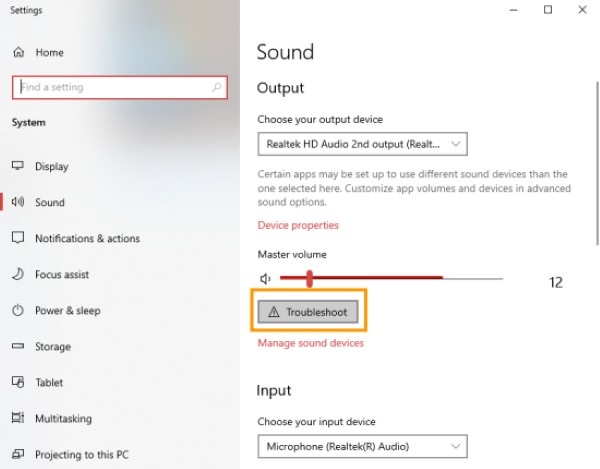 Cửa sổ Sound Settings trên Windows 11 với lựa chọn thiết bị đầu ra
Sử Dụng Windows Audio Troubleshooter
Windows 11 cũng tích hợp công cụ Troubleshooter mạnh mẽ để chẩn đoán và sửa chữa các vấn đề âm thanh. Đây là một thủ thuật được nhiều người áp dụng khi gặp lỗi âm thanh. Để thực hiện:
Bước 1: Mở “Sound Settings” như đã hướng dẫn ở trên.
Bước 2: Cuộn xuống và tìm mục “Troubleshoot” (hoặc “Troubleshoot sound problems” tùy phiên bản). Nhấp vào đó và làm theo hướng dẫn trên màn hình. Máy tính sẽ tự động quét các lỗi liên quan đến driver âm thanh, dịch vụ hoặc cài đặt và cố gắng khắc phục chúng.
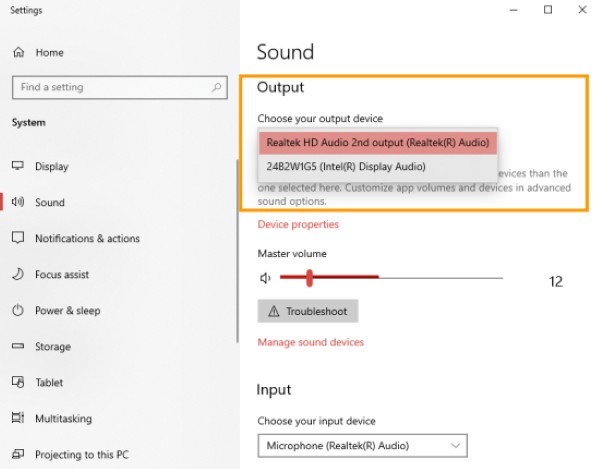 Tính năng Troubleshoot sound problems đang hoạt động trên Windows 11
Gỡ và Cài Đặt Lại Driver Âm Thanh
Đây là một trong những giải pháp hiệu quả nhất nếu các cách trên không khắc phục được lỗi loa máy tính bị khóa.
Bước 1: Nhấn tổ hợp phím Windows + X và chọn “Device Manager”.
Bước 2: Mở rộng mục “Audio inputs and outputs”. Click chuột phải vào thiết bị đang gặp lỗi (thường là Speakers hoặc Headset) và chọn “Update Driver”. Nếu không có bản cập nhật hoặc cập nhật không giải quyết được, hãy tiếp tục.
Bước 3: Click chuột phải vào thiết bị đó một lần nữa, chọn “Properties”, sau đó chuyển sang tab “Driver”. Chọn “Uninstall Device” và xác nhận.
Bước 4: Khởi động lại máy tính. Sau khi khởi động lại, Windows sẽ tự động cố gắng cài đặt lại driver. Nếu tình trạng mất âm thanh đã được xử lý, bạn có thể vào lại Device Manager và chọn “Action” > “Scan for hardware changes” để đảm bảo driver được nhận diện đầy đủ.
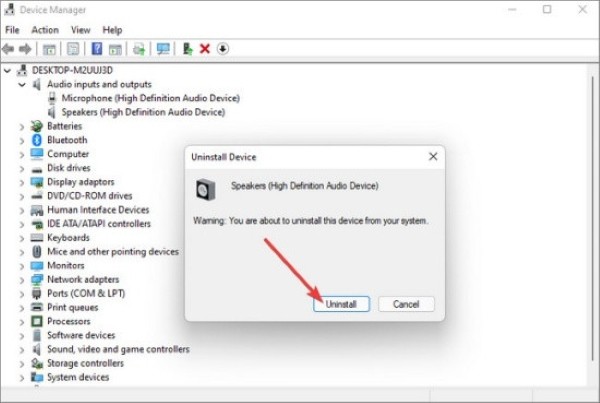 Gỡ cài đặt thiết bị âm thanh trong Device Manager trên Windows 11
Các Giải Pháp Nâng Cao và Lưu Ý Khác
Khi các phương pháp cơ bản không đem lại hiệu quả, có thể vấn đề nằm ở những cài đặt sâu hơn trong hệ thống hoặc các dịch vụ âm thanh. Bên cạnh đó, việc nắm vững một số lưu ý quan trọng sẽ giúp bạn phòng tránh lỗi loa máy tính bị khóa và xử lý nhanh chóng hơn trong tương lai.
Vô Hiệu Hóa Audio Enhancements
Tính năng Audio Enhancements được thiết kế để cải thiện chất lượng âm thanh, nhưng đôi khi nó có thể gây xung đột và dẫn đến lỗi mất tiếng, đặc biệt sau các bản cập nhật Windows.
Để vô hiệu hóa chúng:
Bước 1: Mở “Sound Settings” trên máy tính.
Bước 2: Chọn thiết bị âm thanh từ danh sách “Output devices”.
Bước 3: Trên cửa sổ “Properties” của thiết bị, tìm và tắt tùy chọn “Enhance audio” (hoặc “Disable all enhancements”). Nhấn “Apply” và “OK” để lưu lại thay đổi, sau đó kiểm tra xem âm thanh đã hoạt động chưa.
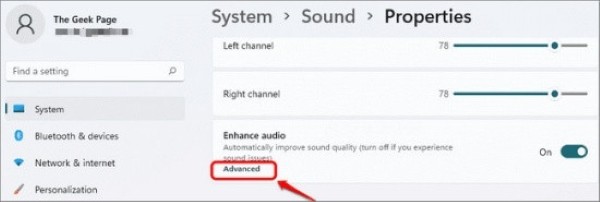 Vô hiệu hóa Audio Enhancements trong cài đặt âm thanh
Khởi Động Lại Dịch Vụ Windows Audio
Dịch vụ Windows Audio là thành phần cốt lõi quản lý tất cả các hoạt động âm thanh trên hệ thống. Nếu dịch vụ này bị dừng hoặc gặp sự cố, âm thanh sẽ không thể phát ra.
Bước 1: Nhập “Services” vào ô tìm kiếm trên Start Menu và mở ứng dụng “Services”.
Bước 2: Trong cửa sổ Services, cuộn xuống để tìm “Windows Audio”. Nhấn chuột phải vào nó và chọn “Restart”.
Bước 3: Để đảm bảo, bạn cũng nên thực hiện tương tự với các dịch vụ “Windows Audio Endpoint Builder” và “Remote Procedure Call”. Sau khi khởi động lại tất cả, kiểm tra lại âm thanh.
Kiểm Tra BIOS/UEFI
Trong một số trường hợp hiếm hoi, đặc biệt với các dòng máy tính cũ hoặc sau khi cập nhật BIOS, tính năng âm thanh có thể bị vô hiệu hóa trực tiếp từ BIOS/UEFI. Đây là một thao tác nâng cao và cần cẩn trọng. Bạn sẽ cần khởi động lại máy, nhấn phím truy cập BIOS (thường là F2, Del, F10, F12 tùy nhà sản xuất) và tìm mục liên quan đến “Audio”, “Sound Controller” hoặc “Integrated Peripherals” để đảm bảo nó được bật (Enabled).
Kết Luận
Lỗi loa máy tính bị khóa là một vấn đề phổ biến nhưng hoàn toàn có thể khắc phục được nếu bạn biết cách mở loa máy tính bị khóa đúng cách. Từ việc kiểm tra âm lượng cơ bản, sử dụng công cụ Troubleshooter tích hợp, đến việc cập nhật hay cài đặt lại driver âm thanh, mỗi bước đều đóng vai trò quan trọng trong việc khôi phục lại trải nghiệm âm thanh cho máy tính của bạn. Dù bạn đang sử dụng Windows 7, 10 hay 11, các giải pháp được Cài Win Tại Nhà Hà Nội biên soạn đều hướng đến sự dễ hiểu và khả năng thực hiện tại nhà, giúp bạn tiết kiệm thời gian và chi phí.
Nếu đã thử tất cả các cách trên mà âm thanh vẫn không trở lại, có thể máy tính của bạn đang gặp vấn đề nghiêm trọng hơn về phần cứng (như hỏng card âm thanh, loa) hoặc cần được chẩn đoán chuyên sâu. Lúc này, đừng ngần ngại tìm đến các dịch vụ sửa chữa máy tính uy tín để được hỗ trợ kịp thời. Hy vọng những thông tin chi tiết này sẽ giúp bạn tự tin xử lý lỗi mất âm thanh và tiếp tục tận hưởng trọn vẹn mọi khoảnh khắc làm việc và giải trí trên chiếc máy tính thân yêu của mình.
