
Trong thế giới công nghệ hiện đại, việc tối ưu hóa hiệu suất và tiết kiệm năng lượng cho chiếc máy tính Windows 10 của bạn là vô cùng cần thiết. Hai chế độ “ngủ” quen thuộc là Sleep và Hibernate (ngủ đông) đóng vai trò quan trọng trong việc này, giúp bạn duy trì trạng thái làm việc mà không cần tắt máy hoàn toàn. Tuy nhiên, để sử dụng chúng một cách hiệu quả nhất, bạn cần nắm rõ sự khác biệt cũng như cách bật tắt chế độ ngủ đông Win 10 và Sleep. Tại Cài Win Tại Nhà Hà Nội, chúng tôi hiểu rằng đôi khi những thao tác nhỏ này có thể gây bối rối, và bài viết này sẽ là kim chỉ nam giúp bạn làm chủ các tùy chọn năng lượng trên máy tính của mình.
Chế Độ Ngủ (Sleep) và Ngủ Đông (Hibernate): Hai Khái Niệm Quan Trọng Bạn Cần Biết
Mặc dù cả Sleep và Hibernate đều được thiết kế để tiết kiệm năng lượng, cách thức hoạt động và ứng dụng của chúng lại khá khác biệt. Việc hiểu rõ những điểm này sẽ giúp bạn quyết định nên sử dụng chế độ nào trong từng tình huống cụ thể.
Chế Độ Ngủ (Sleep): Tạm Dừng Nhanh Chóng
Chế độ Sleep, hay còn gọi là chế độ ngủ, giống như việc bạn tạm dừng một bộ phim. Khi kích hoạt Sleep, máy tính của bạn sẽ chuyển sang trạng thái tiêu thụ điện năng thấp. Dữ liệu của các ứng dụng đang chạy và tài liệu đang mở sẽ được lưu trữ tạm thời trong bộ nhớ RAM. Các thành phần khác như màn hình, ổ cứng và CPU sẽ giảm hoạt động hoặc ngừng cấp điện để tiết kiệm năng lượng.
Ưu điểm chính của chế độ Sleep là khả năng “thức dậy” cực kỳ nhanh chóng, chỉ mất vài giây để bạn có thể tiếp tục công việc ngay lập tức. Đây là lựa chọn lý tưởng cho những lúc bạn cần rời khỏi máy tính trong thời gian ngắn, ví dụ như đi pha cà phê hay tham gia một cuộc họp nhỏ. Máy tính vẫn tiêu thụ một lượng điện nhỏ để duy trì RAM hoạt động, vì vậy, nếu sử dụng laptop, hãy đảm bảo pin còn đủ hoặc cắm sạc nếu không muốn máy tự động tắt khi cạn pin.
Chế Độ Ngủ Đông (Hibernate): Lưu Trạng Thái An Toàn
Ngược lại với Sleep, chế độ ngủ đông (Hibernate) là một chế độ tiết kiệm năng lượng sâu hơn. Khi bạn đưa máy tính vào Hibernate, toàn bộ trạng thái hệ thống hiện tại, bao gồm tất cả các ứng dụng đang mở và dữ liệu trong RAM, sẽ được lưu trữ vào một tệp đặc biệt trên ổ cứng (thường là tệp hiberfil.sys). Sau đó, máy tính sẽ tắt nguồn hoàn toàn, không tiêu thụ bất kỳ năng lượng nào.
Việc khôi phục từ chế độ ngủ đông thường mất nhiều thời gian hơn so với Sleep, bởi vì hệ thống phải đọc lại toàn bộ dữ liệu từ ổ cứng và tải vào RAM. Tuy nhiên, ưu điểm vượt trội của Hibernate là khả năng bảo toàn trạng thái làm việc ngay cả khi máy tính bị mất điện hoặc pin cạn kiệt. Đây là lựa chọn hoàn hảo khi bạn không sử dụng máy trong một thời gian dài (vài giờ hoặc qua đêm), đi công tác hoặc lo ngại về sự cố mất điện. Với các ổ cứng SSD hiện đại, thời gian khởi động lại từ Hibernate cũng đã được cải thiện đáng kể.
Hướng Dẫn Chi Tiết Cách Bật, Tắt Chế Độ Ngủ Đông Win 10 Qua Power Options
Để bật tắt chế độ ngủ đông Win 10 qua cài đặt Power Options là cách phổ biến và dễ thực hiện nhất. Các bước dưới đây sẽ giúp bạn tùy chỉnh cài đặt này một cách nhanh chóng.
Bước 1: Mở Cài Đặt Tùy Chọn Nguồn Điện (Power Options)
Có hai cách chính để truy cập Power Options trên Windows 10:
- Cách 1: Nhấn tổ hợp phím Windows + X để mở menu Power User, sau đó chọn Power Options.
- Cách 2: Nhấn tổ hợp phím Windows + I để mở Settings (Cài đặt), chọn System (Hệ thống), sau đó chọn Power & Sleep (Nguồn & Chế độ ngủ) từ menu bên trái.
Tại cửa sổ cài đặt Nguồn & Chế độ ngủ, bạn hãy tìm và nhấn vào Additional Power Settings (Cài đặt nguồn bổ sung) để mở giao diện Power Options truyền thống.
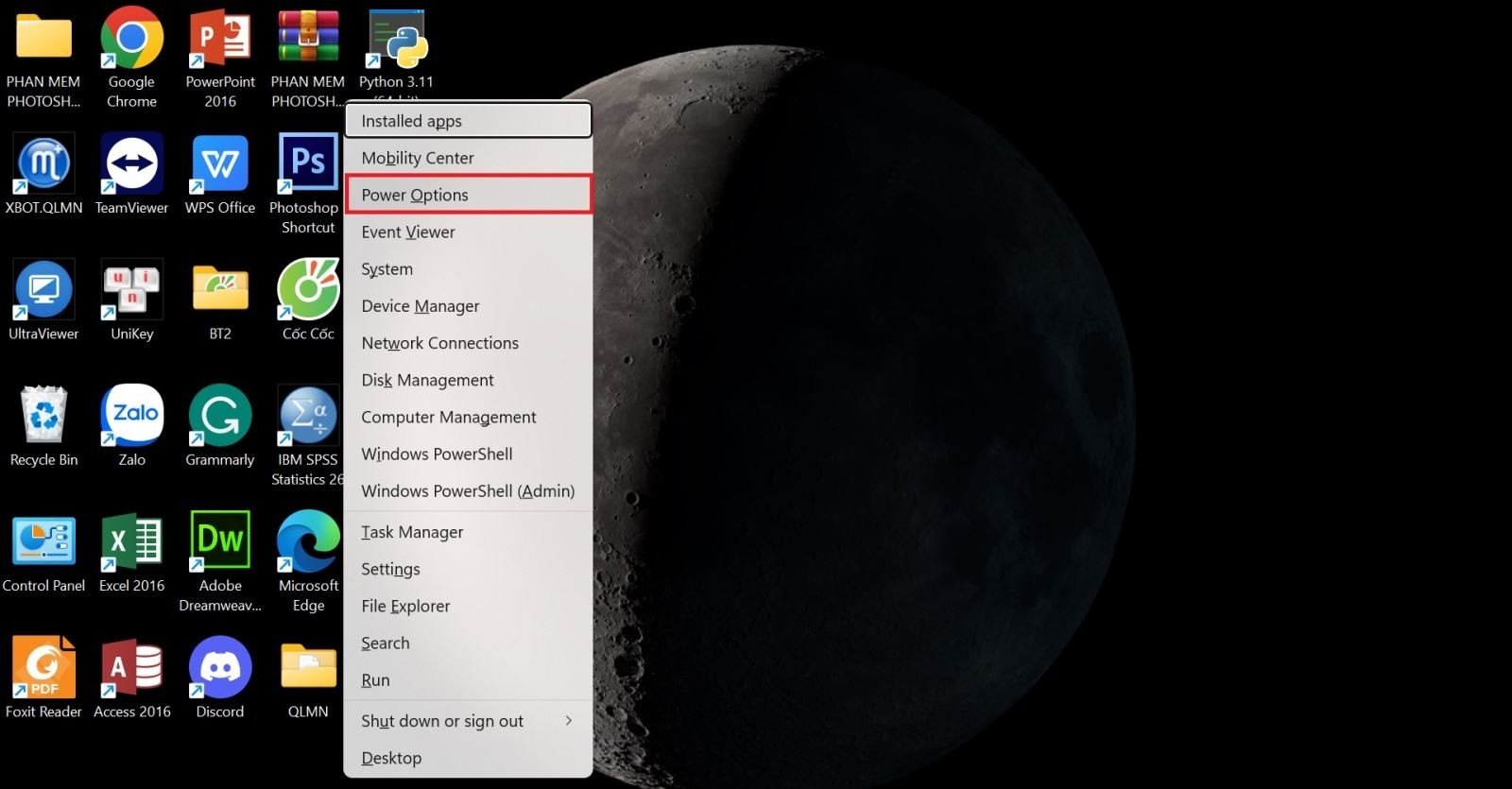 Mở cài đặt Power Options trên Windows 10
Bước 2: Thay Đổi Chức Năng Của Nút Nguồn
Trong giao diện Power Options, ở cột bên trái, bạn sẽ thấy tùy chọn Choose what the power buttons do (Chọn chức năng của nút nguồn). Nhấn vào đây để tiếp tục.
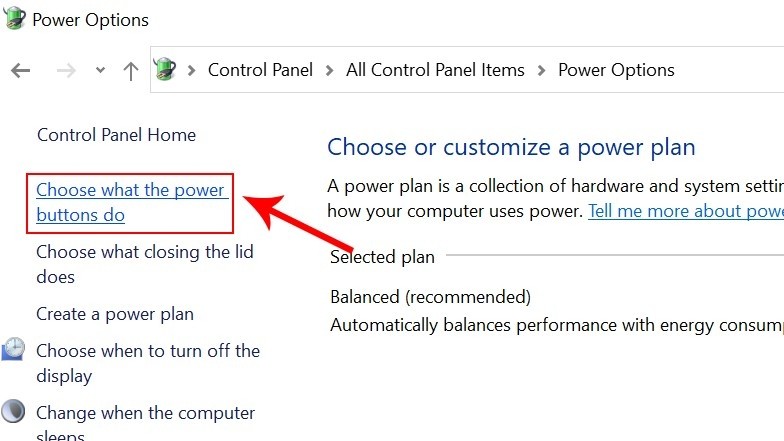 Chọn chức năng cho nút nguồn trong Power Options
Bước 3: Kích Hoạt Quyền Thay Đổi Cài Đặt Nâng Cao
Tại cửa sổ System Settings (Cài đặt Hệ thống), bạn sẽ nhận thấy nhiều tùy chọn bị ẩn hoặc không thể chỉnh sửa. Để có quyền truy cập vào các cài đặt tắt máy, hãy nhấp vào dòng chữ Change settings that are currently unavailable (Thay đổi cài đặt hiện không khả dụng). Dòng này thường đi kèm với biểu tượng hình khiên màu xanh-vàng, báo hiệu rằng bạn cần quyền quản trị viên để thực hiện thay đổi.
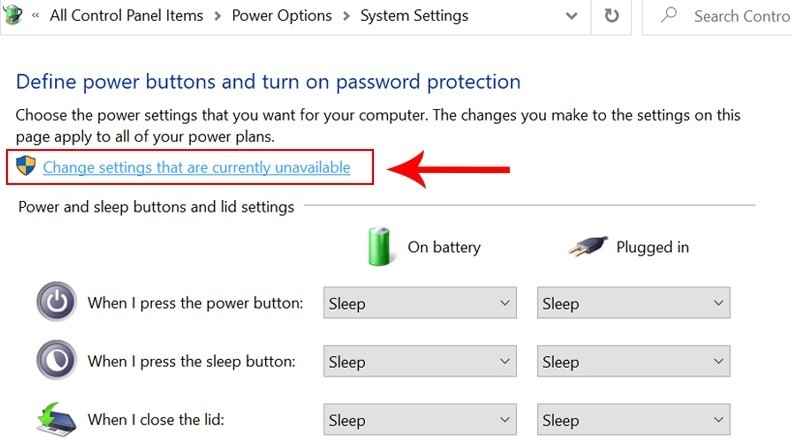 Kích hoạt quyền thay đổi cài đặt hệ thống nâng cao
Bước 4: Bật/Tắt Chế Độ Ngủ Đông Win 10 và Lưu Thay Đổi
Sau khi kích hoạt quyền, cuộn xuống mục Shutdown settings (Cài đặt tắt máy). Tại đây, bạn sẽ thấy tùy chọn Hibernate (Ngủ đông).
- Để bật chế độ ngủ đông, hãy tích chọn vào ô bên cạnh mục Hibernate.
- Để tắt chế độ ngủ đông, hãy bỏ tích chọn ô này.
Cuối cùng, đừng quên nhấp vào nút Save changes (Lưu thay đổi) để áp dụng các thiết lập mới của bạn. Với vài thao tác đơn giản, bạn đã hoàn thành việc bật tắt chế độ ngủ đông Win 10 theo ý muốn.
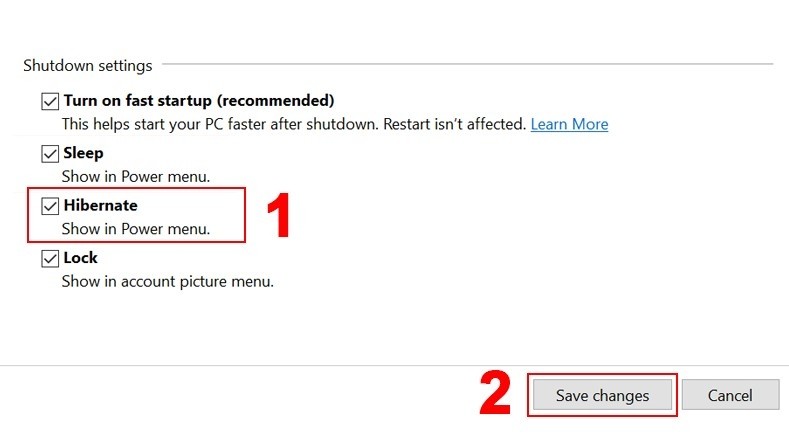 Tích chọn hoặc bỏ tích chế độ ngủ đông Hibernate
Bật/Tắt Chế Độ Ngủ Đông Win 10 Bằng Lệnh Command Prompt: Dành Cho Người Dùng Nâng Cao
Ngoài cách dùng giao diện đồ họa, bạn hoàn toàn có thể bật tắt chế độ ngủ đông Win 10 bằng Command Prompt (CMD) với quyền quản trị viên. Phương pháp này đặc biệt hữu ích cho những ai muốn tự động hóa tác vụ hoặc khi gặp sự cố với giao diện cài đặt.
Các Bước Thực Hiện:
- Mở Command Prompt với quyền quản trị viên:
- Nhấn tổ hợp phím Windows + S để mở thanh tìm kiếm.
- Gõ “cmd” vào ô tìm kiếm.
- Nhấp chuột phải vào “Command Prompt” trong kết quả tìm kiếm và chọn Run as administrator (Chạy với quyền quản trị viên). Xác nhận nếu có cửa sổ UAC hiện ra.
- Để bật chế độ ngủ đông (Hibernate):
- Tại cửa sổ Command Prompt, gõ lệnh sau và nhấn Enter:
