
Bạn đang băn khoăn về dung lượng ổ cứng đầy ắp hay lo lắng về việc dữ liệu cá nhân có thể bị lộ khi thanh lý chiếc máy tính cũ? Việc nắm rõ các cách xóa file trên laptop vĩnh viễn và an toàn là vô cùng cần thiết, không chỉ giúp giải phóng không gian lưu trữ mà còn bảo vệ thông tin mật của bạn. Bài viết này, được biên soạn bởi Cài Win Tại Nhà Hà Nội, sẽ cung cấp cho bạn cái nhìn toàn diện về các phương pháp xóa dữ liệu, từ đơn giản đến phức tạp, áp dụng cho cả Windows và MacBook, đảm bảo rằng mọi file bạn muốn loại bỏ sẽ biến mất một cách triệt để và không thể phục hồi.
1. Tại Sao Cần Xóa File Trên Laptop Vĩnh Viễn? Hơn Cả Giải Phóng Dung Lượng!
Nhiều người dùng thường nghĩ rằng việc xóa file chỉ đơn thuần là để giải phóng dung lượng, nhưng thực tế, có nhiều lý do sâu xa và quan trọng hơn đằng sau nhu cầu này. Hiểu rõ những lợi ích này sẽ giúp bạn chủ động hơn trong việc quản lý dữ liệu và bảo vệ thông tin cá nhân.
Đầu tiên, và quan trọng nhất, là bảo mật dữ liệu cá nhân. Trong thời đại số, mỗi chiếc laptop đều chứa vô số thông tin nhạy cảm: từ tài liệu công việc, ảnh cá nhân, video gia đình, cho đến thông tin ngân hàng, mật khẩu, và các cuộc trò chuyện riêng tư. Nếu bạn có ý định bán, tặng, hoặc tái chế laptop mà không xóa file vĩnh viễn, những dữ liệu này có thể dễ dàng bị kẻ xấu khôi phục bằng các phần mềm chuyên dụng. Đây là một rủi ro cực kỳ lớn, có thể dẫn đến đánh cắp danh tính, tống tiền hoặc các hậu quả nghiêm trọng khác. Vì vậy, việc thực hiện các cách xóa file trên laptop một cách triệt để là lá chắn cuối cùng bảo vệ bạn khỏi những nguy cơ này.
Thứ hai, việc xóa file vĩnh viễn còn giúp tăng cường hiệu suất hệ thống. Khi ổ cứng của bạn chứa quá nhiều file rác, file tạm hoặc các ứng dụng không dùng đến, nó sẽ làm chậm đáng kể tốc độ khởi động, tải ứng dụng và vận hành chung của máy. Một ổ đĩa gọn gàng, ít phân mảnh sẽ giúp hệ điều hành truy xuất dữ liệu nhanh hơn, mang lại trải nghiệm sử dụng mượt mà và hiệu quả hơn. Đây là một trong những lợi ích tức thì khi bạn thực hiện các cách xóa file trên laptop và dọn dẹp hệ thống định kỳ.
Hơn nữa, khi bạn chuẩn bị bán hoặc tặng máy tính cho người khác, việc xóa toàn bộ dữ liệu là một bước không thể bỏ qua. Nó không chỉ là vấn đề riêng tư của bạn mà còn thể hiện sự chuyên nghiệp và trách nhiệm đối với người dùng kế tiếp. Một chiếc máy đã được xóa sạch dữ liệu sẽ giúp người nhận có một khởi đầu mới hoàn toàn, không vướng bận những tàn dư từ người chủ cũ.
Cuối cùng, việc xóa file vĩnh viễn cũng giúp phòng tránh các rủi ro pháp lý liên quan đến việc rò rỉ thông tin mật của công ty hoặc khách hàng. Đối với các doanh nghiệp, việc tuân thủ các quy định bảo mật dữ liệu là bắt buộc, và việc hủy bỏ dữ liệu cũ một cách an toàn là một phần không thể thiếu trong quy trình này.
2. Các Cách Xóa File Trên Laptop Thông Thường: Tiện Lợi Nhưng Chưa “Sạch”
Trước khi đi sâu vào các phương pháp xóa file vĩnh viễn, chúng ta cần hiểu rõ về các cách xóa file trên laptop thông thường. Tuy tiện lợi và dễ thực hiện, nhưng những phương pháp này chỉ đưa file vào “vùng đệm” và chưa thực sự loại bỏ chúng khỏi ổ cứng một cách triệt để, tiềm ẩn nguy cơ khôi phục nếu không được xử lý thêm.
2.1. Đưa vào Thùng Rác (Recycle Bin trên Windows / Trash trên macOS)
Đây là phương pháp phổ biến nhất mà hầu hết người dùng đều biết và sử dụng hàng ngày. Khi bạn xóa một file theo cách này, file đó sẽ không bị loại bỏ ngay lập tức mà được chuyển vào một khu vực tạm thời gọi là Thùng rác.
Ưu điểm:
- Dễ thực hiện: Chỉ cần một cú nhấp chuột phải và chọn “Delete” hoặc kéo thả file vào biểu tượng Thùng rác.
- Khôi phục dễ dàng: Nếu bạn vô tình xóa nhầm, bạn có thể dễ dàng khôi phục lại file từ Thùng rác chỉ với vài thao tác.
Nhược điểm:
- Chiếm dung lượng ổ cứng: Dù đã bị “xóa”, các file trong Thùng rác vẫn chiếm không gian lưu trữ trên ổ cứng của bạn cho đến khi bạn dọn sạch nó.
- Chưa xóa vĩnh viễn: Đây không phải là cách xóa file trên laptop vĩnh viễn. Dữ liệu vẫn có thể được khôi phục nếu ai đó truy cập vào Thùng rác của bạn.
Hướng dẫn thực hiện:
- Trên Windows:
- Click chuột phải vào file hoặc thư mục bạn muốn xóa.
- Chọn “Delete” từ menu ngữ cảnh hoặc nhấn phím
Deletetrên bàn phím. - File sẽ được chuyển vào Recycle Bin.
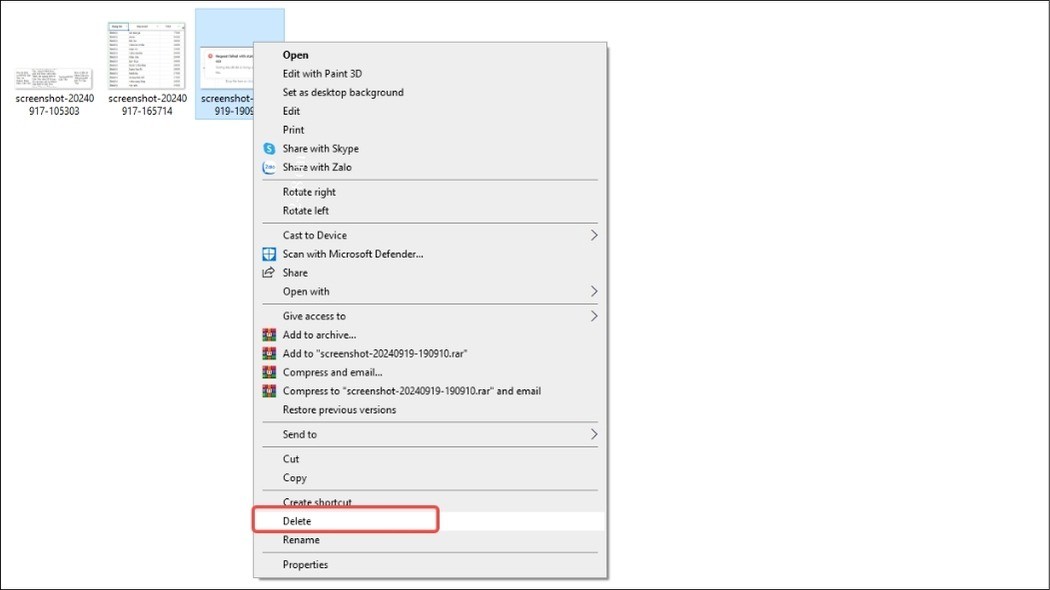 Chọn file cần xóa, nháy chuột vào file hoặc folder bạn muốn xóa
- Trên MacBook:
- Nháy chuột vào file hoặc thư mục bạn muốn xóa.
- Nhấn phím
Command + Deletetrên bàn phím. - Hoặc click chuột phải vào file/thư mục và chọn “Move to Trash” (Chuyển vào thùng rác).
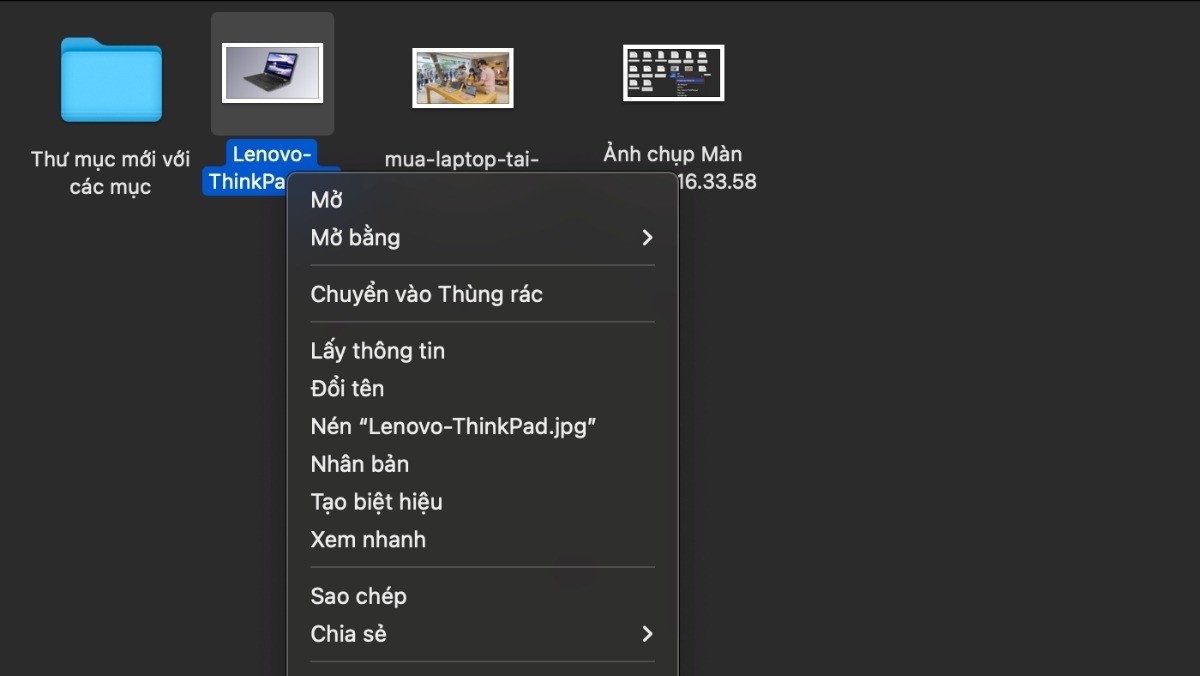 Xoá file trên macbook
Sau khi đã đưa file vào Thùng rác, bạn cần “Empty Recycle Bin” (Dọn sạch Thùng rác) hoặc “Empty Trash” để giải phóng dung lượng. Tuy nhiên, ngay cả khi làm vậy, dữ liệu vẫn có thể được khôi phục bằng các phần mềm chuyên dụng, bởi vì hệ điều hành chỉ đánh dấu không gian đó là “trống” chứ chưa thực sự ghi đè dữ liệu mới lên.
2.2. Xóa Nhanh Bằng Phím Tắt Shift + Delete trên Windows
Đây là một cách xóa file trên laptop nhanh chóng trên Windows, bỏ qua bước trung gian là Thùng rác. Tuy tiện lợi, nhưng bạn cần cẩn trọng vì hành động này không thể hoàn tác một cách dễ dàng.
Ưu điểm:
- Xóa file ngay lập tức: File bị loại bỏ khỏi hệ thống tệp mà không đi qua Recycle Bin, giúp tiết kiệm thời gian dọn dẹp sau này.
- Giải phóng dung lượng nhanh chóng: Dung lượng được giải phóng ngay lập tức sau khi xóa.
Nhược điểm:
- Không thể khôi phục dễ dàng: Một khi đã xóa bằng Shift + Delete, bạn sẽ không thể tìm thấy file trong Recycle Bin. Việc khôi phục đòi hỏi các phần mềm chuyên dụng và không phải lúc nào cũng thành công.
- Chưa thực sự an toàn tuyệt đối: Mặc dù file không còn hiển thị trên hệ thống, các mảnh dữ liệu vẫn tồn tại trên ổ cứng và có thể được khôi phục bởi những người có kiến thức và công cụ phù hợp.
Hướng dẫn thực hiện:
- Nháy chuột để chọn file hoặc thư mục bạn muốn xóa vĩnh viễn.
- Giữ phím
Shiftvà nhấn phímDeletetrên bàn phím. - Một hộp thoại xác nhận sẽ hiện ra, hỏi bạn có chắc chắn muốn xóa vĩnh viễn file này không. Nhấn “Yes” hoặc “OK” để xác nhận.
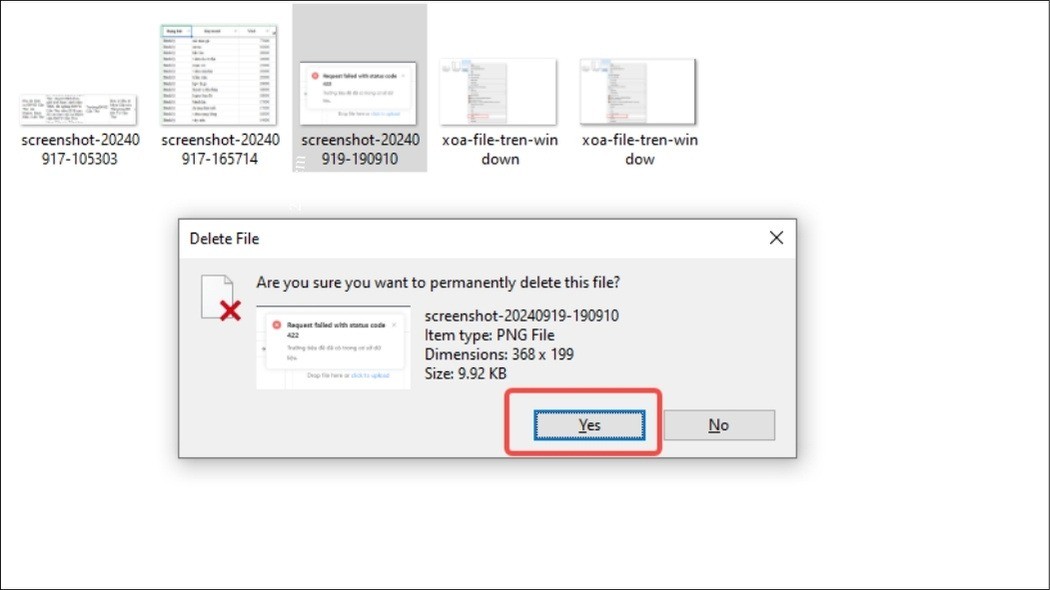 Xóa file bằng shift delete trên windown
Lưu ý quan trọng: Macbook không có phím tắt tương đương Shift + Delete. Để thực hiện cách xóa file trên laptop Macbook một cách vĩnh viễn hơn, bạn cần dùng ứng dụng bên thứ ba hoặc các phương pháp khác được đề cập ở phần sau.
Cả hai cách xóa file trên laptop thông thường này đều không đảm bảo dữ liệu của bạn được xóa một cách tuyệt đối, đặc biệt là khi liên quan đến các thông tin nhạy cảm. Để đảm bảo an toàn tối đa, chúng ta cần tìm hiểu các phương pháp xóa file vĩnh viễn và bảo mật hơn.
3. Cách Xóa File Trên Laptop Vĩnh Viễn, Bảo Mật Cao và Khó Khôi Phục
Khi nhu cầu bảo mật dữ liệu trở nên tối quan trọng, việc sử dụng các cách xóa file trên laptop chuyên sâu hơn là điều bắt buộc. Những phương pháp này không chỉ loại bỏ file khỏi tầm nhìn mà còn ghi đè dữ liệu lên khu vực lưu trữ, khiến việc khôi phục gần như không thể.
3.1. Thay Đổi Cài Đặt Thùng Rác trên Windows để Xóa Ngay Lập Tức
Thay vì phải nhấn Shift + Delete mỗi lần, bạn có thể cấu hình Recycle Bin trên Windows để các file bị xóa sẽ không đi vào đó mà bị xóa thẳng. Đây là một cách xóa file trên laptop hiệu quả cho những ai muốn loại bỏ file nhanh chóng mà không cần dọn dẹp Thùng rác.
Cách thức hoạt động: Khi bạn thay đổi cài đặt này, hệ điều hành sẽ bỏ qua Recycle Bin và trực tiếp đánh dấu không gian của file là trống, giống như khi sử dụng Shift + Delete.
Ưu điểm:
- Tiện lợi: Không cần tổ hợp phím đặc biệt, mọi thao tác xóa thông thường đều trở thành xóa trực tiếp.
- Giải phóng dung lượng tức thì: Không còn file “ẩn náu” trong Thùng rác.
Nhược điểm:
- Rủi ro cao: Không có cơ chế khôi phục dễ dàng nếu bạn xóa nhầm file quan trọng.
- Chưa an toàn tuyệt đối: Giống như
Shift + Delete, dữ liệu vẫn có khả năng được khôi phục bằng phần mềm chuyên dụng.
Hướng dẫn thực hiện trên Windows:
- Tìm biểu tượng “Recycle Bin” trên màn hình Desktop của bạn.
- Click chuột phải vào biểu tượng đó và chọn “Properties”.
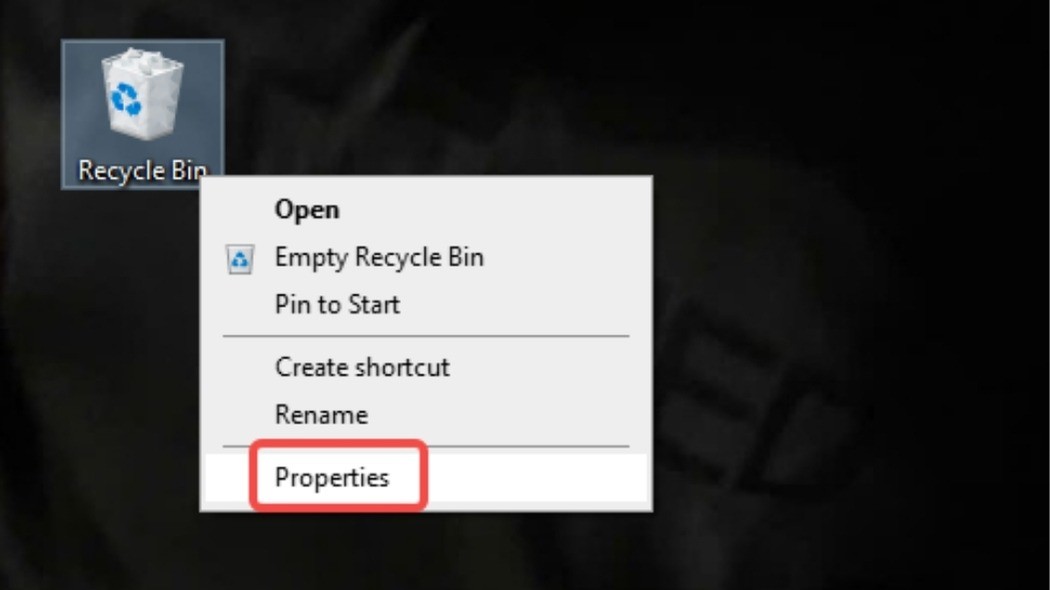 Click chuột phải vào biểu tượng Thùng rác (Recycle Bin) trên Desktop và chọn Properties
 - Trong cửa sổ Recycle Bin Properties, bạn sẽ thấy các tùy chọn cho từng ổ đĩa. Chọn ổ đĩa mà bạn muốn áp dụng cài đặt.
- Tick vào ô “Don’t move files to the Recycle Bin. Remove files immediately when deleted” (Không chuyển file vào Thùng rác. Xóa file ngay lập tức khi bị xóa).
- Nhấn “Apply” sau đó “OK” để lưu thay đổi.
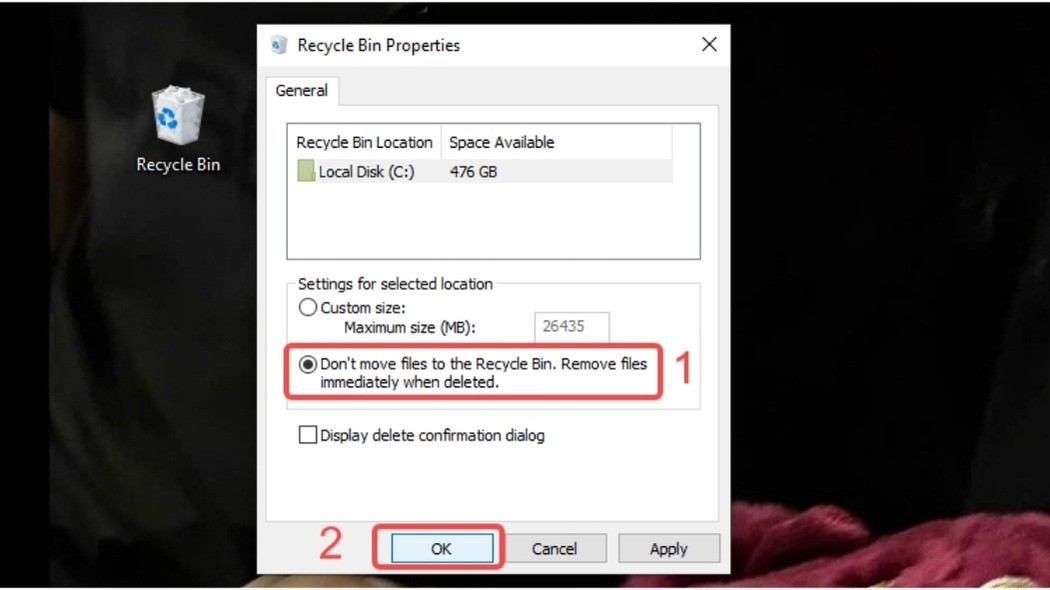 Chọn Don
Lưu ý quan trọng: Cài đặt này áp dụng cho từng ổ đĩa riêng biệt. Hãy cân nhắc kỹ trước khi thực hiện, vì mọi file bạn xóa sau đó sẽ biến mất mà không có cơ hội khôi phục từ Thùng rác. Đây là một cách xóa file trên laptop cần sự thận trọng.
3.2. Sử Dụng Lệnh Cipher trên Windows để Ghi Đè Dữ Liệu
Để thực sự làm cho dữ liệu khó có thể khôi phục, chúng ta cần ghi đè lên không gian mà file đã bị xóa. Lệnh Cipher trên Windows là một công cụ tích hợp sẵn cho phép bạn làm điều này.
Cách thức hoạt động: Lệnh Cipher /w: sẽ ghi đè lên các vùng trống của ổ đĩa (nơi chứa các file đã bị xóa nhưng chưa bị ghi đè bởi dữ liệu mới) bằng các ký tự ngẫu nhiên. Điều này làm cho việc khôi phục các file cũ trở nên cực kỳ khó khăn hoặc bất khả thi.
Ưu điểm:
- Bảo mật cao: Ghi đè dữ liệu, khiến việc phục hồi trở nên cực kỳ khó khăn.
- Tích hợp sẵn: Không cần cài đặt phần mềm bên thứ ba.
Nhược điểm:
- Thao tác phức tạp: Yêu cầu sử dụng Command Prompt và kiến thức về đường dẫn file.
- Không xóa file đang tồn tại: Lệnh này chỉ ghi đè lên không gian trống, không xóa trực tiếp các file đang tồn tại. Bạn cần xóa file đó trước rồi mới dùng Cipher.
- Tốn thời gian: Quá trình ghi đè có thể mất nhiều thời gian tùy thuộc vào dung lượng ổ đĩa.
Hướng dẫn thực hiện trên Windows:
- Mở Command Prompt với quyền Administrator:
- Tìm kiếm “cmd” trong thanh tìm kiếm của Windows (Start Menu).
- Nhấp chuột phải vào “Command Prompt” và chọn “Run as administrator” (Chạy với quyền quản trị).
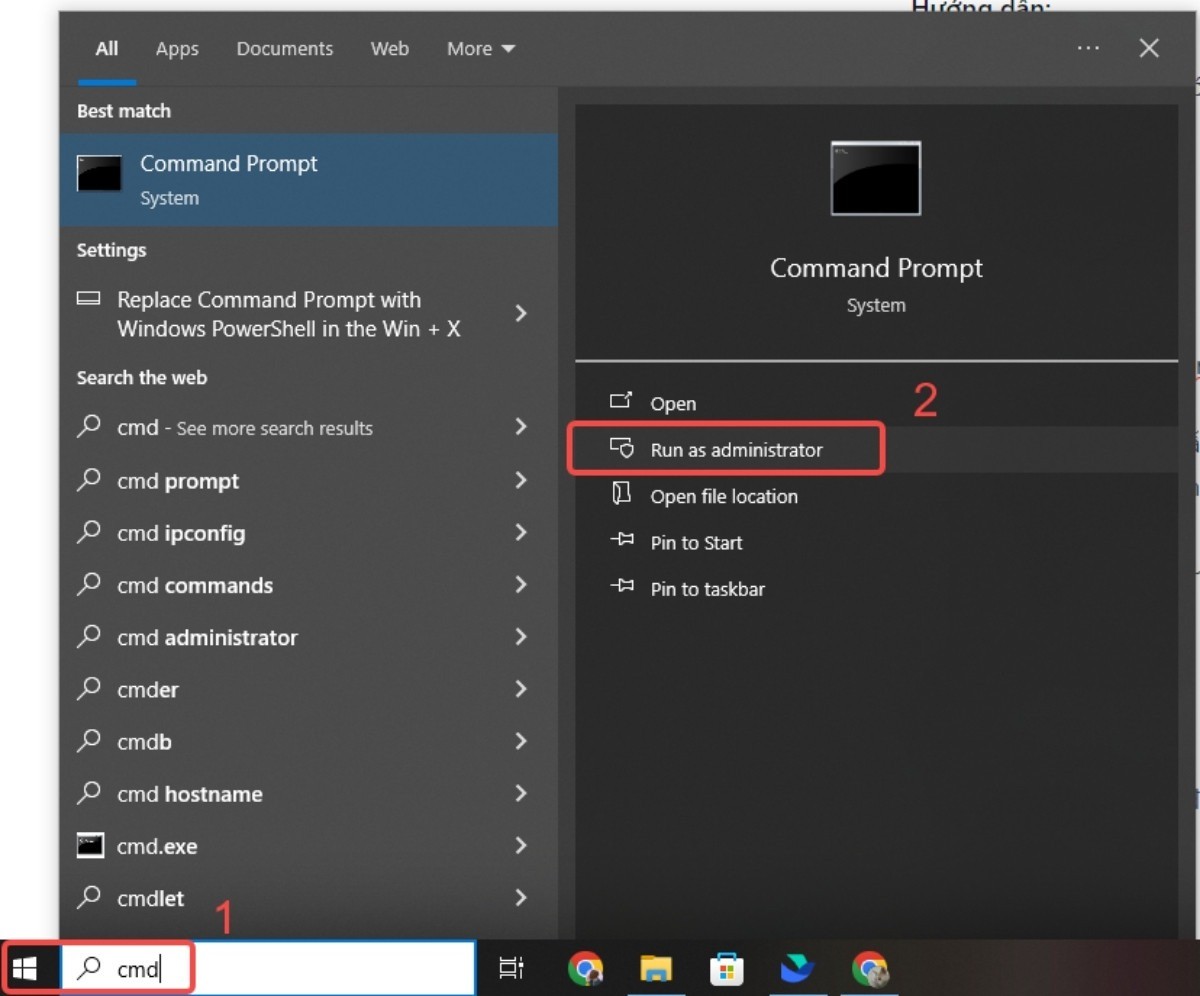 Tìm kiếm cmd trong thanh tìm kiếm
- Sử dụng lệnh
cipher /w: [đường dẫn đến ổ đĩa]:- Thay thế
[đường dẫn đến ổ đĩa]bằng ký tự ổ đĩa bạn muốn làm sạch (ví dụ:C:,D:). - Ví dụ: Nếu bạn muốn làm sạch ổ C, gõ
cipher /w:C:và nhấn Enter.
![Sử dụng lệnh cipher /w: [đường dẫn đến file/thư mục]](https://d28jzcg6y4v9j1.cloudfront.net/media/social/2024/09/27/su_dung_lech_cipher_w_1727446522591.jpg "Sử dụng lệnh Cipher trong Command Prompt để ghi đè dữ liệu") Sử dụng lệnh cipher /w: [đường dẫn đến file/thư mục]
Sử dụng lệnh cipher /w: [đường dẫn đến file/thư mục] - Quá trình này sẽ chạy và ghi đè lên tất cả không gian trống trên ổ đĩa đó.
- Thay thế
Lưu ý: Lệnh này rất mạnh. Hãy chắc chắn rằng bạn đã sao lưu mọi dữ liệu quan trọng trước khi sử dụng, và chỉ áp dụng cho các ổ đĩa mà bạn thực sự muốn xóa sạch dấu vết của các file đã bị xóa. Đây là một cách xóa file trên laptop đòi hỏi sự cẩn trọng cao nhất.
3.3. Xóa File An Toàn trên macOS: Sử Dụng Công Cụ Tích Hợp hoặc Lệnh Terminal
Không giống Windows, macOS không có lệnh Cipher tích hợp. Tuy nhiên, Apple đã cung cấp các công cụ riêng để giúp người dùng thực hiện cách xóa file trên laptop một cách an toàn.
Cách thức hoạt động: macOS từ lâu đã có tính năng “Secure Empty Trash” (Dọn sạch Thùng rác an toàn), nhưng đã bị loại bỏ ở các phiên bản macOS gần đây (từ El Capitan trở đi) do sự thay đổi trong cách hoạt động của ổ SSD và các biện pháp bảo mật tích hợp mới. Đối với SSD, việc ghi đè nhiều lần không chỉ không cần thiết mà còn có thể làm giảm tuổi thọ của ổ đĩa.
Ưu điểm:
- Bảo mật: Đảm bảo dữ liệu cũ khó khôi phục.
- Tích hợp: Sử dụng các công cụ có sẵn của hệ điều hành.
Nhược điểm:
- Không trực quan: Có thể yêu cầu sử dụng Terminal.
- Giảm tuổi thọ SSD (với phương pháp ghi đè cũ): Các phương pháp ghi đè truyền thống không tối ưu cho SSD.
Hướng dẫn thực hiện trên macOS (cho các phiên bản cũ có “Secure Empty Trash”):
- Nếu bạn đang sử dụng macOS Yosemite hoặc cũ hơn, bạn có thể vào “Finder” > “Empty Trash” và giữ phím
Commandđể tùy chọn “Secure Empty Trash” xuất hiện.
Đối với macOS hiện đại (El Capitan trở lên) và SSD:
Apple đã tích hợp các biện pháp bảo mật mạnh mẽ hơn ở cấp độ ổ đĩa, đặc biệt là với ổ SSD và chip T2/Apple Silicon. Khi bạn xóa một file khỏi ổ SSD, hệ điều hành sẽ xóa các khóa mã hóa liên quan đến file đó, khiến dữ liệu trở nên không thể truy cập được. Điều này hiệu quả hơn việc ghi đè nhiều lần.
Sử dụng lệnh rm -P trong Terminal (tương tự ghi đè an toàn cho file riêng lẻ):
Nếu bạn muốn xóa một file cụ thể với sự bảo mật cao hơn trên macOS, bạn có thể sử dụng lệnh rm -P trong Terminal. Lệnh này sẽ ghi đè lên file ba lần bằng các mẫu dữ liệu khác nhau trước khi xóa.
- Mở Terminal: Bạn có thể tìm “Terminal” trong Spotlight (ấn
Command + Spacevà gõ “Terminal”). - Gõ lệnh:
rm -P /đường/dẫn/đến/file/của/bạn
Ví dụ:rm -P ~/Documents/secret_document.docx
Lưu ý:~/là viết tắt của thư mục người dùng của bạn. Hãy kéo thả file vào cửa sổ Terminal sau khi gõrm -P(có dấu cách) để có đường dẫn chính xác. - Nhấn Enter. File sẽ bị xóa sau khi ghi đè.
Lưu ý: Lệnh rm -P này rất mạnh và không thể hoàn tác. Hãy cực kỳ cẩn thận khi sử dụng và đảm bảo bạn đã nhập đúng đường dẫn của file cần xóa. Đây là một cách xóa file trên laptop rất hiệu quả nhưng cũng đầy rủi ro nếu thao tác sai.
3.4. Dùng Phần Mềm Chuyên Dụng Eraser (cho Windows)
Nếu bạn không muốn sử dụng Command Prompt hoặc Terminal, các phần mềm chuyên dụng như Eraser cung cấp giao diện đồ họa thân thiện hơn để thực hiện cách xóa file trên laptop an toàn.
Cách thức hoạt động: Eraser sử dụng nhiều thuật toán ghi đè dữ liệu khác nhau (ví dụ: phương pháp DoD 5220.22-M, Gutmann) để đảm bảo dữ liệu bị xóa không thể khôi phục. Nó ghi đè lên file đã xóa hoặc toàn bộ không gian trống trên ổ đĩa nhiều lần với các mẫu dữ liệu ngẫu nhiên.
Ưu điểm:
- Giao diện trực quan: Dễ sử dụng hơn so với các lệnh dòng lệnh.
- Bảo mật cao: Cung cấp nhiều thuật toán ghi đè mạnh mẽ.
- Tính năng linh hoạt: Có thể lên lịch xóa, xóa file/folder cụ thể, hoặc xóa không gian trống trên toàn bộ ổ đĩa.
Nhược điểm:
- Cần cài đặt phần mềm: Không phải là công cụ tích hợp sẵn.
- Tốn thời gian: Quá trình ghi đè có thể mất rất nhiều thời gian, đặc biệt với các ổ đĩa dung lượng lớn.
Hướng dẫn thực hiện trên Windows với Eraser:
- Tải và cài đặt phần mềm Eraser:
- Truy cập trang web chính thức của Eraser (ví dụ: https://eraser.heidi.ie/download/).
- Tải về và cài đặt theo hướng dẫn.
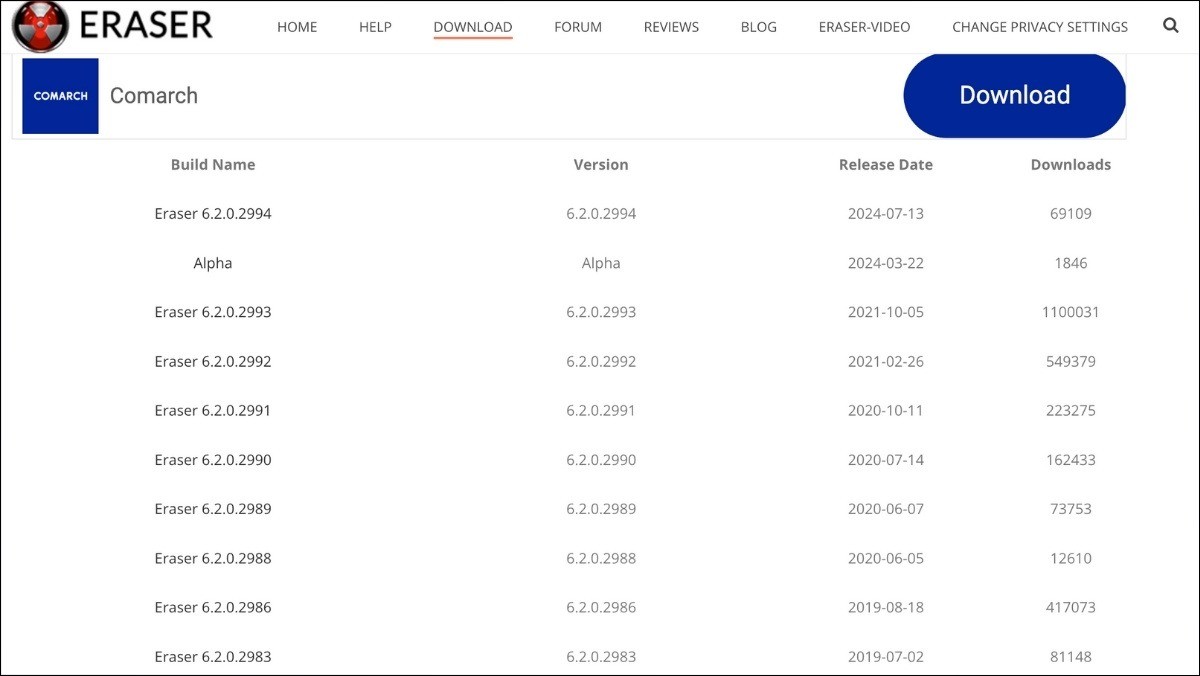 Tải ứng dụng Eraser
- Sử dụng Eraser để xóa file hoặc folder:
- Sau khi cài đặt, bạn có thể nhấp chuột phải vào file hoặc folder muốn xóa, sau đó chọn “Eraser” > “Erase” từ menu ngữ cảnh.
- Hoặc mở Eraser, chọn “Import Task List” để thêm các tác vụ xóa.
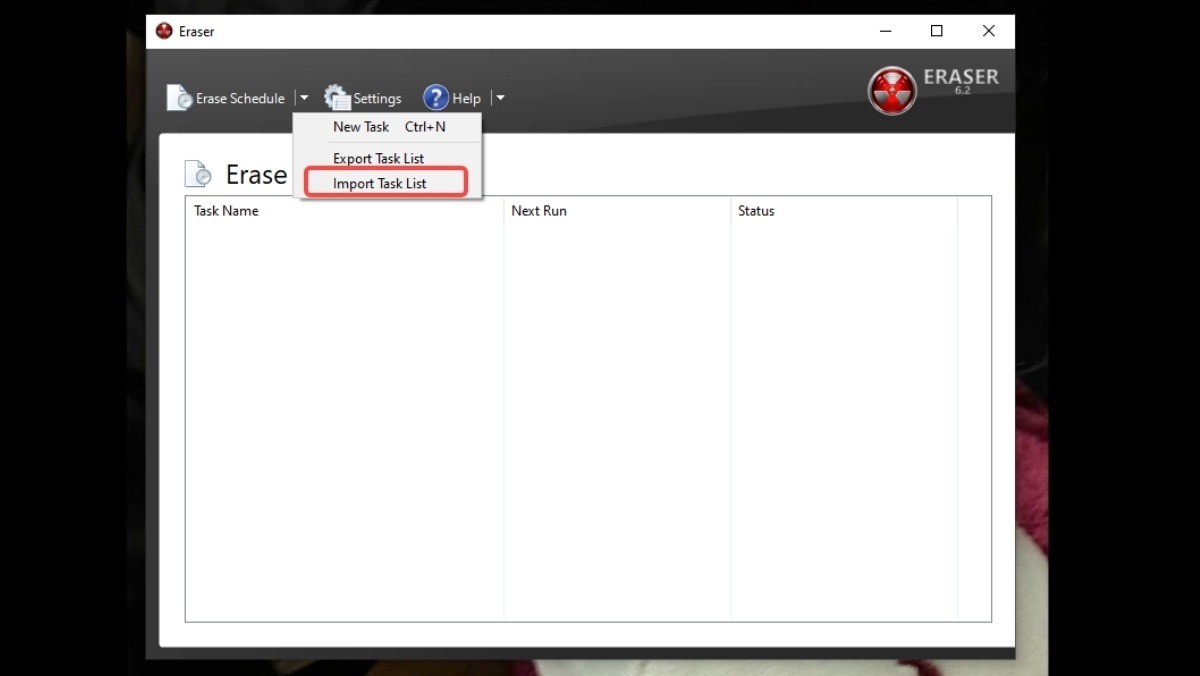 Mở Eraser và chọn Import task
 - Chọn “Add Data” để thêm file/thư mục.
- Chọn file hoặc thư mục bạn muốn xóa vĩnh viễn và nhấn “OK”.
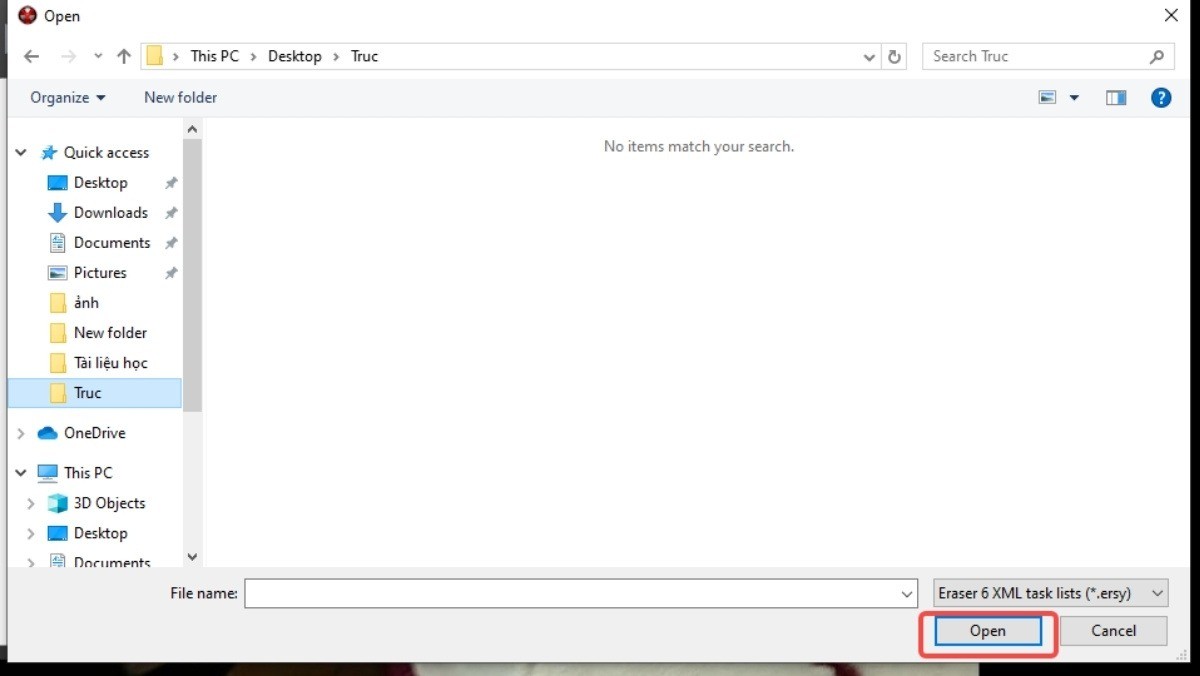 Chọn file hoặc thư mục bạn muốn xóa vĩnh viễn và nhấn OK
 - Sau khi thêm, bạn có thể chạy tác vụ xóa.
Phần mềm Eraser cung cấp một giải pháp mạnh mẽ và dễ tiếp cận hơn cho các cách xóa file trên laptop một cách an toàn, đặc biệt là trên Windows.
4. Giải Pháp Toàn Diện: Xóa Toàn Bộ Dữ Liệu Trên Laptop
Đôi khi, việc xóa từng file hoặc thư mục không đủ. Khi bạn muốn bán, tặng, hoặc tái sử dụng hoàn toàn một chiếc laptop, bạn cần một giải pháp toàn diện để xóa sạch mọi dấu vết dữ liệu. Dưới đây là các cách xóa file trên laptop ở cấp độ toàn bộ ổ đĩa hoặc hệ thống.
4.1. Format Phân Vùng Ổ Đĩa
Format (định dạng) một phân vùng ổ đĩa là cách xóa file trên laptop hiệu quả để loại bỏ toàn bộ dữ liệu trên phân vùng đó. Tuy nhiên, mức độ “sạch” sẽ phụ thuộc vào loại format bạn chọn.
Lưu ý quan trọng: Luôn sao lưu dữ liệu quan trọng trước khi format bất kỳ phân vùng nào!
Phân biệt “Quick Format” và “Full Format”:
- Quick Format (Định dạng nhanh): Đây là tùy chọn mặc định và nhanh nhất. Nó chỉ xóa bảng phân vùng (filesystem table) và dữ liệu chỉ mục, khiến hệ điều hành “nghĩ” rằng không gian đó là trống. Tuy nhiên, dữ liệu thực tế vẫn còn trên ổ đĩa và có thể được khôi phục bằng các công cụ chuyên dụng. Đây là cách xóa file trên laptop không an toàn cho dữ liệu nhạy cảm.
- Full Format (Định dạng đầy đủ): Phương pháp này sẽ quét và ghi đè lên toàn bộ ổ đĩa bằng các ký tự ngẫu nhiên hoặc số 0. Điều này làm cho việc khôi phục dữ liệu trở nên cực kỳ khó khăn hoặc bất khả thi. Quá trình này mất nhiều thời gian hơn Quick Format, nhưng lại đảm bảo tính bảo mật cao hơn.
Hướng dẫn thực hiện trên Windows:
- Mở Disk Management (Quản lý ổ đĩa): Nhấn tổ hợp phím
Windows + Rđể mở hộp thoại Run, gõdiskmgmt.mscvà nhấn Enter.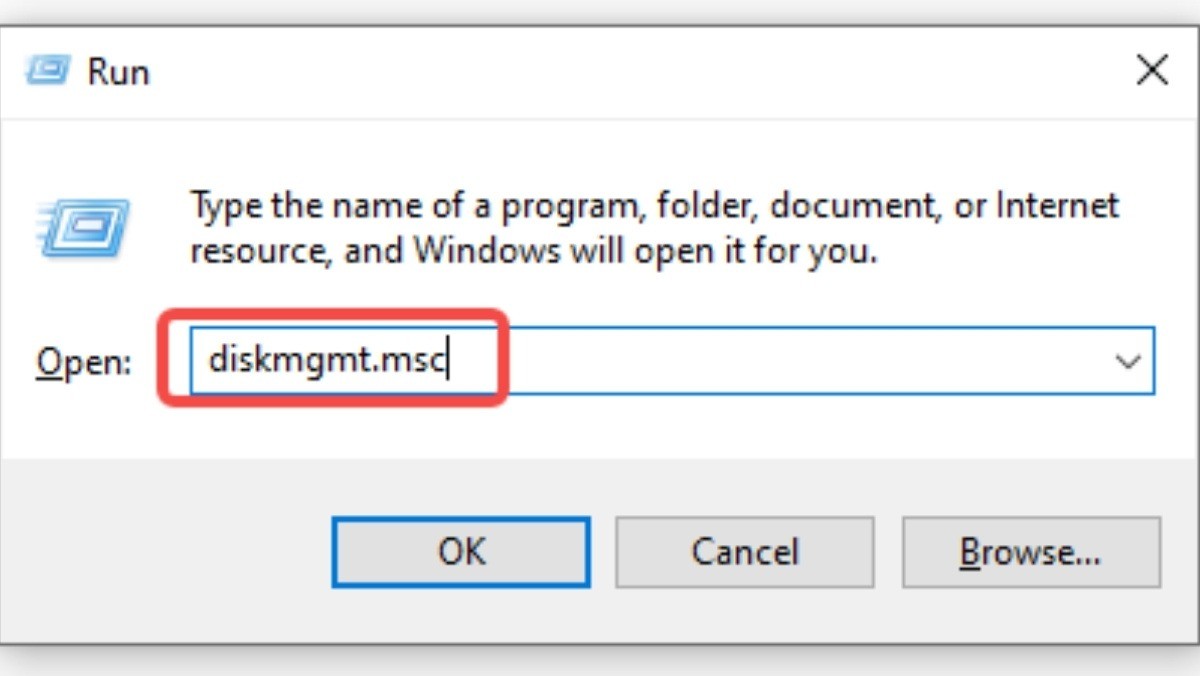 Gõ diskmgmt.msc và nhấn Enter
 - Trong cửa sổ Disk Management, tìm phân vùng ổ đĩa bạn muốn format.
- Nhấp chuột phải vào phân vùng đó và chọn “Format”.
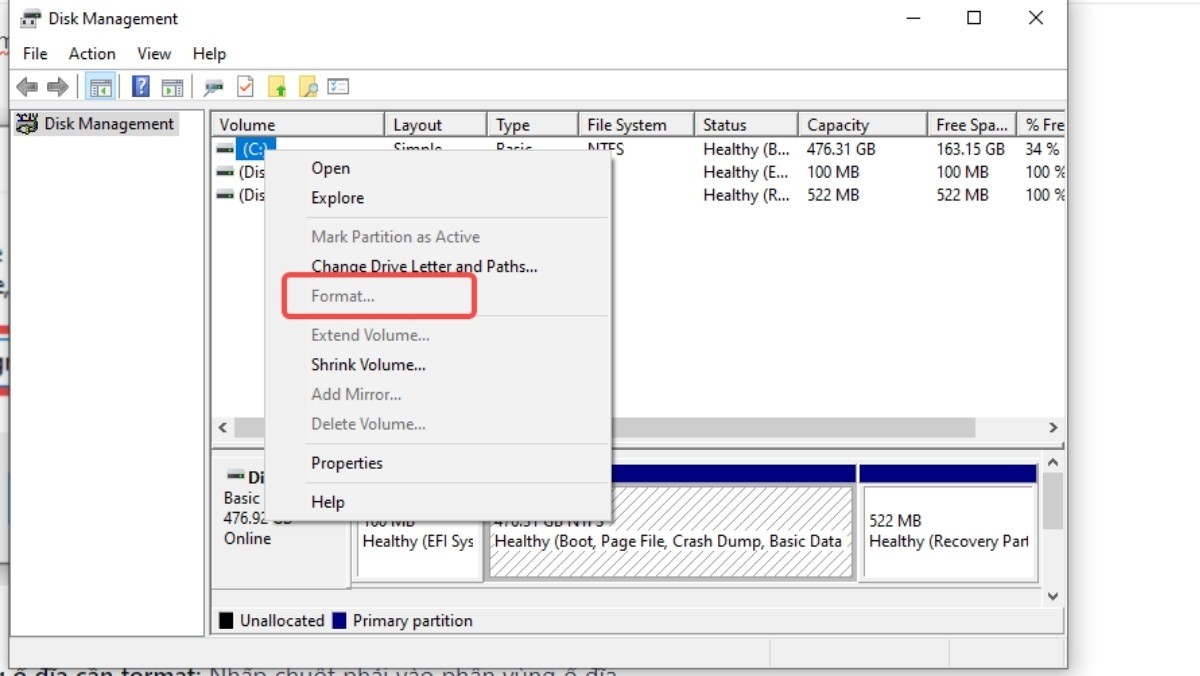 Chọn file cần fomat
 - Trong hộp thoại Format, bạn có thể:
- Chọn hệ thống file (NTFS là phổ biến cho Windows).
- Nhập tên phân vùng (tùy chọn).
- Chọn giữa “Quick Format” (mặc định) hoặc bỏ chọn để thực hiện “Full Format”.
- Nhấn “OK” để bắt đầu quá trình.
Hướng dẫn thực hiện trên MacBook:
- Mở Disk Utility (Tiện ích ổ đĩa): Tìm kiếm “Disk Utility” trong Spotlight (ấn
Command + Spacevà gõ “Disk Utility”).
